
Guía Completa de Upscaling de Imágenes con IA: Mejora tus Fotos como un Profesional
Aprende cómo funciona el upscaling de imágenes con IA y descubre las mejores técnicas para mejorar tus fotos a resolución 2x o 4x sin perder calidad.
Founder of VectoSolve
Self-taught developer, founder and sole developer of VectoSolve since 2024. He builds the conversion engine and the cutting, embroidery and 3D printing exports.
How this article was made: drafted with AI assistance, then edited and fact-checked before publication. About the author
Key Takeaways
- El upscaling de imágenes con IA utiliza redes neuronales para añadir detalles reales a las fotos, no simplemente estirar píxeles
- El upscaling 2x preserva mejor la calidad para la mayoría de los usos; el 4x es ideal para originales pequeños que necesitan un agrandamiento importante
- Comienza siempre con la imagen fuente de la mejor calidad disponible — basura entra, basura sale sigue aplicándose
- Los upscalers con IA modernos superan los métodos tradicionales bicúbicos y Lanczos reconstruyendo texturas, bordes y detalles finos
- El procesamiento por lotes y los ajustes de exportación adecuados pueden ahorrarte horas de retoque manual
¿Qué es el Upscaling de Imágenes con IA?
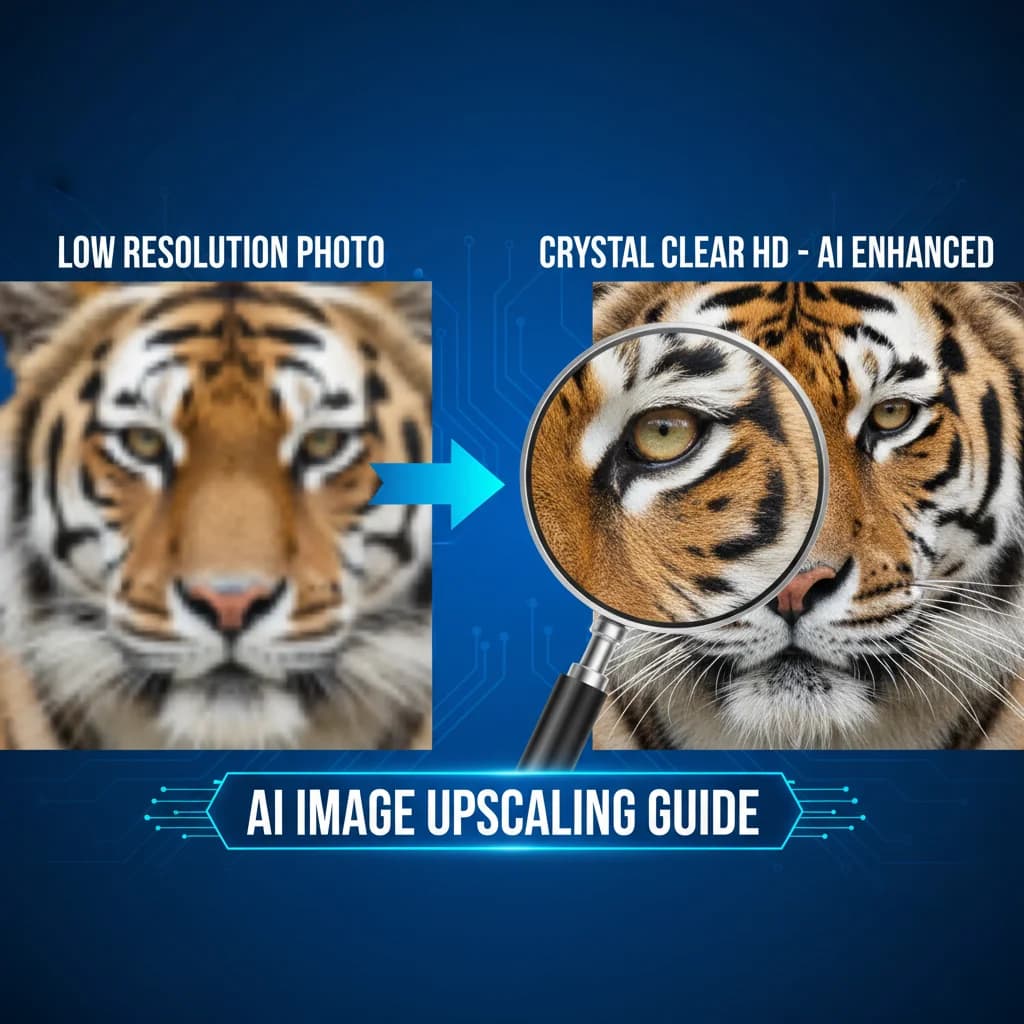
Si alguna vez has intentado agrandar una foto solo para terminar con un desastre borroso y pixelado, ya entiendes el problema fundamental que el upscaling con IA resuelve. Los métodos tradicionales de redimensionamiento simplemente duplican o interpolan los píxeles existentes. ¿El resultado? Bordes suaves, artefactos visibles y una pérdida de los detalles nítidos que hacían que la imagen original se viera bien.
El upscaling de imágenes con IA es fundamentalmente diferente. En lugar de adivinar de qué color debería ser un nuevo píxel basándose en sus vecinos, los modelos de IA han sido entrenados con millones de pares de imágenes — entradas de baja resolución emparejadas con sus contrapartes de alta resolución. La red neuronal ha aprendido cómo deberían verse los detalles finos, y reconstruye esos detalles cuando agrandas tu foto.
Piénsalo así: un upscaler tradicional es como hacer zoom en una foto impresa con una lupa. Un upscaler con IA es como tener un artista experto que repinta la escena en un lienzo más grande, rellenando las texturas, bordes y gradaciones sutiles que la versión más pequeña no podía capturar.
Las implicaciones prácticas son enormes. Los fotógrafos pueden rescatar tomas antiguas de baja resolución. Los vendedores de e-commerce pueden producir imágenes de producto nítidas desde modestos teléfonos. Los diseñadores pueden escalar assets para impresión sin empezar desde cero. Y cualquiera que haya recibido una imagen diminuta y comprimida deseando que fuera más grande finalmente tiene una solución confiable.
Cómo Funciona el Upscaling con IA: La Base Técnica (Simplificada)
No necesitas un doctorado en machine learning para entender lo básico de lo que ocurre bajo el capó. Aquí está la versión simplificada que todo fotógrafo y diseñador debería conocer.
Fase de Entrenamiento: Aprendiendo Cómo se Ve el Detalle
Antes de que un upscaler con IA pueda mejorar tus fotos, pasa por un proceso de entrenamiento intensivo:
- Preparación del dataset — Los investigadores recopilan millones de imágenes de alta resolución que cubren todas las categorías: rostros, paisajes, arquitectura, texto, texturas, animales y más
- Simulación de degradación — Cada imagen de alta resolución se reduce deliberadamente, se comprime y a veces se le añade ruido para crear versiones realistas de baja resolución
- Aprendizaje por pares — A la red neuronal se le muestra la imagen degradada como entrada y la imagen original de alta resolución como objetivo. A lo largo de millones de iteraciones, aprende la correspondencia entre baja y alta calidad
- Optimización de la loss — La salida del modelo se compara con la imagen real de alta resolución usando funciones de pérdida perceptual que miden no solo la precisión por píxel sino también la similitud estructural y la calidad visual
Fase de Inferencia: Mejorando Tu Foto
Cuando subes una foto para upscaling, esto es lo que ocurre en milisegundos:
- La imagen se divide en parches (tiles) superpuestos
- Cada parche es analizado por la red neuronal, que identifica características como bordes, texturas, piel, follaje, tela y texto
- El modelo genera nuevos píxeles basados en su comprensión aprendida de cómo esas características deberían verse en resolución superior
- Los parches se fusionan de forma transparente para producir la imagen agrandada final
Por Qué Importan los Parches
Procesar imágenes en tiles superpuestos permite a los upscalers con IA manejar fotos de prácticamente cualquier tamaño sin quedarse sin memoria. La superposición garantiza que no haya costuras visibles en el resultado final. La mayoría de los upscalers modernos manejan esto automáticamente — nunca ves los límites de los parches.
Tipos de Arquitectura Clave
No todos los upscalers con IA usan la misma tecnología subyacente. Los tres enfoques dominantes que encontrarás son:
- ESRGAN (Enhanced Super-Resolution GAN) — Usa redes generativas adversarias donde dos redes neuronales compiten: una genera la imagen upscalada, la otra juzga si parece real. Este entrenamiento adversarial produce resultados excepcionalmente nítidos y realistas.
- SwinIR / Basado en Transformers — Aplica la misma arquitectura de transformers detrás de ChatGPT al procesamiento de imágenes. Estos modelos sobresalen en la comprensión de dependencias de largo alcance en imágenes, produciendo texturas coherentes en áreas grandes.
- Basado en Difusión — El enfoque más nuevo, adaptado de generadores de imágenes con IA como Stable Diffusion. Estos modelos refinan iterativamente la imagen upscalada a través de un proceso de eliminación de ruido, produciendo a menudo los resultados más fotorrealistas pero a velocidades más lentas.
Upscaling con IA vs. Métodos Tradicionales: Una Comparación Clara
Entender la diferencia entre métodos te ayuda a elegir la herramienta correcta para cada situación.
| Método | Cómo Funciona | Calidad | Velocidad | Ideal Para |
|---|---|---|---|---|
| Vecino Más Cercano | Duplica píxeles exactamente | Bloques, pixelado | Instantáneo | Pixel art, gráficos retro |
| Bilineal | Promedia 4 píxeles circundantes | Suave pero borroso | Instantáneo | Solo vistas previas rápidas |
| Bicúbico | Media ponderada de 16 píxeles | Más suave, halos leves | Rápido | Workflows tradicionales |
| Lanczos | Filtro de remuestreo sinc | Nítido pero puede vibrar | Rápido | Upscale tradicional de alta calidad |
| IA / Red Neuronal | Reconstrucción de detalles aprendida | Excelente, añade detalles reales | Moderado | Fotos, productos, trabajo profesional |
La diferencia es más visible en texturas finas — mechones de cabello, tejido de tela, corteza de árbol, texto y poros de piel. Los métodos tradicionales los difuminan en manchas suaves. Los métodos con IA los reconstruyen con una claridad sorprendente.
"El salto del bicúbico al upscaling con IA es la mayor mejora en el redimensionamiento de imágenes en treinta años. No es incremental — es transformacional.
A Full Year of Conversions for $49
Starter Annual: 25 conversions every month, $49 for the whole year. That is about $4.08 a month · Cancel anytime
Get the Annual DealWorkflow Paso a Paso: Upscaling de Imágenes como un Pro
Sigue este workflow para obtener resultados consistentemente excelentes con cualquier upscaler con IA.
Paso 1: Prepara Tu Imagen Fuente
Antes de hacer upscaling, optimiza tu punto de partida:
- Usa la versión de mejor calidad disponible. Busca en tus archivos el archivo original, no una copia comprimida de redes sociales o apps de mensajería
- Recorta primero, upscala después. Elimina las áreas no deseadas antes del upscaling para que la IA concentre su poder computacional en el contenido que realmente necesitas
- Reduce el ruido si es necesario. Mucho ruido en la imagen fuente puede confundir al modelo de IA. Un pase ligero de reducción de ruido primero a menudo produce resultados upscalados más limpios
Pro Tip: Consejo Pro: Verifica Tu Formato Fuente
Si tienes el archivo RAW original, exporta un TIFF o PNG de alta calidad antes de hacer upscaling. Empezar desde un JPEG que ha sido comprimido múltiples veces significa que la IA tiene que luchar contra los artefactos de compresión además de añadir detalles. Cada generación de compresión JPEG destruye información de forma permanente.
Paso 2: Elige Tu Factor de Upscaling
Aquí es donde muchos se equivocan. Más grande no siempre es mejor.
Upscaling 2x (Punto de Partida Recomendado)
- Duplica el ancho y alto (4x el total de píxeles)
- Produce los resultados más naturales, sin artefactos
- Ideal para: imágenes de redes sociales, gráficos web, agrandamientos moderados para impresión
- Retención de calidad: 90-95% de la calidad percibida original
Upscaling 4x (Usar Selectivamente)
- Cuadruplica las dimensiones (16x el total de píxeles)
- Los resultados pueden parecer ligeramente generados por IA en inspección cercana
- Ideal para: originales muy pequeños (miniaturas, imágenes web antiguas), impresión de gran formato
- Retención de calidad: 75-85% — aún impresionante, pero inspecciona de cerca
8x y Más (Usar con Precaución)
- Múltiples pases de upscaling o agrandamiento extremo en un solo pase
- La IA está inventando detalles significativos en este punto
- Solo apropiado cuando la alternativa es una imagen inutilizablemente pequeña
- Inspecciona siempre los resultados al 100% de zoom antes de confirmar

Paso 3: Selecciona el Modelo o Modo Correcto
La mayoría de los upscalers con IA ofrecen diferentes modos de procesamiento. Adapta el modo a tu contenido:
- General / Foto — Mejor para fotografías con escenas naturales, nitidez equilibrada
- Mejora Facial — Modelos especializados que entienden la geometría facial, la textura de piel y el detalle de los ojos. Esencial para trabajo de retrato
- Ilustración / Anime — Entrenado en obras dibujadas y pintadas. Preserva líneas limpias y áreas de color plano sin añadir textura fotográfica no deseada
- Texto / Documento — Optimizado para bordes nítidos y alto contraste, ideal para documentos escaneados o capturas de pantalla con texto
Paso 4: Ejecuta el Upscale
Sube tu imagen preparada y deja que la IA la procese. El tiempo de procesamiento varía según el método:
- Herramientas en la nube: 5-30 segundos para la mayoría de imágenes
- Procesamiento GPU local: 2-15 segundos según tu tarjeta gráfica
- Procesamiento solo CPU: 30 segundos a varios minutos
Paso 5: Inspecciona y Refina
Nunca aceptes el primer resultado sin verificar:
- Haz zoom al 100% y recorre toda la imagen buscando artefactos
- Revisa los rostros — la IA puede a veces producir rasgos faciales extraños o distorsionados
- Examina el texto — Si tu imagen contiene texto, verifica que sigue siendo legible y no está deformado
- Mira los bordes — Halos o sobre-nitidez alrededor de límites de alto contraste indican que el modelo tuvo dificultades
- Compara lado a lado — Coloca el original y la versión upscalada uno al lado del otro para asegurarte de que la IA no ha cambiado colores ni introducido elementos no deseados
Paso 6: Exporta Correctamente
Tus ajustes de exportación importan tanto como el upscaling mismo:
- Para web: Exporta como WebP (calidad 85-90) o JPEG (calidad 88-92) para equilibrar calidad y tamaño de archivo
- Para impresión: Exporta como TIFF o PNG para preservar cada detalle que la IA añadió
- Para edición posterior: Guarda siempre una copia sin pérdida (PNG/TIFF) antes de crear versiones comprimidas
Cuándo Usar 2x vs. 4x: Un Marco de Decisión
Elegir el factor de upscaling correcto es una de las decisiones más impactantes en tu workflow. Aquí tienes un marco de decisión práctico.
Elige 2x Cuando:
- Tu imagen fuente ya es de resolución media (1-3 megapíxeles)
- La salida final se verá en pantallas (web, redes sociales, presentaciones)
- Necesitas el resultado más natural con mínimos artefactos
- La imagen contiene texto fino o patrones complejos que deben permanecer precisos
- Estás trabajando con un JPEG o PNG fuente de alta calidad
Elige 4x Cuando:
- Tu fuente es muy pequeña (menos de 1 megapíxel, miniaturas, imágenes web antiguas)
- Necesitas la imagen para impresión de gran formato (pósters, banners)
- El tema es tolerante — paisajes, texturas abstractas o imágenes vistas desde lejos
- Estás dispuesto a hacer una inspección manual y retoque después
- La alternativa es una imagen simplemente demasiado pequeña para usar
Warning: Cuándo el 4x Puede Salir Mal
Evita el upscaling 4x en imágenes con texto fino, patrones geométricos complejos o rostros en baja resolución. La IA puede alucinar detalles que parecen plausibles a primera vista pero son incorrectos en inspección cercana — dedos extra en manos, letras distorsionadas o rasgos faciales sutilmente incorrectos. Siempre haz zoom y verifica.
La Estrategia de Dos Pases
Para situaciones donde el 4x produce artefactos pero el 2x no es suficientemente grande, prueba el enfoque de dos pases:
- Upscala 2x primero
- Inspecciona y acentúa ligeramente el resultado si es necesario
- Upscala 2x de nuevo sobre la imagen ya agrandada
Esto a menudo produce resultados más limpios que un solo pase de 4x porque cada paso es un agrandamiento más conservador. La desventaja es una salida ligeramente más suave comparada con un buen pase único de 4x, pero con menos detalles alucinados.
Consejos de Calidad para los Mejores Resultados
Estos consejos separan el upscaling amateur de los resultados de calidad profesional.
1. La Calidad de la Fuente lo Es Todo
El factor más importante en la calidad del upscaling es tu imagen de partida. Un original limpio, bien expuesto y correctamente enfocado se upscalará de forma magnífica. Una instantánea oscura, ruidosa y borrosa por movimiento se upscalará en una imagen más grande oscura, ruidosa y borrosa — la IA puede mejorar detalles, pero no puede arreglar problemas fundamentales de captura.
2. Cuidado con Tu Espacio de Color
Si trabajas en un workflow con gestión de color, ten en cuenta que algunos upscalers con IA eliminan o convierten perfiles de color. Antes de hacer upscaling:
- Anota tu espacio de color fuente (sRGB, Adobe RGB, ProPhoto RGB)
- Después del upscaling, verifica que el perfil está intacto
- Reasigna el perfil correcto si el upscaler lo eliminó
3. Acentúa Después, No Antes
Aplicar acentuación fuerte antes del upscaling crea halos y artefactos que la IA amplificará. En su lugar:
- Elimina cualquier sobre-acentuación existente de tu fuente si es posible
- Deja que el upscaler con IA maneje la mejora de detalles durante el proceso
- Aplica una acentuación de salida suave como paso final, ajustada a tu medio de salida (pantalla vs. impresión)
4. Buenas Prácticas de Procesamiento por Lotes
Cuando hagas upscaling de muchas imágenes a la vez:
- Agrupa por tipo de contenido — Procesa todos los retratos juntos, todos los paisajes juntos, y selecciona el modelo apropiado para cada lote
- Prueba una imagen primero — Antes de comprometer un lote de 500 fotos, prueba los ajustes en una muestra representativa
- Mantén las convenciones de nombres — Usa un sufijo como
_2xo_upscaledpara mantener originales y versiones mejoradas organizados
5. Resoluciones Objetivo por Caso de Uso
| Medio de Salida | Resolución Objetivo | DPI Mínimo |
|---|---|---|
| Instagram / Redes Sociales | 1080 x 1080 px | 72 DPI (pantalla) |
| Imagen Hero de Sitio Web | 1920 x 1080 px | 72 DPI (pantalla) |
| Impresión Foto Estándar (20x25 cm) | 2400 x 3000 px | 300 DPI |
| Póster Grande (60x90 cm) | 7200 x 10800 px | 300 DPI |
| Valla Publicitaria / Banner | Variable | 72-150 DPI (distancia de visión) |
Conocer tu resolución objetivo te ayuda a elegir el factor de upscaling correcto desde el principio.

Free SVG Tools for Crafters
Design Checker · Color Separator · Mat Preview · Offset Generator · Text to SVG
Check Your SVG FreeErrores Comunes a Evitar
Incluso los usuarios experimentados caen en estas trampas. Aquí está lo que debes vigilar.
Error 1: Upscalar Imágenes Ya Upscaladas
Ejecutar un upscaler con IA en una imagen que ya fue upscalada por IA acumula artefactos. Cada pase añade un sutil "aspecto IA" — piel ligeramente demasiado suave, bordes sobre-definidos, texturas repetitivas. Si necesitas ir más grande, parte del original y usa un factor de upscaling mayor en lugar de encadenar múltiples pases en imágenes procesadas.
Error 2: Ignorar los Artefactos de Compresión JPEG
Los JPEG muy comprimidos contienen artefactos en bloques que los upscalers con IA agrandarán fielmente y a veces incluso mejorarán. El modelo no puede distinguir entre detalles reales de la imagen y daños de compresión. Siempre parte de la versión menos comprimida disponible.
Error 3: Usar el Modelo Incorrecto para el Contenido
Un modelo entrenado en fotos aplicado a artwork de anime añadirá textura fotográfica no deseada a las líneas limpias. Un modelo general aplicado a un retrato perderá la oportunidad de mejorar los detalles faciales. Toma cinco segundos para seleccionar el modo de procesamiento correcto — hace una diferencia dramática.
Error 4: No Verificar al 100% de Zoom
Las imágenes upscaladas se ven fantásticas cuando se ven pequeñas en una ventana del navegador. Los problemas solo se vuelven visibles cuando haces zoom a los píxeles reales. Siempre inspecciona al 100% de zoom antes de entregar a clientes, imprimir o publicar. Áreas a examinar:
- Cabello y pelaje (busca patrones artificiales)
- Ojos (verifica simetría y claridad)
- Texto (verifica legibilidad)
- Patrones repetitivos como ladrillos, azulejos o tela (busca irregularidades)
Error 5: Sobre-Upscalar para el Medio de Entrega
Upscalar una imagen 1080p a 8K cuando solo se mostrará en una página web 1080p desperdicia tiempo de procesamiento y ancho de banda. Adapta tu upscaling a tus necesidades de salida reales. Un upscale 2x para una imagen hero de sitio web casi siempre es suficiente.
Error 6: Saltarse la Comparación Antes/Después
A veces el upscaling con IA introduce cambios sutiles de color, cambios de contraste o aumentos de saturación que no son obvios hasta que comparas directamente con el original. Siempre haz una verificación lado a lado y corrige cualquier cambio de color no deseado en post-procesamiento.
Antes y Después: Qué Esperar
Para establecer expectativas realistas, aquí está lo que el upscaling con IA típicamente logra con diferentes tipos de contenido:
Fotografía de Retrato
Antes (400x600 px): Rasgos faciales suaves, la textura de la piel es un degradado liso, los ojos carecen de detalle de brillo, el cabello aparece como una masa sólida sin mechones individuales.
Después de Upscale IA 4x (1600x2400 px): Las pestañas individuales se vuelven visibles, la piel muestra textura de poros natural sin parecer artificial, los mechones de cabello se diferencian, los brillos en los ojos muestran detalle especular. La impresión general cambia de "foto de smartphone" a "retrato profesional".
Fotografía de Paisaje
Antes (800x533 px): El follaje de los árboles es un borrón verde indistinto, las montañas distantes carecen de textura, los reflejos en el agua están manchados, el degradado del cielo muestra bandas.
Después de Upscale IA 4x (3200x2132 px): Los grupos de hojas individuales se vuelven distinguibles, las caras rocosas de las montañas muestran grietas y sombreado, los reflejos en el agua contienen formas reconocibles, los degradados del cielo son suaves y sin bandas. La imagen parece haber sido capturada con una cámara de resolución mucho mayor.
Fotografía de Producto
Antes (500x500 px): El texto de la etiqueta es ilegible, la textura de superficie se pierde, los bordes entre el producto y el fondo son suaves.
Después de Upscale IA 2x (1000x1000 px): El texto de la etiqueta se vuelve legible, los materiales de superficie (grano de cuero, cepillado de metal, tejido de tela) se representan de forma convincente, los bordes del producto son limpios y bien definidos. Adecuado para fichas de producto de e-commerce.
Integrando el Upscaling en Tu Workflow
El upscaling con IA funciona mejor cuando es parte de un pipeline de procesamiento de imágenes bien pensado, no un añadido de última hora.
Orden de Workflow Recomendado
- Importa y organiza tus archivos originales
- Selecciona y filtra las imágenes que vale la pena procesar
- Ajustes básicos — exposición, balance de blancos, recorte en tu editor RAW
- Exporta un intermedio de alta calidad (PNG o TIFF, sin acentuación)
- Upscala con IA a tu resolución objetivo
- Inspecciona y retoca cualquier artefacto
- Acentuación final ajustada al medio de salida
- Exporta para entrega en el formato y espacio de color apropiados
Pro Tip: Automatiza Cuando Sea Posible
Si haces upscaling de imágenes regularmente, configura carpetas vigiladas o scripts que procesen automáticamente las nuevas imágenes depositadas en un directorio específico. La mayoría de las herramientas de upscaling con IA soportan interfaces de línea de comandos exactamente para este propósito. Un simple script batch puede ahorrarte horas de trabajo manual repetitivo cada semana.
A Full Year of Conversions for $49
Starter Annual: 25 conversions every month, $49 for the whole year. That is about $4.08 a month · Cancel anytime
Get the Annual DealReflexiones Finales
El upscaling de imágenes con IA ha madurado de una novedad a una herramienta esencial para fotógrafos, diseñadores, profesionales del e-commerce y cualquiera que trabaje con imágenes digitales. La tecnología genuinamente añade detalles que los métodos tradicionales no pueden, y la brecha de calidad sigue ampliándose con cada nueva generación de modelos.
La clave para buenos resultados es entender las fortalezas y limitaciones de la herramienta. Comienza con la mejor fuente que puedas encontrar, elige el factor de upscaling correcto para tus necesidades, selecciona el modelo apropiado para tu tipo de contenido, e inspecciona siempre los resultados a zoom completo antes de entregar.
Ya sea que estés rescatando fotos familiares antiguas y queridas, preparando imágenes de productos para un catálogo o ampliando assets creativos para una valla publicitaria, el upscaling con IA te da un nivel de calidad de agrandamiento que era genuinamente imposible hace solo unos años. La tecnología está aquí, funciona notablemente bien, y solo va a mejorar.
"Estamos en el punto donde el upscaling con IA no solo hace las imágenes más grandes — las hace mejores. Eso no es algo que ningún algoritmo tradicional pudiera jamás afirmar.
| Calidad de Imagen Fuente | Upscale Recomendado | Calidad de Salida Esperada | Notas de Procesamiento |
|---|---|---|---|
| RAW/TIFF alta resolución | 2x | Excelente — casi sin pérdida | Mejor punto de partida para cualquier upscale |
| JPEG de calidad (8-12MP) | 2x o 4x | Muy buena — artefactos menores | Caso de uso más común |
| JPEG comprimido (<2MP) | 2x | Buena — la IA rellena detalles | Evita 4x; los artefactos se acumulan |
| Captura de pantalla/imagen web | 2x | Buena — texto acentuado | Funciona bien para elementos UI |
| Foto antigua/escaneada | 4x | Moderada — depende de la calidad del escaneo | Combina con reducción de ruido primero |
Fuentes y Lecturas Adicionales
- Google AI Blog — Image Super-Resolution — Investigación sobre arquitecturas de upscaling neuronal incluyendo ESRGAN y métodos basados en difusión
- Adobe Creative Blog — Photo Enhancement — Técnicas profesionales de upscaling con IA en workflows de Photoshop y Lightroom
- DPReview — Resolution and Image Quality — Comparaciones de sensores, metodología de pruebas de resolución y consejos prácticos de agrandamiento
- Papers with Code — Super-Resolution Benchmarks — Comparaciones de modelos de última generación para upscaling de imagen única y por lotes