
Los mejores conversores SVG para Cricut en 2026: probados y comparados
Probamos 8 conversores SVG con Cricut Design Space. Descubre cuáles producen archivos limpios listos para cortar — y cuáles te hacen perder el tiempo.
Founder of VectoSolve
Self-taught developer, founder and sole developer of VectoSolve since 2024. He builds the conversion engine and the cutting, embroidery and 3D printing exports.
How this article was made: drafted with AI assistance, then edited and fact-checked before publication. About the author
Key Takeaways
- Mejor en general — VectoSolve: con IA, archivos listos para Cricut, trazados limpios, procesamiento por lotes
- Mejor opción gratuita — Inkscape (Trace Bitmap): potente pero requiere paciencia y limpieza manual
- Mejor para profesionales — Adobe Illustrator Image Trace: control total, pero €21,99/mes es caro para aficionados
- Evitar para corte — Convertio, Autotracer.org: incrustan ráster o producen trazados irregulares que no cortan
Probé 8 conversores SVG y pasé cada archivo por mi Cricut
Llevo más de seis años cortando vinilo, transfer y cartulina con máquinas Cricut. En ese tiempo he desperdiciado más material con SVGs defectuosos de lo que me gustaría admitir — bordes irregulares que enganchan la cuchilla, nodos sueltos que convierten una calcomanía simple en confeti, y archivos "SVG" que en realidad son PNGs disfrazados.
Así que organicé una prueba seria. Tomé cinco imágenes de prueba — un mandala floral, un cupcake por capas, una tipografía manuscrita, una silueta de mascota y un logo detallado — las pasé por ocho conversores populares, importé cada resultado en Cricut Design Space y los envié a mi Maker 3. Sin limpieza manual de trazados, sin trampa. Lo que salió del tapete es lo que leerás a continuación.

¿Qué hace que un SVG sea "listo para Cricut"?
Antes de entrar en las reseñas, necesitas entender por qué la mayoría de conversores fallan con Cricut. Design Space espera un tipo muy específico de SVG:
- Trazados vectoriales reales — no una imagen ráster incrustada dentro de un contenedor
<svg> - Trazados cerrados y limpios — cada forma debe ser un bucle cerrado para que la cuchilla sepa dónde empezar y parar
- Nodos mínimos — menos puntos de anclaje significan curvas más suaves y cortes más rápidos
- Agrupación correcta — las capas deben agruparse lógicamente para asignar colores en Design Space
- Sin máscaras de recorte ni filtros — Design Space ignora filtros CSS, degradados y la mayoría de máscaras de recorte
Si un conversor falla en cualquiera de estos puntos, obtendrás una capa "Print" en vez de "Cut", o la cuchilla se saldrá del trazado y destrozará tu material.
Tras importar un SVG, haz clic en la imagen y revisa el desplegable Linetype. Si dice "Cut" vas bien. Si dice "Print" o "Draw", el archivo contiene ráster incrustado, no trazados vectoriales reales.
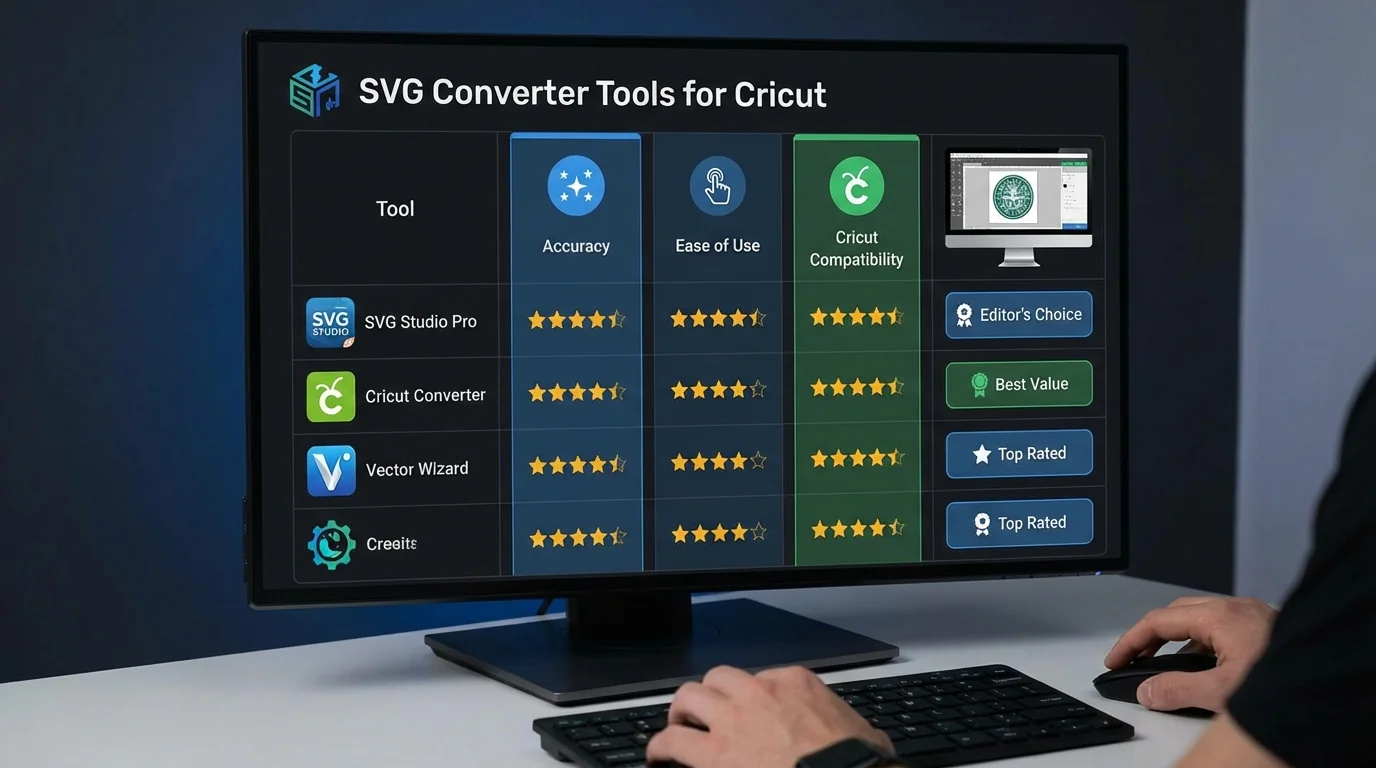
Tabla comparativa general
| Conversor | ¿Listo para Cricut? | ¿Trazados limpios? | ¿Colores? | ¿Lotes? | Precio |
|---|---|---|---|---|---|
| VectoSolve | Sí — todas las pruebas | Excelente | Sí, capas automáticas | Sí | 7,99 $/mes por 25 |
| Vector Magic | Casi siempre | Muy buenos | Sí | No | 9,95 $/mes |
| Illustrator | Sí (con presets) | Excelente | Control total | Poco práctico | 22,99 $/mes |
| Inkscape | Tras limpieza | Buenos | Multi-pasada | No | Gratis |
| Vectorizer.io | Imágenes simples | Aceptables | Limitados | No | Gratis / 9,99 $ |
| Design Space | Solo básico | Mediocres | Sin vectorización real | No | Gratis |
| Autotracer.org | Rara vez | Malos | Parcial | No | Gratis |
| Convertio | No | N/A | N/A | Sí | Gratis / 9,99 $/mes |
A Full Year of Conversions for $49
Starter Annual: 25 conversions every month, $49 for the whole year. That is about $4.08 a month · Cancel anytime
Get the Annual DealReseñas individuales con resultados reales de corte
1. VectoSolve — Mejor en general
Prueba de corte: 5 de 5 imágenes cortaron perfecto
| Métrica | Resultado |
|---|---|
| Velocidad | 2–5 segundos |
| Calidad de trazados | Suaves, nodos mínimos, bucles cerrados |
| Importación en Design Space | Capa Cut siempre |
| Colores | Separados automáticamente en grupos lógicos |
| Lotes | Sí — sube varios PNGs a la vez |
| Precio | 7,99 $/mes por 25 conversiones, o 49 $/año |
VectoSolve usa IA que entiende la estructura de la imagen — identifica formas distintas, separa capas superpuestas y genera trazados listos para cortar desde el momento en que los arrastras a Design Space.
Mi mandala floral llegó con cada pétalo como un trazado cerrado independiente, curvas perfectamente suaves y cero nodos sueltos. La tipografía manuscrita — que destroza a la mayoría de conversores — cortó limpiamente sin contadores rotos (los espacios cerrados en letras como "o" y "e"). Incluso el logo detallado con líneas finas aguantó perfectamente en vinilo. La función de lotes es una salvación cuando estás construyendo una biblioteca de archivos de corte para tu tienda.
Ideal para: Todo el mundo. Empieza aquí. Prueba VectoSolve gratis → | Explora plantillas SVG →
2. Vector Magic — Segundo puesto (8/10)
Prueba de corte: 4 de 5 imágenes cortaron bien
Velocidad: 10–30 segundos. Vector Magic ha sido la recomendación por excelencia durante años y sigue funcionando bien para imágenes simples. La edición de escritorio te da control fino sobre el nivel de detalle y la cantidad de colores. Mi cupcake y la silueta de mascota salieron genial.
Donde falló: la fuente manuscrita tenía contadores rotos que necesitaron reparación manual, y el logo sobresegmentó los colores en demasiados trazados, lo que ralentizó el corte. Sin procesamiento por lotes y 9,95 $/mes se acumula rápido.
Ideal para: Usuarios que necesitan separación precisa de colores en imágenes simples.
3. Adobe Illustrator — Mejor herramienta profesional (8,5/10)
Prueba de corte: 5 de 5 con ajuste manual
Velocidad: 5–10 minutos por imagen. Image Trace es el estándar de oro si conoces los ajustes. Los presets "Silhouette" y "Line Art" funcionan bien para Cricut. Pero para imágenes multicolor necesitarás expandir, desagrupar, eliminar rellenos no deseados y reexportar.
Las cinco cortaron perfecto, pero cada una requirió 5–10 minutos de ajustes. A 22,99 $/mes es excesivo si solo necesitas vectorización.
Ideal para: Diseñadores profesionales que ya tienen Creative Cloud.
4. Inkscape — Mejor opción gratuita (6,5/10)
Prueba de corte: 3 de 5 tras limpieza
Velocidad: 5–15 minutos. Trace Bitmap funciona, pero pasarás tiempo ajustando umbrales, simplificando nodos y eliminando artefactos. El mandala necesitó tres intentos. La fuente manuscrita fue un desastre hasta que arreglé manualmente los nodos rotos.
Si tu presupuesto es cero y estás dispuesto a invertir en la curva de aprendizaje, Inkscape puede producir SVGs de calidad Cricut. Solo reserva una tarde.
Ideal para: Usuarios pacientes y con conocimientos técnicos sin presupuesto.
5. Vectorizer.io — Nivel gratuito decente (6/10)
Prueba de corte: 2 de 5 sin limpieza
Decente para imágenes simples de alto contraste. Mi silueta de mascota cortó bien. Cualquier cosa con detalle o múltiples colores se desmoronó — demasiados trazados sueltos y mala colocación de nodos.
Ideal para: Siluetas muy simples cuando necesitas una opción rápida y gratuita.
6. Cricut Design Space — Opción integrada (5/10)
Prueba de corte: 2 de 5 aceptables
El control "Simple" / "Complex" produce o formas sobresimplificadas o una maraña inmanejable de trazados. Pasable para la silueta y una versión tosca del cupcake. Todo lo demás fue inutilizable.
Ideal para: Formas muy simples de alto contraste en caso de apuro.
7. Autotracer.org — No recomendado (4/10)
Prueba de corte: 1 de 5 aceptable
Trazados extremadamente toscos con nodos excesivos y formas rotas. Solo la silueta cortó aceptablemente, con escalonado visible en las curvas.
8. Convertio — Evitar para corte con Cricut (2/10)
Prueba de corte: 0 de 5
Warning: Convertio y "conversores" online similares NO crean trazados vectoriales reales. Incrustan tu PNG dentro de un contenedor SVG. Design Space los muestra como capa Print, no Cut. Es imposible cortar estos archivos. Si algún conversor termina en menos de un segundo sin mostrar una vista previa vectorizada, casi seguro está haciendo el mismo truco.
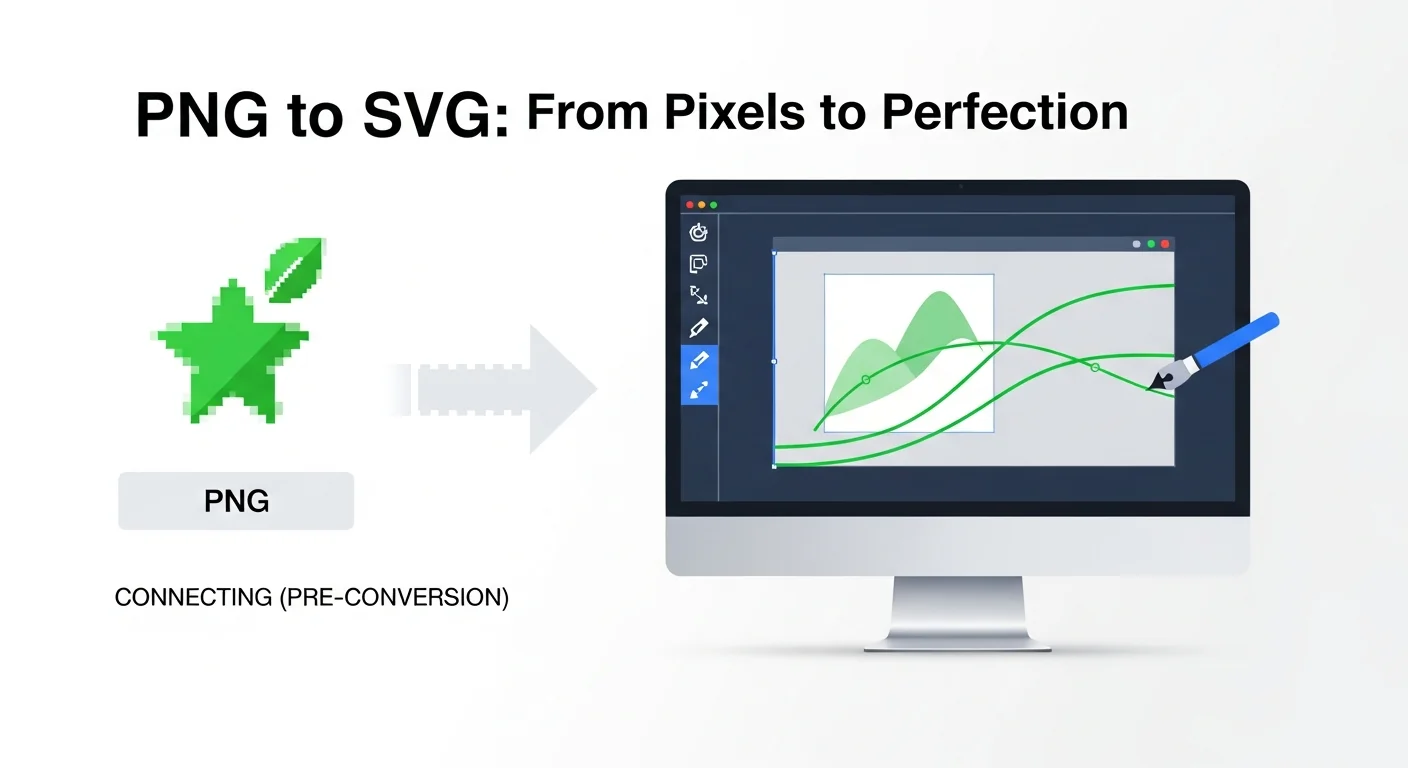
Lo que aprendí tras 40 cortes de prueba
"El conversor que eliges determina el éxito de tu proyecto antes de que la cuchilla toque el tapete. Una conversión de 0,20 $ que corta limpio siempre le ganará a una gratuita que desperdicia una lámina de vinilo de 5 $.
Tras pasar las cinco imágenes por los ocho conversores y cortar cada resultado, algunas cosas quedaron claras:
- La velocidad de conversión no significa nada si el resultado no es cortable. Convertio fue el más rápido. También tuvo un 0% de éxito.
- "Gratis" tiene un coste oculto. Inkscape me costó más de 3 horas de limpieza en cinco imágenes.
- Los conversores con IA llevan ventaja. VectoSolve produjo trazados más limpios que el auto-trace tradicional — menos nodos, curvas más suaves, mejor separación de capas.
- Siempre verifica tus trazados antes de enviar un corte.
Pro Tip: Antes de desperdiciar material, haz esto: Tras importar tu SVG en Design Space, amplía al 300% e inspecciona los contornos. Busca nodos sueltos, trazados rotos o pequeñas formas desconectadas. Confirma que el Linetype dice "Cut". Estos 30 segundos pueden salvarte una lámina de vinilo premium o cartulina especial.
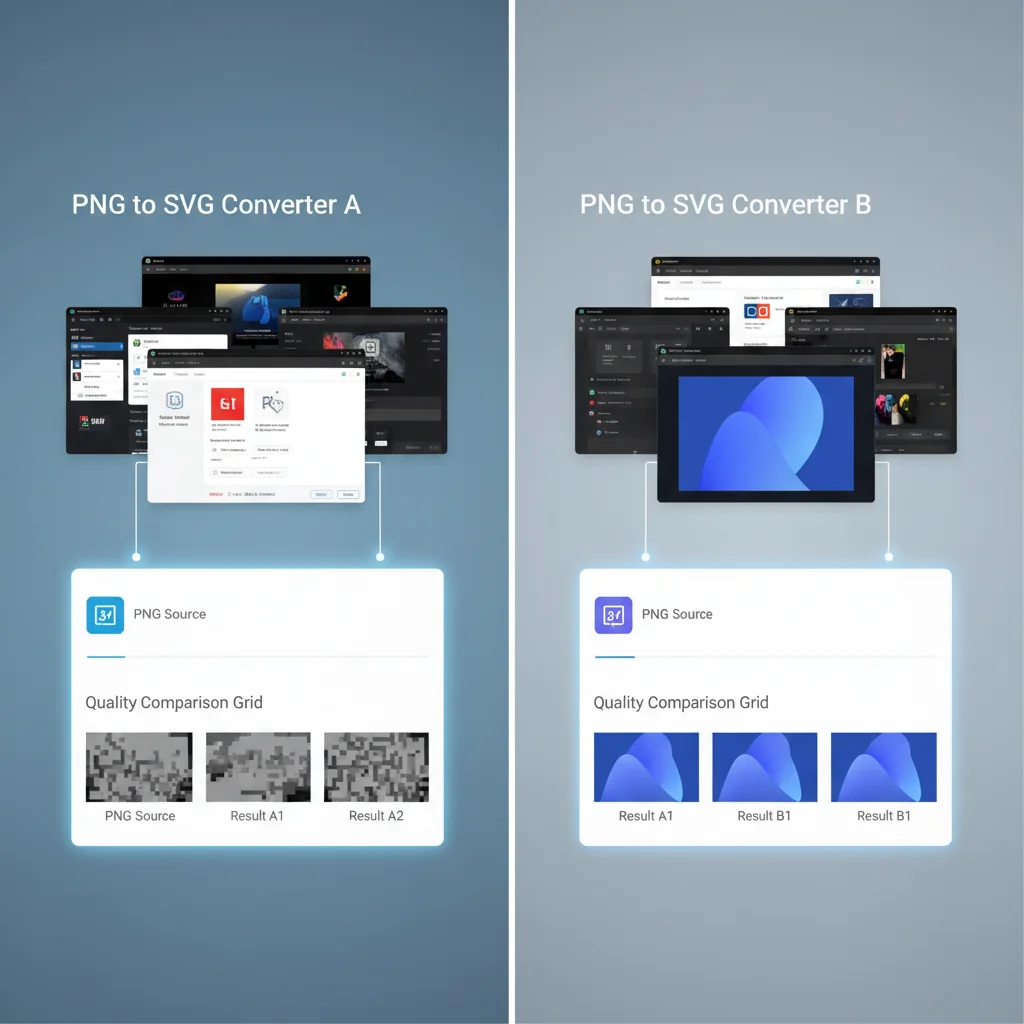
El veredicto
Si te tomas en serio las manualidades con Cricut — hobby o negocio en Etsy — deja de jugártela con conversores gratuitos que incrustan ráster o producen trazados irregulares. El tiempo y material que ahorras se amortiza tras dos o tres proyectos.
Mi recomendación: Empieza con VectoSolve. Produjo SVGs perfectos y listos para Cricut en cada imagen de prueba sin ninguna limpieza. La función de lotes es ideal para construir una biblioteca de archivos de corte, y las plantillas SVG listas te dan ventaja en proyectos populares.
Si necesitas algo gratis, usa Inkscape — pero reserva tiempo. Si ya pagas Creative Cloud, Illustrator es excelente. ¿Todo lo demás? No merece el dolor de cabeza.
¿Listo para convertir tu primera imagen? Prueba VectoSolve — vista previa gratis, sin registro →
| Conversor | Compatibilidad Cricut | Trazados limpios | Precio |
|---|---|---|---|
| VectoSolve | Excelente — probado en Design Space | Sí, trazados optimizados | Vista previa gratis + desde 7,99 $/mes |
| Inkscape | Buena — necesita limpieza manual | A veces bordes toscos | Gratis |
| Adobe Illustrator | Excelente — control total | Sí, con ajustes | 22,99 $/mes |
| Vector Magic | Muy buena | Sí | 9,95 $/mes |
| Convertio/CloudConvert | No compatible | No (ráster incrustado) | Gratis |
Free SVG Tools for Crafters
Design Checker · Color Separator · Mat Preview · Offset Generator · Text to SVG
Check Your SVG FreeFuentes y lecturas adicionales
- Cricut Design Blog — Tutoriales oficiales sobre importación de SVGs y solución de problemas en Design Space
- Silhouette School Blog — Consejos para máquinas de corte y tutoriales de preparación de SVG
- MDN Web Docs — SVG — Documentación técnica sobre elementos de trazado SVG que las máquinas de corte interpretan
- Etsy Seller Handbook — Mejores prácticas para vender archivos SVG listos para Cricut en marketplaces