
Cómo convertir un logo dibujado a mano en un archivo vectorial profesional
Guía completa para transformar tus bocetos y logos dibujados a mano en gráficos vectoriales SVG limpios y escalables. Del escaneo a la vectorización con IA.
Founder of VectoSolve
Self-taught developer, founder and sole developer of VectoSolve since 2024. He builds the conversion engine and the cutting, embroidery and 3D printing exports.
How this article was made: drafted with AI assistance, then edited and fact-checked before publication. About the author
Key Takeaways
- Los bocetos dibujados a mano necesitan conversión vectorial para uso profesional: escalabilidad infinita, bordes limpios, colores editables y archivos pequeños
- Escanea a 600+ DPI usando tinta negra en papel blanco liso y guarda como PNG — esto produce el mayor contraste para la vectorización
- El trazado automático con IA (VectoSolve) analiza la intención artística detrás de los trazos, convirtiendo bocetos a SVG en segundos vs horas de trazado manual con Pluma
- El flujo de trabajo híbrido (auto-trace IA + refinamiento manual) da el mejor equilibrio de velocidad y precisión para resultados profesionales
- Preserva el carácter hecho a mano: no suavices demasiado las curvas ni elimines imperfecciones intencionales que dan calidez orgánica a tu arte
Introducción
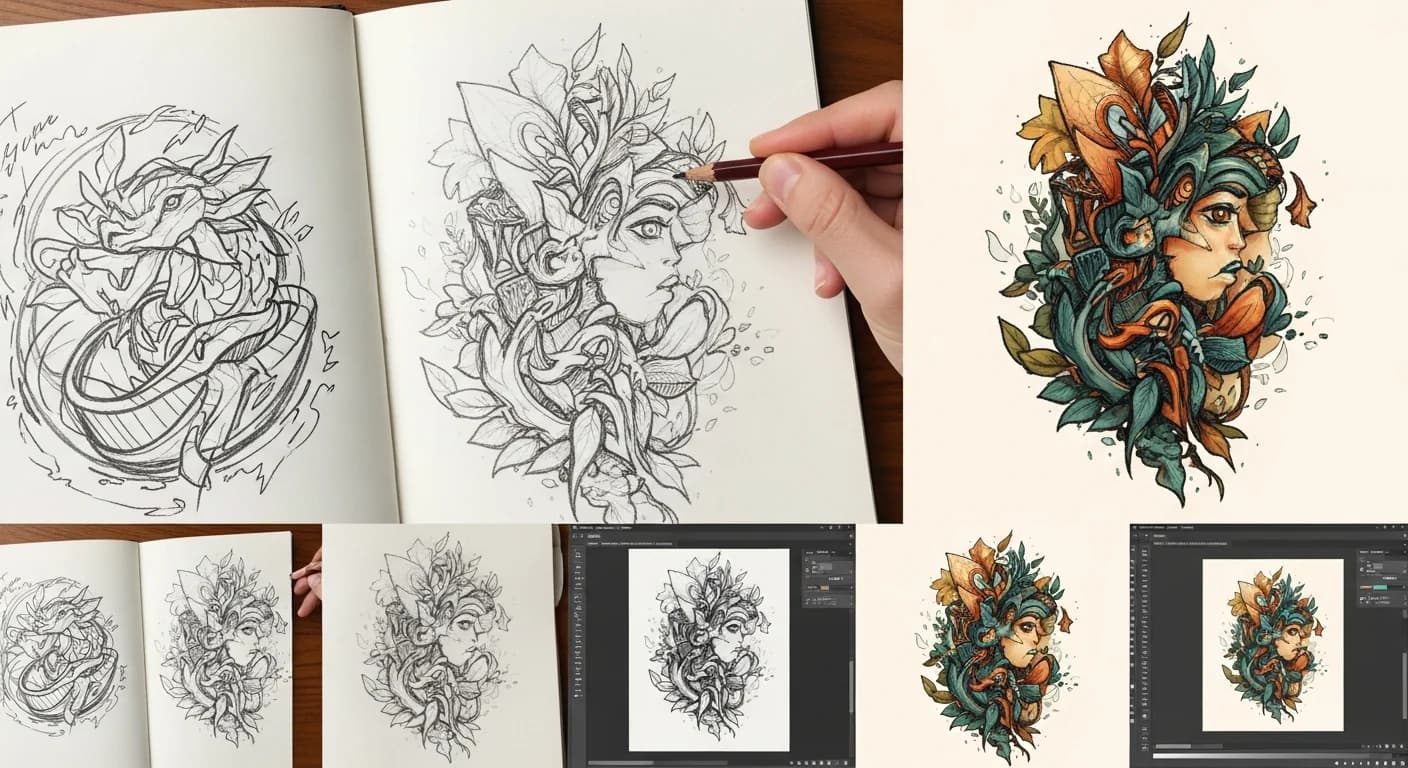
Hay algo especial en los diseños dibujados a mano. Llevan autenticidad, personalidad y estilo artístico que las creaciones puramente digitales a veces carecen. Pero para usar tus bocetos profesionalmente — en sitios web, merchandising o impresiones de gran formato — necesitas convertirlos a vectores.
Esta guía completa te lleva por todo el proceso de transformar logos, ilustraciones y bocetos dibujados a mano en gráficos vectoriales limpios y escalables.

¿Por qué convertir arte hecho a mano en vectores?
Las limitaciones del arte escaneado
Tu hermoso boceto tiene problemas cuando se usa digitalmente:
- Resolución fija: Ampliar causa pixelación
- Ruido de fondo: La textura del papel aparece
- Líneas inconsistentes: La variación natural se vuelve desordenada
- Archivos grandes: Los escaneos de alta resolución son pesados
- Editabilidad limitada: No puedes cambiar colores fácilmente
Beneficios de la vectorización
Convertir a SVG u otros formatos vectoriales te da:
- Escalabilidad infinita: De tarjeta de visita a valla publicitaria
- Bordes limpios: Apariencia profesional y nítida
- Editable: Ajusta colores, modifica elementos
- Archivos pequeños: Eficiente para web
- Versatilidad: Úsalo en cualquier lugar, cualquier tamaño
"Solía pasar 3-4 horas trazando manualmente cada boceto de logo en Illustrator. Ahora lo escaneo, subo a VectoSolve, y tengo un vector listo para producción en minutos. Ha transformado todo mi flujo de trabajo de diseño.
Preparar tus obras dibujadas a mano
Mejores prácticas de dibujo para vectorización
Elección de papel:
- Usa papel blanco liso
- Evita papel con líneas o textura
- El papel Bristol o para rotuladores funciona bien
Herramientas de dibujo:
- La tinta negra proporciona el mejor contraste
- Bolígrafos de punta fina (0,3-0,8 mm) para trabajo detallado
- Rotuladores pincel para pesos de línea variados
- Evita lápiz para el arte final (demasiado tenue)
Consejos técnicos:
- Traza líneas seguras y deliberadas
- Cierra todas las formas completamente
- Usa rellenos sólidos cuando sea posible
- Mantén espaciado adecuado entre elementos
Pro Tip: Cierra todas tus formas completamente antes de escanear. Incluso pequeños huecos en los contornos causarán que las áreas de relleno se "desborden" durante la vectorización, resultando en formas fusionadas no deseadas.
Escanear tus obras
Ajustes del escáner:
Resolución: 600 DPI mínimo (1200 DPI para trabajo detallado)
Modo: Escala de grises o Blanco y negro
Formato: PNG o TIFF (no JPEG)
A Full Year of Conversions for $49
Starter Annual: 25 conversions every month, $49 for the whole year. That is about $4.08 a month · Cancel anytime
Get the Annual DealLimpieza digital antes de la vectorización
Ajustes básicos en software de fotos
Paso 1: Enderezar y recortar
- Corregir cualquier rotación
- Recortar a los bordes de la obra
Paso 2: Ajustar niveles
Punto negro: Las líneas deben ser verdaderamente negras
Punto blanco: El fondo debe ser blanco puro
Medios tonos: Ajustar para contraste óptimo
Paso 3: Eliminar ruido de fondo
- Usar ajuste de umbral
- Aplicar desenfoque ligero a la textura del papel
- Limpiar marcas sueltas manualmente
Conversión a vector con VectoSolve
Subir tu imagen preparada
- Guarda la imagen limpiada como PNG
- Asegura un fondo transparente o blanco
- Sube la versión de mayor resolución
- Verifica que la vista previa se vea limpia
Elegir los ajustes correctos
Para bocetos de logos:
- Nivel de detalle: Alto
- Paleta de colores: Limitada (2-8 colores)
- Simplificación de trazados: Media
Para ilustraciones detalladas:
- Nivel de detalle: Máximo
- Paleta de colores: Según necesidad
- Simplificación de trazados: Baja
Para line art simple:
- Nivel de detalle: Medio
- Paleta de colores: 1-2 colores
- Simplificación de trazados: Alta

Post-procesamiento de tu vector
Examinar el resultado
Abre tu SVG en software vectorial:
- Adobe Illustrator
- Inkscape (gratis)
- Affinity Designer
- Figma
Correcciones comunes
Eliminar elementos sueltos: Hacer zoom, seleccionar y eliminar trazados pequeños aislados
Suavizar trazados rugosos: Seleccionar trazado, usar función Simplificar, ajustar tolerancia
Cerrar formas abiertas: Identificar huecos, usar Pluma para conectar o Trazado > Unir
Unificar colores: Seleccionar todos los elementos de color similar, aplicar el mismo valor exacto
Free SVG Tools for Crafters
Design Checker · Color Separator · Mat Preview · Offset Generator · Text to SVG
Check Your SVG FreeVariaciones de estilo desde un solo boceto
Versiones monocolor
- Negro sobre blanco
- Blanco sobre color
- Cualquier color de marca
- Escala de grises
Contorno vs. Relleno
- Versión con relleno sólido
- Versión solo contorno
- Estilos combinados
Aplicaciones del mundo real
Desarrollo de logo
- Bocetos de concepto iniciales → 2. Escanear mejor diseño → 3. Convertir a vector → 4. Refinar → 5. Crear variaciones → 6. Kit de marca
Camisetas y merchandising
- Convertir arte hecho a mano, crear separaciones de color, exportar para serigrafía
Gráficos web
- Iconos e ilustraciones convertidos, animados con CSS/JS, responsive, carga rápida
Diseño de tatuajes
- La vectorización limpia preserva la artisticidad
- Escalar a diferentes ubicaciones corporales
- Mantener la integridad de las líneas
Los tatuadores usan cada vez más bocetos vectorizados para crear plantillas precisas. Al convertir diseños hechos a mano a SVG, puedes escalar la obra a cualquier ubicación corporal manteniendo las proporciones exactas de grosor de línea — algo imposible con simple escalado de fotocopiadora.
Consejos para diferentes estilos artísticos
Line art grueso
Características: Trazos gruesos y seguros
Consejo: Se vectoriza magníficamente
Ilustración fina detallada
Características: Intrincada, muchos elementos pequeños
Consejo: Puede necesitar limpieza manual
Caligrafía con pincel
Características: Ancho de línea variable, fluida
Consejo: Captura bien la sensación orgánica
Patrones geométricos
Características: Formas regulares, elementos repetidos
Consejo: Considerar recrear en software vectorial para perfección
A Full Year of Conversions for $49
Starter Annual: 25 conversions every month, $49 for the whole year. That is about $4.08 a month · Cancel anytime
Get the Annual DealSolución de problemas comunes
Problema: Líneas dentadas
Solución: Usar escaneo de mayor resolución, reducir simplificación
Problema: Detalles finos perdidos
Solución: Aumentar ajustes de detalle, hacer la imagen fuente más grande
Problema: Fondo no deseado
Solución: Mejor preparación de imagen, ajuste de umbral
Construir un workflow
1. CREAR: Dibujar en papel de calidad con tinta
2. CAPTURAR: Escanear a 600+ DPI
3. LIMPIAR: Ajustar niveles, eliminar ruido
4. CONVERTIR: Usar VectoSolve con los ajustes correctos
5. REFINAR: Limpiar en software vectorial
6. OPTIMIZAR: Reducir tamaño de archivo
7. EXPORTAR: Guardar formatos apropiados
Inversión de tiempo
Logo simple: ~1,5 horas | Ilustración compleja: 4-7 horas
Preservar el carácter artístico
La vectorización no significa estéril:
- Preservar variaciones de grosor de línea
- Mantener imperfecciones intencionales
- No sobre-suavizar curvas
- Mantener la calidad orgánica
Free SVG Tools for Crafters
Design Checker · Color Separator · Mat Preview · Offset Generator · Text to SVG
Check Your SVG FreeConclusión
Convertir arte dibujado a mano en vectores conecta la artesanía tradicional con la utilidad digital. Tus bocetos pueden mantener su carácter auténtico mientras ganan la flexibilidad y escalabilidad que las aplicaciones modernas demandan.
Empieza con un simple boceto de logo, sigue el proceso, y pronto convertirás todas tus creaciones hechas a mano en assets vectoriales versátiles.
| Método de vectorización | Tiempo por logo | Precisión | Coste |
|---|---|---|---|
| Auto-trace IA (VectoSolve) | 5–30 segundos | 85–95% | Gratis / bajo coste |
| Adobe Illustrator Image Trace | 2–10 minutos | 70–90% | 22,99 $/mes suscripción |
| Trazado manual con Pluma | 30–120 minutos | 99% | 50–200 $ por logo |
| Fiverr / freelancer | 1–3 días de entrega | 90–99% | 10–75 $ por logo |
Fuentes y lecturas adicionales
- MDN Web Docs — SVG — Documentación sobre trazados y formas SVG
- Adobe Creative Blog — Técnicas profesionales para convertir logos dibujados a mano en vectores
- 99designs Blog — Consejos expertos sobre flujos de trabajo de diseño de logo
- Dribbble Stories — Casos de estudio de diseñadores mostrando procesos de transformación de dibujo a vector