
Cómo convertir cualquier imagen en SVG listo para cortar en Cricut (Guía 2026)
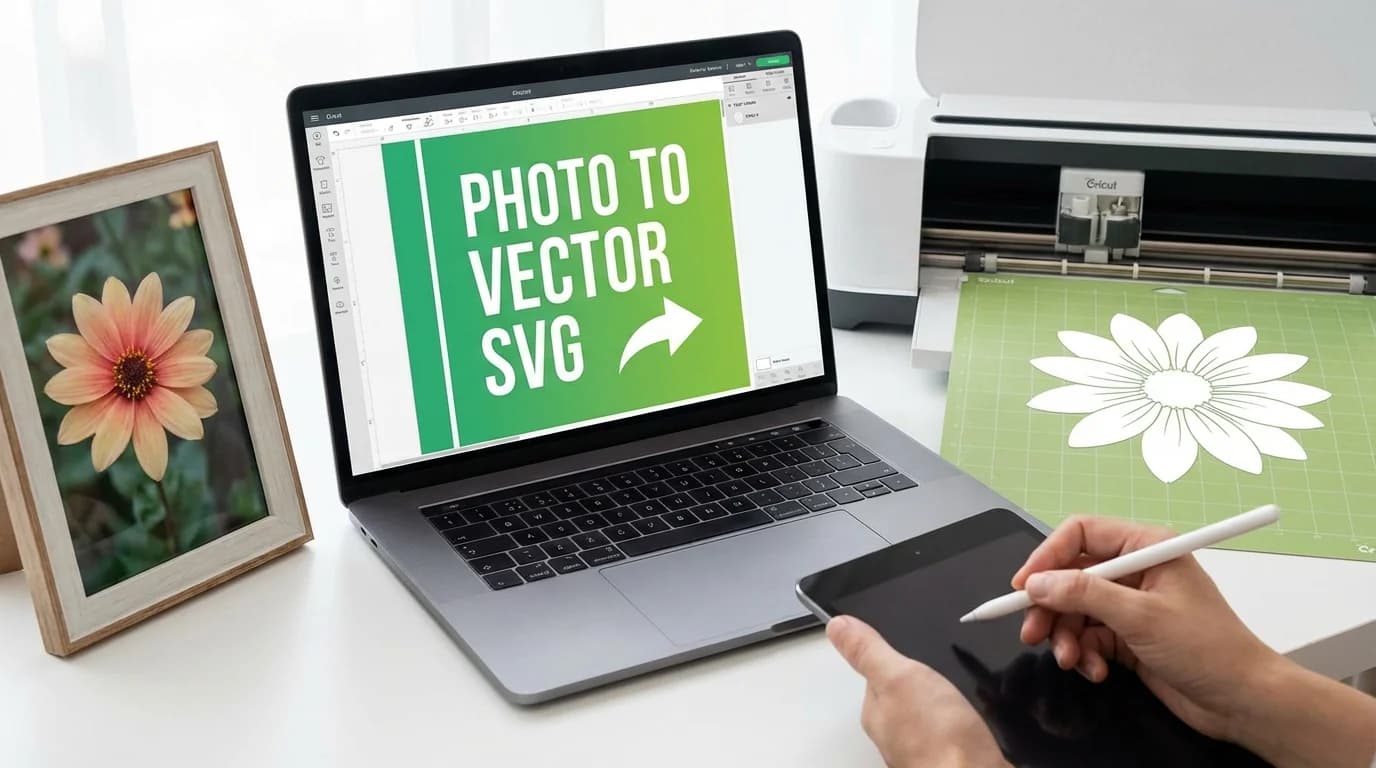
Aprende a convertir cualquier PNG, JPG o diseño dibujado a mano en un archivo SVG limpio que funciona perfectamente con Cricut Design Space. Guía paso a paso con consejos para cortes limpios.
Founder of VectoSolve
Self-taught developer, founder and sole developer of VectoSolve since 2024. He builds the conversion engine and the cutting, embroidery and 3D printing exports.
How this article was made: drafted with AI assistance, then edited and fact-checked before publication. About the author
Por qué cada dueño de Cricut debe dominar la conversión de imagen a SVG
Esto es lo que le digo a cada nuevo miembro que se une a nuestro grupo de Facebook: tu máquina Cricut es tan poderosa como los archivos que le das. Los archivos SVG son el idioma que tu Cricut realmente habla.
A diferencia de las imágenes PNG o JPG, los archivos SVG contienen trazados vectoriales reales — líneas y curvas definidas matemáticamente que la cuchilla de tu Cricut sigue para hacer cortes precisos. Cuando subes una imagen raster a Design Space, le pides al software que adivine dónde están los bordes. Un SVG le da un mapa exacto.
¿El problema? Casi todas las imágenes que encuentras online — esa linda cita de Pinterest, la silueta de Google, el logo que tu amiga te envió por mensaje — son archivos raster. Convertirlos en SVGs utilizables tradicionalmente significaba:
- Pagar $5–15 en Etsy por un solo archivo
- Luchar con el auto-trazado de Inkscape y obtener resultados desordenados
- Trazar manualmente en Cricut Design Space nodo por nodo
- Rendirse y comprar un SVG prefabricado que es más o menos lo que necesitas
Ahora hay una forma mucho más rápida — y te guío paso a paso.

Key Takeaways
- Los archivos SVG le dan a tu Cricut trazados de corte exactos — las imágenes raster no
- Las imágenes de alto contraste y formas simples producen los SVGs más limpios
- Siempre elimina el fondo antes de convertir para mejores resultados
- La IA de VectoSolve convierte cualquier imagen en un SVG listo para cortar en menos de 5 segundos
- Los SVGs resultantes se importan directamente a Cricut Design Space y Silhouette Studio
¿Qué imágenes funcionan mejor para la conversión Cricut?
Esta es la pregunta #1 en nuestro grupo. Las imágenes de alto contraste ganan siempre. Un diseño oscuro sobre un fondo claro o transparente le da a la IA bordes limpios. Piensa en siluetas audaces, logos sólidos y texto nítido.
Las formas simples producen los trazados más limpios. Una silueta de flor se convierte bellamente. Un ramo de acuarela con 47 pétalos superpuestos necesita trabajo extra.
Guía de evaluación de complejidad
Califica tu imagen fuente antes de convertir — te ahorrará tiempo:
| Score | Nivel | Ejemplos | Resultado esperado |
|---|---|---|---|
| 1–2 | Simple | Siluetas sólidas, texto básico, logos monocromáticos | Cortes perfectos, sin limpieza |
| 3–4 | Bajo | Clipart limpio, dibujos lineales, iconos audaces | Excelente, limpieza mínima |
| 5–6 | Medio | Ilustraciones detalladas, lettering manual | Bueno, puede necesitar ajustes de Contour |
| 7–8 | Alto | Ilustraciones complejas, fotos con sujetos claros | Usable con simplificación |
| 9–10 | Muy alto | Fotografías completas, arte acuarela, escenas recargadas | Mejor para Imprimir luego Cortar |
Para imágenes con puntuación 7+, usa primero el eliminador de fondos de VectoSolve para aislar el sujeto — puede reducir la complejidad 2–3 puntos.
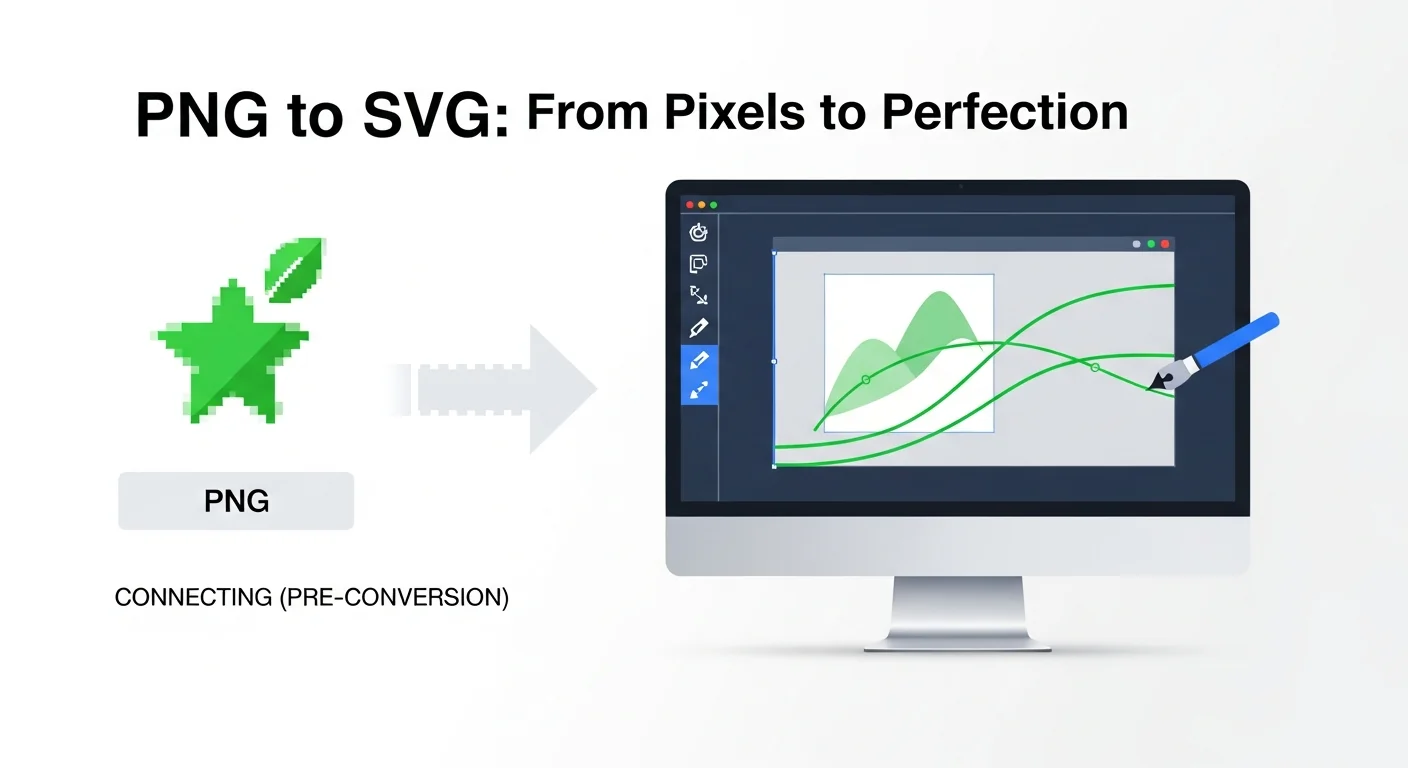
Paso a paso: flujo de VectoSolve a Design Space
Sigue cada paso y tendrás un archivo listo para cortar en menos de dos minutos.
Paso 1: Prepara tu imagen
Pro Tip: Siempre pasa tu imagen por la herramienta de eliminación de fondo de VectoSolve antes de convertir a SVG. Un fondo transparente elimina trazados parásitos y da líneas de corte dramáticamente más limpias. Este solo paso previene aproximadamente el 80% de los posts "¿por qué mi corte se ve raro?" que veo semanalmente.
- Recorta ajustado — el espacio extra crea trazados innecesarios
- Aumenta el contraste si la imagen se ve deslavada
- Guarda como PNG — bordes más nítidos que la compresión JPG
- 300+ DPI para diseños dibujados a mano y escaneados
Paso 2: Sube y convierte
- Ve a vectosolve.com
- Arrastra y suelta tu imagen (PNG, JPG o WebP)
- Haz clic en Convertir — la IA traza tu diseño en 2–5 segundos
- Previsualiza el resultado y haz zoom para verificar bordes
- Descarga el SVG
Paso 3: Importa a Cricut Design Space
- Abre Cricut Design Space → proyecto nuevo o existente
- Haz clic en Upload → Upload Image → selecciona tu SVG
- Aparece automáticamente como Imagen de corte — ¡sin trazado!
- Haz clic en Agregar al lienzo y redimensiona (mantén Shift para proporciones)
Paso 4: Verifica y ajusta
- Revisa el panel Capas — confirma que es una capa Corte
- Haz clic en Contour para ocultar trazados o detalles interiores no deseados
- Usa Adjuntar si las piezas necesitan quedarse en posición
- ¡Envía a la máquina y corta!
"Pensaba que crear archivos de corte personalizados era solo para quienes sabían diseño gráfico. Resulta que cualquiera puede hacer exactamente el SVG que necesita — solo necesitas la herramienta correcta para pasar de imagen a vector."
A Full Year of Conversions for $49
Starter Annual: 25 conversions every month, $49 for the whole year. That is about $4.08 a month · Cancel anytime
Get the Annual DealPreparación específica por material
Vinilo (Oracle 651, Cricut Premium): los SVG de una sola capa funcionan mejor. Tamaño mínimo de detalle 0,6 cm. Espejo para aplicación interior de vidrio.
HTV (Siser EasyWeed, Cricut Iron-On): siempre espejar antes de cortar. Texto y líneas finas deben tener 0,8+ cm de alto. Simplifica diseños complejos — el pelado de HTV intrincado es una pesadilla.
Cartulina y papel: maneja diseños más complejos que el vinilo. Agrega líneas de plegado. Usa el ajuste "Cortes intrincados" para trabajo detallado.
Papel adhesivo: usa Imprimir luego Cortar para multicolor. Los trazados SVG funcionan genial para contornos de troquelado. Desplaza las líneas de corte ligeramente más grandes que la impresión.
Cuero sintético y fieltro: detalles mínimo 1,3 cm. Prueba de corte primero. Evita líneas finas y fuentes script.

Solución de problemas: errores SVG comunes en Cricut
| # | Problema | Causa | Solución |
|---|---|---|---|
| 1 | SVG se sube como Imprimir luego Cortar | Datos raster integrados | Reconvierte — descarga el SVG vectorial, no el raster integrado |
| 2 | Cientos de pequeños trazados no deseados | Fuente ruidosa/baja resolución | Usa fuente de mayor calidad; elimina el fondo primero |
| 3 | Líneas de corte irregulares o abultadas | Fuente inferior a 150 DPI | Usa fuente más grande, de mayor resolución — 300 DPI mínimo |
| 4 | Las letras se fusionan | Diseño demasiado pequeño | Amplía en Design Space o simplifica detalles interiores |
| 5 | El vinilo se rasga durante el pelado | Trazados muy juntos/intrincados | Aumenta el espaciado; simplifica antes de convertir |
| 6 | Borde rectangular alrededor del diseño | Fondo no eliminado | Usa vectosolve.com/remove-bg y reconvierte |
| 7 | Colores faltantes o fusionados | Imagen multicolor aplanada | Convierte cada capa de color por separado |
| 8 | SVG no se sube a Design Space | Archivo corrupto o no es un verdadero SVG | Redescarga; verifica la extensión .svg (no .svg.png) |
| 9 | Corte desplazado de la posición en la alfombrilla | Problema de alineación lienzo/alfombrilla | Adjunta elementos para bloquear posición; verifica selección de alfombrilla |
| 10 | Se ve bien en pantalla, corta mal | Demasiado detalle para la cuchilla | Usa Contour para ocultar detalles intrincados |
| 11 | Las fuentes se ven diferentes tras la conversión | Renderizado anti-aliased de fuentes | Usa la fuente más nítida; las fuentes bold se convierten mejor que scripts finos |
| 12 | Las piezas se mueven durante el corte | Elementos desagrupados | Selecciona todo → Adjuntar en el panel Capas antes de cortar |
Warning: Sobre imágenes protegidas por derechos de autor: convertir una obra protegida a SVG no te da derechos comerciales. Esto incluye personajes Disney, logos deportivos, marcas registradas y diseños originales de otros creadores. Usa VectoSolve para tu propio trabajo, imágenes con licencia y arte de dominio público. Vender diseños protegidos puede significar acciones legales y prohibiciones en Etsy. En caso de duda, crea trabajo original o usa la biblioteca de plantillas de VectoSolve que incluye diseños con licencia comercial.
Proyectos reales que puedes hacer
Ropa: Camisetas HTV personalizadas, bolsas tote, bodies de bebé, gorras
Decoración del hogar: Calcomanías de pared, etiquetas de cocina, decoraciones de ventana navideñas, carteles de bienvenida
Manualidades en papel: Tarjetas de felicitación, toppers para pasteles, banderines de fiesta, cajas de sombras
Stickers y calcomanías: Envolturas de vasos, stickers para laptop, calcomanías para auto, stickers de planner
Pequeños negocios: Stickers de logo para empaque, calcomanías de vitrina, etiquetas de producto
Explora la galería de plantillas de VectoSolve para puntos de partida listos para cortar.
Free SVG Tools for Crafters
Design Checker · Color Separator · Mat Preview · Offset Generator · Text to SVG
Check Your SVG FreeVectoSolve vs otros métodos
| Método | Tiempo | Costo | Calidad | Habilidad |
|---|---|---|---|---|
| VectoSolve IA | 5 seg | Desde 7,99 $/mes (25 imágenes) | Alta — trazados limpios | Ninguna |
| Trazado Design Space | 10–30 min | Gratis | Variable | Media |
| Auto-trazado Inkscape | 5–15 min | Gratis | Necesita limpieza | Alta |
| Fiverr/Etsy | 1–3 días | $5–15 | Variable | Ninguna |
| Adobe Illustrator | 5–10 min | $22,99/mes | Buena | Alta |
FAQ
¿Puedo usar los SVGs de VectoSolve directamente en Cricut Design Space?
Sí — archivos SVG estándar que se importan como imágenes de corte. Sin conversión adicional necesaria.
¿Funciona con todas las máquinas Cricut?
Todas: Maker 3, Maker, Explore 3, Explore Air 2, Joy y Joy Xtra.
¿Máquinas Silhouette también?
Sí — funciona con Silhouette Studio (edición Business para importación SVG) y todas las máquinas Cameo/Portrait.
¿Puedo convertir diseños dibujados a mano?
Uno de mis usos favoritos. Escanea a 300+ DPI, convierte con VectoSolve, y tendrás un vector limpio listo para cortar.
Empieza a crear tus propios archivos de corte hoy
Deja de trazar manualmente o conformarte con SVGs que son casi lo que necesitas. Convierte cualquier imagen en un SVG listo para cortar en segundos.
Prueba VectoSolve gratis — vista previa de tu primera conversión, sin registro →
| Tipo de imagen | Calidad de corte Cricut | Colores recomendados | Mejor material |
|---|---|---|---|
| Silueta simple | Excelente | 1 color | Vinilo, HTV |
| Logo 2 colores | Muy buena | 2–3 capas | Vinilo multicapa |
| Ilustración multicolor | Buena (con capas) | 3–6 capas | HTV multicapa, tinta infusible |
| Estilo foto detallado | Pobre (muy complejo) | Simplificar primero | Sticker Imprimir luego Cortar |
| Texto / monograma | Excelente | 1–2 colores | Vinilo, cartulina |
A Full Year of Conversions for $49
Starter Annual: 25 conversions every month, $49 for the whole year. That is about $4.08 a month · Cancel anytime
Get the Annual DealFuentes y lecturas adicionales
- Cricut Design Blog — Tutoriales oficiales sobre importación de archivos SVG y optimización de ajustes de corte en Design Space
- Silhouette School Blog — Guías paso a paso para preparación SVG y solución de problemas de máquinas de corte
- MDN Web Docs — SVG — Referencia técnica SVG para entender la estructura de trazados en archivos de corte
- Etsy Seller Handbook — Consejos para crear y vender archivos SVG listos para cortar en el mercado Etsy