
Cómo Convertir una Foto en Line Art (Efecto de Ilustración Vectorial)
Transforma cualquier fotografía en line art estilizado. Crea ilustraciones únicas a partir de retratos, mascotas o cualquier imagen.
Founder of VectoSolve
Self-taught developer, founder and sole developer of VectoSolve since 2024. He builds the conversion engine and the cutting, embroidery and 3D printing exports.
How this article was made: drafted with AI assistance, then edited and fact-checked before publication. About the author
Key Takeaways
- La conversión de foto a line art crea un efecto de ilustración vectorial a partir de cualquier fotografía
- Funciona mejor con retratos, fotos de productos e imágenes arquitectónicas con bordes definidos
- El proceso: ajustar contraste, vectorizar con VectoSolve, refinar trazados en un editor vectorial
- Popular para retratos personalizados, páginas para colorear, diseños para camisetas y contenido para redes sociales
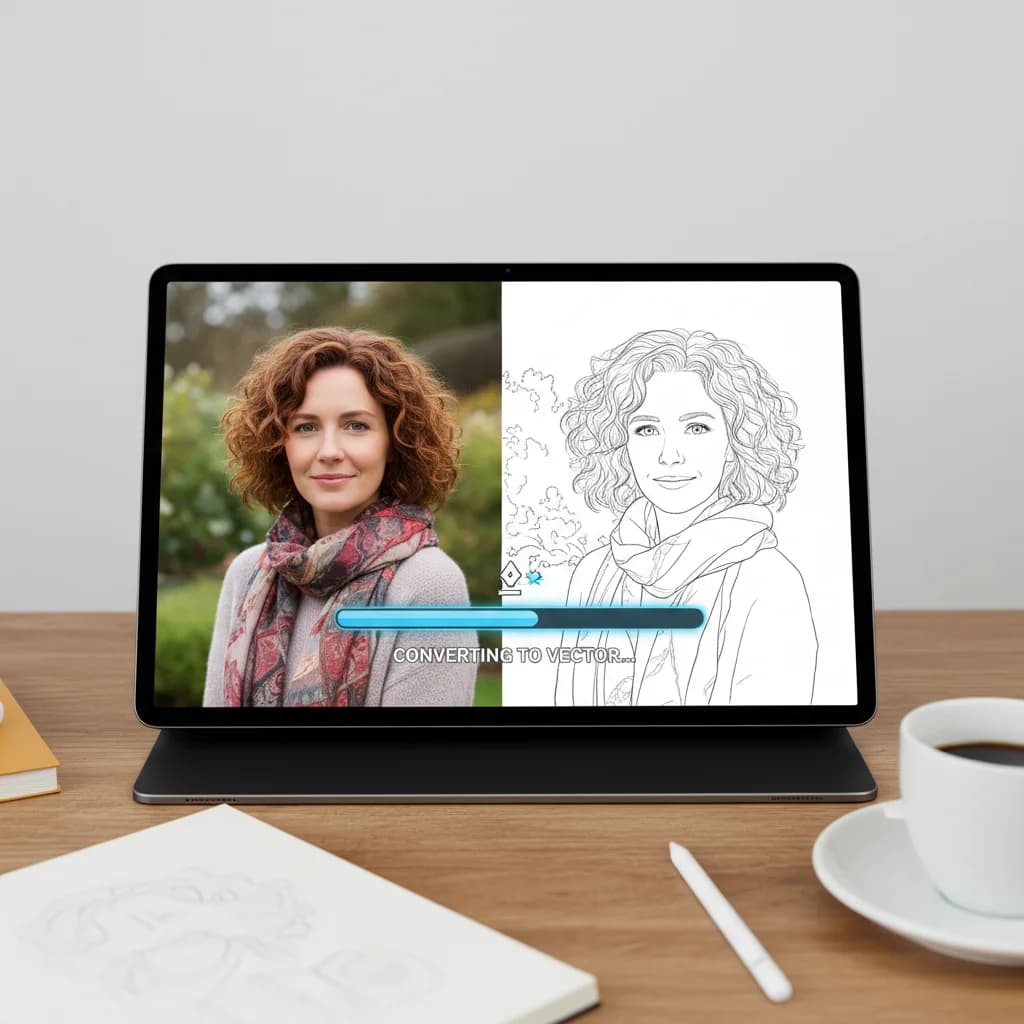
Toma cualquier fotografía. Elimina el color, las sombras, los degradados. Lo que queda es la esencia de la imagen — sus contornos, sus formas, su estructura. Eso es line art.
Convertir fotos en vectores de line art es uno de los usos creativos más populares de la vectorización. Los resultados funcionan como arte minimalista para paredes, páginas para colorear, diseños para camisetas, retratos de boda, ilustraciones de mascotas y fotos de perfil para redes sociales.
Qué Produce Realmente la Conversión de Foto a Line Art
La conversión extrae bordes y contornos de una fotografía y los renderiza como trazados vectoriales limpios. El resultado parece como si un artista experto hubiera trazado la foto a mano con un bolígrafo fino.

Se pueden lograr diferentes estilos según tu configuración y foto de origen:
Line art minimalista: Solo los bordes más fuertes. Aspecto limpio y moderno con mucho espacio en blanco. Popular para logos y redes sociales.
Line art detallado: Se capturan más contornos, incluyendo rasgos sutiles. Crea un efecto de ilustración realista. Ideal para retratos y temas arquitectónicos.
Efecto boceto: Líneas intencionalmente imperfectas con peso variable. Imita un dibujo a lápiz hecho a mano. Popular para estéticas artísticas y bohemias.
Mejores Fotos para Line Art
No todas las fotos se convierten igual de bien. Los mejores candidatos tienen:
Contraste Fuerte
Fotos con separación clara entre sujeto y fondo producen las líneas más limpias. Un retrato contra una pared lisa funciona mejor que uno en un entorno concurrido.
Bordes Definidos
El enfoque nítido es esencial. Las fotos borrosas producen líneas temblorosas e inciertas. Si estás tomando una foto específicamente para conversión a line art, usa la apertura más pequeña que tu iluminación permita.
Fondos Simples
Los fondos ocupados crean trazos distractores alrededor del sujeto. Para los resultados más limpios, usa un fondo de color sólido — o elimina el fondo primero con el eliminador de fondos de VectoSolve.
Pro Tip: Las fotos de retratos funcionan mejor cuando el sujeto está bien iluminado de frente o de lado. La iluminación cenital crea sombras bajo los ojos y la nariz que producen líneas poco favorecedoras. Los aros de luz son ideales.
Paso a Paso: Foto a Vector de Line Art
Paso 1: Preparar la Foto
Abre tu foto en cualquier editor de imagen y:
- Convierte a escala de grises — elimina distracciones de color
- Aumenta el contraste significativamente — hace los bordes más definidos
- Ajusta el brillo — empuja las luces hacia el blanco puro
- Recorta ajustadamente alrededor del sujeto
Para retratos, también considera:
- Eliminar el fondo para un efecto de sujeto flotante
- Recortar a cabeza y hombros para el resultado más impactante
Paso 2: Aplicar Mejora de Bordes
Este paso es opcional pero mejora los resultados notablemente:
- Enfoca la imagen — mejora la precisión de detección de bordes
- Aplica un filtro de paso alto si está disponible — aísla los bordes de las áreas planas
- Algunos editores de fotos tienen un filtro "Encontrar Bordes" que previsualiza cómo se verá el line art
Paso 3: Vectorizar
Sube la imagen preparada a VectoSolve.

Para line art minimalista: El nivel Eco funciona bien — captura los contornos principales
Para line art detallado: El nivel Standard o Pro preserva características más finas como pestañas, textura del cabello y expresiones sutiles
Paso 4: Refinar en un Editor Vectorial
Abre el SVG en Figma, Illustrator o Inkscape:
- Elimina trazados no deseados (ruido de fondo, artefactos menores)
- Ajusta el ancho del trazo para un peso de línea consistente
- Añade rellenos de color si lo deseas
- Escala al tamaño objetivo
El resultado vectorial es infinitamente escalable. Un retrato de line art vectorizado desde una foto de teléfono puede imprimirse como un póster de 60x90 cm con nitidez perfecta.
A Full Year of Conversions for $49
Starter Annual: 25 conversions every month, $49 for the whole year. That is about $4.08 a month · Cancel anytime
Get the Annual DealCasos de Uso Populares
Retratos Personalizados
Convierte fotos de personas, mascotas o parejas en retratos de line art. Populares como:
- Regalos personalizados (impresiones enmarcadas, tazas, fundas de teléfono)
- Libros de firmas de boda con un retrato de line art de la pareja
- Tributos conmemorativos
- Fotos de perfil para redes sociales
Páginas para Colorear
Convierte cualquier foto en una página para colorear para niños o libros de colorear para adultos:
- Vectoriza la foto
- Asegúrate de que las líneas estén conectadas (sin huecos)
- Establece el color de línea en gris claro o negro
- Imprime en papel estándar
"Vendo libros de colorear personalizados en Etsy. Cada página comienza como una fotografía que vectorizo en line art. VectoSolve se encarga de la conversión y yo solo hago una limpieza ligera en Illustrator. Puedo producir un libro de 30 páginas en una tarde.
Diseño de Camisetas y Merchandising
El line art en ropa tiene un aspecto limpio y artístico:
- Funciona con serigrafía de un solo color (método más económico)
- Se escala perfectamente desde tamaño de bolsillo hasta estampado frontal completo
- Popular en Etsy, Redbubble, Society6 y Merch by Amazon
Ilustración Arquitectónica
Edificios, puentes y paisajes urbanos crean line art impresionante:
- Materiales de marketing inmobiliario
- Branding de estudios de arquitectura
- Diseños de souvenirs de ciudades
- Ilustraciones de restaurantes y locales
Consejos Pro para Mejores Resultados
Consejo 1: Múltiples pasadas. Vectoriza la misma foto en diferentes niveles de calidad y compara. A veces Eco produce un resultado más limpio y minimalista que es más atractivo que la versión Pro cargada de detalles.
Consejo 2: Primero elimina el fondo. Para retratos, elimina el fondo antes de vectorizar. Esto elimina el ruido del fondo y produce un sujeto flotante limpio.
Consejo 3: Combina con color. Después de vectorizar, añade rellenos de color selectivos en tu editor vectorial. Un retrato de line art negro con un solo color de acento (labios rojos, ojos azules) crea un efecto llamativo.
Consejo 4: Consistencia en el peso de línea. La vectorización bruta puede tener pesos de línea variables. En tu editor vectorial, selecciona todos los trazados y establece un ancho de trazo uniforme para un aspecto pulido.
Warning: Vectorizar fotos de personas reales crea una interpretación artística, no una reproducción fotográfica. El line art capturará la semejanza de la persona pero no cada detalle. Esto es una característica, no un defecto — la simplificación es lo que hace que el line art sea atractivo.
Comparación de Estilos de Line Art
| Estilo | Nivel de Detalle | Mejor Para | Procesamiento |
|---|---|---|---|
| Minimalista | Bajo — solo contornos principales | Logos, iconos, redes sociales | Nivel Eco, entrada de alto contraste |
| Estándar | Medio — características principales claras | Retratos, merchandising, impresiones | Nivel Standard, contraste moderado |
| Detallado | Alto — detalles finos preservados | Arquitectónico, técnico, arte realista | Nivel Pro, imagen fuente nítida |
| Boceto | Variable — imperfección artística | Estética bohemia, sensación orgánica | Nivel Standard, fuente con textura de papel |
¿Listo para convertir tus fotos en arte? Sube una foto y ve el resultado de line art en segundos.
| Sujeto de la Foto | Calidad del Line Art | Estilo Recomendado | Uso Popular |
|---|---|---|---|
| Retrato (rostro) | Excelente | Contorno / minimalista | Regalos personalizados, avatares para redes sociales |
| Foto de mascota | Muy buena | Contorno grueso | Arte conmemorativo de mascotas, merchandising |
| Arquitectura | Excelente | Líneas detalladas | Impresiones inmobiliarias, arte para paredes |
| Foto de producto | Buena | Contorno limpio | Ilustraciones de e-commerce, manuales |
| Paisaje / naturaleza | Moderada | Contorno simplificado | Pósters de viaje, páginas para colorear |
Free SVG Tools for Crafters
Design Checker · Color Separator · Mat Preview · Offset Generator · Text to SVG
Check Your SVG FreeFuentes y Lecturas Adicionales
- Adobe Creative Blog — Tutoriales sobre creación de efectos de line art y estilos de ilustración vectorial a partir de fotografías
- MDN Web Docs — SVG — Referencia de trazos y trazados SVG para entender el resultado vectorial de line art
- Dribbble Stories — Muestras de diseñadores de transformaciones de foto a line art y técnicas de ilustración
- Canva Design School — Guías paso a paso sobre creación de efectos ilustrados a partir de fotos para uso digital e impreso