
Cómo convertir PNG a EPS gratis (métodos online y offline)
¿Necesitas un archivo EPS a partir de un PNG? Aprende varios métodos gratuitos para convertir PNG a formato EPS para impresión y uso profesional.
Founder of VectoSolve
Self-taught developer, founder and sole developer of VectoSolve since 2024. He builds the conversion engine and the cutting, embroidery and 3D printing exports.
How this article was made: drafted with AI assistance, then edited and fact-checked before publication. About the author
Key Takeaways
- EPS (Encapsulated PostScript) es el formato vectorial estándar para impresión profesional
- Existen convertidores online gratuitos pero la mayoría producen EPS rasterizado (bitmap incrustado), no vectores reales
- Para un EPS vectorial real, primero convierte el PNG a SVG y luego exporta el SVG como EPS
- VectoSolve vectoriza PNG a SVG limpio, que cualquier editor vectorial puede guardar como EPS
Tu imprenta acaba de rechazar tu archivo de logo. "Necesitamos formato EPS", dijeron. Tienes un PNG. Google muestra docenas de "convertidores gratuitos de PNG a EPS". Pruebas uno. La imprenta lo rechaza de nuevo: "Esto es solo un PNG envuelto en un contenedor EPS. Necesitamos trazados vectoriales."
Esta es la trampa más común en la conversión de formatos. Así es como realmente se obtiene un archivo EPS vectorial real a partir de un PNG.
La trampa PNG-a-EPS: lo que realmente hacen la mayoría de convertidores
La mayoría de los "convertidores gratuitos de PNG a EPS" online hacen algo engañoso: toman tu imagen de píxeles y la incrustan dentro de un contenedor EPS. La extensión del archivo dice .eps, pero el contenido sigue siendo un bitmap rasterizado. Haz zoom y verás los mismos píxeles. Imprímelo en grande y se difumina igual.
Esto no es conversión. Es reempaquetado.
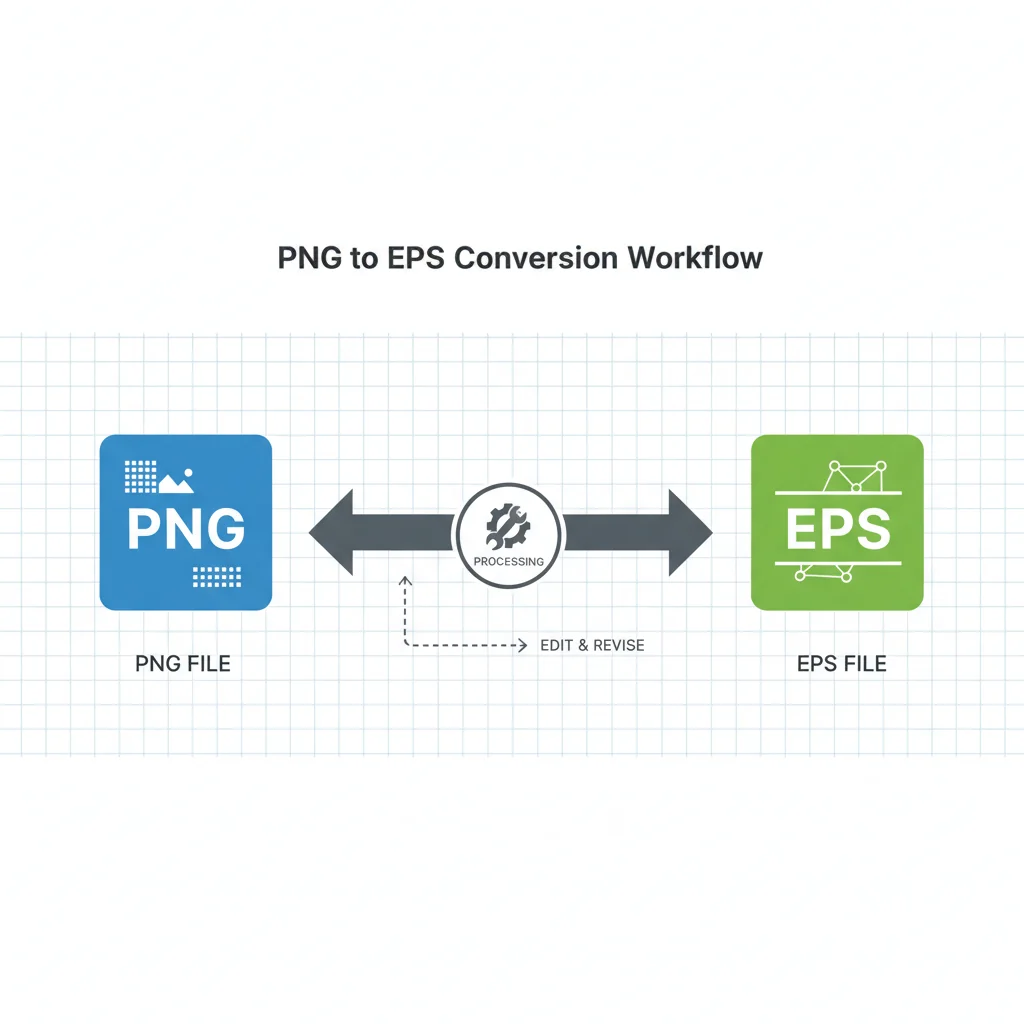
Una conversión genuina de PNG a EPS requiere dos pasos:
- Vectorizar el PNG (convertir píxeles a trazados matemáticos)
- Exportar los vectores en formato EPS

Warning: Si un convertidor produce un archivo EPS en menos de 2 segundos a partir de una imagen compleja, casi seguro que solo está incrustando el raster. La vectorización real toma tiempo de procesamiento porque la IA traza cada borde y curva.
Método 1: VectoSolve + editor vectorial (mejor calidad)
Este es el enfoque profesional que produce archivos EPS vectoriales genuinos.
Paso 1: Vectoriza con VectoSolve
Sube tu PNG a VectoSolve. La IA lo convierte en un SVG limpio con trazados vectoriales adecuados. Descarga el SVG.
Paso 2: Abre en un editor vectorial
Abre el SVG en cualquiera de estas herramientas gratuitas:
- Inkscape (gratis, código abierto) — Archivo > Guardar como > EPS
- Figma (versión gratuita) — plugin de exportación para EPS
- Gravit Designer (versión gratuita) — Exportar > EPS
Paso 3: Guarda como EPS
En Inkscape: Archivo > Guardar como > selecciona "Encapsulated PostScript (.eps)" del menú desplegable de formatos. Listo.
Pro Tip: Inkscape es la mejor opción gratuita para la conversión de SVG a EPS. Preserva todos los datos de trazado, maneja degradados complejos y produce archivos EPS que toda imprenta acepta. Descárgalo en inkscape.org.
Método 2: Adobe Illustrator (si lo tienes)
Si tienes suscripción a Adobe Creative Cloud:
- Abre Illustrator
- Archivo > Colocar > selecciona tu PNG
- Selecciona la imagen, luego haz clic en Calco de imagen en la barra superior
- Ajusta la configuración de calco (Foto de alta fidelidad o Logo blanco y negro)
- Haz clic en Expandir para convertir los calcos a trazados
- Archivo > Guardar como > formato EPS
O el enfoque más rápido:
- Sube el PNG a VectoSolve, descarga el SVG
- Abre el SVG en Illustrator (los trazados ya están limpios)
- Archivo > Guardar como > EPS
"Dejé de usar el Calco de imagen de Illustrator para logos de clientes después de descubrir VectoSolve. El trazado IA es más limpio, más rápido, y simplemente abro el SVG en Illustrator para guardarlo en el formato que el cliente necesite.
A Full Year of Conversions for $49
Starter Annual: 25 conversions every month, $49 for the whole year. That is about $4.08 a month · Cancel anytime
Get the Annual DealMétodo 3: Convertidores online (rápido pero limitado)
Si realmente necesitas una solución rápida y la imagen es simple:
Convertidores que hacen vectorización real
- VectoSolve — Vectorización IA, produce SVG (abrir en Inkscape para EPS)
- Vector Magic — Auto-trazado decente, exporta directamente a EPS (9,95 $/mes)
Convertidores que solo reempaquetan (evitar para impresión)
- Convertio, CloudConvert, Zamzar — envuelven el raster en un contenedor EPS
- Aceptable para software que lee EPS raster, pero NO para impresión profesional
Entendiendo EPS vs SVG vs AI
| Formato | Tipo | Ideal para | Abrir con |
|---|---|---|---|
| EPS | Vectorial (PostScript) | Impresión profesional, workflows antiguos | Illustrator, Inkscape, CorelDRAW |
| SVG | Vectorial (XML) | Web, herramientas de diseño modernas, animación | Navegadores, Figma, Inkscape, cualquier editor |
| AI | Vectorial (nativo Illustrator) | Workflows del ecosistema Adobe | Solo Illustrator |
| Vectorial o raster | Compartir universal, impresión, documentos | Todo |
SVG está reemplazando a EPS en la mayoría de workflows modernos. A menos que tu imprenta exija específicamente EPS, SVG es más versátil, más ampliamente soportado y produce archivos más pequeños. Pregunta a tu imprenta: "¿Aceptan SVG?" — muchas lo hacen en 2026.
Cuándo realmente necesitas EPS
EPS es un formato heredado que persiste en industrias específicas:
- Impresión comercial — Muchas imprentas aún usan software RIP que espera EPS
- Producción de merchandising — Empresas de serigrafía, bordado y productos promocionales a menudo requieren EPS
- Agencias de stock — Algunos sitios de vectores stock aún requieren envíos en EPS
- Workflows de diseño antiguos — Empresas que usan CorelDRAW o versiones antiguas de Illustrator
Si tu caso de uso es web, marketing digital o herramientas de diseño modernas — omite EPS por completo y usa SVG.
Free SVG Tools for Crafters
Design Checker · Color Separator · Mat Preview · Offset Generator · Text to SVG
Check Your SVG FreeLista de verificación de calidad EPS
Antes de enviar tu EPS a la imprenta, verifica:
- Abrir en Inkscape/Illustrator — zoom al 1000%. ¿Los bordes son curvas suaves o escalones de píxeles?
- Verificar tamaño del archivo — Un EPS vectorial de un logo debería ser 50-500 KB. Si pesa 2+ MB, probablemente contiene datos raster incrustados
- Seleccionar trazados — ¿Puedes hacer clic y seleccionar formas individuales? Si toda la imagen es un bloque, es un bitmap incrustado
- Prueba de escala — Amplía al 400%. ¿Sigue nítido? Vectorial. ¿Borroso? Raster disfrazado de EPS
- Modo de color — Para impresión, asegúrate de CMYK. VectoSolve produce SVG en RGB; convierte a CMYK en tu editor vectorial antes de guardar como EPS
El workflow que siempre funciona
- Sube tu PNG a VectoSolve → descarga el SVG limpio
- Abre el SVG en Inkscape (gratis) → Archivo > Guardar como > EPS
- Envía a la imprenta
Tres pasos. Cinco minutos. EPS vectorial genuino que toda imprenta acepta.
| Método de conversión EPS | Resultado vectorial real | Coste | Calidad |
|---|---|---|---|
| PNG → SVG (VectoSolve) → exportar EPS | Sí | Vista previa gratis; planes desde 7,99 $/mes | Alta (trazados IA) |
| Inkscape: trazar PNG → Guardar como EPS | Sí | Gratis (código abierto) | Buena (ajuste manual) |
| Convertidores online (CloudConvert, etc.) | No (raster incrustado) | Gratis | Baja (vector falso) |
| Adobe Illustrator Image Trace | Sí | 22,99 $/mes | Alta (fidelidad ajustable) |
Fuentes y lectura adicional
- MDN Web Docs — SVG — Documentación técnica de SVG para entender el formato intermedio en la conversión de PNG a EPS
- W3C SVG 2 Specification — Especificación oficial de SVG, el formato puente entre PNG raster y EPS vectorial
- Adobe Creative Blog — Guías sobre requisitos del formato EPS para workflows de impresión profesional
- Pantone Color Institute — Estándares de gestión de color esenciales al convertir a EPS para salida lista para imprimir