
La Guía Completa de Cricut 2026: Joy 2, Explore 5, Design Space, SVGs y Más
El recurso definitivo de Cricut para 2026, que cubre las nuevas máquinas Joy 2 y Explore 5, el rediseñado Design Space, Create AI, Smart Materials, Print Then Cut, los cambios en el portacuchillas, la preparación de SVGs, estrategias de venta en Etsy y solución de problemas. Todo lo que un usuario de Cricut necesita en un solo lugar.
Founder of VectoSolve
Self-taught developer, founder and sole developer of VectoSolve since 2024. He builds the conversion engine and the cutting, embroidery and 3D printing exports.
How this article was made: drafted with AI assistance, then edited and fact-checked before publication. About the author
2026 es el año más grande para Cricut desde el lanzamiento de la Maker original. En febrero, Cricut lanzó dos máquinas completamente rediseñadas —la Cricut Joy 2 y la Cricut Explore 5— mientras renovaba simultáneamente Design Space con una nueva interfaz, herramientas de diseño impulsadas por IA y flujos de proyectos guiados. El sistema de cuchillas cambió. Las herramientas cambiaron. Incluso la forma de reemplazar una cuchilla desafilada cambió.
Ya seas un comprador primerizo intentando elegir una máquina, un artesano experimentado frustrado por la actualización de Design Space, un vendedor de Etsy construyendo un negocio de SVGs, o un cortador de vinilo que solo quiere que su Bluetooth deje de desconectarse, esta guía lo cubre todo. Cada especificación, cada atajo, cada solución alternativa. Sin rodeos. Solo la información práctica que necesitas para aprovechar al máximo tu Cricut en 2026.

1. Por qué 2026 es el año más grande para Cricut desde el lanzamiento de la Maker
Cricut ha estado en un ciclo de hardware de aproximadamente dos años para la línea Explore y una cadencia más lenta para todo lo demás. La Explore 4 y la Maker 4 llegaron en 2025. Pero 2026 es diferente. Este año, Cricut no solo iteró, sino que rediseñó.
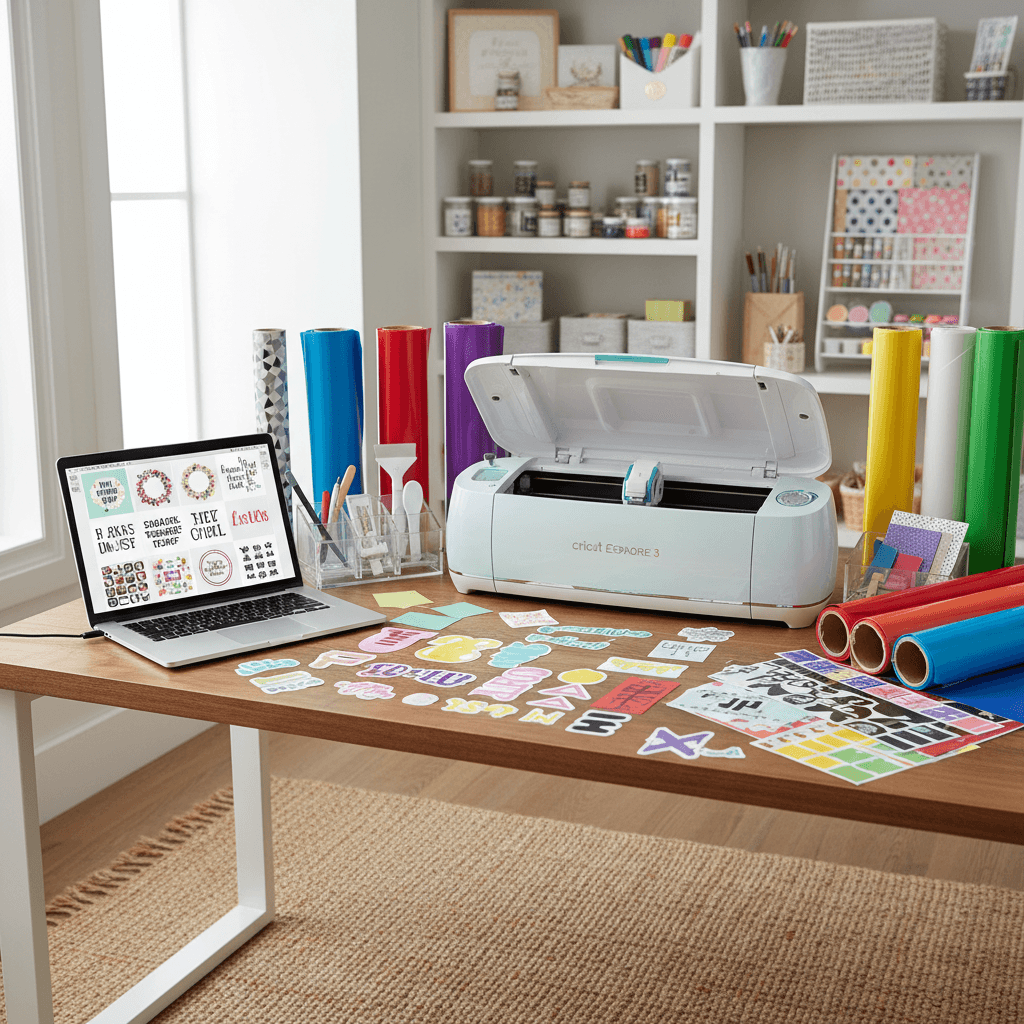
La Joy 2 es la primera máquina Cricut compacta con Print Then Cut. Esa es una característica de sensor que antes era exclusiva de las familias Explore y Maker. La Explore 5 es un 30% más pequeña que la Explore 4, tiene USB-C, un soporte para bolígrafos de encaje y se envía en un nuevo color Taupe. Ambas máquinas se lanzaron el 27 de febrero de 2026, en EE. UU. y Canadá.
Pero el hardware es solo la mitad de la historia. Design Space recibió una controvertida revisión de la interfaz de usuario que movió casi todas las herramientas a un panel de edición colapsable. La barra de herramientas superior en la que los artesanos han confiado durante años prácticamente ha desaparecido. Create AI —el generador de imágenes de IA integrado de Cricut— pasó de beta a una función completa de Cricut Access. Y el sistema de portacuchillas cambió a un diseño integrado y no separable que está generando un verdadero rechazo por parte de los usuarios intensivos.
Suma todo eso y tienes el año más trascendental en los 20 años de historia de Cricut. Ya sea que estés leyendo esto como un comprador potencial, un actual propietario de Cricut intentando entender los cambios, o un maker comparando tus opciones, esta guía cubre todos los ángulos. Investigamos las especificaciones oficiales, leímos foros de la comunidad, vimos todas las reseñas importantes y probamos las afirmaciones. Desglosemos cada parte.
2. Las nuevas máquinas: Joy 2 y Explore 5
Ambas máquinas fueron anunciadas el 26 de febrero de 2026 y estuvieron disponibles al día siguiente en Cricut.com, Michaels, Amazon y minoristas internacionales. Aquí tienes la comparación de alto nivel antes de sumergirnos en cada una.
| Característica | Cricut Joy 2 | Cricut Explore 5 |
|---|---|---|
| Precio (base) | 99 € | 199 € |
| Precio (paquetes) | 99 € – 229 € | 199 € – 349 € |
| Fecha de lanzamiento | 27 de febrero de 2026 | 27 de febrero de 2026 |
| Ancho máximo de corte | 4.5 in (11.4 cm) | 12 in (30.5 cm) |
| Longitud máxima de corte (Smart Materials) | 4 ft individual / ~20 ft repetido | 12 ft (3.6 m) |
| Materiales | 75+ | 100+ |
| Herramientas compatibles | 2 | 6 |
| Print Then Cut | Sí (NUEVO) | Sí |
| Smart Materials | Sí | Sí |
| Conectividad | Bluetooth | Bluetooth + USB-C |
| Dimensiones | 9.1 x 5.4 x 2.7 in | 19.8 x 7.5 x 4.7 in |
| Peso | ~2 lbs (0.91 kg) | 10 lbs (4.5 kg) |
| Colores | Azul, Coral, Verde Jade (exclusivo de Michaels) | Taupe |
La Joy 2 es la máquina de nivel de entrada para pegatinas, etiquetas, tarjetas y pequeños proyectos de vinilo. La Explore 5 es la máquina de trabajo para vinilo de ancho completo, iron-on, cartulina y proyectos multimaterial. Si necesitas cortar tela, cuero, madera o usar 13 herramientas diferentes, aún necesitas una Maker 3 o Maker 4.
3. Análisis en profundidad de la Joy 2
Qué hay realmente de nuevo
La Cricut Joy original fue lanzada en 2020 y rápidamente se convirtió en la puerta de entrada para millones de artesanos. La Joy 2 mantiene el formato ultracompacto —pesa poco más de 2 libras y cabe en una bolsa de mano— pero añade la característica que todos querían: Print Then Cut.
Print Then Cut significa que la Joy 2 tiene un sensor óptico que lee las marcas de registro en las hojas impresas y corta alrededor de las imágenes impresas. Así es como se hacen pegatinas a todo color, etiquetas con formas complejas, tatuajes temporales y diseños de iron-on de Print Then Cut. Anteriormente, necesitabas al menos una Explore Air 2 para hacer esto. Ahora una máquina de 99 € puede hacerlo.
Especificaciones
- Dimensiones: 9.11 x 5.43 x 2.74 in (23.14 x 13.79 x 6.96 cm)
- Peso: ~2 lbs (0.91 kg)
- Ancho máximo de corte: 4.5 in (11.4 cm)
- Longitud máxima de corte (con tapete): 4.25 x 11.75 in
- Longitud máxima de corte (Smart Materials): 4 ft forma individual / ~20 ft repetida
- Materiales: 75+ (vinilo, iron-on, cartulina, materiales imprimibles)
- Herramientas: Herramienta de corte de punta fina premium, bolígrafos
- Conectividad: Solo Bluetooth
- Tamaños de tapete: 4.5 x 6.5 in (Agarre estándar), 4.5 x 12 in (Agarre ligero, Agarre estándar), Tapete para tarjetas
- Print Then Cut: Sí — primera vez en un modelo Joy
Print Then Cut en Joy 2: Tamaños y limitaciones
El Print Then Cut de la Joy 2 funciona con materiales imprimibles de la marca Cricut. El área imprimible máxima está limitada por el ancho de corte de 4.5 pulgadas de la máquina. Imprimes tu diseño en una impresora de inyección de tinta doméstica, luego el sensor de la Joy 2 lee las marcas de registro impresas y corta con precisión alrededor de tus imágenes.
Esto cambia las reglas del juego para los fabricantes de pegatinas que desean una configuración compacta y portátil. Combina la Joy 2 con una impresora de inyección de tinta decente y tendrás una estación de producción de pegatinas completa por menos de 200 € en total.
Quién debería comprar la Joy 2
- Artesanos primerizos que quieren empezar con pegatinas y etiquetas
- Personas que necesitan una máquina portátil (dormitorios, apartamentos pequeños, ferias de artesanía)
- Fabricantes de tarjetas — el sistema Card Mat simplifica enormemente las tarjetas personalizadas
- Cualquiera que quiera Print Then Cut sin gastar 199 €+ en una Explore
- Artesanos que trabajan principalmente con calcomanías de vinilo de menos de 4.5 pulgadas de ancho
Quién NO debería comprar la Joy 2
- Cualquiera que corte regularmente diseños de más de 4.5 pulgadas de ancho
- Fabricantes de camisetas — la mayoría de los diseños de iron-on necesitan de 10 a 12 pulgadas de ancho
- Usuarios intensivos que necesitan herramientas de corte profundo, marcado, laminado o grabado
- Artesanos que trabajan con materiales gruesos (espuma, aglomerado, cuero)
4. Análisis en profundidad de la Explore 5
Qué hay realmente de nuevo
La Explore 5 es un 30% más compacta que la Explore 4, manteniendo el mismo ancho de corte de 12 pulgadas. Esa es una reducción significativa del espacio —Cricut claramente escuchó las quejas sobre cuánto espacio de escritorio consumen estas máquinas. Las nuevas dimensiones son 19.8 x 7.5 x 4.7 pulgadas con un peso de 10 lbs.
Seamos específicos sobre lo que significa "30% más compacta" en la práctica. La Explore 4 medía aproximadamente 24 pulgadas de ancho. La Explore 5 mide 19.8 pulgadas. Eso es aproximadamente 4 pulgadas más estrecha —suficiente para caber en un carrito de manualidades estándar de 20 pulgadas sin sobresalir. Para los artesanos que montan y desmontan su espacio de trabajo en una mesa de cocina, esto importa más que cualquier número en una hoja de especificaciones.
La máquina en sí se ve notablemente diferente de los modelos Explore anteriores. El diseño industrial es más limpio, con menos botones expuestos y un perfil más aerodinámico. El nuevo color Taupe es un movimiento deliberado para alejarse de los colores brillantes (verde azulado, lila, frambuesa) que caracterizaban a las máquinas Explore anteriores —Cricut claramente está apuntando a adultos que quieren una máquina que se integre en una oficina en casa o sala de manualidades en lugar de gritar "SUMINISTROS DE MANUALIDADES".
Otros cambios notables:
- Conectividad USB-C — finalmente. Un cable USB-C a USB-C se incluye en la caja junto con Bluetooth. Esta es una modernización bienvenida —no más búsqueda de los cada vez más raros cables USB-A a Micro-USB que requerían las máquinas Explore antiguas.
- Soporte para bolígrafos de encaje — no más torpezas con el antiguo sistema de abrazadera. El bolígrafo encaja magnéticamente y no se caerá durante el funcionamiento.
- Herramienta de corte de punta fina premium — el nuevo sistema integrado de cuchilla/portacuchillas (más sobre la controversia en la sección 6)
- Nuevo color Taupe — un tono neutro diseñado para integrarse en la decoración del hogar
- Velocidad máxima de corte: 14.1 pulgadas por segundo — notablemente más rápida que las 11.3 in/seg de la Maker 3
- Más de 30 proyectos listos para usar — los paquetes incluyen suficientes materiales para empezar a crear de inmediato sin una compra de suministros adicional
Herramientas y capacidades
La Explore 5 funciona con seis herramientas compatibles:
- Herramienta de corte de punta fina premium (incluida) — corte diario para vinilo, cartulina, iron-on
- Herramienta de marcado (incluida) — crea líneas de plegado para tarjetas y cajas
- Herramienta de corte de punta profunda (se vende por separado) — corta materiales más gruesos como espuma y cuero sintético
- Herramienta de transferencia de foil Cricut (se vende por separado) — añade acentos de foil metálico
- Bolígrafos y marcadores Cricut — dibuja y escribe diseños
- Bolígrafos Infusible Ink Cricut — transferencia de color permanente
Corta más de 100 materiales, incluyendo vinilo (permanente, removible, purpurina), iron-on (diario, purpurina, holográfico, SportFlex), cartulina, vinilo imprimible, papel de pegatinas imprimible, papel de copia, hojas de washi tape y más.
Quién debería comprar la Explore 5
- El artesano que quiere una máquina de ancho completo sin pagar precios de Maker
- Fabricantes de camisetas que usan vinilo iron-on — necesitas ese ancho de 12 pulgadas
- Fabricantes de calcomanías de vinilo que producen calcomanías de pared, calcomanías para coches o tazas
- Fabricantes de tarjetas que quieren más espacio del que ofrece la Joy 2
- Cualquiera que quiera Print Then Cut en tamaños de papel más grandes (hasta A3/Tabloide)
- Artesanos que actualizan desde una Explore Air 2 o Explore 3
Quién NO debería comprar la Explore 5
- Artesanos que necesitan cortar tela, cuero, madera de balsa o aglomerado — consigue una Maker 3
- Cualquiera que necesite la cuchilla rotatoria, la cuchilla Knife Blade o la punta de grabado en relieve
- Usuarios que ya poseen una Explore 4 — las mejoras son incrementales
5. Joy 2 vs Explore 5 vs Maker 3: La triple comparación
Esta es la tabla que todos necesitan. Tres máquinas Cricut de última generación comparadas en cada especificación importante.
| Especificación | Joy 2 | Explore 5 | Maker 3 |
|---|---|---|---|
| Precio base | 99 € | 199 € | 399 € |
| Ancho máximo de corte | 4.5 in | 12 in | 11.7 in |
| Longitud máxima de corte | 4 ft (individual) / 20 ft (repetido) | 12 ft | 12 ft |
| Materiales soportados | 75+ | 100+ | 300+ |
| Herramientas compatibles | 2 | 6 | 13 |
| Velocidad máxima de corte | No revelada | 14.1 in/sec | 11.3 in/sec |
| Fuerza de corte | Estándar | Estándar (clase Explore) | 10x fuerza de Explore |
| Print Then Cut | Sí | Sí | Sí |
| Smart Materials | Sí | Sí | Sí |
| Conectividad | Bluetooth | Bluetooth + USB-C | Bluetooth + USB |
| Dimensiones | 9.1 x 5.4 x 2.7 in | 19.8 x 7.5 x 4.7 in | 22.1 x 7.1 x 6.2 in |
| Peso | ~2 lbs | 10 lbs | 15.4 lbs |
| Marcado | No | Sí | Sí (simple + doble) |
| Laminado | No | Sí | Sí |
| Grabado | No | No | Sí |
| Grabado en relieve | No | No | Sí |
| Cuchilla rotatoria (tela) | No | No | Sí |
| Cuchilla Knife Blade (materiales gruesos) | No | No | Sí |
| Cuchilla de perforación | No | No | Sí |
| Sistema de cuchillas | Integrado (no separable) | Integrado (no separable) | Cuchilla reemplazable en el portacuchillas |
| Tamaño máximo de papel PTC | Limitado (tapetes Joy) | Hasta A3 / Tabloide | Hasta A3 / Tabloide |
En resumen: La Joy 2 es para proyectos pequeños y rápidos y para hacer pegatinas. La Explore 5 es la mejor opción para vinilo, iron-on y proyectos de cartulina de ancho completo. La Maker 3 es para artesanos que necesitan máxima versatilidad —tela, cuero, madera, grabado, grabado en relieve y el ecosistema completo de 13 herramientas.
6. La controversia del portacuchillas
Este es el elefante en la sala de manualidades. Tanto la Joy 2 como la Explore 5 utilizan una nueva Herramienta de corte de punta fina premium —una unidad integrada de cuchilla y portacuchillas donde la cuchilla no puede separarse del portacuchillas. Cuando la cuchilla se desafila, tiras todo el portacuchillas y compras uno nuevo.
Cómo funcionaba antes
En la Maker 3, Explore 3 y todas las máquinas Cricut anteriores, la cuchilla de punta fina se encuentra dentro de un portacuchillas reutilizable. Cuando la cuchilla se desafila, tú:
- Empujas el émbolo en la parte superior del portacuchillas para exponer la cuchilla
- Retiras la cuchilla vieja (con cuidado, está afilada)
- Insertas una cuchilla nueva
- Vuelves a colocar el portacuchillas en la máquina
Un paquete de cuchillas de repuesto cuesta alrededor de 5 €–8 €. El portacuchillas dura esencialmente para siempre.
Cómo funciona ahora (Joy 2 y Explore 5)
La nueva Herramienta de corte de punta fina premium es una unidad sellada. No hay émbolo, no hay cambio de cuchilla. Cuando la cuchilla se desafila, desechas toda la herramienta y compras una nueva. El costo de reemplazo es de aproximadamente 13 €–15 € por unidad.
Análisis de costos: Sistema antiguo vs. sistema nuevo
| Escenario | Sistema antiguo (cambio de cuchilla) | Sistema nuevo (reemplazo completo) |
|---|---|---|
| Costo inicial de la herramienta | 15 €–18 € (cuchilla + portacuchillas) | Incluido con la máquina |
| Primer reemplazo de cuchilla | 5 €–8 € (solo cuchilla) | 13 €–15 € (herramienta completa) |
| 5 reemplazos de cuchilla | 25 €–40 € | 65 €–75 € |
| 10 reemplazos de cuchilla | 50 €–80 € | 130 €–150 € |
| Costo anual (usuario intensivo, ~6 cambios) | 30 €–48 € | 78 €–90 € |
Por qué los artesanos están molestos
Las cuentas son claras: los artesanos intensivos pagarán aproximadamente 2–3 veces más por año en reemplazos de cuchillas con el nuevo sistema. Para los usuarios ocasionales que cambian las cuchillas una o dos veces al año, la diferencia es de 10 €–15 € anuales —molesto pero no devastador. Para alguien que dirige un pequeño negocio cortando cientos de calcomanías de vinilo al mes, se suma rápidamente.
El rechazo de la comunidad se centra en tres problemas:
- Costo: Estás pagando por un portacuchillas que no necesitas cada vez
- Residuos: Más plástico va al vertedero con cada cambio de cuchilla
- Bloqueo del proveedor: Los fabricantes de cuchillas de terceros no pueden producir fácilmente reemplazos compatibles para una unidad sellada
El argumento de Cricut es que el sistema integrado es más simple —no más torpezas con cuchillas diminutas, no más instalarlas accidentalmente al revés. Eso tiene mérito para los principiantes. Pero los artesanos experimentados no lo están comprando (juego de palabras intencionado).
Nuestra opinión: Si eres un usuario intensivo, la Maker 3 con su sistema de cuchillas tradicional podría ahorrarte dinero a largo plazo a pesar del mayor costo inicial.
7. Design Space 2026: La guía completa de supervivencia
La actualización de Design Space que se lanzó a principios de 2026 es el cambio de interfaz de usuario más disruptivo desde el lanzamiento del software. Si abriste Design Space recientemente y pensaste "¿dónde se fue todo?" —no estás solo.
Qué cambió
La familiar barra de herramientas superior prácticamente ha desaparecido. La mayoría de las herramientas ahora residen dentro del panel de edición en la esquina superior izquierda. Aquí tienes lo que se mantuvo en la parte superior y lo que se movió:
| Herramienta / Función | Ubicación antigua | Nueva ubicación |
|---|---|---|
| Color | Barra de herramientas superior | Barra de herramientas superior (se mantuvo) |
| Deshacer / Rehacer | Barra de herramientas superior | Barra de herramientas superior (se mantuvo) |
| Tamaño (Ancho / Alto) | Barra de herramientas superior | Barra de herramientas superior (se mantuvo) |
| Rotar | Barra de herramientas superior | Panel de edición (se movió) |
| Posición (X / Y) | Barra de herramientas superior | Panel de edición (se movió) |
| Organizar (Frente / Atrás) | Barra de herramientas superior | Panel de edición (se movió) |
| Voltear (Horizontal / Vertical) | Barra de herramientas superior | Panel de edición (se movió) |
| Efectos | Barra de herramientas superior | Panel de edición (se movió) |
| Curvar texto | Barra de herramientas superior | Aparece solo en cuadros de texto de una sola línea |
| Espaciado de letras / Kerning | Barra de herramientas superior | Panel de edición (se movió) |
| Seleccionar todo | Menú Editar | Clic derecho o Ctrl/Cmd + A |
El problema del panel de edición
El panel de edición es una barra lateral colapsable que aparece en el lado izquierdo del lienzo cuando seleccionas un objeto. ¿El problema? Una vez que haces clic fuera de un objeto, el panel y todas sus herramientas desaparecen. Esto significa que no puedes preestablecer la rotación o la posición antes de seleccionar algo. Tienes que seleccionar primero, luego navegar al panel, luego encontrar la herramienta.
Para proyectos simples, esto es una molestia menor. Para diseños complejos de varias capas con docenas de elementos, convierte una operación de 30 segundos en un bucle de frustración de múltiples clics. Los usuarios que siguen tutoriales antiguos (que hacen referencia a la antigua barra de herramientas superior) informan de una confusión constante sobre dónde fueron las herramientas.
Nuevas características que vale la pena conocer
- Flujos guiados: Asistentes de proyecto paso a paso que ajustan automáticamente el tamaño de tu lienzo y muestran vistas previas en los espacios en blanco previstos (mugs, shirts, bags)
- Sugerencias de materiales: Design Space ahora recomienda materiales según el tipo de proyecto
- Auto-Attach: Adjunta automáticamente elementos que deben permanecer juntos durante el corte
- Herramienta de vista previa: Ve cómo se verá tu diseño en el producto final antes de cortar
- Create AI: Generación de imágenes por IA (cubierto en la siguiente sección)
La tabla completa de atajos de teclado
Los atajos de teclado son tu salvavidas en el nuevo Design Space. Memorízalos y reducirás tu tiempo de trabajo a la mitad, literalmente. Estos funcionan en Windows (usa Ctrl) y Mac (usa Cmd).
| Acción | Windows | Mac |
|---|---|---|
| Guardar proyecto | Ctrl + S | Cmd + S |
| Deshacer | Ctrl + Z | Cmd + Z |
| Rehacer | Ctrl + Shift + Z | Cmd + Shift + Z |
| Seleccionar todo | Ctrl + A | Cmd + A |
| Deseleccionar todo | Esc | Esc |
| Duplicar | Ctrl + D | Cmd + D |
| Copiar | Ctrl + C | Cmd + C |
| Pegar | Ctrl + V | Cmd + V |
| Cortar (portapapeles) | Ctrl + X | Cmd + X |
| Eliminar selección | Delete / Backspace | Delete / Backspace |
| Agrupar | Ctrl + G | Cmd + G |
| Desagrupar | Ctrl + Shift + G | Cmd + Shift + G |
| Mover lienzo | Mantener barra espaciadora + arrastrar | Mantener barra espaciadora + arrastrar |
| Acercar | Ctrl + Más (+) | Cmd + Más (+) |
| Alejar | Ctrl + Menos (-) | Cmd + Menos (-) |
| Ajustar a la pantalla | Ctrl + 0 | Cmd + 0 |
| Alternar cuadrícula | Shift + G | Shift + G |
| Mover restringido (bloquear eje) | Mantener Shift + arrastrar | Mantener Shift + arrastrar |
| Rotar en incrementos de 22.5 grados | Mantener Shift + manejar de rotación | Mantener Shift + manejar de rotación |
| Duplicado rápido (copia por arrastre) | Mantener Alt + arrastrar | Mantener Option + arrastrar |
| Redimensionar proporcionalmente | Arrastrar manejar de esquina | Arrastrar manejar de esquina |
Atajos de formas (presionar después de hacer clic en "Formas")
| Tecla | Forma |
|---|---|
| 1 | Cuadrado |
| 2 | Círculo |
| 3 | Triángulo |
| 4 | Diamante |
| 5 | Pentágono |
| 6 | Hexágono |
| 7 | Estrella |
| 8 | Octágono |
| 9 | Corazón |
Soluciones alternativas para la nueva interfaz
Hasta que Cricut revierta o mejore el panel de edición (si es que alguna vez lo hacen), aquí tienes soluciones prácticas que los artesanos experimentados están utilizando para mantener su productividad:
- Usa los atajos de teclado religiosamente. Los atajos no cambiaron, solo la interfaz visual. Cada atajo listado anteriormente evita por completo el panel de edición. Imprime la tabla de atajos, lamínala y tenla junto a tu máquina. Después de una semana de obligarte a usar atajos en lugar de hacer clic, tu memoria muscular tomará el control.
- Clic derecho para acceso rápido. Hacer clic derecho en el lienzo o en un objeto seleccionado te da acceso a Seleccionar todo, Agrupar, Desagrupar y más. Esto es más rápido que navegar por el panel de edición para operaciones comunes.
- Mantén el panel de edición abierto. Si estás haciendo un trabajo detallado con posicionamiento y rotación precisos, simplemente deja el panel de edición expandido. Sí, consume espacio en el lienzo, pero es más rápido que abrirlo y cerrarlo repetidamente. En un monitor más grande, la compensación de espacio es mínima.
- Prepara tus SVGs externamente. Haz tu trabajo de diseño en Illustrator, Inkscape, Canva o un generador de SVG con IA, luego sube el archivo final listo para cortar a Design Space. Usa Design Space solo para lo que es bueno: selección de materiales, diseño del tapete y envío de cortes a la máquina. Menos tiempo diseñando en Design Space = menos frustración con la interfaz.
- Usa el panel de capas estratégicamente. El panel de capas (lado derecho) es donde puedes seleccionar, ocultar, bloquear y reorganizar elementos rápidamente sin tocar el panel de edición. Para proyectos de varias capas, trabajar desde el panel de capas suele ser más rápido que hacer clic en los objetos del lienzo.
- Reporta tus comentarios a Cricut. El equipo de Design Space lee los comentarios de los usuarios. Cuantos más usuarios informen que el cambio del panel de edición dificulta su flujo de trabajo, más probable es que Cricut lo modifique. Usa el botón de comentarios dentro de Design Space, no solo las quejas en redes sociales.
8. Design Space Create AI
Qué hace realmente Create AI
Create AI es el generador de imágenes de IA integrado de Cricut, disponible exclusivamente para suscriptores de Cricut Access. Genera diseños de una sola capa, en blanco y negro, listos para cortar a partir de indicaciones de texto. Escribes algo como "corona floral con rosas" y produce un diseño de estilo vectorial que puedes enviar directamente a tu máquina.
Cómo usarlo
- Abre Design Space y ve a tu Lienzo
- Busca el botón Create AI en la barra lateral derecha
- Introduce tu indicación de texto (sé específico — "borde de girasol de 10 pulgadas de ancho" funciona mejor que "flor")
- Haz clic en Generar y espera 30–60 segundos
- Revisa el resultado y haz clic para añadirlo a tu lienzo
- Desagrupa, desvincula, elimina o cambia el color de los elementos según sea necesario
Modo Print Then Cut
Cuando seleccionas un estilo Print Then Cut en Create AI, la imagen generada sale a todo color en lugar de en blanco y negro. Esto es útil para diseños de pegatinas, pero la calidad varía significativamente según la indicación.
Limitaciones que debes conocer
- Solo salida de una sola capa. No hay SVGs multicapa y multicolor. Cada generación es plana.
- Solo indicaciones en inglés. Aún no hay soporte para otros idiomas.
- Requiere Cricut Access. Esta no es una función gratuita. Cricut Access cuesta 7,99 €–9,99 €/mes.
- Se requiere entorno beta. Debes habilitar el entorno beta en la configuración de Design Space.
- La calidad es inconsistente. Las indicaciones simples producen mejores resultados que las complejas. No esperes una salida a nivel de Midjourney.
- No hay claridad sobre la licencia comercial. Si vendes productos hechos con diseños de Create AI, lee atentamente los términos de servicio de Cricut Access.
¿Vale la pena Create AI para Cricut Access?
Si ya estás pagando por Cricut Access por la biblioteca de imágenes y las fuentes, Create AI es un buen extra. Si te suscribirías solo por Create AI, probablemente no, la calidad de la salida no coincide con las herramientas de IA dedicadas.
Para SVGs generados por IA de mayor calidad que puedes usar en cualquier máquina (no solo Cricut), el generador de SVG con IA de VectoSolve produce archivos de corte multicolor y multicapa a partir de indicaciones de texto que se importan limpiamente en Design Space, Silhouette Studio o cualquier otro software de corte. Sin bloqueo de suscripción.
9. Guía de Smart Materials
¿Qué son los Smart Materials?
Los Smart Materials son productos de vinilo, iron-on y cartulina de la marca Cricut que están dimensionados para alimentarse directamente en máquinas compatibles sin un tapete de corte. Son más anchos y largos que los materiales estándar, y los rodillos de la máquina los sujetan directamente. Esto significa una carga más rápida, sin problemas de adhesión del tapete y la capacidad de cortar diseños de hasta 12 pies de largo.
Lo "inteligente" en Smart Materials no se trata de tecnología incrustada en el material en sí, sino del tamaño y el respaldo. Smart Vinyl y Smart Iron-On se cortan a anchos específicos que coinciden con el sistema de rodillos de la máquina, con hojas transportadoras y respaldo diseñados para alimentarse suavemente sin la adhesión de un tapete que los mantenga en su lugar.
Para los artesanos que realizan tiradas de producción —haciendo 20 de la misma calcomanía para coche para una feria de artesanía, o cortando 50 etiquetas para el lanzamiento de un producto— los Smart Materials ahorran un tiempo significativo. Sin alineación del tapete, sin presionar materiales sobre tapetes pegajosos, sin despegar materiales de los tapetes. Simplemente alimenta, corta, tira.
¿Qué máquinas soportan Smart Materials?
| Máquina | Soporte de Smart Materials | Longitud máxima sin tapete |
|---|---|---|
| Cricut Joy (original) | Sí (solo tamaño Joy) | 4 ft individual / 20 ft repetido |
| Cricut Joy 2 | Sí (solo tamaño Joy) | 4 ft individual / 20 ft repetido |
| Cricut Joy Xtra | No | N/A |
| Cricut Explore 3 | Sí | 12 ft |
| Cricut Explore 4 | Sí | 12 ft |
| Cricut Explore 5 | Sí | 12 ft |
| Cricut Maker 3 | Sí | 12 ft |
| Cricut Maker 4 | Sí | 12 ft |
| Cricut Explore Air 2 | No (requiere tapete) | N/A |
| Cricut Maker (original) | No (requiere tapete) | N/A |
Importante: NO intentes alimentar Smart Materials en máquinas antiguas sin un tapete. Puede causar atascos de material, comprometer la precisión del corte y dañar los componentes de la máquina.
Lista completa de Smart Materials
| Tipo de material | Variantes disponibles | Tamaño de máquina |
|---|---|---|
| Smart Vinyl (Permanente) | Más de 50 colores, Purpurina, Brillante, Holográfico, Activado por UV, Cambio de color | Tamaño completo y tamaño Joy |
| Smart Vinyl (Removible) | Más de 20 colores, Mate, Brillante | Tamaño completo y tamaño Joy |
| Smart Iron-On | Más de 30 colores, Purpurina, Holográfico, SportFlex, Foil | Tamaño completo y tamaño Joy |
| Smart Paper Sticker Cardstock | Blanco, Pasteles, Brillantes | Tamaño completo y tamaño Joy |
| Smart Writable Vinyl | Blanco, Transparente, Kraft | Solo tamaño Joy |
| Smart Label Writable Vinyl | Transparente, Blanco, Kraft, Coloreado | Solo tamaño Joy |
Pros y contras de los Smart Materials
Pros:
- Sin tapete = carga y descarga más rápidas
- Corta diseños extralargos (hasta 12 ft para pancartas, bordes, citas de pared)
- Sin problemas de adhesión del tapete (sin residuos pegajosos, sin levantamiento de material a mitad del corte)
- Alimentación consistente para cortes más limpios en tiradas largas
Contras:
- Más caros por pie cuadrado que los equivalentes no Smart
- Limitados a materiales de la marca Cricut (no existen Smart Materials de terceros)
- No todos los tipos de material están disponibles en formato Smart
- Los Smart Materials de tamaño Joy son demasiado estrechos para muchos proyectos
10. Clase magistral de Print Then Cut
Print Then Cut (PTC) es la característica que convierte tu Cricut de un cortador de vinilo en una máquina de producción de pegatinas, etiquetas y iron-on a todo color. También es la característica que genera la mayoría de las preguntas de soporte, frustraciones de calibración y publicaciones de "¡¿por qué no funciona?!" en todos los grupos de Facebook de Cricut.
Print Then Cut es la base del auge del negocio de las pegatinas. Es cómo miles de vendedores de Etsy crean pegatinas troqueladas personalizadas en casa sin equipos comerciales costosos.
Cómo funciona Print Then Cut
- Diseña tu imagen en Design Space (o sube un PNG/JPG/SVG)
- Establece la operación en "Print Then Cut"
- Design Space envía la imagen a tu impresora de inyección de tinta doméstica con marcas de registro alrededor de los bordes
- Coloca la hoja impresa en tu tapete Cricut y cárgala en la máquina
- El sensor óptico de la máquina lee las marcas de registro
- La cuchilla corta con precisión alrededor de tus imágenes impresas
Tamaños de papel soportados por máquina
| Tamaño de papel | Dimensiones | Área máxima de PTC | Máquinas soportadas |
|---|---|---|---|
| Letter | 8.5 x 11 in | 6.75 x 9.25 in | Todas las máquinas compatibles con PTC |
| A4 | 8.3 x 11.7 in | 6.51 x 9.93 in | Todas las máquinas compatibles con PTC |
| Legal | 8.5 x 14 in | 6.75 x 12.25 in | Explore 3+, serie Maker |
| Tabloid | 11 x 17 in | 9.25 x 15.25 in | Explore 3+, serie Maker |
| A3 | 11.7 x 16.5 in | 9.95 x 14.75 in | Explore 3+, serie Maker |
Nota sobre la Joy 2: La Joy 2 ahora soporta Print Then Cut, pero está limitada a sus tamaños de tapete más pequeños.
Calibración
Las máquinas Cricut vienen precalibradas para Print Then Cut, pero si notas que la cuchilla corta ligeramente desviada de la imagen impresa, necesitas calibrar:
- Abre Design Space y ve a Settings > Machines
- Selecciona tu máquina de My Machines
- Bajo Machine Calibration, selecciona Calibrate
- Elige Print Then Cut del modal de calibración
- Sigue las instrucciones en pantalla — imprimirás una hoja de calibración, luego la máquina hará cortes de prueba
- Responde las preguntas sobre la precisión del corte hasta que la máquina esté ajustada
Solución de problemas comunes de PTC
- Cuchilla cortando descentrada de la imagen impresa: Ejecuta la calibración. También asegúrate de que la hoja impresa esté plana en el tapete sin burbujas ni rizos.
- Error "Sensor cannot read registration marks": El sensor óptico necesita contraste. Usa material imprimible blanco o de color claro. Evita papeles brillantes o reflectantes. Asegúrate de que la habitación tenga iluminación adecuada pero sin luz directa sobre el tapete.
- Los colores se ven diferentes impresos vs. en pantalla: Esto es un problema de gestión de color de la impresora, no un problema de Cricut. Calibra tu impresora o ajusta los colores en tu software de diseño.
- El papel se mueve durante el corte: Usa un tapete con buena adhesión. Si el tapete es viejo y no está pegajoso, reemplázalo o usa un spray adhesivo reposicionable.
11. Cricut vs Silhouette en 2026
El debate Cricut vs Silhouette lleva más de una década, y en 2026 sigue siendo tan relevante como siempre. Poseemos y usamos ambas. Esto es lo que hemos encontrado.
La verdad honesta es que ambas son máquinas excelentes y cualquiera de ellas servirá bien a la mayoría de los artesanos.
Comparación de máquinas: Explore 5 vs Cameo 4
| Característica | Cricut Explore 5 | Silhouette Cameo 4 |
|---|---|---|
| Precio | 199 € | 299 € |
| Ancho de corte | 12 in | 12 in (Plus: 15 in, Pro: 24 in) |
| Fuerza de corte | Clase Explore (no revelada) | 5,000 gf (gramos fuerza) |
| Longitud máxima de corte | 12 ft (Smart Materials) | 10 ft (con alimentador de rollo) |
| Materiales | 100+ | 100+ (hasta 3mm de grosor) |
| Tipos de cuchilla | Punta fina, Punta profunda | AutoBlade, Corte profundo, Kraft Blade, Rotatoria |
| Print Then Cut | Sí (hasta A3) | Sí (tecnología PixScan) |
| Conectividad | Bluetooth + USB-C | Bluetooth + USB |
| Velocidad | 14.1 in/sec | Comparable |
| Nivel de ruido | Más silenciosa | Notable más ruidosa |
Comparación de máquinas: Joy 2 vs Portrait 3
| Característica | Cricut Joy 2 | Silhouette Portrait 3 |
|---|---|---|
| Precio | 99 € | 169 € |
| Ancho de corte | 4.5 in | 8 in |
| Longitud de corte (sin tapete) | 4 ft (individual) / 20 ft (repetido) | 5 ft (con medios forrados) |
| Peso | ~2 lbs | ~3.5 lbs |
| Print Then Cut | Sí | Sí (PixScan) |
| Opciones de cuchilla | Solo punta fina | AutoBlade, Corte profundo, Kraft Blade |
| Importación de SVG (gratis) | Sí (a través de Design Space) | No (requiere actualización Designer Edition) |
Comparación de software: Design Space vs Silhouette Studio
Cricut Design Space está basado en la nube, es fácil de usar para principiantes y soporta cargas de SVG de forma gratuita. Su debilidad es que requiere una conexión a internet para la mayoría de las operaciones, la actualización de la interfaz de usuario de 2026 frustró a los usuarios avanzados, y las herramientas de diseño avanzadas son limitadas en comparación con Silhouette Studio.
Silhouette Studio es una aplicación de escritorio que funciona completamente sin conexión. Tiene herramientas de diseño más potentes de serie —mejor edición de nodos, trazado avanzado, líneas de deshierbe automáticas y creación de fuentes nativas. Sin embargo, la versión gratuita no soporta la importación de SVG. Necesitas la actualización Designer Edition (49,99 € pago único) o superior para abrir archivos SVG.
Esta es una diferencia crítica para cualquiera que descargue o compre archivos SVG. Con Cricut, la importación de SVG es gratuita. Con Silhouette, o pagas por la actualización del software o conviertes tus SVGs a formato DXF (lo que pierde algunos datos).
El veredicto
Elige Cricut si: Quieres una curva de aprendizaje más fácil, importaciones de SVG gratuitas, un ecosistema masivo de tutoriales, el sistema de corte sin tapete de Smart Materials y fácil acceso a suministros en tiendas físicas.
Elige Silhouette si: Quieres un software de diseño más potente, operación verdaderamente offline, opciones de corte más amplias (hasta 24 pulgadas con la Cameo Pro), mayor fuerza de corte (5,000 gf), sin presión de suscripción y la capacidad de importar SVGs en una aplicación de escritorio que no depende de servidores en la nube.
De cualquier manera, ambas máquinas aceptan archivos SVG como formato principal de archivo de corte. Ya sea que crees tus SVGs en Illustrator, los descargues de Etsy o conviertas imágenes a SVG con VectoSolve, el mismo archivo funciona en ambas plataformas.
12. Cómo preparar SVGs perfectos para cualquier máquina Cricut
Un SVG hermoso que se ve perfecto en pantalla puede convertirse en un desastre cortado a medias en tu tapete Cricut. La brecha entre "se ve bien en un navegador" y "corta limpiamente en una máquina" es donde residen la mayoría de los problemas de SVG.
Las cinco reglas de los SVGs listos para Cricut
- Solo rutas cerradas. Cada forma debe ser una ruta completa y cerrada. Las rutas abiertas no cortarán correctamente.
- Mantén el recuento de nodos por debajo de 5,000. Las máquinas Cricut tienen dificultades con rutas excesivamente complejas. Usa el convertidor de imagen a SVG de VectoSolve, que optimiza automáticamente el recuento de nodos.
- Colores separados = capas separadas. Para proyectos de vinilo multicolor, cada color debe estar en su propia capa. Design Space lee los colores de relleno para crear capas de corte.
- Elimina elementos ocultos. Los SVGs generados por IA a veces incluyen rectángulos de fondo o grupos ocultos que Design Space interpreta como líneas de corte.
- Dimensiona correctamente antes de subir. Design Space puede redimensionar, pero es mejor establecer el tamaño de corte deseado de tu SVG en tu editor.
Errores comunes que arruinan los cortes de Cricut
- Subir una imagen raster sin convertir a SVG. Convierte tu JPG a SVG o PNG a SVG con un vectorizador adecuado primero.
- Detalles diminutos que la cuchilla no puede cortar físicamente. Si un detalle es más pequeño de 0.25 pulgadas, la cuchilla probablemente lo rasgará.
- Olvidar reflejar los diseños de iron-on. El iron-on debe cortarse en modo espejo.
- No eliminar el fondo. Elimina el fondo antes de convertir a SVG.
Cómo VectoSolve automatiza la preparación de SVG para Cricut
El convertidor de imagen a SVG de VectoSolve maneja las partes más tediosas de la preparación de SVG para Cricut automáticamente:
- Eliminación de fondo — elimina fondos antes de la vectorización
- Optimización de rutas — usa SVGO para reducir el recuento de nodos sin perder detalle
- Separación de colores — cada color se convierte en una capa distinta
- Eliminación de motas — elimina pequeños artefactos de ruido
- Aplicación de rutas cerradas — asegura que todas las rutas estén correctamente cerradas
Sube cualquier imagen —una foto, un boceto a mano, un logo— y obtén un SVG listo para Cricut en segundos. Pruébalo gratis.
13. Mejores fuentes de SVG para Cricut en 2026
Fuentes de SVG gratuitas
- VectoSolve (vectosolve.com) — Convierte cualquier imagen a un SVG listo para Cricut de forma gratuita (con marca de agua). Los planes de pago eliminan las marcas de agua.
- Design Bundles — Sección de SVG gratuitos actualizada semanalmente
- Creative Fabrica — Gran biblioteca de SVG gratuitos
- SVGCuts — SVGs gratuitos seleccionados para la fabricación de tarjetas y proyectos de papel 3D
- Cricut Design Space — Imágenes gratuitas disponibles para todos los usuarios
- Google Fonts — Cada fuente es gratuita para diseños de corte basados en texto
Mercados de SVG premium
- Etsy — Miles de vendedores de SVG. Busca tiendas con más de 1,000 ventas.
- Design Bundles — Paquetes premium con licencias comerciales
- Creative Fabrica — Modelo de suscripción con descargas ilimitadas
- So Fontsy — Mercado de SVG seleccionado
Creación de SVG impulsada por IA
- Generador de SVG con IA de VectoSolve — Generación de texto a SVG con salida multicolor y multicapa
- VectoSolve Image-to-SVG — Sube cualquier imagen y obtén un SVG vectorizado. Incluye eliminación de fondo.
- Cricut Create AI — Integrado en Design Space (requiere Cricut Access). Solo una capa.
Para la lista más completa, consulta nuestra guía de los mejores generadores de SVG con IA en 2026.
14. Guía para vendedores de Etsy: Ganar dinero con SVGs de Cricut
El mercado de SVG de Cricut en Etsy es uno de los nichos de productos digitales más lucrativos. Los archivos SVG tienen aproximadamente márgenes de beneficio del 90% —creas el diseño una vez y lo vendes infinitamente con cero inventario, cero envíos y costos marginales casi nulos.
Potencial de ingresos
- Principiantes (meses 1-6): 500 €-1,000 €/mes con 50-100 listados
- Vendedores establecidos (6-18 meses): 1,000 €-5,000 €/mes con más de 200 listados
- Vendedores top: 5,000 €-20,000 €+/mes con grandes catálogos
Nichos de SVG más rentables
- SVGs de boda — Letreros, adornos para pasteles, invitaciones (alta tolerancia al precio)
- SVGs de temporada/festivos — Navidad, Halloween, Día de San Valentín
- SVGs de frases divertidas — Tazas, camisetas, bolsas de tela
- SVGs de monogramas/nombres — Regalos personalizados, decoración de guardería
- SVGs en capas 3D — Cajas de sombra, capas de mandala (precios premium)
- SVGs para envolver vasos — Diseños de envoltura completa para sublimación y vinilo
Estrategia de precios
| Tipo de producto | Precio recomendado | Notas |
|---|---|---|
| Archivo SVG individual | 2.50 € - 4.00 € | No bajes de 2 € |
| Paquete pequeño (5-10 archivos) | 5.00 € - 8.00 € | Mejor percepción de valor |
| Paquete grande (20-50 archivos) | 10.00 € - 15.00 € | Ideal para colecciones de temporada |
| Mega paquete (más de 100 archivos) | 15.00 € - 25.00 € | Mayores ingresos por transacción |
| SVG en capas 3D | 4.00 € - 8.00 € | Mayor valor percibido |
Para el desglose completo, lee nuestra guía completa para vender archivos SVG en Etsy en 2026.
15. Solución de problemas: Los 10 problemas más comunes de Cricut en 2026
1. Bluetooth no se conecta
Solución: Desvincula de TODOS los dispositivos. Reinicia tanto la máquina como el dispositivo. Acércate a menos de 15 pies. Vuelve a vincular desde cero. Se sabe que los antivirus Norton, McAfee y Kaspersky bloquean la comunicación Bluetooth de Design Space — desactívalos temporalmente y prueba.
2. La cuchilla no corta el material
Solución: (1) Reemplaza la cuchilla desafilada. (2) Verifica la configuración del material en Design Space. (3) Asegúrate de que el portacuchillas esté completamente asentado. (4) Haz un corte de prueba primero.
3. Design Space se congela o se cierra inesperadamente
Solución: Cierra otras ventanas. Borra la caché (Settings > Advanced > Clear Cache). Desinstala y reinstala la última versión.
4. El sensor PTC no puede leer las marcas de registro
Solución: Usa solo material blanco o de color claro. Evita papeles brillantes. Asegura una iluminación uniforme e indirecta. Presiona la hoja plana sobre el tapete.
5. El material se rasga durante el corte
Solución: Reduce la configuración de presión. Verifica la adhesión del tapete. Usa un tapete Light Grip (azul) para materiales delicados.
6. El vinilo no se deshierba correctamente
Solución: Aumenta la presión o usa la configuración "Más". Verifica el filo de la cuchilla. Para vinilo con purpurina, deshierba mientras está caliente.
7. El iron-on no se adhiere a la tela
Solución: (1) Verifica la configuración de calor. (2) Presiona MÁS FUERTE. (3) Pre-prensa la tela 5 segundos para eliminar la humedad.
8. Los Smart Materials se atascan
Solución: El material debe tener al menos 2 pulgadas de largo. Alimenta recto, no en ángulo. No empujes — deja que la máquina lo agarre. Limpia la trayectoria del rodillo.
9. La carga de SVG falla o se ve mal
Solución: Convierte el texto a rutas en Inkscape (Path > Object to Path). Elimina las imágenes raster incrustadas. O pásalo por el convertidor de VectoSolve para un SVG limpio y compatible.
10. La calibración sigue fallando
Solución: Usa un tapete nuevo. Imprime la hoja de calibración en papel blanco liso. Alinea perfectamente con la esquina superior izquierda. Limpia la lente del sensor con un paño de microfibra seco.
16. Preguntas frecuentes
¿Vale la pena la Cricut Joy 2 si ya tengo una Cricut Joy?
Si quieres Print Then Cut, sí. Esa es la mayor mejora. Si solo usas tu Joy para cortes básicos de vinilo y etiquetas, la Joy 2 no es una mejora lo suficientemente drástica como para justificar reemplazar una máquina que funciona.
¿Cuál es la diferencia entre Cricut Explore 5 y Explore 4?
La Explore 5 es un 30% más pequeña, tiene USB-C, incluye un soporte para bolígrafos de encaje y utiliza el nuevo portacuchillas integrado. Las capacidades de corte son esencialmente las mismas.
¿Puedo usar cuchillas que no sean de Cricut en la Joy 2 o Explore 5?
La nueva Herramienta de corte de punta fina premium es una unidad integrada de cuchilla/portacuchillas. Las cuchillas de terceros diseñadas para el antiguo portacuchillas no encajarán. A partir de marzo de 2026, aún no existen alternativas de terceros.
¿Cricut Design Space funciona sin conexión?
Parcialmente. Puedes cortar diseños ya subidos sin conexión, pero no puedes subir nuevos diseños, acceder a la biblioteca de imágenes, usar Create AI o guardar proyectos. Para un software verdaderamente offline, Silhouette Studio es mejor.
¿Qué es Cricut Access y vale la pena?
Una suscripción (7,99 €-9,99 €/mes) para más de 1.5 millones de imágenes, más de 1,000 fuentes, Create AI y un 10% de descuento. Vale la pena si usas imágenes diseñadas por Cricut con frecuencia. NO vale la pena si usas principalmente tus propios SVGs o los compras en Etsy.
¿Qué formato de archivo usa Cricut?
Design Space soporta SVG (el mejor), PNG, JPG, BMP, GIF y DXF. SVG es el estándar de oro. Si tienes una imagen raster, conviértela a SVG antes de subirla.
¿Puedo vender artículos que hago con mi Cricut?
Sí, pero verifica la licencia de tus archivos de diseño. Cricut Access tiene limitaciones específicas de uso comercial (Cricut Angel Policy). Los archivos que creas tú mismo o compras con una licencia comercial se pueden usar libremente.
¿Por qué mi Cricut corta líneas que no están en mi diseño?
Tu SVG probablemente tiene elementos ocultos —rectángulos de fondo, máscaras de recorte o metadatos. Ábrelo en un editor vectorial, busca capas ocultas y elimina cualquier cosa que no quieras cortar.
¿Cuál es la mejor máquina Cricut para principiantes en 2026?
La Cricut Joy 2 (99 €). Asequible, portátil, fácil de configurar y ahora incluye Print Then Cut. Una vez que superes el ancho de 4.5 pulgadas, actualiza a la Explore 5 o Maker 3.
¿Cómo convierto un PNG o una foto a un SVG para Cricut?
Tres opciones: (1) La herramienta de carga integrada de Design Space —resultados mediocres. (2) Image Trace de Illustrator o Inkscape —mejor pero requiere limpieza manual. (3) El convertidor impulsado por IA de VectoSolve —sube tu imagen, obtén un SVG limpio y multicolor en segundos.
¿Cuál es el tamaño máximo de corte para cada máquina Cricut?
Con tapete: Joy 2 = 4.25 x 11.75 in, Joy Xtra = 8.5 x 11.75 in, Explore 5 = 11.5 x 23.5 in, Maker 3 = 11.5 x 23.5 in. Con Smart Materials (sin tapete): Joy 2 = 4.5 in x 4 ft, Explore 5 = 11.7 in x 12 ft, Maker 3 = 11.7 in x 12 ft.
¿Puede la Cricut Explore 5 cortar tela?
La Explore 5 puede cortar tela adherida (tela con respaldo fusible, sobre un tapete). No puede cortar tela sin adherir. Para tela sin adherir, patrones de costura, fieltro y cuero, necesitas una Maker 3 con la cuchilla rotatoria o la cuchilla Knife Blade.
Reflexiones finales
2026 es un año de transición para Cricut. El hardware se está volviendo más pequeño y más capaz —Print Then Cut en una máquina de 99 € es realmente impresionante. Pero el cambio del portacuchillas y la revisión de la interfaz de usuario de Design Space han creado una fricción real para los usuarios experimentados.
Nuestro consejo: elige la máquina que se adapte a tus proyectos hoy, no la que tenga la hoja de especificaciones más larga. Si haces pegatinas y vinilos pequeños, la Joy 2 es una opción obvia por 99 €. Si haces camisetas, calcomanías de pared y proyectos de cartulina de ancho completo, la Explore 5 es el punto ideal por 199 €. Si necesitas cortar todo bajo el sol, incluyendo tela, cuero, madera de balsa y aglomerado, la Maker 3 sigue siendo la reina por 399 €.
Y, independientemente de la máquina que poseas, la calidad de tus proyectos comienza con la calidad de tus archivos SVG. Un SVG perfectamente optimizado —con rutas limpias, recuentos de nodos apropiados, separación de colores adecuada y sin elementos ocultos— corta más limpiamente, se deshierba más fácilmente y desperdicia menos material. Eso es exactamente para lo que está construido VectoSolve: convertir cualquier imagen en un SVG listo para cortar que funcione impecablemente en cualquier Cricut, Silhouette o cortadora láser. Pruébalo gratis y ve la diferencia.