
Cómo digitalizar bocetos a mano en vectores (Guía completa 2026)
Guía completa para digitalizar bocetos hechos a mano en archivos vectoriales limpios. Aprende técnicas de escaneo, vectorización con IA y consejos profesionales para preservar tu estilo artístico.
Founder of VectoSolve
Self-taught developer, founder and sole developer of VectoSolve since 2024. He builds the conversion engine and the cutting, embroidery and 3D printing exports.
How this article was made: drafted with AI assistance, then edited and fact-checked before publication. About the author
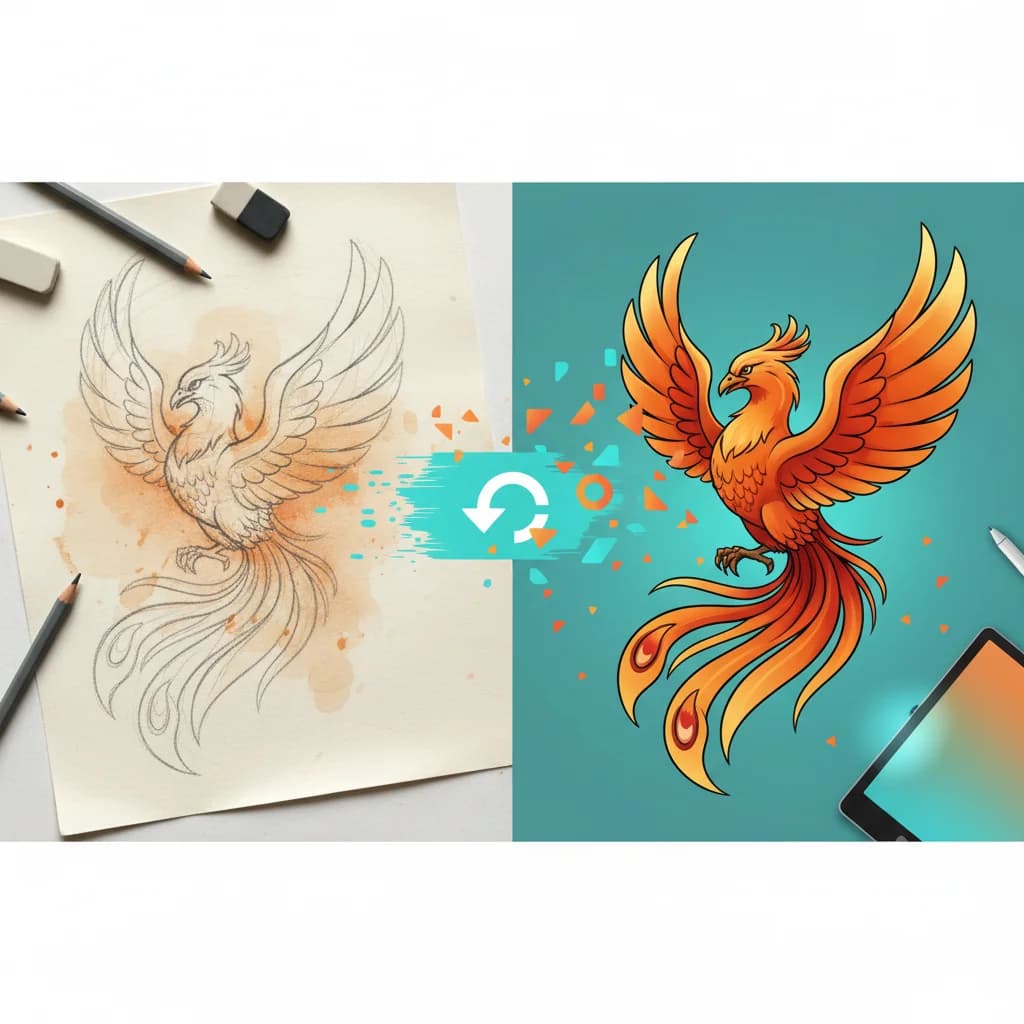
En 2026, el diseño hecho a mano está viviendo un renacimiento. Mientras las imágenes generadas por IA inundan internet, las marcas recurren a elementos auténticos e imperfectos dibujados a mano para diferenciarse. Desde las portadas de playlists de Spotify hasta el diseño de packaging independiente, la estética artesanal y el arte naif dominan la cultura visual.
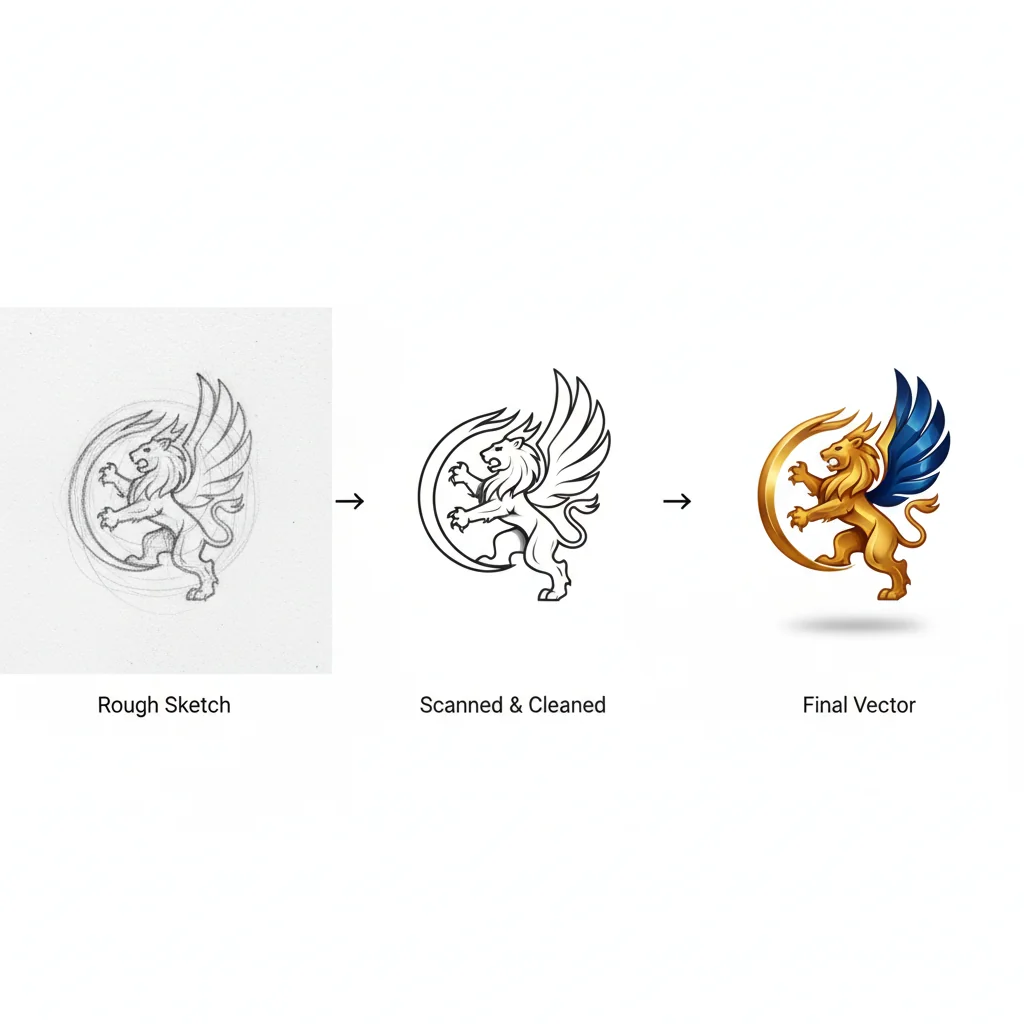
Esta guía te acompañará paso a paso en la digitalización de bocetos hechos a mano en archivos vectoriales limpios y editables — desde elegir el papel adecuado hasta la conversión con IA y el refinamiento final.
Por qué el formato vectorial importa para el arte hecho a mano
Los archivos vectoriales (SVG, AI, EPS) son independientes de la resolución. A diferencia de las imágenes rasterizadas que se pixelan al ampliar, los vectores mantienen bordes nítidos a cualquier tamaño — esencial para:
- Aplicaciones de impresión: Tarjetas de presentación, pósters, ropa
- Gráficos web: Iconos, ilustraciones, logos que se ven perfectos en pantallas 4K+
- Animación: Más fácil de animar en After Effects o plataformas web
- Flexibilidad de edición: Cambiar colores, reorganizar elementos, ajustar grosores de línea sin destruir
Lista de materiales
Materiales de dibujo
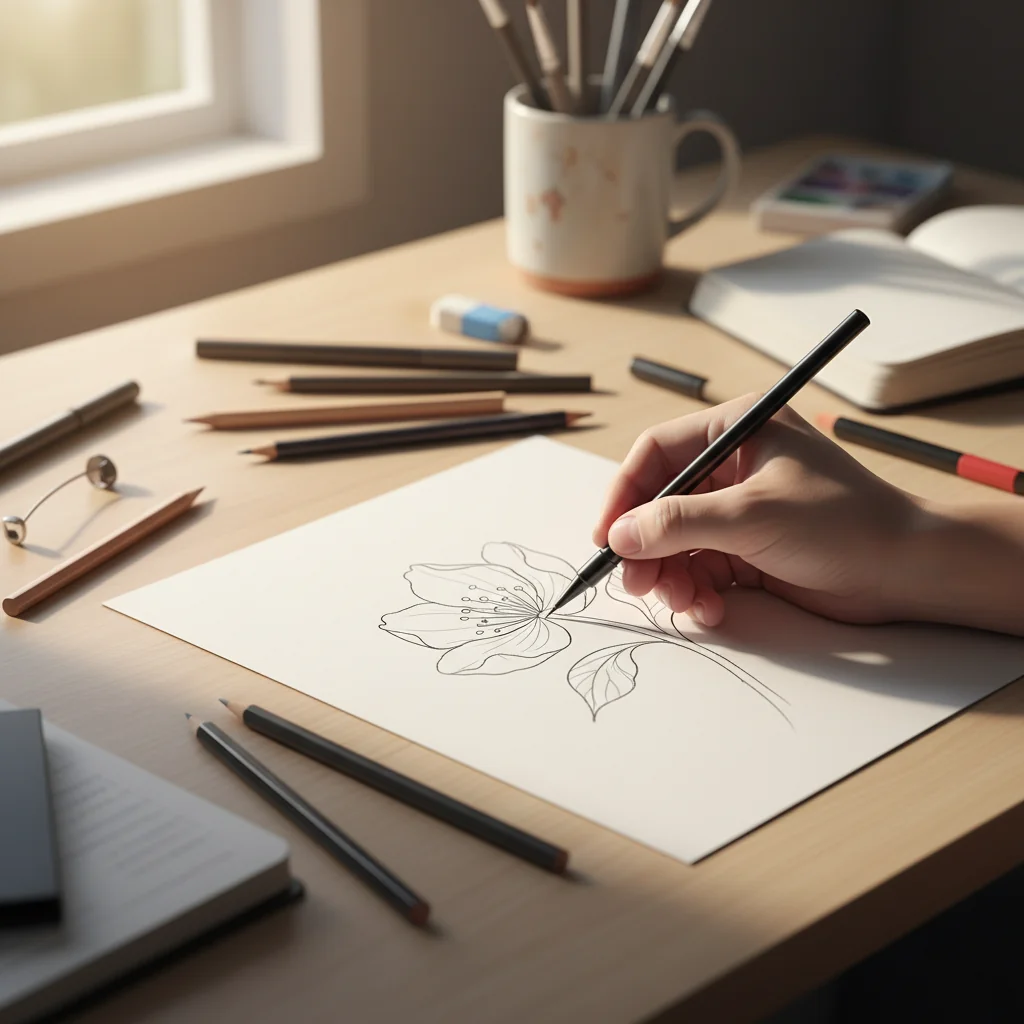
Para line art: Rotuladores de punta fina negros (0,3mm-0,8mm) como Micron o Staedtler sobre papel blanco liso (cartulina bristol o papel para rotuladores)
Para lápiz/carboncillo: Lápices 2B-6B para líneas más oscuras y escaneables, con spray fijador
Para acuarela/tinta aguada: Pigmento de alto contraste sobre papel grueso (300gsm)
Equipo de escaneo
| Tipo de equipo | Ideal para | Rango de precio | Calidad |
|---------------|----------|-------------|---------||
| Escáner plano | Line art, originales pequeños-medianos | €70-€450 | Excelente |
| Cámara de smartphone | Digitalización rápida, obras grandes | €0 (integrada) | Buena |
| Escáner cenital | Libros, materiales gruesos, arte frágil | €270-€1.800 | Excelente |
| DSLR/Mirrorless | Reproducción profesional, gran escala | €540+ | Excelente |
Pro Tip: Un smartphone moderno (iPhone 14+, Galaxy S23+) con buena iluminación puede producir el 90% de la calidad de un escáner plano. La clave es la iluminación, no los megapíxeles.
Guía de configuración de escaneo
| Caso de uso | DPI | Modo de color | Formato | Tamaño archivo (est.) |
|---|---|---|---|---|
| Iconos web/UI | 300 | Escala de grises o RGB | PNG | 1-3 MB |
| Impresión (tarjetas) | 600 | Escala de grises o RGB | PNG o TIFF | 5-15 MB |
| Impresión gran formato | 600-1200 | RGB | TIFF | 20-100 MB |
| Archival/profesional | 1200+ | RGB | TIFF (sin comprimir) | 100+ MB |
| Prueba rápida de vectorización | 300 | Escala de grises | JPG (alta calidad) | 1-2 MB |
Punto óptimo de DPI: 600 DPI captura detalles finos manteniendo tamaños de archivo manejables. Más de 1200 DPI rara vez mejora la calidad de vectorización.
A Full Year of Conversions for $49
Starter Annual: 25 conversions every month, $49 for the whole year. That is about $4.08 a month · Cancel anytime
Get the Annual DealTutorial paso a paso: del boceto al vector
Paso 1: Técnicas de dibujo para una vectorización limpia
- Usa trazos seguros y continuos en vez de líneas superpuestas y temblorosas
- Mantén un grosor de línea consistente dentro de cada elemento
- Máximo contraste entre el dibujo y el papel asegura una detección de bordes limpia
- Evita papel texturizado — las superficies lisas producen escaneos más limpios
Warning: Error común: Dibujar demasiado suave. Si tus líneas se ven tenues en persona, serán casi invisibles después de escanear. Repasa el lápiz con tinta para mejores resultados.
Paso 2: Escanear o fotografiar tu obra
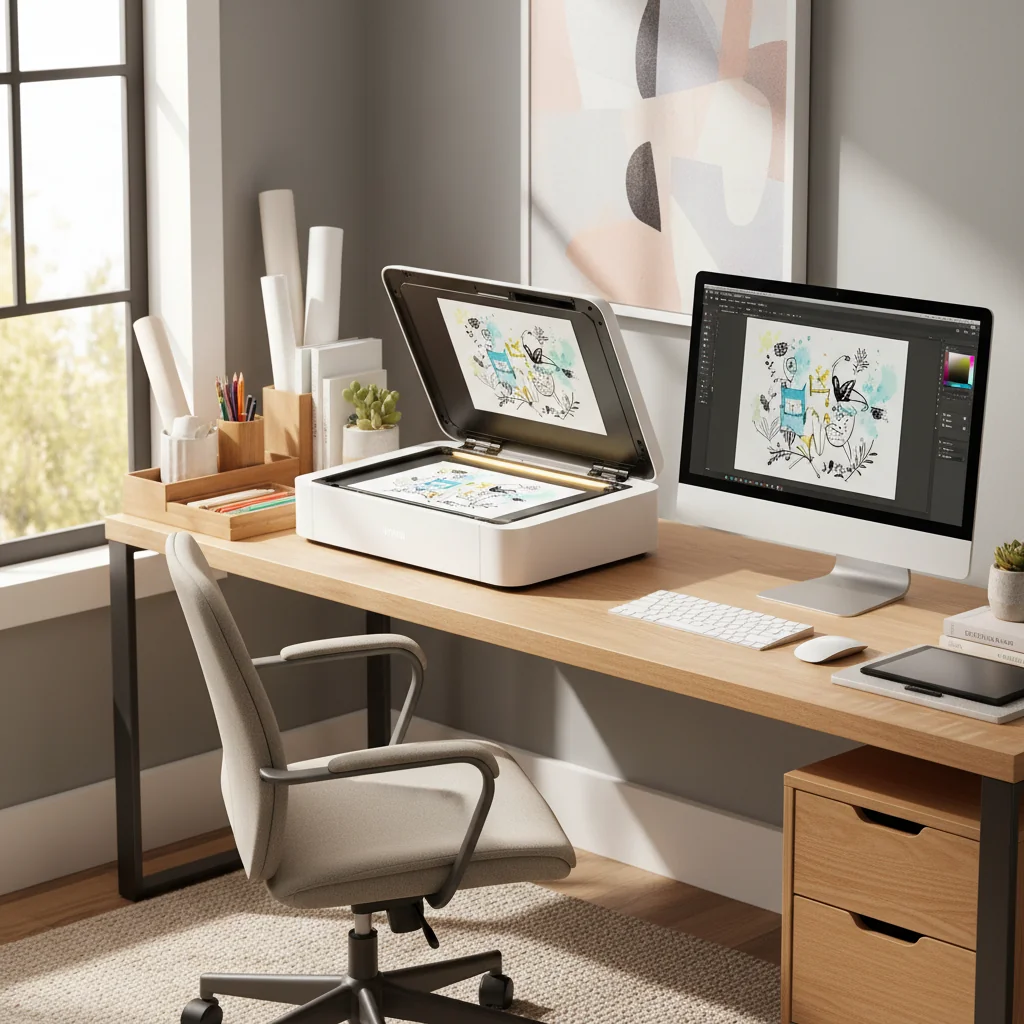
Método del escáner plano
- Limpia el vidrio con un paño de microfibra
- Coloca la obra boca abajo, alineada con las guías de la esquina
- Configuración: Escala de grises, 600 DPI, formato PNG
- Previsualiza y ajusta el área de recorte
- Escanea y guarda con un nombre descriptivo
Método de la cámara del smartphone
- Iluminación: Usa luz natural indirecta o dos lámparas de escritorio a ángulos de 45 grados
- Posición: Monta el teléfono directamente sobre la obra, paralelo al papel
- Configuración: ISO 100-200, toca para enfocar en la obra, HDR desactivado
- Captura: Toma varias fotos con diferentes exposiciones
Pro Tip: Apps recomendadas: Adobe Scan (gratis, corrección automática de perspectiva), Microsoft Lens (gratis, elimina sombras) o Scanbot (funciones premium).
Paso 3: Limpieza de imagen (pre-vectorización)
Antes de vectorizar, limpia tu escaneo:
- Recorta para eliminar bordes del escáner
- Endereza si la obra está inclinada
- Ajusta niveles/contraste: Fondo blanco puro, líneas negras oscuras
- Elimina polvo/manchas: Usa el Pincel Corrector
- Opcional: Usa el eliminador de fondo de VectoSolve para eliminación automática
Las herramientas de vectorización tratan el gris/blanquecino del papel como "datos" a trazar. Blanco puro y transparencia = salida vectorial más limpia con menos trazados errantes.
Paso 4: Vectorización con IA usando VectoSolve
- Ve a VectoSolve.com
- Sube tu archivo PNG limpio
- Elige la configuración:
- Nivel de detalle: Alto (trabajo de líneas intrincado) o Medio (diseños simples y gruesos)
- Detección de color: Blanco y Negro (line art) o Color completo
- Suavizado: Ligero (preserva imperfecciones) a Fuerte (pule curvas)
Pro Tip: Preservar autenticidad: Usa suavizado ligero para mantener los temblores sutiles y las variaciones de grosor que hacen que la obra se sienta humana. El suavizado excesivo crea resultados estériles.
- Previsualiza la vectorización — amplía para verificar la continuidad de las líneas y los detalles
- Descarga como SVG (web/edición) o PDF (flujos de trabajo de impresión)
"VectoSolve es la primera herramienta que no destruye el carácter hecho a mano de mis ilustraciones.
Paso 5: Refinar la salida vectorial
En Adobe Illustrator o Inkscape (gratis):
- Simplifica nodos excesivos: Objeto > Trazado > Simplificar (reduce el tamaño del archivo 40-70%)
- Cierra trazados abiertos: Selecciona y Une (Cmd/Ctrl+J)
- Agrupa elementos relacionados para una edición más fácil
- Ajusta grosores de línea si es necesario
- Ajuste de color: Reemplaza negro puro (#000000) con negro cálido (#1a1a1a) para impresión
Key Takeaways
- Comienza con arte de alto contraste (líneas oscuras, papel blanco)
- Escanea a 600 DPI para impresión, 300 DPI solo para web
- Elimina el fondo antes de vectorizar para resultados más limpios
- Usa suavizado ligero para preservar el carácter hecho a mano
- Simplifica trazados después de la vectorización para reducir el tamaño del archivo
Comparación: Cámara del teléfono vs Escáner
| Característica | Smartphone | Escáner plano | Escáner cenital |
|---|---|---|---|
| Tiempo de configuración | 30 segundos | 2 minutos | 1 minuto |
| Captura de detalle | Buena (12+ MP) | Excelente | Excelente |
| Precisión de color | Regular (depende de la luz) | Excelente | Excelente |
| Tamaño máximo | Ilimitado | 21,5x28 cm o 28x43 cm | A3-A2 |
| Portabilidad | Excelente | Baja | Baja |
| Costo | €0 (tienes teléfono) | €70-€450 | €270-€1.800 |
| Ideal para | Obras grandes, pruebas rápidas | Tamaños estándar, line art | Libros, arte frágil |
Consejos para diferentes estilos artísticos
Line Art (Tinta, Rotulador de punta fina)
- Escanea a 600 DPI, Escala de grises
- Alto detalle, suavizado ligero
- Aumenta el contraste agresivamente para trazados más limpios
Acuarela/Tinta aguada
- Escanea a 600-1200 DPI, Color RGB
- Modo color completo, detalle medio
- Vectoriza el line art por separado de los rellenos de color para más control
Lápiz/Carboncillo
- Escanea a 1200 DPI, Escala de grises
- Usa ajuste de niveles agresivamente — los grises del lápiz necesitan refuerzo
- Repasa el lápiz con tinta para resultados más limpios
Lápiz de color/Rotulador
- Escanea a 600 DPI, Color RGB
- Mejor para áreas de color plano y atrevido
- Para sombreado realista, mantén como PNG de alta resolución y solo vectoriza los contornos
Free SVG Tools for Crafters
Design Checker · Color Separator · Mat Preview · Offset Generator · Text to SVG
Check Your SVG FreeErrores comunes y cómo evitarlos
Error 1: Dibujar demasiado suave
Usa lápices 4B+ con presión firme, o repasa con tinta. Haz un escaneo de prueba pronto.
Error 2: Papel texturizado
Usa papel liso (bristol, papel para rotuladores) o aumenta DPI a 1200.
Error 3: Mala iluminación (fotos con teléfono)
Usa dos fuentes de luz a ángulos de 45 grados o escanea cerca de una ventana grande.
Error 4: Saltarse la eliminación de fondo
Ajusta los niveles a blanco puro o usa herramientas de eliminación de fondo.
Error 5: Suavizado excesivo
Comienza con suavizado ligero. Puedes simplificar después, pero no puedes recuperar el carácter perdido.
Error 6: Formato de archivo incorrecto
- Web/digital: SVG
- Impresión: PDF o EPS
- Edición: AI (nativo de Illustrator)
Error 7: No probar temprano
Dibuja un elemento de prueba, escanea, vectoriza, refina. Valida tu flujo de trabajo antes de completar la obra completa.
¿Cuál es el mejor DPI para escanear arte hecho a mano?
600 DPI es el punto óptimo para la mayoría de los casos. Usa 300 DPI para pruebas rápidas o gráficos solo para web. Sube a 1200 DPI solo para ilustración técnica extremadamente detallada o reproducción de archivo. DPIs más altos capturan la textura del papel en vez de detalles útiles.
¿Puedo vectorizar una foto de mi boceto en vez de escanear?
Sí, con cámaras de smartphone modernas (12MP+) y buena iluminación. Usa apps de escaneo como Adobe Scan o Microsoft Lens para corrección automática de perspectiva. Para trabajo profesional, los escáneres planos producen resultados más consistentes.
A Full Year of Conversions for $49
Starter Annual: 25 conversions every month, $49 for the whole year. That is about $4.08 a month · Cancel anytime
Get the Annual Deal¿Cómo preservo la sensación "imperfecta" del dibujo a mano?
Usa suavizado ligero durante la vectorización. No simplifiques los trazados demasiado agresivamente. Mantén las variaciones sutiles de grosor de línea y acepta pequeños huecos o superposiciones — añaden carácter.
¿Qué hago si mi boceto vectorizado tiene demasiados puntos de anclaje?
En Illustrator: Objeto > Trazado > Simplificar. En Inkscape: Trazado > Simplificar (Ctrl+L). Objetivo: 10-50 puntos por trazado para arte simple, 100-300 para ilustraciones intrincadas.
¿Puedo vectorizar dibujos de lápiz de color o rotulador?
Sí, pero funciona mejor para áreas de color plano y atrevido. Los degradados sutiles se posterizan en bandas de color. La mejor práctica: vectoriza el trabajo de líneas por separado, luego agrega rellenos de color vectorial plano.
Free SVG Tools for Crafters
Design Checker · Color Separator · Mat Preview · Offset Generator · Text to SVG
Check Your SVG Free¿Cuál es la diferencia entre auto-trazado y vectorización con IA?
El auto-trazado tradicional (Image Trace de Illustrator, Trace Bitmap de Inkscape) está basado en algoritmos. La vectorización con IA (VectoSolve) usa aprendizaje automático entrenado con millones de imágenes — mejor para entender sujeto vs ruido, detección de bordes más inteligente y resultados más limpios.
¿Puedo vender productos con bocetos vectorizados?
Sí — tú eres dueño de los derechos de autor de tu obra original y todos sus derivados. VectoSolve no reclama ningún derecho sobre tus archivos subidos o la salida vectorizada.
Más allá de los bocetos: ¿Qué más puedes vectorizar?
- Texto manuscrito: Tarjetas de cumpleaños, invitaciones, tipografía personalizada
- Firmas: Documentos legales, certificados, branding
- Objetos vintage: Postales antiguas, sellos, ilustraciones botánicas
- Arte infantil: Preserva los dibujos de los niños como recuerdos escalables
- Patrones de bordado: Convierte diseños para servicios de digitalización
- Diseños de tatuajes: Proporciona a los artistas plantillas limpias y escalables
Explora más: Dibujo a mano a SVG | PNG a SVG | Escalador de imágenes
A Full Year of Conversions for $49
Starter Annual: 25 conversions every month, $49 for the whole year. That is about $4.08 a month · Cancel anytime
Get the Annual DealEmpieza a digitalizar hoy
La barrera entre el arte analógico y digital nunca ha sido tan baja. Con un smartphone, herramientas de edición gratuitas y vectorización con IA, puedes transformar bocetos hechos a mano en archivos vectoriales de calidad profesional en menos de 30 minutos.
Tus próximos pasos:
- Dibuja algo con materiales de alto contraste
- Escanea o fotografía con buena iluminación
- Limpia la imagen (aumenta contraste, elimina fondo)
- Vectoriza en VectoSolve.com/png-to-svg
- Refina en Illustrator o Inkscape
Tu trabajo hecho a mano tiene valor precisamente porque es imperfecto, humano y auténtico en un mundo saturado de IA.
Fuentes:
- Kittl: Tendencias de Diseño 2026 — Resurgimiento del diseño hecho a mano
- Adobe: Mejores Prácticas de Vectorización
- It's Nice That: El Retorno del Arte Naif