
Cómo Convertir Dibujos Hechos a Mano en Archivos de Corte Cricut
Del boceto en papel al archivo de corte Cricut en menos de un minuto. La forma más fácil de digitalizar tus dibujos para corte en vinilo y manualidades.
Founder of VectoSolve
Self-taught developer, founder and sole developer of VectoSolve since 2024. He builds the conversion engine and the cutting, embroidery and 3D printing exports.
How this article was made: drafted with AI assistance, then edited and fact-checked before publication. About the author
Tus Dibujos Ya Son Suficientemente Buenos — En Serio
Déjame decirte algo que nadie en el mundo de las manualidades dice con suficiente frecuencia: no necesitas ser artista para crear proyectos Cricut impresionantes con tus propios dibujos. ¿Ese corazón torcido que dibujó tu hijo? ¿Ese garabato gracioso de tu perro? ¿Tu lettering ligeramente desigual? Eso es oro. Esas imperfecciones son lo que hace que los regalos hechos a mano realmente se sientan hechos a mano.
He estado dibujando mis propios diseños para Cricut durante años, y puedo decirte — mis monigotes todavía parecen estar en una emergencia médica. Pero mis tazas personalizadas, camisetas custom y stickers de vinilo reciben cumplidos cada vez. ¿Por qué? Porque son míos. Tienen carácter. Y convertirlos en SVG listos para cortar es mucho más fácil de lo que crees.

Por Qué los Dibujos Hechos a Mano Siempre Superan al Clipart
Claro, puedes descargar un SVG gratis de internet. Millones de personas lo hacen. Y millones de personas terminan con exactamente el mismo cartel en su pared.
Cuando dibujas tu propio diseño — incluso imperfectamente — obtienes algo que nadie más tiene. Tu letra es literalmente única. Esa pequeña floritura que agregas a tus letras, la forma en que dibujas estrellas, ese círculo torcido que de alguna manera tiene encanto — ese es tu superpoder.
"Tu escritura es tu superpoder. Ningún archivo de fuente puede replicar la personalidad de tus trazos — y es exactamente por eso que los proyectos Cricut hechos a mano detienen a la gente en seco."
Elegir tus Herramientas de Dibujo
No necesitas materiales costosos para crear dibujos dignos de Cricut. Aquí tienes una comparación honesta de lo que funciona, lo que es excesivo y con qué empezar.
| Herramienta | Calidad de Línea | Ideal Para | Costo | ¿Para principiantes? |
|---|---|---|---|---|
| Sharpie (punta fina o biselada) | Grueso, consistente | Stickers de vinilo, diseños audaces | ~$5 | Sí — empieza aquí |
| Rotulador pincel (Tombow, Pentel) | Grosor variable, expresivo | Lettering, caligrafía | ~$8-15 | Moderado |
| iPad + Apple Pencil | Ultra-preciso, editable | Ilustraciones complejas, diseños por capas | ~$350+ | Moderado |
| Tableta Wacom | Preciso, sensible a la presión | Flujos de trabajo nativos digitales | ~$60-300 | Curva de aprendizaje |
¿Mi recomendación honesta? Empieza con un Sharpie y papel blanco. En serio. Siempre puedes mejorar después, pero te sorprenderías de cuántos de mis diseños más vendidos empezaron como bocetos rápidos con Sharpie en papel durante mi hora de almuerzo.
Pro Tip: Dibuja con contornos gruesos para mejores cortes en Cricut. La cuchilla de tu Cricut sigue los bordes de tus trazados vectoriales. Las líneas finas y débiles se convierten en trazados demasiado estrechos para que la cuchilla corte limpiamente — especialmente en vinilo. Apunta a líneas de al menos 2mm de grosor en papel. Lo grueso es hermoso, y lo grueso realmente corta.
Escáner vs Fotos del Teléfono — Qué Funciona Realmente
Tienes tu dibujo. Ahora necesitas digitalizarlo. Tienes dos opciones realistas, y ambas funcionan mejor de lo que esperarías.
El Método del Escáner
- Escanea a 300 DPI mínimo (600 DPI si tu escáner lo permite)
- Usa el modo escala de grises o blanco y negro para arte lineal
- Guarda como PNG — no JPEG, que agrega artefactos de compresión alrededor de tus líneas
- Coloca el papel plano — incluso una arruga leve aparece en los escaneos
El Método de Foto con Teléfono
- Fotografía con luz natural cerca de una ventana — evita la iluminación de techo que crea sombras
- Sostén tu teléfono directamente encima del dibujo, paralelo al papel
- Usa el escáner de documentos integrado (Notas de iPhone, Google Drive) — autocorrige la perspectiva y aumenta el contraste
- Evita el flash — crea puntos brillantes e iluminación desigual
¿La verdad honesta? Una foto de teléfono con buena luz natural te da aproximadamente el 90% de la calidad del escáner. Uso mi teléfono para proyectos rápidos y mi escáner para diseños que planeo vender. Para la mayoría de los artesanos Cricut, el teléfono en tu bolsillo es todo lo que necesitas.

El Flujo de Trabajo Paso a Paso: Del Dibujo al Archivo de Corte
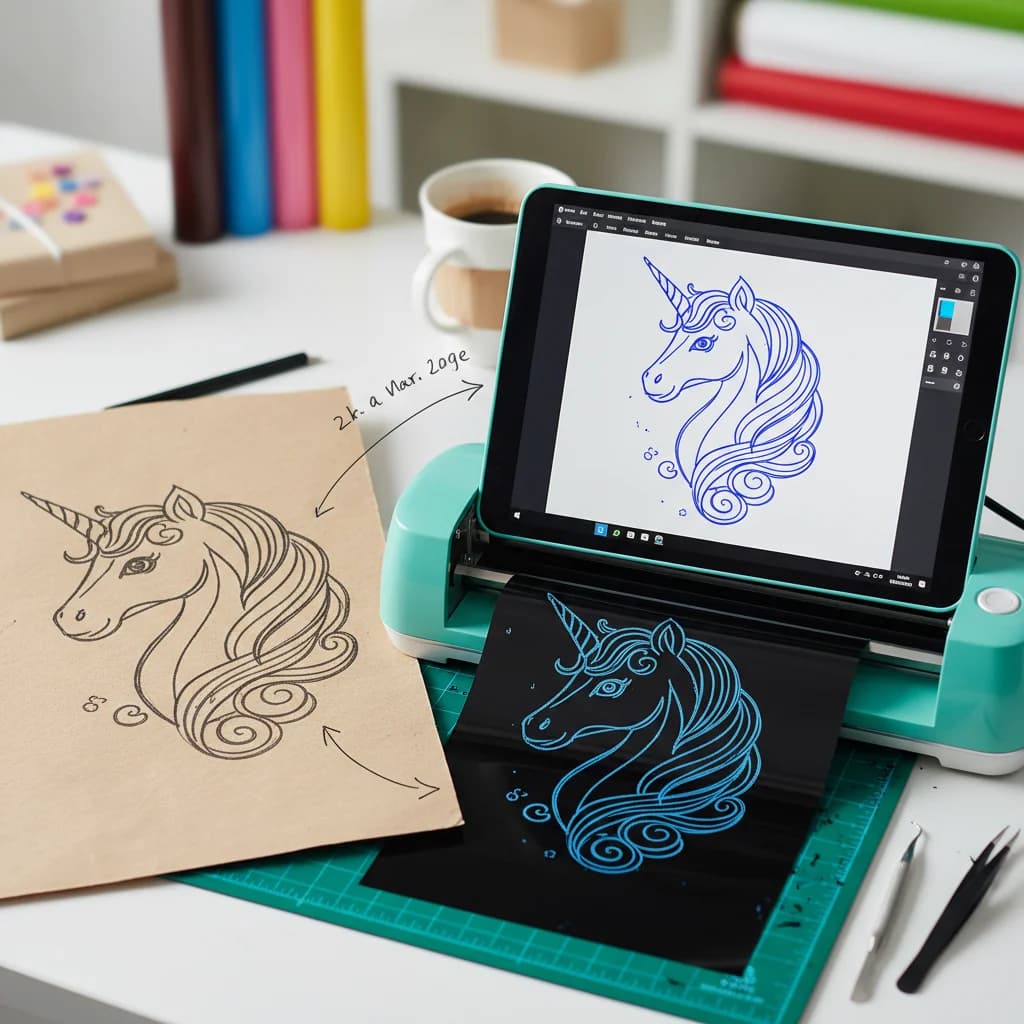
Aquí está el proceso exacto que sigo cada vez. Después de hacerlo dos veces, se vuelve automático.
Paso 1: Dibuja Tu Diseño (5-15 minutos)
Toma tu Sharpie y papel blanco. Dibuja tu diseño más grande de lo que crees necesitar — siempre es más fácil reducir que ampliar. No te preocupes por hacerlo perfecto. Abraza el look hecho a mano.
Paso 2: Captúralo (30 segundos)
Toma una foto con tu teléfono en buena luz, o escanéalo. Asegúrate de que todo el diseño esté en el marco con un poco de borde blanco alrededor.
Paso 3: Convierte a SVG con VectoSolve (5 segundos)
- Ve a VectoSolve
- Sube tu foto o escaneo
- Haz clic en Convert
- Descarga tu SVG limpio
La IA de VectoSolve está específicamente entrenada en arte hecho a mano. Suaviza tus líneas torcidas justo lo suficiente para cortar limpiamente mientras mantiene el carácter hecho a mano. Elimina el fondo de papel, quita manchas y crea trazados vectoriales reales — del tipo que tu Cricut necesita.
Paso 4: Retoca en el Editor SVG (2-5 minutos)
Abre tu archivo convertido en el Editor SVG de VectoSolve para los ajustes finales:
- Elimina marcas sueltas — esa mancha de café o marca de lápiz que la IA captó
- Separa elementos — divide un diseño multipartes para vinilo por capas
- Ajusta trazados — suaviza los puntos que no se convirtieron perfectamente
- Redimensiona y posiciona — déjalo listo para el tapete antes de abrir Design Space
Paso 5: Importa a Cricut Design Space (30 segundos)
- Descarga el SVG desde el editor
- Abre Design Space y haz clic en Upload y luego Upload Image
- Selecciona tu SVG — se importa como Cut Image automáticamente
- Redimensiona, posiciona en tu tapete y envía a cortar
Tiempo total: Menos de 20 minutos del papel en blanco al tapete de corte. Compara eso con horas de trazado manual en Illustrator.
Warning: Cuidado con los diseños demasiado detallados para corte en vinilo. El sombreado fino, los puntos diminutos, el punteado intrincado y las líneas paralelas ultra-finas se ven hermosas en papel pero se convierten en pesadilla en el tapete de corte. La cuchilla de tu Cricut solo puede cortar con cierta finura — las líneas finas se rasgan, las piezas pequeñas se despegan del respaldo y el desmalezado se vuelve imposible. Cuando tengas duda, simplifica. Guarda los detalles para proyectos de imprime-y-corta y mantén tus diseños de solo-corte audaces y limpios.
Ideas de Proyectos para Empezar
Una vez que puedes convertir cualquier dibujo en SVG, las ideas de proyectos se vuelven infinitas. Aquí están mis favoritos — probados y adorados por los verdaderos destinatarios de regalos.
Regalos Personalizados Que Hacen Llorar (de Alegría)
- Tazas de aniversario con tu propio lettering de fecha e iniciales
- Regalos para abuelos con los dibujos reales de los nietos en bolsas de tela
- Pulseras de amistad con dijes personalizados cortados en plástico termoencogible
- Carteles de boda con tu propia caligrafía — ahorra cientos en un calígrafo profesional
Proyectos de Arte para Niños
- Convierte los dibujos de tu hijo en camisetas termotransferibles que realmente querrán usar
- Crea stickers personalizados de sus obras — mejora instantánea de la lonchera
- Haz adornos navideños de sus dibujos festivos — tradición anual que captura cada etapa
- Línea de tiempo artística — convierte un dibujo por año en decoración de pared en vinilo
Retratos de Mascotas y Diseños de Animales
- Traza una foto de tu mascota en un dibujo lineal simple, luego convierte a SVG
- Calcomanías para auto con la silueta y nombre de tu perro
- Piezas conmemorativas para mascotas en madera o vidrio
- Decoraciones temáticas de mascotas que realmente se parecen a tu animal

¿Necesitas inspiración? Explora la biblioteca de plantillas de VectoSolve — puedes personalizar cualquier plantilla con tus propios elementos dibujados a mano.
Key Takeaways
- No necesitas ser artista — los diseños hechos a mano imperfectos tienen más personalidad que el clipart genérico
- Empieza con un Sharpie y papel blanco — las herramientas sofisticadas son opcionales, las líneas gruesas y oscuras no
- Las fotos del teléfono funcionan genial — fotografía con luz natural directamente sobre tu dibujo
- Usa VectoSolve para convertir — la vectorización con IA maneja líneas hechas a mano magníficamente
- Retoca en el editor SVG — elimina marcas sueltas y separa elementos para cortes por capas
- Dibuja líneas gruesas y audaces — se convierten mejor y cortan más limpio en tu Cricut
- Simplifica para vinilo — guarda los detalles ultra-finos para proyectos de imprime-y-corta
- Los regalos personalizados siempre ganan — un diseño hecho a mano en una taza supera un regalo comprado en tienda cualquier día
Empieza a Hacer Cosas que Solo Tú Puedes Hacer
Lo mejor de los proyectos Cricut hechos a mano no es el producto terminado — es saber que nadie más en la tierra tiene exactamente ese diseño. Tus líneas, tu estilo, tu personalidad, prensadas en vinilo, cortadas en cartulina o planchadas en una camiseta.
No necesitas clases de dibujo. No necesitas una tableta. Necesitas un Sharpie, un papel, y unos sesenta segundos en VectoSolve.
Prueba VectoSolve Gratis — Vista Previa de Tu Primera Conversión, Sin Registro
| Paso | Herramienta / Método | Consejos para Mejores Resultados |
|---|---|---|
| 1. Dibuja Tu Diseño | Marcador negro sobre papel blanco | Líneas gruesas (2mm+), evita detalle fino |
| 2. Fotografía o Escanea | Cámara del teléfono o escáner | Iluminación uniforme, sin sombras, 300+ DPI |
| 3. Convierte a Vector | VectoSolve IA o trazado manual | Modo alto contraste, limpia artefactos |
| 4. Retoca en Design Space | Cricut Design Space / Silhouette Studio | Suelda formas superpuestas, elimina nodos sueltos |
| 5. Corte de Prueba | Máquina Cricut + material de prueba | Empieza con cartulina antes del vinilo |
Fuentes y Lectura Adicional
- Cricut Design Blog — Tutoriales oficiales para subir SVG hechos a mano, limpiar imágenes y optimizar configuraciones de corte
- Silhouette School Blog — Guías detalladas sobre trazado de dibujos, edición de nodos y preparación de archivos para máquinas de corte
- MDN Web Docs — SVG — Entender trazados, rellenos y contornos SVG para solucionar problemas de conversión
- Canva Design School — Bases de diseño para artesanos incluyendo composición, espaciado y tipografía para archivos de corte