
Cómo animar SVGs con Gemini AI — Guía paso a paso (2026)
Aprende a generar animaciones CSS keyframes para cualquier archivo SVG usando Google Gemini AI. Sin código — solo describe lo que quieres.
Founder of VectoSolve
Self-taught developer, founder and sole developer of VectoSolve since 2024. He builds the conversion engine and the cutting, embroidery and 3D printing exports.
How this article was made: drafted with AI assistance, then edited and fact-checked before publication. About the author
¿Y si pudieras convertir este prompt:
"Cada pétalo se despliega desde el centro, uno por uno, con una suave rotación. Luego el tallo crece hacia arriba y las hojas aparecen en fundido al final."
...en un SVG completamente animado — en menos de 10 segundos — sin tocar una sola línea de CSS?
Eso es exactamente lo que pasa cuando combinas un archivo SVG con Google Gemini 3.1 Pro dentro de VectoSolve. Este tutorial te muestra el proceso completo, incluyendo el CSS generado.

Antes de empezar: lo que necesitas
Solo dos cosas:
- Un archivo SVG que quieras animar (cualquier SVG sirve — logo, icono, ilustración, patrón)
- Un plan de VectoSolve con al menos 0,10 créditos disponibles (el coste de una animación Eco)
¿No tienes SVG? Sube un PNG en vectosolve.com y conviértelo gratis. El vectorizador se encarga del resto.
Los tres niveles de Gemini — y cuándo usar cada uno
No todas las animaciones requieren la misma potencia de IA. VectoSolve te da tres opciones:
Eco (0,10 créditos) usa Gemini Flash. Es rápido, económico y maneja bien las solicitudes directas: "fundido de entrada", "deslizar desde la izquierda", "rotar continuamente". Piensa en él como un boceto rápido — suficiente para el 70% de los casos.
Standard (0,25 créditos) corre en Gemini 2.5 Pro. Entiende prompts más matizados, maneja SVGs de 5-10 elementos con escalonamiento adecuado, y produce curvas de aceleración más suaves. Es el nivel todoterreno.
Pro (0,50 créditos) usa Gemini 3.1 Pro — el modelo más reciente y capaz de Google. Destaca en coreografía compleja de múltiples elementos, respeta instrucciones detalladas de timing, y genera CSS del que un desarrollador senior estaría orgulloso. Úsalo para trabajo de clientes, animaciones de marca, o cualquier proyecto donde la calidad no es negociable.
Pro Tip: El flujo de trabajo más inteligente: ejecuta tu prompt con Eco primero para validar el concepto. Si te gusta la dirección, vuelve a ejecutar con Pro para un resultado pulido. Total: 0,60 créditos por una animación lista para producción — aún más barato que 5 minutos de un freelancer.
Paso 1 — Preparar tu SVG (esto importa más de lo que crees)
Gemini lee el código SVG antes de generar la animación. La calidad de ese código afecta directamente el resultado. Esto es lo que marca la diferencia:
Nombrar tus elementos
Compara estos dos fragmentos SVG:
<!-- Mal: IDs genéricos de una exportación de Illustrator -->
<g id="g4829">
  <path id="path1247" d="M10,20..." />
  <circle id="circle882" cx="50" cy="50" r="25" />
</g><!-- Bien: IDs significativos que Gemini puede apuntar -->
<g id="flower">
<path id="petals" d="M10,20..." />
<circle id="center-dot" cx="50" cy="50" r="25" />
</g>Cuando dices "anima los pétalos primero, luego el punto central", Gemini necesita saber cuál elemento es cuál. Los IDs significativos son el factor más importante en la calidad de la animación.
Agrupar elementos relacionados
Si tu logo tiene texto e icono, envuelve cada uno en una etiqueta <g>:
<g id="icon-group">
  <!-- todos los paths del icono aquí -->
</g>
<g id="text-group">
  <!-- todos los paths del texto aquí -->
</g>
Gemini respeta los límites de grupo. Sin grupos, podría animar paths individuales en un orden extraño. Con grupos, orquesta la animación lógicamente.
Lista de verificación rápida
- Pásalo por el Optimizador SVG (gratis) para eliminar el exceso del editor
- Aplana las transformaciones anidadas si tu SVG viene de Figma o Canva
- Elimina capas ocultas y bloques
<defs>sin usar - Mantén el archivo bajo 100KB para un procesamiento más rápido
A Full Year of Conversions for $49
Starter Annual: 25 conversions every month, $49 for the whole year. That is about $4.08 a month · Cancel anytime
Get the Annual DealPaso 2 — Escribir tu prompt de animación
Abre vectosolve.com/ai-animate y sube tu SVG. Ahora viene la parte creativa — describir lo que quieres.

Gemini entiende lenguaje natural, pero algunos patrones producen resultados consistentemente mejores. Esto es lo que he aprendido después de cientos de animaciones:
Patrón 1: La revelación por etapas
"Primero, la forma de fondo aparece en fundido durante 0,6 segundos. Después de una pausa de 0,3s, el icono principal se escala desde 0 con un ligero rebote. Finalmente, el texto del eslogan se desliza desde abajo."
Funciona porque da a Gemini una secuencia clara con timing explícito. El resultado se siente intencional y pulido.
Patrón 2: El escalonamiento
"Cada elemento aparece uno por uno, empezando por la izquierda, con un retraso de 150ms entre ellos. Usa un ease-out suave. Duración total alrededor de 1,5 segundos."
Genial para sets de iconos, dashboards, o cualquier SVG con elementos repetitivos. Gemini identifica los elementos en orden de lectura y aplica el escalonamiento.
Patrón 3: El bucle
"Todo el diseño respira — escalándose suavemente entre 0,98 y 1,02 con un ciclo de 3 segundos. El elemento central pulsa ligeramente más rápido que el anillo exterior."
Los bucles necesitan un conteo de iteraciones infinite y una alineación suave de inicio/fin. Gemini maneja esto bien, especialmente en el nivel Pro.
Patrón 4: El trazado de ruta
"Dibuja cada trazo de principio a fin usando animación stroke-dashoffset. Empieza por las rutas de la izquierda, avanza hacia la derecha. Después de que todos los trazos estén dibujados, rellena las formas con un fundido de 0,5s."
El trazado de ruta es una de las técnicas de animación SVG más visualmente impresionantes. Requiere que el SVG tenga paths basados en trazos (no solo rellenos). Gemini 3.1 Pro maneja esto significativamente mejor que el nivel Eco.
Warning: Las animaciones de trazado de ruta solo funcionan en SVGs con trazos visibles. Si tu diseño es puramente formas rellenas (sin contornos), pide un efecto diferente o añade trazos finos en tu editor primero.
Paso 3 — Entender el CSS generado
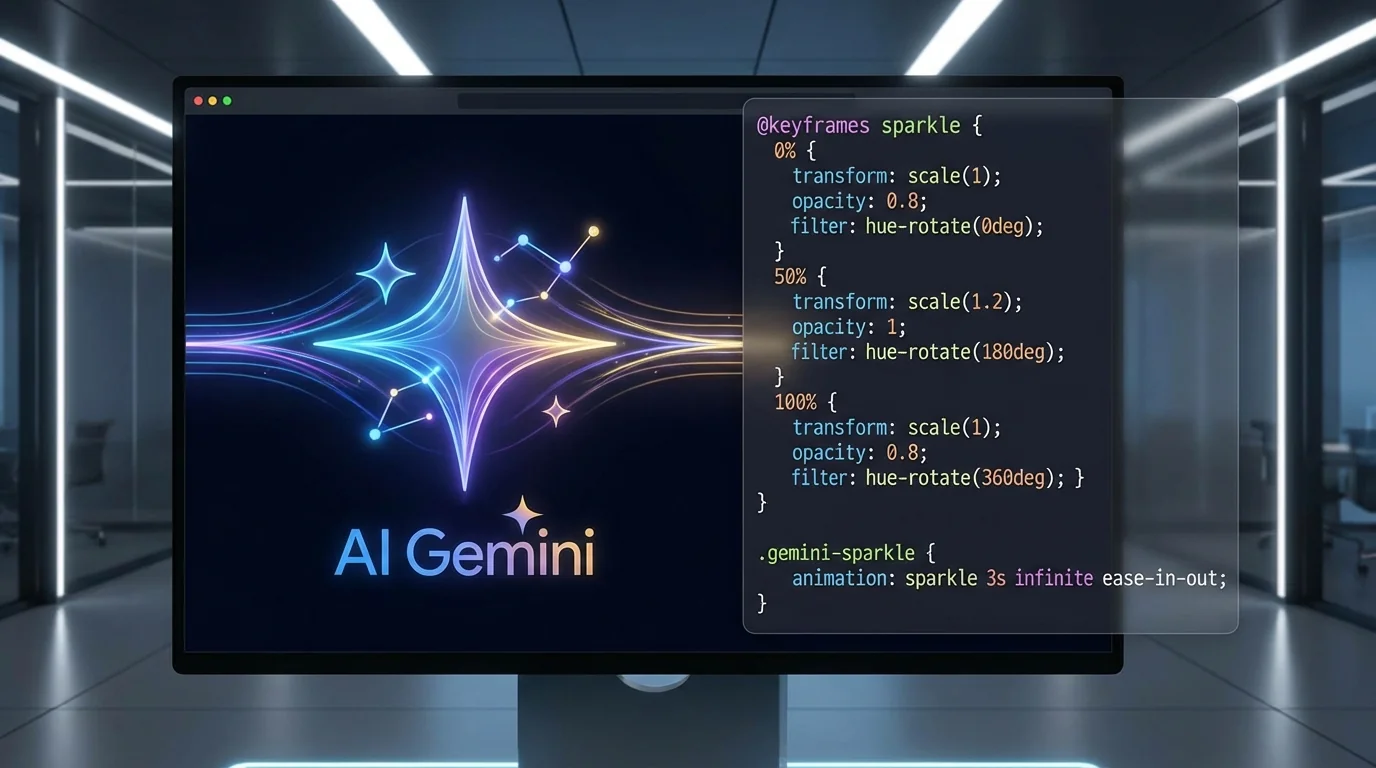
Después de la generación, VectoSolve te muestra la vista previa animada Y el código CSS. Así se ve un resultado típico para un prompt de "revelación por etapas":
/* Generado por VectoSolve AI — Gemini 3.1 Pro */
@keyframes fadeInBackground {
  from { opacity: 0; }
  to { opacity: 1; }
}

@keyframes scaleUpBounce {
  0% { transform: scale(0); opacity: 0; }
  70% { transform: scale(1.08); }
  100% { transform: scale(1); opacity: 1; }
}

@keyframes slideInFromBelow {
  from { transform: translateY(20px); opacity: 0; }
  to { transform: translateY(0); opacity: 1; }
}

#background { animation: fadeInBackground 0.6s ease-out both; }
#main-icon  { animation: scaleUpBounce 0.5s ease-out 0.9s both; }
#tagline    { animation: slideInFromBelow 0.4s ease-out 1.4s both; }
Observa varias cosas de este resultado:
- Solo propiedades GPU-friendly:
transformyopacity— sinwidth,height, otop/leftque dispararían recálculos de layout - Retrasos progresivos: Cada animación espera a que la anterior termine (0s → 0,9s → 1,4s)
- Modo de relleno
both: Los elementos permanecen en su posición final después de animarse — sin "salto hacia atrás" - El efecto de rebote usa un keyframe al 70% con scale 1.08 — un sutil sobrepaso que se siente natural
Este CSS se embebe directamente en el bloque <style> del SVG. Sin archivos externos, sin JavaScript, sin dependencias de runtime.
Paso 4 — Ajustar y exportar
El CSS generado es completamente editable en el panel de código de VectoSolve. Ajustes comunes:
- Cambiar duraciones de
0.6sa0.8ssi la animación se siente apurada - Ajustar los retrasos de escalonamiento — aumentar o disminuir el espacio entre apariciones
- Cambiar
ease-outporcubic-bezier(0.34, 1.56, 0.64, 1)para un rebote elástico - Añadir
animation-iteration-count: infinitepara hacer que algo se repita
Cuando estés satisfecho, pulsa Exportar. Obtienes un archivo .svg limpio que funciona:
- Inline en HTML (
<svg>...</svg>) - Como etiqueta
<img src="animation.svg"> - En Webflow, Framer, WordPress, Squarespace — cualquier constructor web
- Como grabación de pantalla para Etsy, Instagram o presentaciones a clientes

Free SVG Tools for Crafters
Design Checker · Color Separator · Mat Preview · Offset Generator · Text to SVG
Check Your SVG FreeSeis ideas de animación para probar ahora
¿No sabes qué animar primero? Aquí tienes seis prompts que producen consistentemente excelentes resultados. Cópialos y pégalos directamente:
- Revelación de logo: "El icono se dibuja con animación de trazo durante 1,5s, luego el texto aparece en fundido desde abajo"
- Pulso respiratorio: "Todo el diseño se escala suavemente entre 0,97 y 1,03, en bucle infinito con un ciclo de 4 segundos"
- Cascada de iconos: "Cada icono cae desde arriba con un ligero rebote, escalonado por 0,1s, empezando por la izquierda"
- Cambio de color: "Los colores de relleno cambian lentamente entre los colores originales y variantes ligeramente más brillantes, en bucle"
- Spinner: "Rota el anillo exterior en sentido horario a 2 segundos por revolución. El elemento interior gira en sentido contrario a 3 segundos."
- Máquina de escribir: "Revela cada letra del grupo de texto de izquierda a derecha usando animación clip-path, como una máquina de escribir"
Animador manual vs IA: elige la herramienta correcta
El animador manual gratuito de VectoSolve ofrece 7 efectos predefinidos sin necesidad de créditos — fundido, deslizamiento, rotación, rebote, pulso, sacudida, volteo. Úsalo cuando:
- Quieres un efecto simple y estandarizado aplicado a todo el SVG
- Estás explorando y no quieres gastar créditos aún
- La animación es funcional (spinner de carga, efecto hover sutil)
Cambia a animación IA cuando:
- Quieres que diferentes elementos se animen en momentos diferentes
- Tu visión va más allá del "fundido de entrada" — quieres coreografía, secuencia, personalidad
- La animación es para una marca, cliente o listing de producto donde la calidad vende
¿Listo para animar? Abre vectosolve.com/ai-animate, sube tu SVG y prueba uno de los prompts de arriba. El nivel Eco cuesta 0,10 créditos de tu plan.