
Cómo Convertir Dibujos Hechos a Mano en SVG para Cricut (Paso a Paso)
Aprende a transformar tus bocetos, lettering y arte hecho a mano en archivos SVG de corte limpios para tu Cricut. Guía paso a paso con consejos profesionales.
Founder of VectoSolve
Self-taught developer, founder and sole developer of VectoSolve since 2024. He builds the conversion engine and the cutting, embroidery and 3D printing exports.
How this article was made: drafted with AI assistance, then edited and fact-checked before publication. About the author
Key Takeaways
- Usa marcadores negros gruesos sobre papel blanco para las conversiones SVG más limpias — los trazos finos de lápiz y los lápices de colores no se trazan bien
- Las fotos con smartphone funcionan genial cuando se toman directamente desde arriba con luz natural y el modo escaneo de documentos activado
- Cierra todas las formas completamente — los espacios en los trazos de bolígrafo crean caminos abiertos que no se rellenarán correctamente al cortar vinilo
- La IA de VectoSolve elimina automáticamente los fondos y suaviza los trazos hechos a mano preservando el carácter artesanal
- Siempre haz un corte de prueba con una cuchilla nueva antes de usar materiales caros en diseños detallados hechos a mano
Cómo Convertir Dibujos Hechos a Mano en SVG para Cricut (Paso a Paso)
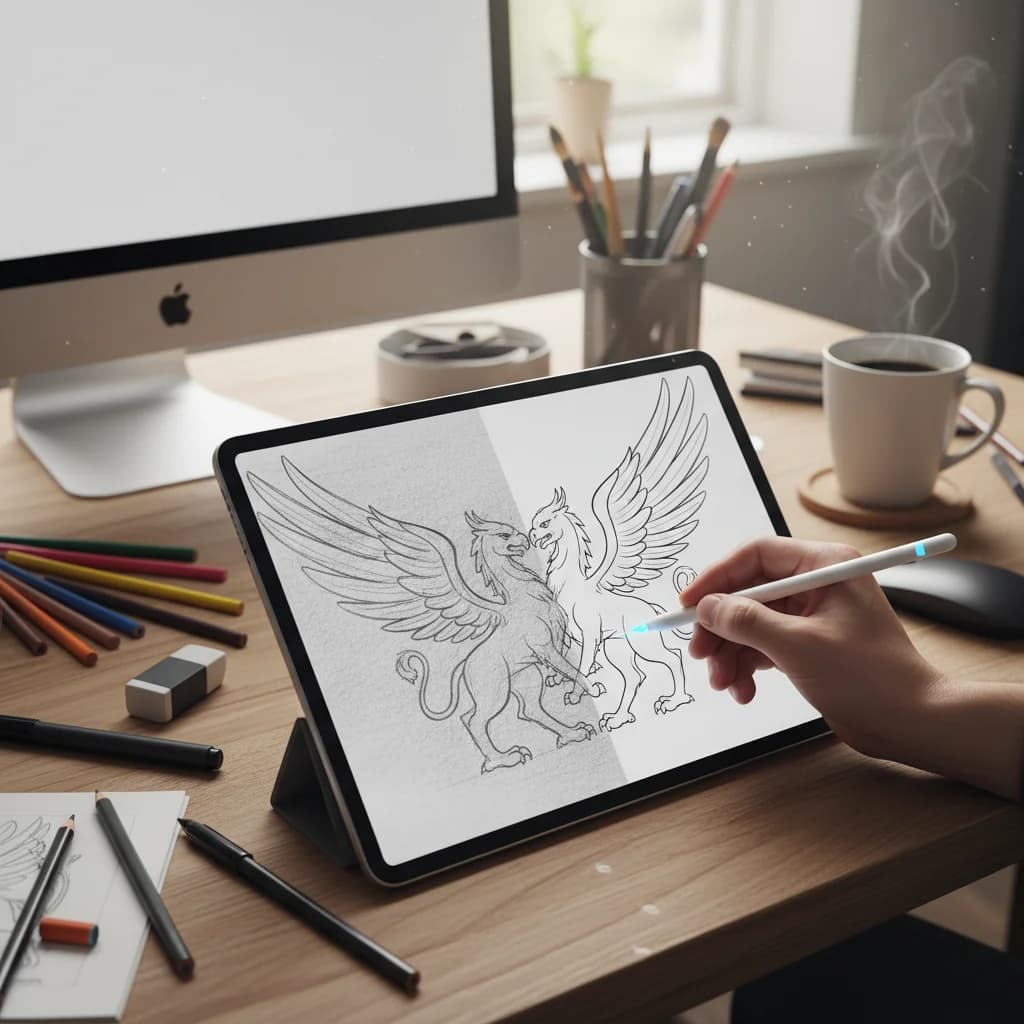
Hay algo especial en los diseños hechos a mano. Tienen una calidez, personalidad y autenticidad que los gráficos generados por computadora no pueden replicar. ¿Y la buena noticia? Puedes convertir tu arte hecho a mano en archivos SVG de corte para tu Cricut — cortando tus propias creaciones personalizadas en vinilo, cartulina, termotransferible y más.
Esta guía te acompaña a lo largo de todo el proceso, desde el boceto a lápiz hasta el archivo SVG limpio listo para Cricut Design Space.

Lo que Necesitarás
- Papel y bolígrafo/marcador — para tu dibujo original
- Un smartphone o escáner — para digitalizar tu dibujo
- Un convertidor SVG — recomendamos VectoSolve para los mejores resultados
- Cricut Design Space — para importar y cortar tu SVG
- Tu máquina Cricut — cualquier modelo (Maker, Explore, Joy)
Paso 1: Crea Tu Diseño a Mano
Comienza con tu dibujo. Aquí tienes consejos para facilitar el proceso de conversión:
Usa las Herramientas Correctas
- Los marcadores o bolígrafos gruesos (Sharpie, Micron 05 o más gruesos) funcionan mejor — los trazos finos de lápiz a menudo no se trazan bien
- Tinta negra sobre papel blanco da el mayor contraste y la conversión más limpia
- Los brush pens son excelentes para proyectos de hand lettering
- Evita lápices de colores o grafito gris claro — no se escanean bien
Consejos de Diseño para Conversiones Limpias
- Mantén trazos gruesos y seguros — los trazos finos y temblorosos crean SVGs desordenados con demasiados nodos
- Cierra tus formas — si quieres que una forma se rellene (como un corazón o letra), asegúrate de que el contorno esté completamente cerrado sin espacios
- Deja espacio entre elementos — si las líneas están muy juntas, pueden fusionarse durante el trazado
- Usa rellenos sólidos — el sombreado con líneas cruzadas se ve genial en papel pero crea SVGs demasiado complejos
- Mantenlo simple — especialmente para tus primeros proyectos. Un monograma limpio o una ilustración simple se convierte mucho mejor que un retrato detallado
Qué Funciona Mejor
| Ideal para Conversión | Difícil para Conversión |
|---|---|
| Hand lettering y monogramas | Sombreado detallado a lápiz |
| Ilustraciones simples | Pinturas de acuarela |
| Siluetas y contornos | Fotos de dibujos en papel texturizado |
| Doodles gruesos | Trabajo de línea muy fina |
| Diseños estilo mandala | Diseños con muchos elementos superpuestos |
Pro Tip: Lo más impactante que puedes hacer para conversiones limpias es usar un marcador negro grueso en papel blanco brillante. Un Sharpie en papel de impresora supera a un bolígrafo de punta fina en papel de arte texturizado cada vez para resultados listos para Cricut.
A Full Year of Conversions for $49
Starter Annual: 25 conversions every month, $49 for the whole year. That is about $4.08 a month · Cancel anytime
Get the Annual DealPaso 2: Digitaliza Tu Dibujo
Necesitas convertir tu dibujo físico en un archivo de imagen digital. Tienes dos opciones:
Opción A: Usa la Cámara de Tu Smartphone (Más Fácil)
Este es el método más rápido y funciona sorprendentemente bien con las cámaras modernas de smartphones.
Cómo obtener una buena foto:
- Coloca tu dibujo en una superficie plana — una mesa o el suelo funcionan bien
- Usa luz natural — colócate cerca de una ventana. Evita luces fuertes del techo que crean sombras
- Dispara directamente desde arriba — sostén tu teléfono paralelo al papel, no en ángulo. Esto previene la distorsión de perspectiva
- Llena el encuadre — acércate lo más posible manteniendo todo el dibujo en la toma
- Toca para enfocar el dibujo, luego toma la foto
- Evita el flash — crea puntos calientes e iluminación desigual
Consejo pro: Muchos teléfonos tienen un modo "Escaneo de Documento" (en la app de cámara o Notas) que corrige automáticamente la perspectiva y aumenta el contraste. Úsalo.
Opción B: Usa un Escáner (Mejor Calidad)
Si tienes acceso a un escáner de cama plana:
- Escanea a 300 DPI mínimo (600 DPI es aún mejor)
- Usa el modo escala de grises para dibujos en blanco y negro
- Guarda como PNG (no JPEG — la compresión JPEG añade artefactos que perjudican la calidad del trazado)
- Asegúrate de que el cristal del escáner esté limpio — el polvo y las manchas aparecerán en tu escaneo
Paso 3: Limpia Tu Imagen (Opcional pero Recomendado)
Antes de convertir a SVG, una limpieza rápida puede mejorar dramáticamente tus resultados.
Limpieza Rápida en Cualquier Editor de Fotos
Puedes usar el editor de fotos integrado de tu teléfono, Canva, o cualquier editor de imágenes gratuito:
- Aumenta el contraste — haz los blancos más blancos y los negros más negros
- Aumenta ligeramente el brillo — esto ayuda a eliminar la textura del papel y las sombras grises
- Recorta ajustado — elimina el papel sobrante alrededor de tu diseño
- Rota si es necesario — endereza la imagen para que tu diseño esté nivelado
Limpieza Avanzada (Opcional)
Si quieres el resultado más limpio posible:
- Usa una herramienta gratuita como Photopea (alternativa online a Photoshop)
- Aplica un ajuste de Niveles: arrastra el deslizador del punto blanco a la izquierda y el del punto negro a la derecha hasta que el fondo sea blanco puro y tus líneas sean negro puro
- Borra marcas perdidas, manchas o imperfecciones
- Si tienes múltiples elementos separados, considera limpiar cada uno individualmente
¿Qué tan limpio necesita estar? Aquí va una regla: si puedes ver claramente la distinción entre tu dibujo y el fondo al entrecerrar los ojos mirando la imagen, está suficientemente limpio.

Paso 4: Convierte a SVG con VectoSolve
Ahora la magia — convertir tu imagen raster en un SVG vectorial.
Por Qué Recomendamos VectoSolve
Hemos probado muchos convertidores (ver nuestra comparativa completa), y VectoSolve produce consistentemente los resultados más limpios para arte hecho a mano porque:
- La IA entiende los trazos hechos a mano y los suaviza inteligentemente sin perder carácter
- La eliminación automática del fondo significa que no necesitas un fondo perfectamente blanco
- El conteo de nodos optimizado mantiene tu SVG limpio y compatible con Cricut
- Toma literalmente segundos — sin ajustes que configurar
Cómo Convertir
- Ve a vectosolve.com
- Arrastra y suelta tu imagen limpia (o haz clic para subir)
- Espera unos segundos mientras la IA procesa tu imagen
- Previsualiza el resultado — verás una versión vectorial limpia de tu dibujo
- Descarga el archivo SVG
Eso es todo. El SVG está listo para Cricut Design Space.
¿Y Si el Resultado No Es Perfecto?
Si la conversión no se ve del todo bien:
- Vuelve al Paso 3 y aumenta más el contraste
- Engrosa las líneas finas usando la herramienta pincel de un editor de fotos antes de reconvertir
- Simplifica el diseño — elimina detalles innecesarios
- Prueba un escaneo de mayor resolución si usaste una foto de teléfono
"Los SVG hechos a mano se venden más que los diseños digitales genéricos en Etsy porque los compradores sienten la autenticidad. Cada temblor en una palabra letrada a mano, cada curva imperfecta en una ilustración — eso es lo que lo hace especial y vale la pena pagar.
Free SVG Tools for Crafters
Design Checker · Color Separator · Mat Preview · Offset Generator · Text to SVG
Check Your SVG FreePaso 5: Importa en Cricut Design Space
Sube Tu SVG
- Abre Cricut Design Space
- Haz clic en New Project (o abre uno existente)
- Haz clic en Upload en el panel izquierdo
- Haz clic en Upload Image
- Selecciona tu archivo SVG
- Design Space mostrará una vista previa — verifica que se vea correcto
- Elige "Save as a Cut Image"
- Haz clic en Insert para añadirlo a tu lienzo
Verifica Tu Archivo de Corte
Antes de cortar, verifica estos puntos:
- Haz zoom en el diseño — ¿los caminos son suaves? ¿Hay artefactos perdidos?
- Verifica el tamaño — redimensiona según las necesidades de tu proyecto
- Verifica las capas — haz clic en el diseño y mira el panel Layers. Cada color debería ser su propia capa
- Suelda si es necesario — si tu texto tiene letras superpuestas, usa la herramienta Weld para combinarlas en un solo camino de corte continuo
- Adjunta si es necesario — si quieres que múltiples elementos mantengan su posición relativa durante el corte
Si tu lettering hecho a mano tiene letras que se superponen (lo cual es común en estilos script y cursiva), debes usar la herramienta Weld en Design Space antes de cortar. Sin soldar, Cricut cortará cada letra individualmente, cortando a través de las áreas superpuestas y arruinando el aspecto de escritura conectada.
Paso 6: Corta Tu Diseño
Configuración de Materiales
Para diseños hechos a mano, estos materiales funcionan genial:
- Vinilo permanente — para tazas, vasos, calcomanías para auto
- Termotransferible / HTV — para camisetas y bolsas de tela (¡recuerda invertir!)
- Cartulina — para tarjetas, cake toppers, arte de pared
- Papel adhesivo — para stickers personalizados (usa Print Then Cut para diseños a color)
Consejos de Corte
- Siempre haz un corte de prueba con un diseño nuevo, especialmente si tiene detalles finos
- Usa una cuchilla nueva para diseños hechos a mano complejos
- Reduce la presión y velocidad para cortes detallados — ve a configuración personalizada si es necesario
- Pela con cuidado — los diseños hechos a mano suelen tener zonas finas y delicadas
Problemas Comunes y Soluciones
Problema: El SVG tiene demasiados nodos / los caminos están dentados
Causa: La imagen original tenía muy baja resolución o muy bajo contraste.
Solución: Re-escanea a mayor resolución, aumenta el contraste, usa un bolígrafo más grueso para tu dibujo.
Problema: Pequeños espacios en formas que deberían estar cerradas
Causa: Tus trazos de bolígrafo no se conectaron completamente en el papel.
Solución: Usa un editor de fotos para cerrar los espacios antes de convertir, o usa la herramienta Contour en Design Space para ocultar líneas de corte no deseadas.
Problema: El fondo se está trazando junto con el diseño
Causa: Textura del papel, sombras o contraste insuficiente.
Solución: Usa VectoSolve (elimina fondos automáticamente) o limpia manualmente el fondo en un editor de fotos primero.
Problema: El diseño es demasiado complejo y Cricut tiene dificultades para cortarlo
Causa: Demasiados nodos, generalmente por dibujos excesivamente detallados.
Solución: Simplifica tu dibujo original. Para Cricut, menos es más. Trazos gruesos y limpios siempre se cortan mejor que detalles intrincados.
A Full Year of Conversions for $49
Starter Annual: 25 conversions every month, $49 for the whole year. That is about $4.08 a month · Cancel anytime
Get the Annual DealIdeas de Proyectos para SVG Hechos a Mano
Una vez que domines el proceso de conversión, aquí tienes algunos proyectos populares:
- Tazas personalizadas con lettering a mano — dibuja tu frase, convierte a SVG, corta en vinilo
- Camisetas personalizadas — tus propias ilustraciones hechas a mano en termotransferible
- Señalización de boda — nombres letrados a mano, números de mesa, carteles de bienvenida
- Dibujos de niños como stickers — escanea el arte de tu hijo y conviértelo en pegatinas
- Stickers de logo personalizados — logos de negocio hechos a mano para empaque
- Tarjetas de felicitación — diseños hechos a mano cortados en cartulina
- Arte de pared — diseños hechos a mano en gran formato cortados en vinilo
Consejos Finales
- La práctica hace al maestro — tu primera conversión puede no ser perfecta, pero aprenderás rápidamente qué estilo de dibujo se convierte mejor
- Grueso es mejor — en caso de duda, opta por trazos más gruesos
- Papel blanco, tinta negra — esta combinación da los resultados más confiables cada vez
- Guarda tus dibujos originales — siempre puedes re-escanear y reconvertir a medida que mejoran las herramientas y tus habilidades
- Empieza simple — una palabra letrada a mano o un doodle simple es el primer proyecto perfecto
¿Listo para convertir tu arte hecho a mano en SVGs listos para Cricut? Prueba VectoSolve gratis — sube tu dibujo y obtén un SVG limpio en segundos.