
Cómo usar archivos SVG en Cricut Design Space: tutorial para principiantes
Tutorial paso a paso para subir y usar archivos SVG en Cricut Design Space. Aprende a importar, redimensionar y cortar SVG con tu máquina Cricut.
Founder of VectoSolve
Self-taught developer, founder and sole developer of VectoSolve since 2024. He builds the conversion engine and the cutting, embroidery and 3D printing exports.
How this article was made: drafted with AI assistance, then edited and fact-checked before publication. About the author
Lo que aprenderás:
- Qué es Cricut Design Space y qué son los archivos SVG
- El proceso de carga de SVG paso a paso, cada clic explicado
- Cómo solucionar los errores más comunes de principiantes
- Adjuntar vs Soldar vs Aplanar — cuándo usar cada herramienta
- Configuración de materiales para vinilo, HTV, cartulina y papel adhesivo
- Cómo convertir cualquier imagen en un SVG listo para cortar con VectoSolve
¡Bienvenido, nuevo crafter de Cricut!
Ya sea que hayas desempacado tu Cricut hace cinco minutos o que lleve un mes guardada en un rincón, este tutorial te guía por todo lo que necesitas saber sobre el uso de archivos SVG en Cricut Design Space. Vamos despacio, explicamos cada clic, y al final habrás cortado tu primer proyecto.
¿Qué es Cricut Design Space?
Cricut Design Space es el software gratuito que se comunica con tu máquina Cricut. En lugar de imprimir en papel, le indica a tu Cricut dónde cortar, dibujar o marcar en el material elegido. Úsalo en tu navegador en design.cricut.com, como aplicación de escritorio o en la app móvil. Necesitarás una cuenta Cricut gratuita.
¿Qué son los archivos SVG?
SVG significa Scalable Vector Graphics. En términos sencillos:
- Scalable — se redimensiona sin perder nitidez
- Vector — hecho de líneas y curvas matemáticas, no píxeles
- Graphics — imágenes que tu Cricut lee como trazados de corte
| Tipo de archivo | Compuesto por | ¿Redimensionable? | ¿Cricut lo corta? |
|---|---|---|---|
| JPG / PNG | Píxeles | Se pixela al agrandar | Solo tras conversión |
| SVG | Trazados | Perfecto a cualquier tamaño | Sí — nativamente |
Paso a paso: subir un SVG a Design Space
Paso 1: Iniciar un nuevo proyecto
- Abre Cricut Design Space e inicia sesión
- Haz clic en el botón verde «Nuevo proyecto» — verás un lienzo en blanco con una cuadrícula que representa tu tapete de corte
Paso 2: Haz clic en Subir
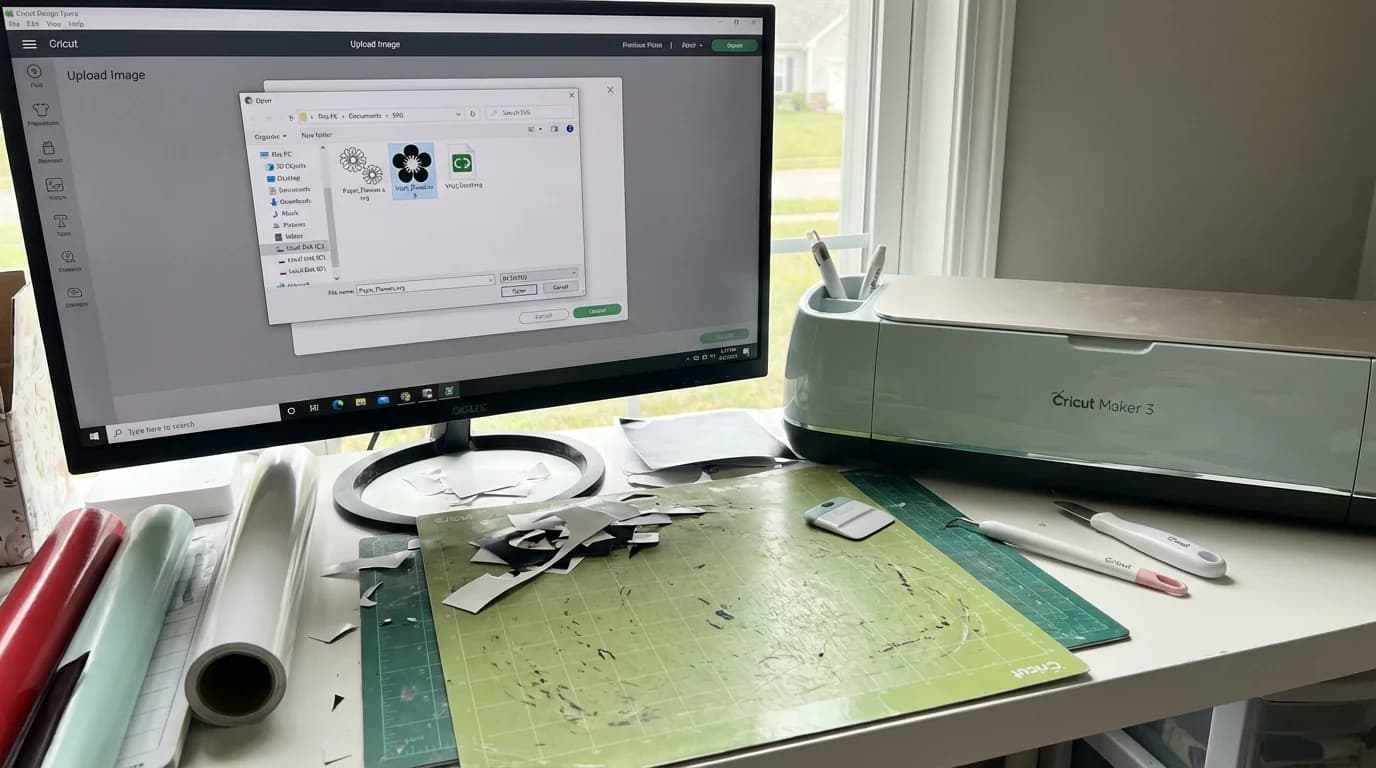
- En la barra lateral izquierda, haz clic en Subir
- Haz clic en el botón verde «Subir imagen»
Paso 3: Selecciona tu archivo SVG
- Haz clic en «Examinar» y selecciona tu archivo
.svg - Design Space muestra una vista previa etiquetada como «Imagen de corte» — eso es correcto
- Haz clic en el botón verde Subir
Paso 4: Añadir al lienzo
- Encuentra tu diseño en Subidos recientemente
- Haz clic en él y luego en «Añadir al lienzo»
- Tu SVG aparece en el lienzo con líneas de corte discontinuas. ¡Lo lograste!
Consejo de capas: Tu SVG puede dividirse en piezas de colores separadas en el panel de Capas. ¡No te asustes! Cada color es su propia capa. Selecciona varias capas, clic derecho y elige Agrupar para moverlas juntas.
Paso 5: Redimensionar sin distorsión
- Haz clic en tu diseño — aparecen controles en esquinas y lados
- Siempre arrastra desde un control de esquina para mantener las proporciones
- Verifica el icono de candado entre Ancho y Alto — mantenlo bloqueado
- Escribe dimensiones exactas y la otra se ajusta automáticamente
Consejo pro: ¡Mide tu superficie primero! Coloca una regla sobre tu camiseta, taza o letrero antes de redimensionar.
Paso 6: Capas de color y cortes multi-material
Si tu SVG tiene varios colores, cada color es una capa separada. Durante Crear, cada capa obtiene su propio tapete para que cortes cada color en un material diferente, y luego superpongas las piezas.
Paso 7: ¡Crear!
- Haz clic en el botón verde Crear
- Elige tu máquina (Maker, Explore o Joy)
- Activa Espejo si usas termotransferible/HTV
- Selecciona tu material y carga tu tapete
- Presiona el botón Cricut parpadeante para iniciar el corte
Adjuntar vs Soldar vs Aplanar
Estas tres herramientas confunden a todos al principio. Aquí la explicación más simple:
Adjuntar — Bloquea las piezas en posición para que se corten en el lugar correcto del tapete. Úsalo cuando el texto o las formas deben quedarse donde los colocaste.
Soldar — Fusiona las formas superpuestas en una sola. La superposición desaparece. Úsalo para texto cursivo conectado o combinar formas en una silueta.
Aplanar — Convierte diseños multicapa en una sola imagen de Imprimir y Cortar. Úsalo para pegatinas o vinilo imprimible.
| Herramienta | ¿Mantiene capas? | Ideal para |
|---|---|---|
| Adjuntar | Sí | Calcomanías de vinilo, posicionamiento multicapa |
| Soldar | No — fusiona | Texto cursivo, siluetas fusionadas |
| Aplanar | No — una capa imprimible | Pegatinas, Imprimir y Cortar |
Tabla de solución de problemas
| Problema | Causa | Solución |
|---|---|---|
| La carga falla | No es un SVG real o está corrupto | Vuelve a descargar; convierte PNG/JPG en VectoSolve |
| «No es imagen de corte» | Se subió imagen raster en vez de SVG | Convierte a SVG en VectoSolve |
| El diseño se ve raro | Capas ocultas en el SVG | Revisa los iconos de ojo en el panel de Capas |
| Corte descentrado | Diseño movido o tapete mal alineado | Reposiciona arriba a la izquierda; presiona el material firmemente |
| Demasiados cortes pequeños | Imagen fuente demasiado compleja | Simplifica con el editor SVG de VectoSolve |
| El material se rasga | Ajuste incorrecto o cuchilla desgastada | Verifica el material; prueba «Más» presión; reemplaza la cuchilla |
Límites de tamaño y complejidad: Design Space tiene problemas con SVG de más de 25 MB o archivos con 50.000+ nodos. Si la carga se congela, tu archivo es demasiado complejo. Usa VectoSolve para optimizar tu SVG — reduce el número de nodos automáticamente manteniendo tu diseño nítido.
Configuración de materiales: referencia rápida
| Material | Cuchilla | Presión | ¿Espejo? | Notas |
|---|---|---|---|---|
| Vinilo permanente (Oracal 651) | Punta fina | Por defecto | No | Vasos, letreros, calcomanías |
| Vinilo removible (Oracal 631) | Punta fina | Por defecto | No | Calcomanías de pared |
| Termotransferible / HTV | Punta fina | Por defecto | Sí — ¡siempre! | Cara brillante del portador hacia ABAJO |
| HTV con brillo | Punta fina | Por defecto | Sí | Puede necesitar «Más» presión |
| Cartulina (240g) | Punta fina | Más | No | Tarjetas, cake toppers |
| Papel adhesivo | Punta fina | Menos | No | Con Imprimir y Cortar + Aplanar |
Convierte tus propias imágenes en SVG con VectoSolve
¿Tienes una foto, boceto o logo guardado como PNG o JPG? Tu Cricut no puede cortarlos directamente — pero puedes convertirlos en segundos:
- Ve a VectoSolve
- Sube tu PNG, JPG u otra imagen raster
- La IA de VectoSolve la convierte en trazados vectoriales limpios
- Descarga el SVG y súbelo a Design Space
Qué hacer después
Tu primer proyecto es el más difícil. Cada uno después se vuelve más fácil:
- Primero: Una calcomanía de vinilo de un color
- Segundo: Un diseño de dos colores superpuestos
- Tercero: Una camiseta con HTV termotransferible (¡practica el espejo!)
- Cuarto: Una pegatina con Imprimir y Cortar usando Aplanar
- Quinto: Una caja de sombras multicapa en cartulina
Siempre empieza con un SVG limpio — VectoSolve se encarga de la optimización automáticamente. Haz un corte de prueba antes de usar tu material bueno. Y únete a una comunidad — los crafters de Cricut son las personas más generosas de internet.
¡Feliz creación — tú puedes!
| Operación de Design Space | Cuándo usarla | Qué hace |
|---|---|---|
| Adjuntar | Cortes multicapa | Mantiene elementos en posición en el tapete |
| Soldar | Formas superpuestas | Fusiona formas en un solo trazado de corte |
| Aplanar | Imprimir y Cortar | Convierte capas en una sola imagen imprimible |
| Rebanar | Recortes personalizados | Separa formas superpuestas en piezas individuales |
| Contorno | Ocultar elementos | Muestra/oculta líneas de corte individuales |