
Vectorización de logos para impresión: la guía completa
Preparar logos para impresión requiere formatos vectoriales. Aprende a convertir, preparar y optimizar logos para tarjetas de visita, banners, merchandising y más.
Founder of VectoSolve
Self-taught developer, founder and sole developer of VectoSolve since 2024. He builds the conversion engine and the cutting, embroidery and 3D printing exports.
How this article was made: drafted with AI assistance, then edited and fact-checked before publication. About the author
Key Takeaways
- Los archivos vectoriales (SVG, EPS, AI, PDF) son obligatorios para la impresión profesional — los logos raster causan resultados borrosos y pixelados a cualquier escala
- La impresión usa el modo de color CMYK, no RGB — una conversión incorrecta altera los colores drásticamente
- Los requisitos de resolución varían: las tarjetas de visita necesitan 300 DPI, los banners grandes pueden usar 150 DPI, pero los vectores eliminan completamente las preocupaciones de DPI
- Siempre convierte las fuentes a contornos e incrusta los perfiles de color antes de enviar a la imprenta
- Una checklist de preimpresión adecuada ahorra miles de euros en reimpresiones y retrasos de producción
El desastre de impresión de 4.200 € que pudo haberse evitado
Todavía recuerdo la llamada. Una directora de marketing — llamémosla Sara — acababa de aprobar una tirada de 10.000 folletos para una feria comercial nacional. Los archivos se enviaron a imprenta un jueves. Para el lunes por la mañana, estaba mirando palés de papel satinado donde el logo de su empresa parecía haber sido fotografiado a través de una puerta de ducha.
¿El problema? Su diseñador había sacado el logo del sitio web de la empresa — un PNG de 200×80 píxeles — y lo había colocado en la maqueta de InDesign. En pantalla a 72 DPI, se veía bien. Impreso a 300 DPI en una prensa offset Heidelberg, fue un desastre innegable. La reimpresión costó 4.200 €, la feria era en tres días, y la tarifa de envío urgente fueron otros 800 €.
Esto sucede más a menudo de lo que crees. En mis quince años trabajando en producción de impresión comercial, he visto variaciones de esta historia repetirse cientos de veces. Y la solución siempre es la misma: el logo debería haber sido un archivo vectorial desde el principio.
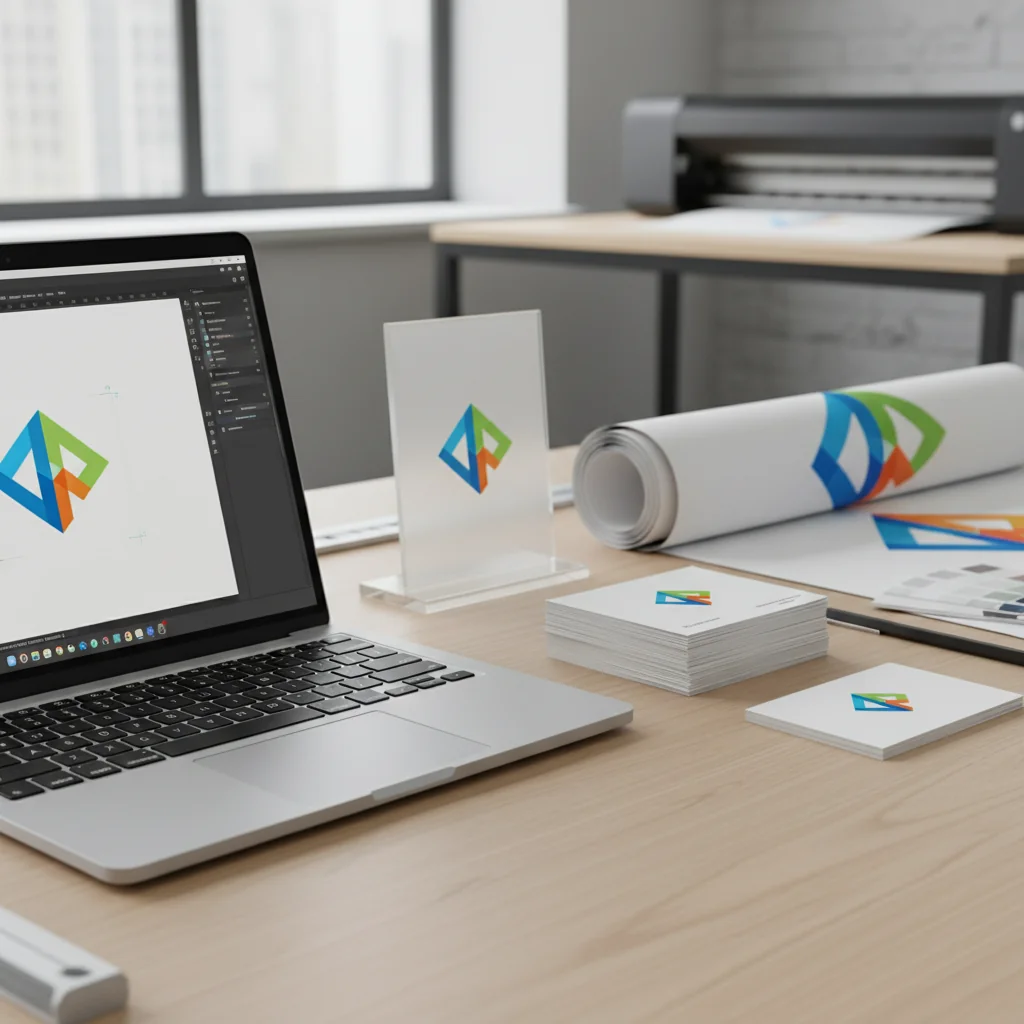
Esta guía es todo lo que desearía poder entregar a cada cliente que cruza la puerta. Ya seas un diseñador preparando archivos para imprenta, un empresario trabajando con una imprenta, o un equipo de marketing gestionando activos de marca — esta es la hoja de ruta completa para que tu logo esté listo para imprimir con archivos vectoriales.
Por qué la impresión exige absolutamente archivos vectoriales
Empecemos con la física fundamental de la impresión. Cuando una prensa offset, una impresora de gran formato, o incluso una impresora láser de alta gama deposita tinta en el papel, trabaja con puntos físicos de tinta. La precisión de esos puntos se mide en DPI — puntos por pulgada. Una prensa offset comercial estándar opera a 2.400 DPI o más para la colocación real de la tinta.
Cuando envías una imagen raster (PNG, JPG, GIF) a una impresora, el software debe determinar cómo mapear tus píxeles a esos puntos físicos. Si tu imagen es de 300 píxeles por pulgada, es una correspondencia decente — cada píxel obtiene aproximadamente 8 puntos, y el resultado es nítido. Pero si tu imagen es de solo 72 DPI (resolución estándar de pantalla), cada píxel se estira a lo largo de 33 puntos. La impresora no puede inventar detalles que no existen. El resultado es borrosidad, pixelación y bordes dentados visibles.
Los archivos vectoriales no tienen píxeles. Contienen descripciones matemáticas de formas — curvas, líneas, rellenos y degradados definidos por coordenadas y ecuaciones. Cuando un RIP (Procesador de Imagen Raster) en la imprenta convierte tu vector a puntos, lo hace a la resolución nativa de la prensa. Un logo vectorial renderizado a 2.400 DPI es matemáticamente perfecto a 2.400 DPI. El mismo archivo impreso en una valla publicitaria a 150 DPI es matemáticamente perfecto a 150 DPI.
El problema de escala
Un ejemplo práctico. Una tarjeta de visita estándar mide 8,5 × 5,4 cm. Un banner de feria puede medir 2,5 × 1 m. Eso es aproximadamente un aumento de 16x en dimensión lineal. Si tu logo es un archivo raster diseñado para tamaño de tarjeta de visita a 300 DPI, escalarlo a tamaño banner reduce la resolución efectiva a unos 19 DPI. Eso es menos de una cuarta parte de lo necesario para un resultado nítido, incluso en un banner de gran formato donde la distancia de visualización es indulgente.
¿Un archivo vectorial? Luce idéntico en ambos tamaños. Sin pérdida de calidad. Sin recálculo. Sin compromiso.
"En 25 años dirigiendo una imprenta comercial, nunca he lamentado pedir a un cliente arte vectorial. Pero he lamentado miles de veces no haber insistido.
Modos de color: RGB vs CMYK vs Pantone
Aquí es donde la mayoría de los diseñadores que trabajan principalmente para pantalla cometen sus mayores errores de impresión. Desglosemos los tres sistemas de color que necesitas entender.

RGB (Rojo, Verde, Azul)
RGB es un modelo de color aditivo utilizado por pantallas. Mezclar todos los colores a máxima intensidad produce blanco. Tu monitor, teléfono y TV usan RGB. La gama (rango de colores posibles) es enorme — aproximadamente 16,7 millones de colores en RGB de 8 bits.
CMYK (Cian, Magenta, Amarillo, Negro)
CMYK es un modelo de color sustractivo utilizado por impresoras. La tinta absorbe luz en lugar de emitirla. Mezclar todas las tintas a máxima intensidad teóricamente produce negro (en la práctica, un marrón turbio, por eso existe el canal K/negro). La gama CMYK es significativamente más pequeña que RGB — especialmente en azules brillantes, verdes vivos y naranjas saturados.
Pantone (Colores directos)
Los colores Pantone son tintas premezcladas identificadas por número (ej.: Pantone 286 C para un azul específico). Se usan cuando la coincidencia exacta del color es crítica. En lugar de construir un color a partir de puntos CMYK, la imprenta usa una tinta premezclada única garantizada para coincidir con el muestrario. Los colores directos son más caros pero esenciales para la coherencia de marca.
Warning: El error de color nº1: Diseñar un logo en RGB y asumir que se verá igual impreso en CMYK. No será así. Los azules eléctricos vibrantes se vuelven apagados y sin vida. Los naranjas brillantes cambian hacia marrón. Los verdes neón se vuelven oliva. Siempre convierte a CMYK temprano en el proceso de diseño y verifica en un monitor calibrado con un perfil de previsualización CMYK activado.
| Propiedad | RGB | CMYK | Pantone |
|---|---|---|---|
| Tipo | Aditivo (luz) | Sustractivo (tinta) | Tinta premezclada |
| Uso | Pantallas, web, digital | Impresión a todo color | Impresión crítica de marca |
| Rango de colores | ~16,7 millones | ~1 millón | 2.161 colores |
| Impacto en coste | N/A (digital) | Cuatricromía estándar | +150–500 € por color por tirada |
| Ideal para logos | Web, app, redes sociales | Folletos, packaging, flyers | Tarjetas, papel membretado, señalización |
| Formatos | PNG, JPG, SVG (pantalla) | PDF, EPS, TIFF | AI, PDF con canales directos |
A Full Year of Conversions for $49
Starter Annual: 25 conversions every month, $49 for the whole year. That is about $4.08 a month · Cancel anytime
Get the Annual DealDPI y resolución: los números que importan
DPI significa "dots per inch" (puntos por pulgada), y es la métrica que gobierna la nitidez de tu salida impresa. Pero aquí está el matiz que la mayoría pasa por alto: el DPI requerido depende de la distancia de visualización.
Una tarjeta de visita se ve a distancia del brazo — unos 30–45 cm. A esa distancia, tu ojo puede resolver detalles extremadamente finos, así que necesitas un DPI alto. Una valla publicitaria se ve desde más de 15 metros, así que puedes usar un DPI sorprendentemente bajo. La métrica clave es la resolución angular — el detalle por grado de tu campo visual.
Pro Tip: Regla general para imágenes raster: Tarjetas de visita y papelería necesitan 300 DPI. Pósteres y displays de punto de venta necesitan 150–200 DPI. Banners de gran formato necesitan 100–150 DPI. Vallas publicitarias y lonas de edificios pueden funcionar a 15–50 DPI. Pero aquí va el verdadero consejo: si tu logo es un vector, no necesitas pensar en nada de esto. El software RIP maneja la resolución automáticamente.
Por qué los vectores eliminan el problema del DPI
Cuando envías arte vectorial a una imprenta, el archivo no contiene píxeles. Contiene instrucciones como "dibujar una curva de Bézier del punto A al punto B con este punto de control." El software RIP de la imprenta interpreta estas instrucciones y las rasteriza a la resolución que el dispositivo de salida requiera. Un EPS vectorial enviado a una filmadora de 2.400 DPI se rasteriza a 2.400 DPI. El mismo archivo enviado a una impresora de gran formato de 720 DPI se rasteriza a 720 DPI. Las matemáticas se recalculan cada vez, produciendo resultados óptimos en cada ocasión.
Por esto todo profesional de impresión te dirá: el vector siempre es la respuesta para logos.
Aplicaciones de impresión y sus requisitos
Diferentes productos impresos tienen diferentes requisitos técnicos. Aquí hay una tabla de referencia completa de mis años trabajando con imprentas comerciales.

| Aplicación | Tamaño típico | Resolución mín. | Modo color | Sangrado | ¿Vector crítico? |
|---|---|---|---|---|---|
| Tarjetas de visita | 8,5 × 5,4 cm | 300 DPI | CMYK o Pantone | 3 mm | SÍ |
| Papel membretado | 21 × 29,7 cm | 300 DPI | CMYK o Pantone | 0 (sin sangrado) | SÍ |
| Folletos | 21 × 29,7 cm (plegado) | 300 DPI | CMYK | 3 mm | SÍ |
| Pósteres | 45 × 60 cm a 60 × 90 cm | 150–200 DPI | CMYK | 5 mm | SÍ |
| Banners de feria | 85 × 200 cm (roll-up) | 100–150 DPI | CMYK | 10 mm | SÍ |
| Rotulación de vehículos | Personalizado (grande) | 100 DPI | CMYK | Variable | ESENCIAL |
| Camisetas (serigrafía) | 30 × 40 cm máx | 300 DPI | Pantone (directos) | N/A | ESENCIAL |
| Bordado | Variable | N/A (archivo de puntadas) | Colores de hilo | N/A | ESENCIAL |
| Señalización (vinilo cortado) | Variable | N/A (trazado de corte) | Colores vinilo | N/A | OBLIGATORIO |
| Vallas publicitarias | 4 × 3 m | 15–30 DPI | CMYK | Variable | SÍ |
| Packaging | Personalizado (troquel) | 300 DPI | CMYK + Pantone | Según troquel | ESENCIAL |
| Artículos promocionales | Pequeño (bolígrafos, tazas) | 300 DPI | Pantone (1–4 directos) | Según plantilla | ESENCIAL |
¿Notas un patrón? El vector está marcado como crítico o esencial para cada aplicación sin excepción. No existe ningún caso de uso en impresión donde un logo raster sea preferido sobre un logo vectorial. Incluso para aplicaciones como vallas publicitarias donde los requisitos de resolución son bajos, la capacidad de escalar sin recálculo hace del vector la elección profesional.
Paso a paso: vectorizar un logo para impresión
Ya sea que estés convirtiendo un logo raster existente o usando una herramienta de vectorización, aquí está el proceso que produce resultados listos para impresión.
Paso 1: Comenzar con el mejor material fuente
Encuentra la versión de mayor resolución del logo que tengas. Revisa estas ubicaciones en orden:
- Documento de identidad de marca — a menudo contiene archivos vectoriales o enlaces a ellos
- Archivos del diseñador original — AI, EPS o SVG de la creación original
- PNG de alta resolución — al menos 1000 px de ancho, con transparencia
- Documentos PDF — los logos incrustados en PDF a veces son vectoriales (verifica haciendo zoom al 6400%)
- Assets del sitio web — último recurso, generalmente baja resolución
Paso 2: Limpiar la fuente
Antes de vectorizar, limpia tu fuente raster:
- Elimina fondos (hazlos transparentes)
- Recorta ajustado al logo
- Ajusta el contraste si la imagen está deslavada
- Elimina artefactos de compresión JPEG si es posible
Paso 3: Vectorizar con precisión
Usa una herramienta de vectorización dedicada que produzca trazados limpios y optimizados. Necesitas:
- Mínimo de puntos de ancla — menos puntos significa curvas más suaves y archivos más pequeños
- Manejadores de Bézier limpios — sin quiebres o cambios de dirección innecesarios
- Dirección de trazado correcta — sentido horario/antihorario consistente
- Trazados compuestos — los agujeros (como el interior de una "O") correctamente definidos
Pro Tip: Consejo profesional del taller: Después de la vectorización, haz zoom al 6400% e inspecciona cada curva. Busca trazados temblorosos, puntos de ancla innecesarios y formas que no cierran correctamente. Unos minutos de limpieza aquí ahorran horas de dolores de cabeza después. La mayoría de los problemas de impresión se remontan a una construcción vectorial descuidada — trazados superpuestos, curvas abiertas o puntos perdidos que no aparecen en pantalla pero causan errores de RIP en la prensa.
Paso 4: Configurar el color correctamente
Para impresión de proceso CMYK:
- Convierte todos los colores a valores CMYK
- Nota: el negro CMYK para texto pequeño debe ser 0/0/0/100 (solo K)
- El negro enriquecido para áreas grandes debe ser 60/40/40/100 (varía según imprenta)
Para impresión de colores directos Pantone:
- Asigna muestras Pantone de la biblioteca Pantone+ actual
- Verifica con un muestrario físico (las pantallas mienten sobre los colores Pantone)
Paso 5: Convertir texto a contornos
Esto es innegociable para archivos de impresión. Cada elemento de texto debe convertirse en contornos vectoriales (trazados). Si no lo haces:
- La imprenta puede no tener tu fuente
- La sustitución de fuente destruirá tu logo
- Algunos RIP manejan texto activo de forma diferente a los contornos
Paso 6: Exportar para impresión
Los formatos de exportación ideales para impresión, en orden de preferencia:
Formatos recomendados:
- PDF/X-1a — el estándar de oro para impresión offset. Aplana transparencias, incrusta fuentes como contornos, fuerza CMYK.
- EPS — compatibilidad universal con sistemas RIP antiguos. Algunas impresoras de gran formato aún lo prefieren.
- AI (Adobe Illustrator) — formato nativo con editabilidad completa. Incluye una vista previa compatible con PDF.
- SVG — excelente para fidelidad vectorial, puede necesitar conversión a CMYK en la imprenta.
Free SVG Tools for Crafters
Design Checker · Color Separator · Mat Preview · Offset Generator · Text to SVG
Check Your SVG FreeLa checklist de preimpresión
Mantengo esta checklist clavada en la pared sobre mi estación de trabajo. Cada archivo se verifica contra ella antes de ir a prensa.
Warning: No te saltes esta checklist. Personalmente he detectado cientos de errores en esta etapa que habrían costado dinero real corregir después de que la prensa empezara a funcionar. La impresión es implacable — no hay "Ctrl+Z" una vez que la tinta toca el papel.
Configuración del archivo:
- El tamaño del documento coincide con el tamaño de corte final
- El sangrado se extiende 3 mm (mínimo) más allá del corte en todos los lados
- Margen de seguridad de 3 mm dentro del corte para contenido crítico
- Resolución de todos los elementos raster a 300 DPI o más al tamaño final
Logo y elementos vectoriales:
- El logo está en formato vectorial (no una imagen raster colocada)
- Todo el texto convertido a contornos/trazados
- Sin trazados abiertos que deberían estar cerrados
- Sin puntos de ancla perdidos u objetos ocultos
- Configuración de sobreimpresión correcta (el texto negro debe sobreimprimir)
Color:
- Todos los colores en CMYK (sin elementos RGB restantes)
- Colores Pantone correctamente asignados (si aplica)
- La cobertura total de tinta no excede el 300% (consulta con tu imprenta)
- El negro enriquecido está correctamente construido (no 100/100/100/100)
- Los elementos blancos no están en color "papel" — deben estar en reserva
Exportación final:
- Exportado como PDF/X-1a o formato especificado por la imprenta
- Fuentes incrustadas o vectorizadas
- Transparencias aplanadas (para PDF/X-1a)
- Marcas de corte y barras de color incluidas (si lo solicita la imprenta)
- Tamaño de archivo razonable (menos de 200 MB para la mayoría de aplicaciones)
"Dame un archivo vectorial limpio con valores CMYK correctos y te imprimiré algo hermoso. Dame un JPEG de 72 DPI y ambos quedaremos decepcionados.
Errores comunes que cuestan dinero real

Después de quince años en esta industria, he recopilado los errores que veo con más frecuencia:
1. Usar el logo del sitio web para impresión. Los logos web están optimizados para pantallas — archivo pequeño, color RGB, 72 DPI. Son categóricamente inadecuados para impresión.
2. Ampliar una imagen raster y llamarla "alta resolución". Photoshop puede convertir una imagen de 200 px en una de 2000 px, pero solo está inventando píxeles. El detalle no existe. El resultado es un archivo más grande que sigue borroso.
3. Ignorar la conversión CMYK. Ese azul eléctrico (#0066FF) de tu logo RGB se convierte en un azul notablemente diferente y más apagado en CMYK. Necesitas ver esto en una prueba antes de imprimir 50.000 piezas.
4. Olvidar vectorizar las fuentes. Tu imprenta no tiene tu tipografía personalizada de 400 €. Si las fuentes no están en contornos, el RIP sustituirá una fuente predeterminada — o peor, fallará silenciosamente y producirá un resultado ilegible.
5. No incluir sangrado. Si tu diseño tiene color extendiéndose hasta el borde del papel, necesita sangrado. Sin él, tendrás finas franjas blancas a lo largo de los bordes de corte donde la guillotina no estaba perfectamente alineada (nunca lo está).
Pro Tip: El seguro definitivo: Antes de cualquier tirada importante, solicita una prueba física — una impresión real en el papel real usando el proceso de impresión real. Las pruebas digitales en pantalla son útiles pero no pueden replicar perfectamente el resultado final. Para tiradas de más de 1.000 piezas o cualquier proyecto que cueste más de 500 €, una prueba física vale cada céntimo y cada día de retraso.
Hazlo fácil: vectoriza tu logo hoy
La barrera para obtener un logo vectorial listo para imprimir solía ser alta. Necesitabas los archivos fuente del diseñador original (que muchas empresas han perdido) o contratar a un diseñador para recrear manualmente tu logo en Illustrator. La vectorización manual de un logo moderadamente complejo cuesta 50–200 €, toma 2–5 días laborables, y la calidad varía enormemente según la habilidad del diseñador.
Hoy, las herramientas de vectorización con IA pueden producir archivos vectoriales de calidad de impresión en segundos. La tecnología ha avanzado dramáticamente — las herramientas modernas producen trazados limpios con mínimos puntos de ancla, manejo correcto de curvas y coincidencia precisa de colores.
VectoSolve fue construido específicamente para este caso de uso. Sube tu logo en cualquier formato raster, y nuestro motor IA produce un SVG limpio y optimizado con:
- Mínimos puntos de ancla para curvas suaves a cualquier escala
- Preservación precisa de colores con salida lista para CMYK
- Construcción correcta de trazados que el software RIP maneja limpiamente
- Múltiples niveles de detalle para elegir el equilibrio correcto entre fidelidad y simplicidad
Ya seas un diseñador preparando archivos para un cliente, una imprenta recibiendo arte raster de un cliente, o un empresario que necesita su logo en todo, desde un bolígrafo hasta una lona de edificio — la vectorización es el primer paso hacia la perfección de impresión.
Deja de arriesgarte con logos raster. Convierte tu logo a vector listo para imprimir en VectoSolve.com — toma 30 segundos y puede ahorrarte miles de euros.
| Método de impresión | Formato requerido | Modo color | Resolución mín. |
|---|---|---|---|
| Impresión offset | EPS, AI, PDF (vectorial) | CMYK | 300 DPI (alternativa raster) |
| Serigrafía | SVG, EPS, AI | Colores directos (Pantone) | Vector requerido |
| Gran formato / Señalización | EPS, PDF, SVG | CMYK o Pantone | 150 DPI a tamaño real |
| Bordado | SVG (convertido a DST) | Colores de hilo | Vector requerido |
| Artículos promocionales | EPS, AI, SVG | Pantone (1–3 colores) | Vector requerido |
A Full Year of Conversions for $49
Starter Annual: 25 conversions every month, $49 for the whole year. That is about $4.08 a month · Cancel anytime
Get the Annual DealFuentes y lecturas adicionales
- Pantone Color Institute — El estándar de la industria para coincidencia de colores en impresión, asegurando que los logos vectoriales se reproduzcan con precisión
- Adobe Creative Blog — Flujos de trabajo de producción de impresión, guías de conversión CMYK y mejores prácticas de preimpresión
- 99designs Blog — Consejos prácticos sobre formatos de archivo de logos, especificaciones de impresión y trabajo con proveedores de impresión
- W3C SVG 2 Specification — Especificaciones del formato SVG relevantes para generar salidas vectoriales compatibles con impresión