
Cómo hacer stickers personalizados con Cricut desde cualquier foto (paso a paso)
Aprende a convertir cualquier foto o imagen en stickers troquelados personalizados con tu Cricut. Guía paso a paso desde la imagen hasta el sticker terminado.
Founder of VectoSolve
Self-taught developer, founder and sole developer of VectoSolve since 2024. He builds the conversion engine and the cutting, embroidery and 3D printing exports.
How this article was made: drafted with AI assistance, then edited and fact-checked before publication. About the author
Key Takeaways
- No necesitas ser artista para hacer stickers increíbles desde tus propias fotos — tu Cricut hace el trabajo pesado
- Eliminación de fondo + vectorización son los dos pasos que separan los stickers de aficionado de los de calidad profesional con líneas de corte limpias
- Print Then Cut es el flujo de trabajo de Cricut que usarás — imprime tu diseño en una impresora de inyección de tinta, luego la Cricut recorta alrededor con precisión quirúrgica
- Kiss cut vs die cut cambia todo sobre cómo se sienten y se venden tus stickers — aprende ambas técnicas
- Los vendedores de stickers en Etsy ganan regularmente $500–$3,000/mes con stickers de fotos personalizados usando exactamente este flujo de trabajo
Llevo tres años vendiendo stickers de fotos personalizados en Etsy, y mis diseños más vendidos comenzaron como simples fotos de teléfono. Una foto de mi gato. Una instantánea de flores silvestres. Un selfie gracioso que tomó mi hija. Cada uno se convirtió en un sticker por el que la gente realmente paga.
¿El secreto? No es talento. Es el flujo de trabajo. Y una vez que lo dominas, puedes ir de foto de teléfono a hoja de stickers terminada en menos de 30 minutos.
Permíteme guiarte por el proceso exacto que uso cada semana.
Por qué los stickers de fotos están explotando ahora mismo
Los stickers personalizados son una de las categorías de productos de más rápido crecimiento en Etsy, y los diseños basados en fotos lideran la tendencia. La gente quiere stickers de sus mascotas, sus hijos, sus lugares favoritos para caminar — cosas que se sienten personales en lugar de clip art genérico.
La belleza de usar una Cricut para esto es que obtienes precisión de grado comercial en casa. Sin pedidos mínimos, sin esperar a una imprenta, sin riesgo de inventario. Haces exactamente lo que se vende y nada más.
"Empecé haciendo stickers de retratos de mascotas como hobby. Seis meses después, estaba pagando mi cuota del auto.
Materiales que necesitarás
Antes de sumergirnos en el proceso, hablemos de suministros. Los materiales correctos marcan la diferencia entre stickers que impresionan y stickers que se despegan, se desvanecen o se ven baratos.
Tipos de papel para stickers
| Papel para stickers | Acabado | Mejor para | Rango de precio |
|---|---|---|---|
| Papel de sticker brillante para inyección de tinta | Brillante, vibrante | Stickers de fotos, retratos, diseños coloridos | $12–$18 por 30 hojas |
| Papel de sticker mate para inyección de tinta | Suave, sin reflejos | Looks ilustrados, diseños con mucho texto, estética vintage | $10–$15 por 30 hojas |
| Papel de sticker transparente | Transparente | Stickers de ventana, calcomanías para laptop, botellas de agua | $15–$22 por 20 hojas |
| Papel de sticker de vinilo (resistente al agua) | Brillante o mate | Uso exterior, botellas de agua, calcomanías para auto | $18–$28 por 20 hojas |
| Papel kraft/marrón | Rústico, natural | Etiquetas de empaque, branding ecológico | $10–$14 por 30 hojas |
Opciones de laminado
¿Necesitas laminado? Si vas a vender stickers o estarán expuestos al agua, rayones o luz UV — sí, absolutamente. El laminado es la diferencia entre un sticker que dura 6 meses y uno que dura 3+ años. Para uso personal en una laptop que se queda en interiores, puedes saltártelo.
- Láminas de laminado autoadhesivo — Pela y pega sobre tu hoja impresa antes de cortar. Método más fácil. Alrededor de $12 por 20 hojas.
- Laminado en spray (Mod Podge o Krylon) — Rocía 2–3 capas ligeras, deja secar 30 min entre capas. Económico pero menos duradero.
- Bolsas de laminado térmico — Pasa por una máquina laminadora. Opción más duradera pero requiere una laminadora de $25–$40.
Otros suministros
- Cricut Maker, Explore Air 2/3, o Joy (cualquier modelo con soporte Print Then Cut)
- Impresora de inyección de tinta (no láser — el tóner láser no se adhiere bien al papel de sticker)
- Tapete de corte StandardGrip (tapete verde)
- Herramientas de weeding para remover el material sobrante de sticker
- Raspador/herramienta de burnishing para alisar los stickers sobre el tapete
Paso a paso: de foto a sticker terminado
Aquí está el flujo de trabajo completo que sigo. Cada. Vez.
Paso 1: Elige y prepara tu foto
No todas las fotos hacen un buen sticker. Esto es lo que funciona mejor:
- Sujetos de alto contraste — El sujeto debe destacar claramente del fondo
- Buena iluminación — Las fotos con luz natural se convierten en stickers mejor que las fotos con flash
- Composiciones simples — Un sujeto principal por sticker funciona mejor
- Mínimo 300 DPI — Las fotos de teléfono generalmente están bien, pero evita imágenes muy recortadas o con zoom excesivo
Pro Tip: Consejo pro de mi tienda: Las fotos en orientación vertical de mascotas mirando directamente a la cámara son mi producto #1 en ventas. Hay algo en el contacto visual que hace que la gente haga clic en "Agregar al carrito."
Paso 2: Elimina el fondo
Este es el paso más crítico. Un sticker con un rectángulo blanco alrededor se ve de aficionado. Un sticker con un contorno limpio y definido se ve profesional.

Tienes varias opciones para la eliminación de fondo:
- Herramienta de eliminación de fondo de VectoSolve — Sube tu foto y obtén un recorte limpio en segundos, completamente gratis
- Remove.bg — Bueno para fondos simples, tiene dificultades con detalles de cabello y pelaje
- Photoshop / GIMP — Control manual pero consume mucho tiempo
- Canva Pro — Eliminación con un clic, calidad decente
El objetivo es un PNG transparente con bordes limpios alrededor de tu sujeto. Dedica un minuto extra haciendo zoom y revisando los bordes — bordes descuidados significan líneas de corte descuidadas.
Paso 3: Vectoriza para líneas de corte limpias
Aquí es donde la mayoría de los tutoriales se detienen, y es exactamente por qué los stickers de la mayoría de la gente se ven mediocres. Vectorizar tu imagen le da a la Cricut trayectorias de corte matemáticamente precisas en lugar de intentar seguir bordes de píxeles irregulares.

Raster vs Vector — por qué importa para el corte:
Tu foto es una imagen raster (hecha de píxeles). Cuando la Cricut traza una línea de corte alrededor de bordes de píxeles, sigue cada pequeño escalón irregular. La vectorización suaviza esos bordes en curvas matemáticas limpias. ¿El resultado? Líneas de corte que parecen salidas de una imprenta profesional, no de un cuarto de manualidades en casa.
Para la vectorización:
- Sube tu PNG transparente al convertidor de imagen a vector de VectoSolve
- Elige el nivel de detalle apropiado — para stickers, el detalle medio generalmente funciona mejor
- Descarga el archivo SVG — esto te da contornos suaves e infinitamente escalables
- También conserva tu PNG original — necesitarás ambos (PNG para imprimir, contorno SVG para cortar)
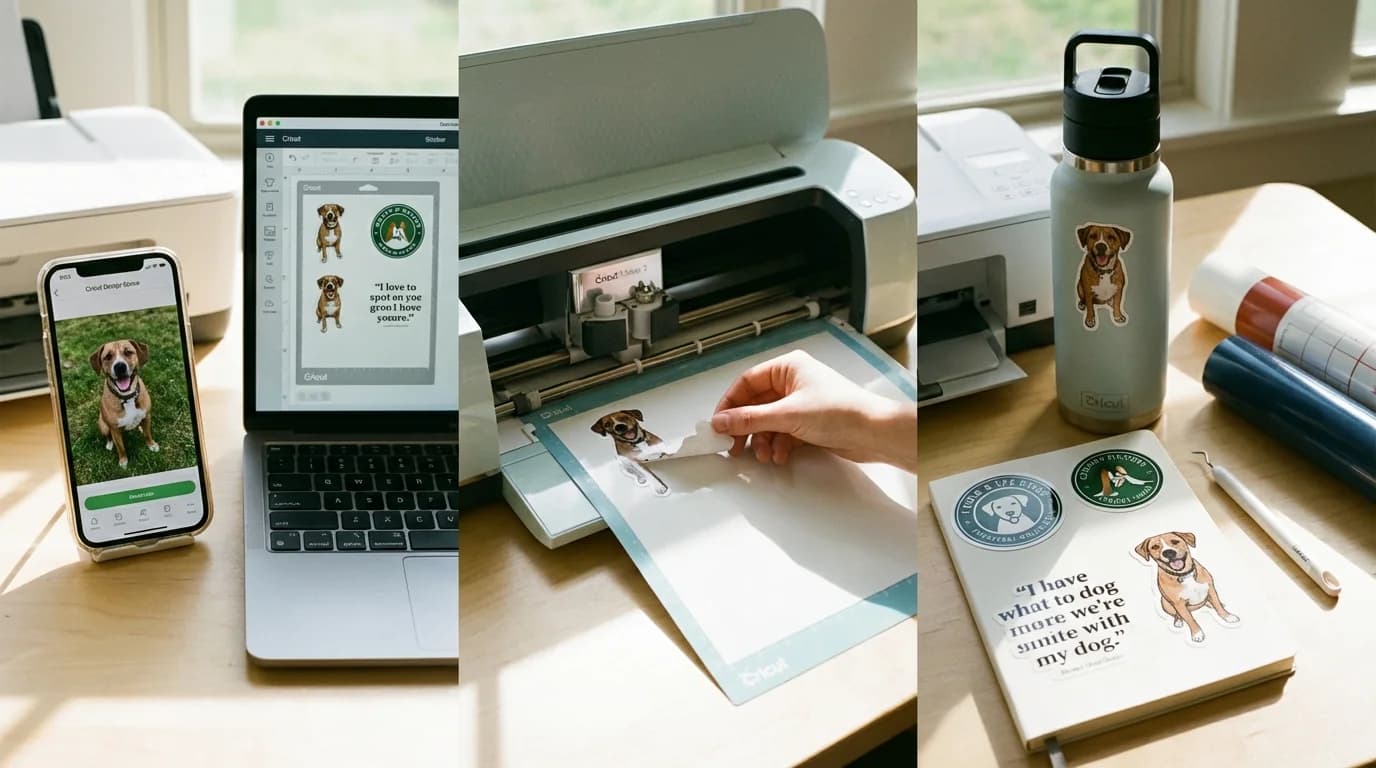
Paso 4: Configura tu diseño en Cricut Design Space
Ahora unimos todo en Cricut Design Space:
- Abre Cricut Design Space y comienza un nuevo proyecto
- Sube tu imagen PNG (la que tiene fondo transparente) como imagen "Print Then Cut"
- Sube tu SVG como archivo de corte (esto se convierte en tu línea de corte)
- Dimensiona tu sticker — Recomiendo 2–3 pulgadas para stickers estándar, hasta 4 pulgadas para calcomanías grandes
- Agrega un pequeño offset/borde alrededor de la imagen (aproximadamente 0.05–0.1 pulgadas) para que el corte no se meta en tu diseño
- Alinea el PNG y el SVG para que la línea de corte quede perfectamente alrededor de tu imagen impresa
Warning: Límites de tamaño de Print Then Cut: Los modelos Cricut Maker y Explore tienen un área máxima de Print Then Cut de 6.75" x 9.25". La Cricut Joy tiene un área aún más pequeña. Planifica el diseño de tu hoja de stickers dentro de estos límites o tu proyecto fallará en la etapa de impresión.
Paso 5: Configuración de Print Then Cut
Esta es la magia — tu impresora de inyección de tinta maneja el color, y tu Cricut maneja el corte de precisión.
Configuraciones de impresora que importan:
- Tipo de papel: Configura en "Papel fotográfico" o "Papel premium" aunque estés usando papel de sticker — esto obliga a la impresora a depositar más tinta para colores vibrantes
- Calidad: Siempre "Mejor" o "Alta" — nunca modo borrador
- Gestión de color: Deja que la impresora gestione los colores (no la aplicación)
- Sangrado: Activa la configuración de sangrado en Cricut Design Space — esto agrega un pequeño borde de color más allá de la línea de corte para que nunca veas bordes blancos
Configuración de corte de Cricut para papel de sticker:
| Material | Configuración Cricut | Presión | Cuchilla |
|---|---|---|---|
| Papel de sticker estándar | Sticker Paper | Predeterminada | Fine-Point |
| Papel de sticker brillante | Sticker Paper - Glossy | Predeterminada | Fine-Point |
| Papel de sticker de vinilo | Printable Vinyl | Más presión | Fine-Point |
| Papel de sticker laminado | Sticker Paper + aumentar presión un paso | Más | Fine-Point |
| Papel de sticker transparente | Clear Sticker Paper | Predeterminada | Fine-Point |
Paso 6: Carga, calibra y corta
- Coloca tu hoja impresa en el tapete verde StandardGrip, alineándola a la esquina superior izquierda
- Alísala con la herramienta raspador — las burbujas de aire causan desalineación
- Carga el tapete en tu Cricut
- La Cricut lee las marcas de registro (las líneas negras que imprimió alrededor de tu diseño) para saber exactamente dónde cortar
- Déjala cortar — no toques la máquina mientras trabaja
- Descarga y haz weeding — retira el material sobrante alrededor de tus stickers
A Full Year of Conversions for $49
Starter Annual: 25 conversions every month, $49 for the whole year. That is about $4.08 a month · Cancel anytime
Get the Annual DealKiss Cut vs Die Cut: conoce la diferencia
Esta es una de las preguntas más comunes que recibo de nuevos creadores de stickers, y hacerlo bien cambia cómo se ven, se sienten y se venden tus stickers.

Kiss Cut
- Corta solo la capa del sticker, no el papel de respaldo
- Los stickers se despegan de la hoja fácilmente
- Perfecto para hojas de stickers con múltiples diseños
- A los clientes les encanta la experiencia de "despegar y pegar"
- Configuración Cricut: Reduce la presión o usa la opción "Kiss Cut" si está disponible; en máquinas más antiguas, configura presión "Light"
Die Cut
- Corta todo — sticker y respaldo
- Cada sticker es una pieza individual
- Ideal para ventas de stickers individuales o insertos de empaque
- Se ve más premium y listo para regalo
- Configuración Cricut: Usa presión predeterminada o "More" para cortar completamente
Pro Tip: Para vendedores de Etsy: Ofrece ambas opciones. Vende hojas de stickers kiss-cut como tu producto de "valor" ($5–$8 por una hoja de 6–8 stickers) y stickers individuales die-cut como tu producto "premium" ($2–$4 cada uno). Esta simple estrategia de precios duplicó mi valor promedio de pedido.
Solución de problemas comunes
Después de hacer miles de stickers, he encontrado todos los problemas que puedas imaginar. Así es cómo arreglar los más comunes:
Desalineación (las líneas de corte no coinciden con la impresión)
Esta es la frustración #1 para principiantes.
- Calibra tu máquina — Ve a Configuración > Calibración > Print Then Cut en Design Space. Haz esto cada vez que cambies cuchillas o tapetes
- La iluminación de la habitación importa — El sensor de la Cricut lee las marcas de registro ópticamente. Las luces fluorescentes del techo y la luz solar directa pueden confundirlo. La iluminación difusa y uniforme funciona mejor
- Colocación del tapete — Asegúrate de que la hoja impresa esté presionada firmemente y alineada exactamente con la guía superior izquierda del tapete
- No redimensiones después de imprimir — Si redimensionas tu diseño en Design Space después de imprimir, las líneas de corte no coincidirán
Stickers que se despegan o no se adhieren
- Preparación de superficie — La superficie debe estar limpia y seca. Limpia con alcohol isopropílico antes de aplicar
- Calidad del papel de sticker — El papel de sticker barato tiene adhesivo débil. Invierte en marcas como Online Labels, Avery o Sticker Paper Co.
- Interferencia del laminado — Si tu laminado se extiende más allá del borde del sticker y cubre el adhesivo, no se pegará. Corta tu laminado ligeramente más pequeño que el sticker final
Sangrado o manchas de tinta
- Deja que las impresiones sequen completamente — Al menos 10 minutos antes de laminar, 5 minutos antes de cortar
- Usa el papel correcto para tu impresora — Papel de sticker de inyección de tinta para impresoras de inyección de tinta. Suena obvio pero he visto papel láser en impresoras de inyección de tinta arruinar hojas de stickers completas
- No toques la superficie impresa — Los aceites de tus dedos causan manchas en impresiones frescas
- Rocía sellador antes de laminar — Una capa ligera de sellador spray transparente antes de aplicar laminado adhesivo previene el sangrado durante el proceso de laminación
La Cricut no corta lo suficientemente profundo
- Revisa el filo de la cuchilla — Las cuchillas de Cricut se desafilan después de aproximadamente 500–700 cortes. Reemplázalas más seguido de lo que crees
- Aumenta la presión — Prueba presión "More" en la configuración de materiales. También puedes hacer una segunda pasada
- Revisa la adherencia del tapete — Si el papel se desplaza durante el corte, aunque sea ligeramente, los cortes no serán limpios. Reemplaza los tapetes cuando pierdan agarre
Vender tus stickers en Etsy: lo que realmente funciona
Si estás haciendo stickers de esta calidad, bien podrías venderlos. Esto es lo que he aprendido de tres años y más de 8,000 ventas:
Optimización de listados
- Fórmula de título: [Sujeto] + "Sticker" + [Caso de uso] + [Material] — Ejemplo: "Custom Pet Portrait Sticker for Water Bottle Waterproof Vinyl"
- Usa las 13 etiquetas — Mezcla amplias ("custom sticker") con específicas ("golden retriever laptop sticker")
- Las fotos venden stickers — Muestra el sticker en una botella de agua, laptop y cuaderno. Los mockups están bien pero las fotos reales rinden 40% mejor en mi tienda
Estrategia de precios
| Tipo de producto | Precio sugerido | Costo aproximado | Margen de ganancia |
|---|---|---|---|
| Sticker individual die-cut (3") | $2.50–$4.00 | $0.30–$0.60 | ~80% |
| Hoja de stickers (6–8 kiss-cut) | $5.00–$8.00 | $0.80–$1.50 | ~75% |
| Sticker de foto personalizado (por encargo) | $4.00–$7.00 | $0.50–$1.00 | ~80% |
| Pack de stickers (10–15 variados) | $10.00–$15.00 | $2.00–$3.50 | ~75% |
Consejos para escalar
- Agrupa tu trabajo — Diseña los lunes, imprime los martes, corta y empaca los miércoles. Agrupar es 3 veces más rápido que hacer un pedido a la vez
- Crea hojas plantilla — Diseños predefinidos en Design Space donde solo cambias las imágenes ahorran tiempo enorme
- Invierte en una buena laminadora — La inversión de $35 en una laminadora térmica se paga sola en la primera semana de vender stickers resistentes al agua
- Ofrece personalización — Los listados de "Envíame la foto de tu mascota" generan precios premium y las mejores reseñas
Pro Tip: El efecto bola de nieve de reseñas: Tus primeras 50 reseñas son las más difíciles. Incluye una pequeña tarjeta de agradecimiento con cada pedido que diga "¿Te encantaron tus stickers? ¡Una reseña de 5 estrellas ayuda a mi pequeña tienda más de lo que imaginas!" Mi tasa de reseñas saltó del 8% al 22% con este único cambio.
Free SVG Tools for Crafters
Design Checker · Color Separator · Mat Preview · Offset Generator · Text to SVG
Check Your SVG FreeResumen del flujo de trabajo recomendado
Aquí está el proceso simplificado de principio a fin:
- Toma o selecciona tu foto (alto contraste, buena iluminación, sujeto simple)
- Elimina el fondo usando VectoSolve o tu herramienta preferida para obtener un PNG transparente
- Vectoriza el contorno para líneas de corte matemáticamente limpias — este es el paso que la mayoría de la gente se salta y no debería
- Importa ambos archivos en Cricut Design Space (PNG como Print Then Cut, SVG como capa de corte)
- Dimensiona, alinea y organiza el diseño de tu hoja de stickers dentro de los límites de Print Then Cut
- Imprime en papel de sticker de calidad usando configuración de calidad Mejor con sangrado activado
- Aplica laminado si estás haciendo stickers resistentes al agua o duraderos
- Calibra y corta en tu Cricut con la configuración de material correcta
- Haz weeding, empaca y admira tus stickers personalizados de calidad profesional
Reflexiones finales
Hace tres años vi un video de YouTube sobre hacer stickers y pensé: "No hay manera de que los míos se vean así de bien." Mi primer lote fue terrible — cortes desalineados, tinta sangrando, stickers que se despegaban en una semana.
Pero seguí intentando. Perfeccioné el flujo de trabajo. Aprendí que la eliminación de fondo y la vectorización no eran pasos opcionales — eran la diferencia completa entre stickers de feria de manualidades y stickers bestseller de Etsy.
Ahora hago stickers mientras veo televisión. Me toma 25 minutos desde la foto hasta la hoja terminada. Y cada mes, esos pequeños rectángulos adhesivos pagan una parte de mi hipoteca.
Tus fotos ya son lo suficientemente buenas. Tu Cricut ya es lo suficientemente capaz. Solo necesitabas el flujo de trabajo.
Ahora lo tienes. Ve y crea algo.
| Material de sticker | Configuración Cricut | Tamaño máx Print Then Cut | Mejor para |
|---|---|---|---|
| Papel de sticker brillante | Sticker Paper, Glossy | 6.75 x 9.25 in | Stickers de fotos vibrantes |
| Papel de sticker mate | Sticker Paper, Matte | 6.75 x 9.25 in | Acabado elegante sin reflejos |
| Papel de sticker transparente | Sticker Paper, Clear | 6.75 x 9.25 in | Stickers con fondo transparente |
| Vinilo (permanente) | Premium Vinyl | N/A (solo corte) | Stickers para exterior y botellas de agua |
Fuentes y lecturas adicionales
- Cricut Design Blog — Tutoriales oficiales de Print Then Cut, guías de materiales e instrucciones de calibración
- Silhouette School Blog — Técnicas de creación de stickers compatibles y solución de problemas para máquinas de corte
- Etsy Seller Handbook — Consejos para vender stickers personalizados como producto digital o físico en Etsy
- Canva Design School — Principios de diseño para crear diseños de stickers llamativos y combinaciones de colores