
SVG vs DXF: ¿qué formato para tu máquina de corte?
SVG o DXF — este comparativo explica qué formato usar para Cricut, Silhouette, cortadoras láser y máquinas CNC.
Founder of VectoSolve
Self-taught developer, founder and sole developer of VectoSolve since 2024. He builds the conversion engine and the cutting, embroidery and 3D printing exports.
How this article was made: drafted with AI assistance, then edited and fact-checked before publication. About the author
Key Takeaways
- SVG es el formato ideal para cortadoras craft (Cricut, Silhouette) y grabadoras láser con software integrado
- DXF es el estándar profesional para routers CNC, láseres industriales y flujos de trabajo CAD
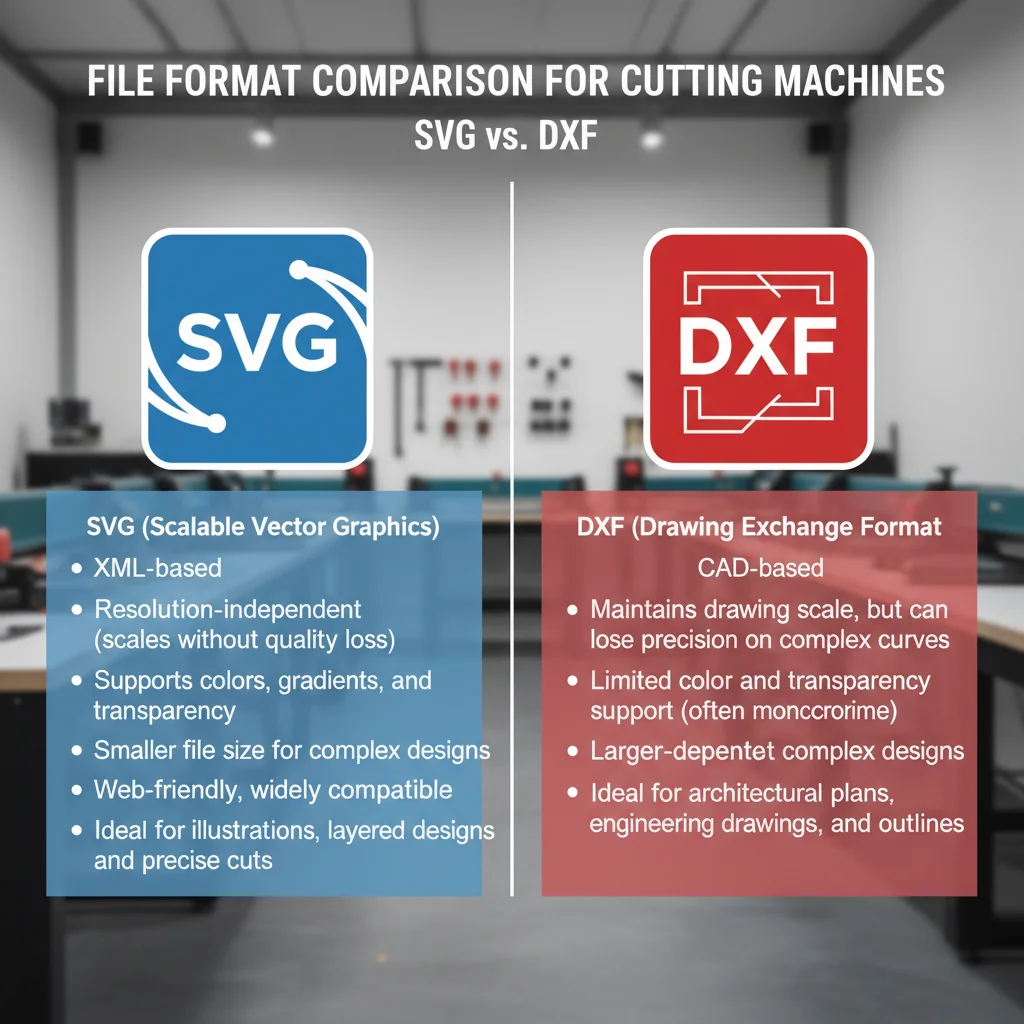
- Ambos formatos almacenan datos vectoriales, pero hablan "idiomas" diferentes — SVG es XML nativo de la web, DXF es el formato de intercambio de AutoCAD
- La conversión entre ambos es sencilla, pero perderás algunos datos en cualquier dirección — planifica tu flujo de trabajo alrededor de tu formato principal
- En caso de duda, guarda ambas versiones desde tu herramienta de diseño para evitar problemas de conversión en la máquina
Llevo ocho años gestionando un pequeño taller de fabricación. En ese tiempo, he cortado decenas de miles de piezas en todo, desde un Cricut de $300 hasta un router CNC de $40.000. Y la pregunta que escucho más que cualquier otra — tanto de aficionados como de profesionales — es: ¿debería usar SVG o DXF?
La respuesta honesta: Depende de tu máquina. Pero eso no es muy útil por sí solo, así que déjame desglosar exactamente qué hace cada formato, dónde destaca, y cuál deberías elegir según tu configuración específica.

¿Qué es realmente el SVG?
SVG significa Scalable Vector Graphics. Fue desarrollado por el W3C — las mismas personas que estandarizan HTML y CSS — como forma de mostrar gráficos vectoriales en la web. El archivo en sí es texto XML, lo que significa que puedes abrirlo en un editor de texto y leer las coordenadas y formas.
Lo que hace funcionar al SVG
- Basado en XML y legible por humanos — puedes editar los paths a mano si conoces la sintaxis
- Soporta rellenos, trazos, degradados y transparencia — es un formato visual ante todo
- Incorpora metadatos como nombres de capas, IDs e incluso estilos CSS
- Se escala infinitamente sin pérdida de calidad (son vectores, después de todo)
- Entendido nativamente por los navegadores web — Chrome, Firefox, Safari renderizan SVG directamente
Los archivos SVG pueden contener tanto paths vectoriales como imágenes raster incrustadas. Si alguien te da un SVG que se ve pixelado al hacer zoom, es probable que contenga un PNG o JPEG incrustado en lugar de paths vectoriales reales. Siempre verifica antes de cortar.
Lo clave de entender sobre SVG es que fue diseñado para la presentación visual. Se preocupa por cómo se ven las cosas — colores, estilos de línea, opacidad. Esa riqueza visual es tanto su fortaleza como su limitación cuando lo llevas a una máquina de corte.
¿Qué es realmente el DXF?
DXF significa Drawing Exchange Format. Autodesk lo creó en 1982 como forma de compartir dibujos CAD entre diferentes softwares. Ha sido la lingua franca del mundo de la ingeniería y la fabricación durante más de cuatro décadas.
Lo que hace funcionar al DXF
- Enfocado en geometría — almacena coordenadas precisas, dimensiones y relaciones espaciales
- Soporta capas, bloques y anotaciones dimensionales — conceptos CAD reales
- Maneja datos 3D — no solo paths 2D planos, sino wireframes tridimensionales completos
- Almacena unidades reales — tu archivo sabe si esas medidas son milímetros o pulgadas
- Estándar industrial para máquinas CNC, láser, plasma y chorro de agua
Los archivos DXF vienen en múltiples versiones (R12, R14, 2000, 2004, 2007, etc.). Si el software de tu máquina tiene problemas con un DXF, intenta guardarlo como versión R12 o R14 — estos formatos más antiguos son universalmente soportados y eliminan las funciones que confunden a los parsers más simples.
El DXF fue diseñado para la fabricación de precisión. Se preocupa por dónde están las cosas — coordenadas exactas, medidas reales, relaciones geométricas. No le importa mucho la estética.
Diferencias técnicas que realmente importan
Déjame dejar de lado las diferencias teóricas y enfocarme en lo que realmente impacta tu flujo de trabajo en la máquina.
Representación de paths
SVG usa una sintaxis de path compacta: M 0,0 L 100,0 L 100,100 Z (mover al origen, línea al punto, línea al punto, cerrar path). Las curvas son curvas de Bézier — cúbicas y cuadráticas. Toda curva en SVG es en última instancia una Bézier.
DXF usa entidades discretas: LINE, ARC, CIRCLE, ELLIPSE, POLYLINE, SPLINE. Un círculo en DXF se almacena como un punto central y un radio. En SVG, ese mismo círculo se aproxima con cuatro curvas de Bézier cúbicas — cercano, pero no matemáticamente idéntico.
«La diferencia entre un arco verdadero y una aproximación de Bézier puede ser de 0,001 mm. Para una calcomanía de vinilo, eso es nada. Para una pieza aeroespacial mecanizada con precisión, es un componente rechazado.» - Mark Chen, maquinista CNC
Unidades y escala
SVG trabaja en "unidades de usuario" abstractas — hay un viewBox que define el espacio de coordenadas, pero el tamaño físico real depende del contexto. Cuando Cricut Design Space importa un SVG, tiene que adivinar el tamaño previsto basándose en el viewBox y cualquier atributo width/height.
DXF almacena unidades explícitamente. Cuando creas un DXF en Fusion 360 configurado en milímetros, cada coordenada está en milímetros. Tu software CAM lee esas unidades y sabe exactamente qué tamaño debe tener la pieza.
Warning: La causa #1 de cortes con tamaño incorrecto es la confusión de unidades SVG. Si tu diseño se está cortando en el tamaño incorrecto, verifica si tu SVG tiene atributos width/height explícitos con unidades reales (como width="150mm") o solo valores viewBox sin unidades. La mayoría de las cortadoras craft interpretan los SVGs sin unidades de manera diferente.
Color y datos visuales
SVG lleva información de color completa — colores de relleno, colores de trazo, opacidad, degradados, incluso filtros. Máquinas como el Cricut usan estos colores para separar líneas de corte de líneas de marcado y líneas de dibujo.
DXF usa colores de capa y tipos de línea para organización, pero son funcionales, no decorativos. En corte láser, los diferentes colores de capa en DXF generalmente se mapean a diferentes ajustes de velocidad/potencia.

A Full Year of Conversions for $49
Starter Annual: 25 conversions every month, $49 for the whole year. That is about $4.08 a month · Cancel anytime
Get the Annual DealCompatibilidad de máquinas: la tabla definitiva
Esto es lo que he aprendido por experiencia directa con cada plataforma:
| Máquina / Plataforma | Soporte SVG | Soporte DXF | Formato recomendado | Notas |
|---|---|---|---|---|
| Cricut (todos los modelos) | Excelente — nativo | No soportado | SVG | Design Space solo acepta SVG, PNG, JPG, BMP, GIF |
| Silhouette Cameo/Portrait | Bueno — vía importación | Bueno — vía importación | SVG | Silhouette Studio soporta ambos; SVG preserva colores para separación corte/dibujo |
| Glowforge | Excelente — nativo | No soportado | SVG | Usa el color del trazo para diferenciar operaciones de corte, marcado y grabado |
| Epilog Laser | Limitado — vía CorelDRAW | Bueno — vía CorelDRAW | DXF | El flujo profesional generalmente usa DXF a través de CorelDRAW o AutoCAD |
| xTool (D1, M1, S1) | Bueno — vía XCS | Bueno — vía XCS | SVG | xTool Creative Space maneja bien ambos; SVG más fácil para aficionados |
| Routers CNC (Shapeoko, X-Carve) | Limitado — depende del CAM | Excelente — nativo | DXF | Carbide Create, Easel y la mayoría del software CAM prefieren DXF |
| CNC industrial (HAAS, Tormach) | No se usa | Excelente — nativo | DXF | Las cadenas CAM (Fusion 360, Mastercam) trabajan con DXF nativamente |
| Cortadoras plasma/chorro de agua | Raramente soportado | Excelente — nativo | DXF | SheetCAM, FlashCut y similares esperan entrada DXF |
Cuándo SVG es la mejor opción
Elige SVG cuando:
1. Usas una cortadora craft
Cricut y Glowforge ni siquiera aceptan DXF. Fin de la discusión — necesitas SVG. Pero incluso en máquinas que aceptan ambos (como Silhouette), SVG suele ser la experiencia más fluida porque el software fue diseñado alrededor de él.
2. Las operaciones codificadas por color importan
El rico soporte de color de SVG lo hace ideal cuando necesitas separar visualmente diferentes operaciones en el mismo archivo. Un solo SVG puede tener paths rojos para corte, paths azules para marcado y rellenos negros para grabado — y el software de tu máquina lee esos colores directamente.
3. Diseñas en Illustrator, Inkscape o Figma
Estas herramientas son SVG-nativas. Cuando guardas como SVG, obtienes una exportación perfecta 1:1. Guardar como DXF desde estas herramientas a menudo implica una conversión con pérdida — las curvas de Bézier se aproximan, el estilo visual se elimina y podrías perder la organización de capas.
4. Tu diseño incluye texto o curvas complejas
SVG maneja el texto vectorizado perfectamente. Las curvas de Bézier significan letras suaves y fluidas. DXF también puede manejar texto, pero la conversión de contornos de fuente a entidades DXF a menudo introduce complejidad innecesaria.
Pro Tip: Consejo pro para usuarios SVG: Siempre convierte el texto a contornos/paths antes de enviar a una cortadora. Si dejas texto activo en tu SVG, el software de la máquina intentará renderizarlo con las fuentes que tenga instaladas — y tu hermosa escritura manuscrita se convertirá en Arial.
Cuándo DXF es la mejor opción
Elige DXF cuando:
1. La precisión dimensional es crítica
Si estás mecanizando piezas que necesitan encajar — soportes, carcasas, ensamblajes mecánicos — DXF preserva dimensiones exactas con unidades reales. Lo configuras en milímetros en tu herramienta CAD, y llega en milímetros a tu software CAM. Sin adivinanzas, sin sorpresas de escala.
2. Trabajas en un entorno CAD
Si tu diseño vive en Fusion 360, SolidWorks, AutoCAD o FreeCAD, quédate en DXF. Estas herramientas piensan en DXF nativamente. Convertir a SVG solo para reconvertir introduce error innecesario.
3. Tu máquina genera G-code a través de software CAM
Routers CNC, láseres industriales, cortadoras de plasma — cualquier cosa que genere G-code a partir de una trayectoria — funciona mejor con DXF. El software CAM (Fusion 360 CAM, VCarve, Mastercam) importa geometría DXF y genera trayectorias precisas con entradas, pestañas y estrategias de corte adecuadas.
4. Necesitas arcos y círculos verdaderos
DXF almacena un círculo como punto central y radio. El controlador de la máquina puede cortar un arco circular verdadero. SVG aproxima ese círculo con curvas de Bézier, que algunos controladores CNC seguirán como una serie de pequeños segmentos de línea — técnicamente preciso pero dejando potencialmente un borde ligeramente facetado en piezas de precisión.

Free SVG Tools for Crafters
Design Checker · Color Separator · Mat Preview · Offset Generator · Text to SVG
Check Your SVG FreeConversión entre formatos
A veces no puedes elegir — tienes un SVG pero necesitas un DXF, o viceversa. Así es cómo manejarlo.
SVG a DXF
Mejores herramientas: Inkscape (gratis), Illustrator, Fusion 360
- Abre tu SVG en Inkscape
- Selecciona todos los objetos y ve a Path > Objeto a Path (convierte todo en paths brutos)
- Extensiones > Generar desde Path > Aplanar Béziers si tu máquina objetivo tiene problemas con curvas
- Guarda como DXF (elige R14 para máxima compatibilidad)
Warning: Lo que perderás en la conversión SVG a DXF:
- Colores de relleno y degradados (DXF no maneja los rellenos igual)
- Transparencia y efectos visuales
- Imágenes raster incrustadas
- Estilos basados en CSS
- Algunas operaciones de path complejas (clips, máscaras)
Lo que se preserva: geometría de paths, colores de trazo (mapeados a colores de capa), estructura básica de capas.
DXF a SVG
Mejores herramientas: Inkscape (gratis), Illustrator, convertidores online (CloudConvert, Zamzar)
- Abre el DXF en Inkscape (preguntará sobre la escala — elige las unidades en las que se creó tu DXF)
- Verifica que las dimensiones sean correctas (mide una característica conocida)
- Asigna colores de trazo para el mapeo de operaciones de tu máquina
- Guarda como Plain SVG (no Inkscape SVG, que agrega extensiones propietarias)
Pro Tip: Consejo de conversión por lotes: Si tienes docenas de archivos para convertir, usa el modo línea de comandos de Inkscape. Ejecuta inkscape input.dxf --export-filename=output.svg en un script para convertir carpetas enteras automáticamente.
Problemas comunes y cómo solucionarlos
Problemas SVG
Problema: El diseño se corta en el tamaño incorrecto
Causa: Atributos width/height faltantes o conflictivos vs. viewBox.
Solución: Abre en Inkscape, ve a Propiedades del documento, establece el tamaño de página a tus dimensiones previstas y vuelve a guardar.
Problema: Líneas de corte dobles donde las formas comparten bordes
Causa: Dos formas adyacentes tienen cada una su propio borde — la máquina corta cada uno por separado.
Solución: Usa unión booleana para fusionar formas adyacentes, o elimina paths duplicados superpuestos.
Problema: La máquina ignora algunos paths
Causa: Los paths no tienen trazo (son solo relleno) y la máquina solo lee trazos.
Solución: Selecciona todo, establece un color de trazo visible, opcionalmente elimina los rellenos.
Problema: El SVG importado tiene cientos de pequeños nodos
Causa: SVG auto-trazado o mal exportado con puntos de anclaje excesivos.
Solución: En Inkscape, selecciona el path y usa Path > Simplificar (Ctrl+L) para reducir nodos manteniendo la forma.
Problemas DXF
Problema: El archivo no se abre o se muestra en blanco
Causa: Incompatibilidad de versión DXF — tu software no puede analizar las funciones DXF más nuevas.
Solución: Vuelve a guardar como DXF R12 desde el software original. R12 es universalmente soportado.
Problema: Las dimensiones están muy desviadas (ej: la pieza se muestra como 25.400 mm en lugar de 25,4 mm)
Causa: Desajuste de unidades — el archivo se creó en pulgadas pero se abrió en milímetros (o viceversa).
Solución: Escala por 25,4 (pulgadas a mm) o divide por 25,4 (mm a pulgadas). Configura las unidades correctas en tu software CAM.
Problema: Las curvas se ven facetadas/dentadas
Causa: Polilíneas con muy pocos segmentos aproximando curvas.
Solución: Aumenta la resolución de arco en tu software CAD antes de exportar, o usa verdaderas entidades ARC en lugar de aproximaciones de polilínea.
Problema: Líneas de construcción, dimensiones o texto extra desordenando el archivo
Causa: El DXF se exportó con capas de anotación activadas.
Solución: Elimina u oculta las capas no geométricas antes de exportar, o límpialas en tu software CAM.
Mis recomendaciones por tipo de máquina
Después de años usando múltiples máquinas, esta es mi recomendación directa:
Cortadoras craft (Cricut, Silhouette, Brother ScanNCut)
Usa SVG. Punto. Estas máquinas y su software fueron construidos para SVG. No luches contra eso.
Cortadoras/grabadoras láser de escritorio (Glowforge, xTool, Ortur, Atomstack)
Empieza con SVG. El software integrado maneja SVG perfectamente, y el mapeo color-operación es intuitivo. Solo cambia a DXF si estás haciendo trabajo mecánico de precisión y alimentándolo a través de LightBurn.
Cortadoras láser profesionales (Epilog, Trotec, Universal Laser)
DXF a través de tu software controlador (generalmente CorelDRAW o AutoCAD). Estas máquinas esperan flujos de trabajo CAD profesionales. SVG es posible pero agrega un paso de conversión innecesario.
Routers CNC (Shapeoko, X-Carve, Onefinity, Avid)
DXF, siempre. Tu software CAM (Carbide Create, VCarve, Fusion 360) quiere DXF. Manejará la geometría limpiamente y generará trayectorias de herramienta apropiadas con avances y velocidades correctos.
CNC industrial y plasma
DXF, sin duda. Este es el terreno del DXF. Toda la cadena — desde CAD hasta CAM hasta el controlador — habla DXF con fluidez.
Pro Tip: La estrategia "Ambos"
Si vendes archivos de corte digitales o compartes diseños con otros, siempre proporciona versiones SVG y DXF. Toma 30 segundos exportar un segundo formato, y elimina problemas de compatibilidad para tus clientes. La mayoría de los marketplaces de diseño profesionales ahora requieren ambos formatos como mínimo.
«Solía ser un purista del DXF — los verdaderos maquinistas usan DXF, decía. Luego conseguí un Glowforge para prototipado rápido, y de repente SVG estaba en mi flujo de trabajo diario. Ahora mantengo ambas versiones de cada archivo. No se trata de qué formato es mejor — se trata de qué formato tu máquina espera.» - Jamie Torres, propietario de taller de fabricación
El debate SVG vs DXF no tiene un único ganador. Cada formato destaca en su dominio — SVG en el mundo visual, conectado a la web, de las cortadoras craft, y DXF en el mundo de la fabricación industrial, de precisión, dirigido por CAD. Conoce tu máquina, conoce tu flujo de trabajo, y elige el formato que mantenga tu proceso fluido desde el diseño hasta el corte final.
| Característica | SVG | DXF |
|---|---|---|
| Ideal para | Cricut, Silhouette, grabadoras láser | Routers CNC, láseres industriales, CAD |
| Soporte de color | RGB/hex completo | Solo colores por capa |
| Manejo de texto | Texto nativo + fuentes web | Convertido a contornos |
| Tamaño archivo (logo típico) | 5–50 KB | 20–200 KB |
| Compatibilidad web | Sí — se renderiza en todos los navegadores | No — requiere software CAD |
A Full Year of Conversions for $49
Starter Annual: 25 conversions every month, $49 for the whole year. That is about $4.08 a month · Cancel anytime
Get the Annual DealFuentes y lecturas adicionales
- W3C SVG 2 Specification — El estándar SVG oficial que define todos los elementos y atributos vectoriales
- Cricut Design Space Help — Tutoriales y guías de formato para máquinas de corte Cricut
- MDN SVG Documentation — Referencia completa para desarrolladores sobre marcado y renderización SVG
- CSS-Tricks: Using SVG — Guía práctica de uso de SVG en flujos de trabajo web y diseño