
Upscaling de capturas de pantalla y texturas de juegos: Mejora tu contenido gaming
Los gamers y creadores de contenido pueden mejorar drásticamente sus capturas con upscaling IA. Aprende las mejores técnicas para contenido gaming.
Founder of VectoSolve
Self-taught developer, founder and sole developer of VectoSolve since 2024. He builds the conversion engine and the cutting, embroidery and 3D printing exports.
How this article was made: drafted with AI assistance, then edited and fact-checked before publication. About the author
Key Takeaways
- Captura las screenshots de juegos a la resolución nativa más alta que tu hardware soporte antes del upscaling
- Usa formatos sin pérdida como PNG o BMP para preservar el detalle — la compresión JPEG destruye las texturas finas
- El upscaler IA de VectoSolve puede llevar capturas de baja resolución a 4K+ para miniaturas, fondos de pantalla e impresiones
- Las capturas de juegos retro se benefician enormemente del upscaling IA — el pixel art escala maravillosamente
- El modding de texturas con assets upscalados puede dar nueva vida a juegos clásicos
- Siempre compara antes/después al 100% de zoom para verificar las mejoras de calidad
Por qué tus capturas de juegos merecen algo mejor
Si eres creador de contenido gaming, streamer o modder, conoces la frustración. Capturas un momento increíble en el juego — un atardecer impresionante en Red Dead Redemption 2, una jugada clutch en Valorant, o una escena nostálgica de tu título retro favorito — y luego miras el archivo. Es 1080p como mucho. Quizás 720p si trabajas con hardware antiguo o clásicos emulados. ¿Y cuando intentas usarlo para una miniatura de YouTube, un fondo de pantalla o un póster impreso? Los píxeles te gritan.
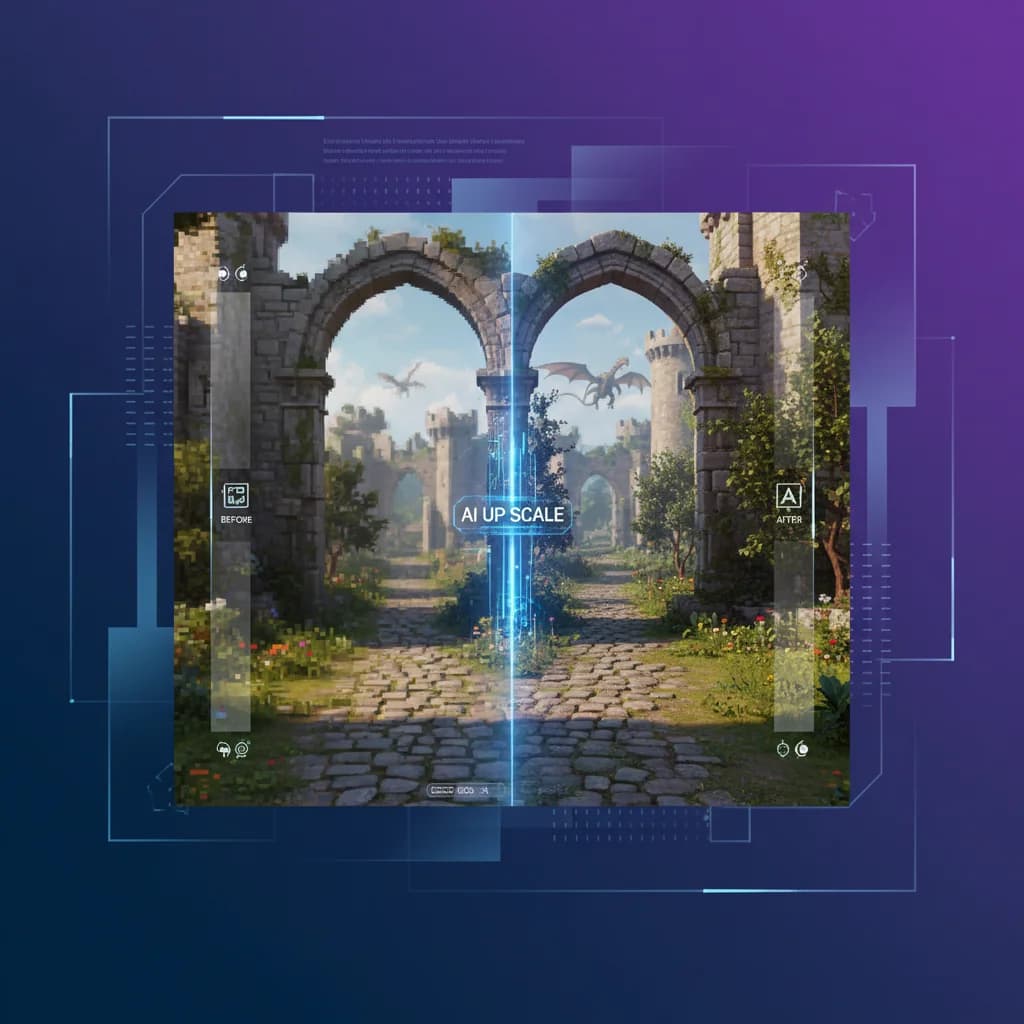
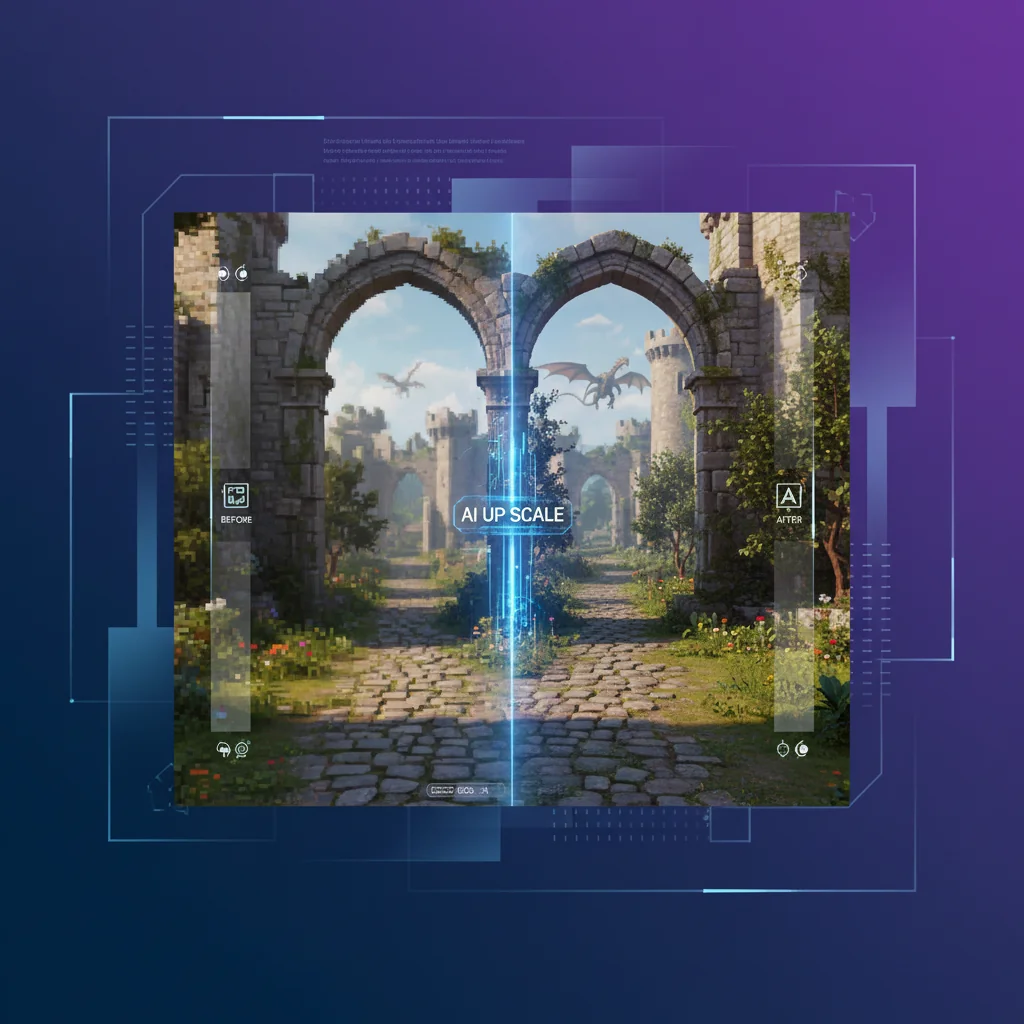
Ahí es donde el upscaling con IA lo cambia todo. En lugar de aceptar ampliaciones borrosas y llenas de artefactos, herramientas como VectoSolve usan algoritmos inteligentes para reconstruir detalles, afilar bordes y producir resultados que parecen capturados a una resolución con la que tu GPU solo podría soñar.
"Pasé de capturas retro en 720p a fondos de pantalla 4K nítidos en segundos. El detalle que la IA reconstruye es honestamente alucinante.
En esta guía, te muestro mi workflow completo para capturar, escalar y usar capturas de pantalla y texturas de juegos — ya sea que estés construyendo un imperio de contenido, moddeando títulos clásicos o simplemente quieras que tu escritorio se vea absolutamente increíble.
Mejores prácticas de captura
Antes de pensar en el upscaling, necesitas dominar la captura. Lo que entra mal, sale mal — y eso aplica doblemente a las capturas de juegos.
Configuración de resolución
Siempre captura a la resolución nativa más alta que tu hardware pueda manejar. Si tu monitor es 1440p, captura en 1440p. Muchos juegos también soportan DSR (Dynamic Super Resolution) o VSR (Virtual Super Resolution), que renderizan internamente a resoluciones más altas que tu pantalla.
Pro Tip: Usuarios NVIDIA: Activa DSR en el Panel de Control de NVIDIA bajo "Administrar configuración 3D". Puedes renderizar hasta 4x tu resolución nativa. Usuarios AMD: Busca VSR en Configuración Radeon bajo "Pantalla".
El formato importa más de lo que crees
| Formato | Compresión | Pérdida de calidad | Ideal para |
|---|---|---|---|
| PNG | Sin pérdida | Ninguna | Screenshots, texturas, todo material fuente |
| BMP | Ninguna | Ninguna | Máxima calidad, archivos grandes |
| TIFF | Sin pérdida | Ninguna | Trabajo para impresión, archivo |
| JPEG | Con pérdida | Significativa | Solo compartir online (nunca como fuente) |
| WebP | Ambas opciones | Variable | Entrega web después del upscaling |
Configuración del juego para máxima calidad
- Anti-aliasing: TAA o MSAA al máximo (reduce bordes dentados)
- Calidad de texturas: Ultra/Máxima (más detalle para la IA)
- Filtrado anisotrópico: 16x (afila texturas en ángulo)
- Post-procesado: Desactiva grano de película, aberración cromática y desenfoque de movimiento
- HUD: Desactívalo para capturas limpias
Muchos juegos modernos incluyen un Modo Foto dedicado con cámara libre, filtros y eliminación de HUD. Juegos como Ghost of Tsushima, Horizon Forbidden West y Cyberpunk 2077 tienen modos foto excepcionales.
Comandos y herramientas de captura
Steam Screenshot (por defecto):
F12 (tecla por defecto)
Ajustes > En juego > Carpeta de screenshots (guardar como PNG)
NVIDIA GeForce Experience / ShadowPlay:
Alt + F1    # Guardar screenshot
Alt + F2    # Abrir modo foto (juegos compatibles)
Windows Game Bar:
Win + Alt + ImprPant # Capturar screenshotOBS Studio (para máximo control):
Ajustes > Salida > Grabación
Formato: Secuencia PNG
Atajo: Definir tecla personalizada
FFMPEG — extraer frames de vídeo de gameplay:
ffmpeg -i gameplay.mp4 -vf "select=eq(n,1500)" -frames:v 1 frame_1500.pngCasos de uso para creación de contenido
Miniaturas YouTube y Twitch
Las miniaturas deben destacar en tamaño pequeño Y verse limpias ampliadas. Una captura 1080p recortada a una cara o momento de acción puede darte solo una región de 400x300px. Escálala 4x con VectoSolve y de repente tienes un asset de 1600x1200px nítido y detallado.
Pro Tip: Workflow pro: Captura a resolución máxima → recorta al sujeto → escala el recorte 4x → compón en tu editor de miniaturas.
Fondos de escritorio y teléfono
La comunidad de fondos de pantalla gaming es masiva, y la demanda de fondos 4K y ultrawide supera con creces lo que la mayoría puede capturar nativamente. El upscaling IA cubre esa brecha perfectamente.

Impresiones físicas y merchandising
| Tamaño de impresión | Píxeles requeridos (300 DPI) | Resolución fuente necesaria | Factor de upscale desde 1080p |
|---|---|---|---|
| 20x25 cm | 2400 x 3000 | Un recorte 1080p sirve | 2x |
| 40x50 cm | 4800 x 6000 | Necesita upscaling | 3-4x |
| 60x90 cm | 7200 x 10800 | Necesita upscaling significativo | 4x+ |
| Alfombrilla de ratón | 3600 x 1600 | 1080p es justo | 2-3x |
| Funda de teléfono | 1800 x 3200 | Recorte + upscale | 2-3x |
Contenido para redes sociales
- Post de Instagram: 1080x1080
- Story de Instagram: 1080x1920
- Header de Twitter/X: 1500x500
- Banner de servidor Discord: 960x540
Una sola captura upscalada 4x te da suficiente resolución para recortar para TODOS estos formatos sin pérdida de calidad.
A Full Year of Conversions for $49
Starter Annual: 25 conversions every month, $49 for the whole year. That is about $4.08 a month · Cancel anytime
Get the Annual DealWorkflow de mejora de juegos retro
Los juegos retro — NES, SNES, Mega Drive, PS1, N64, GBA — fueron diseñados para pantallas de una fracción de la resolución moderna. Un juego NES nativo corre en 256x240. En un monitor 4K, se estira más de 33x.
Pipeline de upscaling retro
Paso 1: Captura en resolución nativa. Usa la función de screenshot del emulador. En RetroArch:
Ajustes > Vídeo > Screenshot
Resolución interna: Nativa
Formato: PNG
Paso 2: Evaluación inicial. Los shaders del emulador, filtros scanline o efectos CRT deben estar DESACTIVADOS para el upscaling.
Paso 3: Sube a VectoSolve. Para pixel art, la IA entiende la estructura intencional de la cuadrícula de píxeles y la mejora en lugar de suavizarla.
Paso 4: Elige tu escala.
| Consola | Resolución nativa | Upscale 4x | Upscale 8x |
|---|---|---|---|
| NES | 256 x 240 | 1024 x 960 | 2048 x 1920 |
| SNES | 256 x 224 | 1024 x 896 | 2048 x 1792 |
| Mega Drive | 320 x 224 | 1280 x 896 | 2560 x 1792 |
| GBA | 240 x 160 | 960 x 640 | 1920 x 1280 |
| PS1 | 320 x 240 | 1280 x 960 | 2560 x 1920 |
| N64 | 320 x 240 | 1280 x 960 | 2560 x 1920 |
| DS | 256 x 384 | 1024 x 1536 | 2048 x 3072 |
Warning: Algunos emuladores aplican filtrado bilineal por defecto, que difumina los límites de píxeles antes de capturar. Asegúrate de que el "Filtrado bilineal" esté DESACTIVADO y tu filtro de vídeo esté en "Ninguno" o "Vecino más cercano".
Paso 5: Post-procesado. Después del upscaling, puedes añadir un enfoque sutil o ajustar colores.

"Escalé mis capturas favoritas de RPG de SNES a 4K y las imprimí como muro de galería. La gente piensa que son obras originales.
Guía de modding de texturas
El upscaling IA es un cambio radical para el modding de texturas. Los juegos clásicos traían texturas diminutas — 64x64, 128x128, quizás 256x256 para assets principales.
Upscaling de texturas paso a paso
Paso 1: Extrae las texturas del juego.
# Juegos Unreal Engine (UModel/UE Viewer)
umodel -export -path="C:/Games/MyGame" -out="C:/Extracted"

# Juegos Source Engine (GCFScape + VTFEdit)
# Extraer archivos VPK, luego convertir VTF a PNG

# Doom/Quake (SLADE)
# Abrir WAD/PK3, exportar texturas como PNG
Paso 2: Organiza y cataloga. Ordena por tipo — entorno, personajes, UI, efectos.
Paso 3: Upscale en lote con VectoSolve. Para texturas de juego, 4x es el punto óptimo.
Paso 4: Control de calidad. Verifica:
- Consistencia de uniones (las texturas en mosaico deben seguir funcionando)
- Compatibilidad de normal maps
- Precisión de color
- Preservación del canal alpha
Warning: Siempre prueba las texturas en mosaico en el motor después del upscaling. La IA puede introducir asimetrías sutiles en los bordes.
Paso 5: Reconvierte al formato del juego y reempaqueta.
# Convertir PNG a VTF (Source Engine)
vtfcmd -file "upscaled_texture.png" -format "DXT5"
Paso 6: Prueba en juego.
Consideraciones de VRAM
| Tamaño textura | VRAM por textura (DXT5) | 1000 texturas |
|---|---|---|
| 128 x 128 | ~21 KB | ~21 MB |
| 256 x 256 | ~85 KB | ~85 MB |
| 512 x 512 | ~341 KB | ~341 MB |
| 1024 x 1024 | ~1,3 MB | ~1,3 GB |
| 2048 x 2048 | ~5,3 MB | ~5,3 GB |
Si moddeas un juego antiguo, tu audiencia probablemente tiene GPUs modernas con suficiente VRAM. Un pack de texturas pasando de 256x256 a 1024x1024 en 500 texturas añade aproximadamente 600 MB de uso de VRAM.
Comparación de resolución
| Resolución fuente | Upscale 2x | Upscale 4x | Upscale 8x | Megapíxeles (4x) |
|---|---|---|---|---|
| 720p (1280x720) | 2560x1440 | 5120x2880 | 10240x5760 | 14,7 MP |
| 1080p (1920x1080) | 3840x2160 | 7680x4320 | 15360x8640 | 33,2 MP |
| 1440p (2560x1440) | 5120x2880 | 10240x5760 | 20480x11520 | 59,0 MP |
| 4K (3840x2160) | 7680x4320 | 15360x8640 | 30720x17280 | 132,7 MP |
Un upscale 4x de una captura estándar 1080p te da 33,2 megapíxeles — más que la mayoría de cámaras réflex profesionales.
Free SVG Tools for Crafters
Design Checker · Color Separator · Mat Preview · Offset Generator · Text to SVG
Check Your SVG FreeArmando todo el flujo
- Captura limpio — resolución máxima, formato sin pérdida, post-procesado mínimo
- Sube a VectoSolve — deja que la IA haga el trabajo pesado
- Elige tu escala — 2x para mejora leve, 4x para la mayoría de casos, 8x para contenido retro
- Revisa y refina — verifica calidad al 100% de zoom
- Despliega — usa tus assets escalados para miniaturas, fondos, impresiones, mods o contenido social
Pro Tip: Guarda VectoSolve en favoritos e integra el upscaling en tu workflow estándar de contenido.
¿Listo para subir de nivel tu contenido gaming? Ve a VectoSolve y prueba el upscaler IA en tus mejores capturas.
| Tipo de contenido | Resolución nativa típica | Objetivo de upscale recomendado | Mejor formato |
|---|---|---|---|
| Miniatura YouTube | 1280x720 (captura 720p) | 2560x1440 (1440p+) | PNG |
| Mod de textura de juego | 256x256 o 512x512 | 1024x1024 o 2048x2048 | PNG / DDS |
| Fondo de pantalla | 1920x1080 | 3840x2160 (4K) | PNG (sin pérdida) |
| Captura juego retro | 320x240 o 640x480 | 1920x1440 (escala entera) | PNG |
| Overlay streaming | Variable | 1920x1080 mínimo | PNG con transparencia |
Fuentes y lecturas adicionales
- Google AI Blog — Investigación en super-resolución IA para upscalers de texturas e imágenes
- MIT Technology Review — Cobertura de tecnologías de mejora de imagen basadas en redes neuronales
- Smashing Magazine — Artículos técnicos sobre optimización y calidad de imágenes
- web.dev: Image Optimization — Mejores prácticas para servir imágenes de alta calidad