
Cómo Vectorizar Imágenes para Cricut y Silhouette (Archivos SVG de Corte)
Crea archivos SVG de corte perfectos para tu Cricut o Silhouette. Aprende a convertir cualquier imagen en un diseño vectorial cortable.
Founder of VectoSolve
Self-taught developer, founder and sole developer of VectoSolve since 2024. He builds the conversion engine and the cutting, embroidery and 3D printing exports.
How this article was made: drafted with AI assistance, then edited and fact-checked before publication. About the author
Key Takeaways
- Las máquinas Cricut y Silhouette requieren archivos SVG vectoriales para producir cortes limpios y precisos — las imágenes rasterizadas (PNG/JPG) no funcionan directamente
- El vectorizador IA de VectoSolve convierte fotos, dibujos a mano y logos en SVG listos para cortar en segundos
- Una buena limpieza de nodos y simplificación de trazados evitan bordes dentados y detalles pequeños arruinados
- Siempre haz un corte de prueba en material sobrante antes de usar tu buen vinilo o cartulina
- Diseña con un ancho mínimo de trazo de 1,5 mm y evita detalles interiores menores de 3 mm para cortes confiables
Por Qué las Máquinas de Corte Necesitan Archivos SVG Vectoriales
Si alguna vez intentaste cargar un PNG o JPEG en Cricut Design Space o Silhouette Studio, probablemente notaste que los resultados son... decepcionantes. La máquina rechaza el archivo, lo traza mal, o produce cortes con bordes ásperos y escalonados.
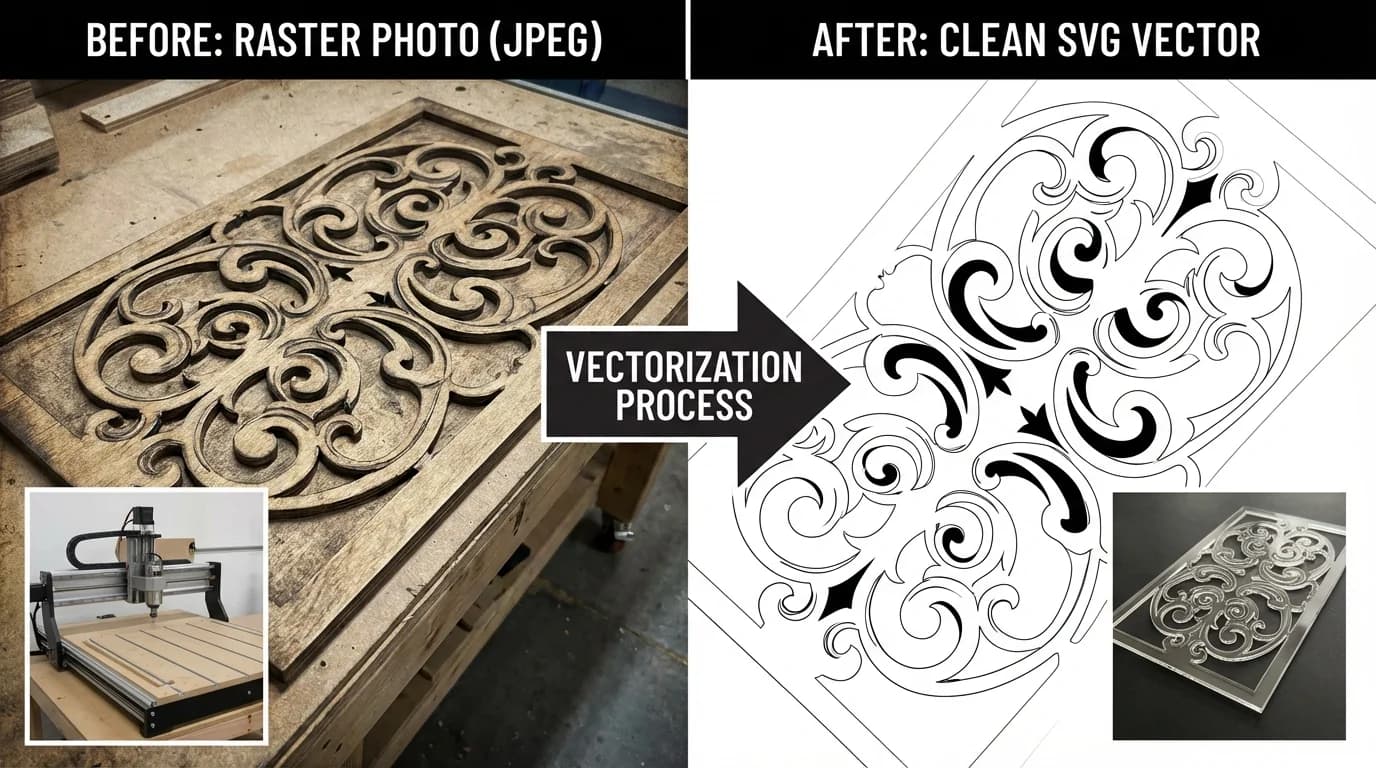
La razón es simple: las máquinas de corte no entienden los píxeles. Entienden trazados — curvas matemáticas que le dicen exactamente a la cuchilla por dónde ir. Eso es lo que proporciona un archivo SVG: un conjunto de coordenadas precisas que la máquina sigue como un mapa.
"Pasé tres horas intentando que el trazador integrado de Cricut manejara mi logo en lettering. Luego lo pasé por un vectorizador profesional y tuve un archivo de corte perfecto en 30 segundos.
Esto es lo que pasa internamente:
- Las imágenes rasterizadas (PNG, JPG, BMP) almacenan datos de color como una cuadrícula de píxeles. Al hacer zoom, ves cuadrados. La máquina no sabe dónde están los "bordes" de tu diseño.
- Las imágenes vectoriales (SVG, EPS, AI) almacenan formas como trazados matemáticos con puntos de ancla y curvas. La máquina lee estos trazados y los envía directamente a la cuchilla.

Paso a Paso: De Imagen a SVG Listo para Cortar
Ya sea que trabajes con una fotografía, un boceto a mano o un logo descargado, el flujo de trabajo sigue el mismo patrón general.
Paso 1: Prepara Tu Imagen Fuente
Basura entra, basura sale. Cuanto más limpia sea tu imagen de partida, mejor será tu SVG.
Pro Tip: Para diseños dibujados a mano, fotografía o escanea tu arte sobre un fondo blanco con iluminación uniforme. Usa el modo de escaneo de documentos de tu teléfono — aumenta automáticamente el contraste y elimina sombras.
Mejores prácticas para imágenes fuente:
- Usa la resolución más alta disponible (al menos 300 DPI para escaneos)
- Asegura un contraste fuerte entre tu diseño y el fondo
- Elimina cualquier desorden de fondo o marcas sueltas
- Si tu diseño tiene color, asegúrate de que los colores sean distintos y no apagados
- Para logos, busca la versión de mayor tamaño que puedas encontrar
Paso 2: Sube al Vectorizador IA de VectoSolve
Ve a VectoSolve y sube tu imagen. El motor IA analiza los datos de píxeles y genera trazados vectoriales limpios automáticamente.
Configuración que recomiendo para archivos de corte:
- Nivel de detalle: Medio a Bajo. El detalle alto crea demasiados nodos para que las máquinas de corte los manejen suavemente.
- Modo de color: Para cortes de vinilo de un solo color, usa monocromático. Para diseños multicapa, deja que la IA separe los colores.
- Simplificación de trazados: Actívala. Reduce el número de puntos de ancla manteniendo la precisión de las formas.
Paso 3: Limpia la Salida Vectorial
Incluso el mejor vectorizador a veces genera trazados innecesarios. Antes de exportar:
- Elimina nodos sueltos y pequeños trazados de artefactos (cualquier cosa menor de 1 mm probablemente es ruido)
- Combina formas superpuestas cuando sea posible para reducir la complejidad del corte
- Verifica trazados abiertos — las máquinas de corte necesitan trazados cerrados
- Verifica la dirección de los trazados — exteriores en sentido horario, interiores (recortes) en sentido antihorario
Paso 4: Exporta como SVG
Descarga tu archivo limpio como SVG. Asegúrate de que la configuración de exportación use coordenadas absolutas y que el viewBox esté correctamente definido para tu tamaño de corte.
Algunos vectorizadores exportan SVG con datos rasterizados incrustados como respaldo. Siempre verifica que tu SVG contenga elementos <path> reales, no solo un PNG incrustado en etiquetas SVG.
Importar SVG en Cricut Design Space
Cricut Design Space es el software de corte más popular, y maneja bien los SVG — una vez que conoces las peculiaridades.
Proceso de Importación
- Abre Cricut Design Space y haz clic en "Subir" en el panel izquierdo
- Haz clic en "Subir Imagen" y selecciona tu archivo SVG
- Design Space mostrará una vista previa. Verifica que todos los trazados estén visibles
- Elige el tipo de imagen:
- Imagen de Corte — para vinilo, cartulina y otros materiales a cortar
- Imprimir Luego Cortar — para stickers o diseños que imprimes primero
- Nombra tu archivo y haz clic en "Guardar"
- Encuentra tu imagen en la sección "Subidos Recientemente" y haz clic en "Insertar"
Tips Específicos de Cricut
- Redimensiona en el lienzo, no antes de subir. Design Space preserva la calidad vectorial a cualquier tamaño.
- Si tu diseño tiene múltiples colores/capas, Design Space los separará automáticamente. Verifica en el panel de Capas.
- Usa "Adjuntar" para mantener los diseños multi-pieza posicionados correctamente.
- Usa "Soldar" para fusionar formas superpuestas en un solo trazado de corte — esencial para lettering cursivo conectado.
- "Aplanar" convierte un diseño multicapa en una sola capa de Imprimir Luego Cortar.
Warning: Cricut Design Space tiene un tamaño máximo de subida de 400 KB para archivos SVG. Si tu archivo es más grande, simplifica más tus trazados.
A Full Year of Conversions for $49
Starter Annual: 25 conversions every month, $49 for the whole year. That is about $4.08 a month · Cancel anytime
Get the Annual DealImportar SVG en Silhouette Studio
Silhouette Studio maneja los SVG ligeramente diferente según la edición que tengas.
Requisitos por Edición
- Edición Basic (gratuita): NO soporta importación de SVG. Necesitarás usar archivos DXF o actualizar.
- Edición Designer (49,99 $): Agrega soporte de importación SVG. Es el mínimo necesario.
- Edición Designer Plus / Business: Soporte SVG completo más funciones adicionales.
Proceso de Importación (Designer Edition+)
- Abre Silhouette Studio y ve a Archivo > Abrir (o Archivo > Importar)
- Navega a tu archivo SVG y selecciónalo
- El diseño aparecerá en tu tapete de corte virtual
- Usa la herramienta Escala para redimensionar
- Abre el panel Enviar (el ícono de cuchilla) para configurar los ajustes de corte
Tips Específicos de Silhouette
- Si tu SVG se importa como objeto agrupado, clic derecho y "Desagrupar" para acceder a trazados individuales
- Usa la herramienta Offset para agregar un borde alrededor de tu diseño para un desmalezado más fácil
- Para imprimir y cortar, agrega marcas de registro en el panel de Configuración de Página
- La función Trazar de Silhouette Studio funciona bien para formas simples, pero para diseños complejos vectoriza primero con VectoSolve

Referencia de Configuración de Materiales
Configurar correctamente los materiales es tan importante como tener un buen SVG.
| Material | Cuchilla Cricut | Presión Cricut | Cuchilla Silhouette | Velocidad Silhouette | Notas |
|---|---|---|---|---|---|
| Vinilo Adhesivo (Oracal 651) | Fine-Point | Predeterminado / Medio | Cuchilla: 1-2 | Velocidad: 5 | No cortar el papel soporte |
| Vinilo de Transferencia Térmica (HTV) | Fine-Point | Predeterminado / Plancha | Cuchilla: 2 | Velocidad: 4 | ¡Espeja tu diseño antes de cortar! |
| Cartulina (176 g/m²) | Fine-Point | Configuración Cartulina | Cuchilla: 3 | Velocidad: 3 | Usa un tapete de baja adherencia |
| Cartulina Gruesa (300 g/m²) | Deep-Point | Cartulina Pesada | Cuchilla: 5-6 | Velocidad: 2 | Puede necesitar doble corte |
| Papel para Stickers | Fine-Point | Cartulina Ligera | Cuchilla: 2 | Velocidad: 4 | Ajusta según el grosor del papel |
| Cuero Sintético | Deep-Point | Personalizado / Alto | Cuchilla: 7-8 | Velocidad: 1 | Tapete de alta adherencia; prueba primero |
| Cartulina Glitter | Fine-Point | Cartulina Glitter | Cuchilla: 3-4 | Velocidad: 3 | El glitter desgasta las cuchillas más rápido |
| Acetato / Transparencia | Fine-Point | Ligero / Personalizado | Cuchilla: 1 | Velocidad: 5 | Fija los bordes con cinta para evitar movimiento |
Pro Tip: Estos son puntos de partida, no reglas absolutas. Cada máquina tiene ligeras variaciones, y factores ambientales como la humedad afectan los materiales. Siempre haz un corte de prueba con tu combinación específica de máquina y material.
Solución de Problemas Comunes de Corte
Incluso con un SVG perfecto, surgen problemas de corte. Aquí están los más frecuentes y cómo solucionarlos.
Problema: La Máquina No Corta el Material
Síntomas: La cuchilla marca el material pero no lo atraviesa. Las piezas se rasgan al desmalezar.
Soluciones:
- Aumenta la presión uno o dos incrementos
- Ejecuta un doble corte — la mayoría de las máquinas tienen esta opción
- Verifica la profundidad de la cuchilla. Silhouette: ajusta la cuchilla de trinquete. Cricut: asegúrate del tipo correcto de cuchilla.
- Reemplaza tu cuchilla. Una cuchilla desafilada es la causa #1 de cortes incompletos.
- Revisa tu tapete de corte. Si perdió adherencia, el material se mueve durante el corte.
Problema: Bordes Dentados o Ásperos
Síntomas: Las líneas de corte se ven aserradas u onduladas en vez de suaves y limpias.
Soluciones:
- Reduce el número de nodos en tu SVG. Causa más común. Demasiados puntos de ancla crean micro-cambios de dirección. Re-vectoriza con configuración de detalle más bajo.
- Reduce la velocidad de corte. Más rápido no siempre es mejor.
- Verifica el bamboleo de la cuchilla. Retira el housing e inspecciona la punta.
- Usa un tapete nuevo con buena adherencia.
Problema: Detalles Pequeños No Cortan Bien
Síntomas: Elementos diminutos del diseño se rasgan, no cortan o son arrancados por la cuchilla.
Soluciones:
- Rediseña para el medio. Las máquinas de corte tienen límites físicos:
- Ancho mínimo de línea: 1,5 mm (aprox. 4 pt)
- Detalle interior mínimo: 3 mm x 3 mm
- Tamaño mínimo de fuente: 12 mm para la mayoría de las fuentes
- Desmaleza al revés. En vez de tirar del material sobrante, despega el soporte del diseño.
- Usa cinta de transferencia para levantar piezas delicadas.
- Cambia a corte superficial para stickers — preserva detalles pequeños.
Warning: Si tu diseño tiene detalles bajo 2 mm, considera el Imprimir Luego Cortar — la impresora maneja los detalles y la cuchilla solo corta el contorno simple.
Free SVG Tools for Crafters
Design Checker · Color Separator · Mat Preview · Offset Generator · Text to SVG
Check Your SVG FreeTips de Diseño para Archivos SVG Cortables
Saber qué hace un buen archivo de corte te ahorrará horas de frustración y material desperdiciado.
Mantenlo Simple (En Serio)
Lo que se ve increíble en pantalla no siempre se traduce a un corte físico. Simplifica agresivamente:
- Convierte líneas finas en formas más gruesas
- Elimina detalles interiores demasiado pequeños para desmalezar
- Combina elementos cercanos en formas únicas
- Evita ángulos agudos bajo 30 grados — son frágiles
Diseña para el Desmalezado
El desmalezado suele ser más difícil que el corte mismo:
- Deja espaciado adecuado entre líneas de corte (al menos 2 mm)
- Evita tiras largas y delgadas de material sobrante
- Para textos, considera si letras individuales o script conectado será más fácil de desmalezar
- Agrega un cuadro de desmalezado (rectángulo alrededor de tu diseño)
Planificación de Capas para Diseños Multicolor
Si tu diseño usa varios colores de vinilo:
- Separa cada color en su propia capa en tu editor vectorial antes de exportar
- Diseña ligeras superposiciones (1-2 mm) entre colores adyacentes
- Planifica tu orden de capas — siempre aplica colores claros primero, oscuros encima
- Usa marcas de registro para un posicionamiento preciso

Organización de Archivos
- Nombra tus SVG descriptivamente:
mariposa-3colores-20cm.svgen vez dediseno_final_v2.svg - Mantén una estructura de carpetas:
/Archivos Corte/[Nombre Proyecto]/ - Guarda tu imagen fuente de alta resolución junto al SVG para poder re-vectorizar si es necesario
De la Pantalla al Tapete de Corte: Un Ejemplo Real
Permíteme guiarte a través de un proyecto real: convertir una corona floral dibujada a mano en una calcomanía de vinilo multicapa.
La Fuente
Comencé con un boceto a lápiz en papel blanco, fotografiado con mi teléfono en modo escaneo de documentos.
La Vectorización
- Subido a VectoSolve en modo monocromático y detalle medio
- La IA separó limpiamente los contornos florales del fondo
- Conteo de trazados: 847 nodos inicialmente. Después de simplificación: 312 nodos. Una reducción del 63 % sin pérdida visible de calidad.
- Exportado como SVG — tamaño de archivo: 28 KB (bien bajo el límite de 400 KB de Cricut)
El Corte
- Importado en Cricut Design Space
- Redimensionado a 15 cm de diámetro
- Cortado en vinilo permanente Oracal 651 en oro rosa
- Configuración: cuchilla Fine-Point, presión de vinilo predeterminada
- Resultado: cortes limpios, desmalezado fácil, aplicación perfecta en una taza de cerámica
Tiempo total del boceto al producto terminado: aproximadamente 15 minutos. La mayor parte fue el desmalezado.
Conclusión
Convertir imágenes en SVG listos para cortar no tiene que ser una lucha. La clave es empezar con una herramienta de vectorización que te dé trazados limpios con un conteo de nodos manejable, y luego seguir los ajustes específicos del material para tu máquina.
Tu checklist de referencia rápida antes de cada corte:
- Imagen fuente de alto contraste y alta resolución
- SVG con trazados cerrados y nodos simplificados
- Ningún detalle menor de 3 mm en el diseño
- Configuración correcta de cuchilla y presión para tu material
- Corte de prueba completado en material sobrante
- Diseño en espejo (solo para HTV/planchado)
- Cuchilla nueva instalada si la anterior hizo 5+ proyectos
Ya sea que hagas camisetas personalizadas, stickers para laptop, decoraciones de boda o inventario para tu tienda Etsy, un flujo de vectorización confiable es la base de cada gran proyecto de corte. Prueba el vectorizador IA de VectoSolve con tu próximo diseño — podrías sorprenderte de cuánto tiempo ahorras comparado con el trazado manual o el software integrado de las máquinas.
| Material | Detalle Máx. Cuchilla | Límite Nodos SVG | Cuchilla Recomendada |
|---|---|---|---|
| Vinilo adhesivo (permanente) | Detalles de 6 mm | Menos de 1.500 nodos | Cuchilla fine-point |
| Vinilo de transferencia térmica (HTV) | Detalles de 10 mm | Menos de 1.000 nodos | Cuchilla fine-point |
| Cartulina (176 g/m²) | Detalles de 3 mm | Menos de 2.000 nodos | Cuchilla fine-point |
| Planchado glitter | Detalles de 12 mm | Menos de 800 nodos | Cuchilla fine-point |
| Papel para stickers | Detalles de 5 mm | Menos de 1.500 nodos | Cuchilla fine-point |
A Full Year of Conversions for $49
Starter Annual: 25 conversions every month, $49 for the whole year. That is about $4.08 a month · Cancel anytime
Get the Annual DealFuentes y Lecturas Adicionales
- Cricut Blog — SVG Cut File Tips — Guías oficiales sobre preparación de archivos SVG, configuraciones de cuchilla y técnicas de corte por material
- Etsy Seller Handbook — Digital Products — Mejores prácticas para crear y vender archivos SVG de corte en el marketplace de Etsy
- MDN Web Docs — SVG Path Commands — Referencia técnica de sintaxis de datos de trazado SVG para optimización de nodos
- W3C SVG 2 Specification — Estándar oficial para elementos de trazado SVG, viewBox y sistemas de coordenadas usados por software de corte