
Nouvelle fonctionnalité : Upscaler d'images IA — Améliorez vos photos en 2x et 4x
Découvrez l'Upscaler d'images IA de VectoSolve. Améliorez et agrandissez vos images jusqu'à 4x leur résolution originale grâce à l'IA avancée. Chaque agrandissement coûte 0,15 crédit de votre plan.
Founder of VectoSolve
Self-taught developer, founder and sole developer of VectoSolve since 2024. He builds the conversion engine and the cutting, embroidery and 3D printing exports.
How this article was made: drafted with AI assistance, then edited and fact-checked before publication. About the author
Key Takeaways
- L'Upscaler IA de VectoSolve améliore les images en 2x et 4x grâce à la super-résolution par réseau neuronal
- Fonctionne sur les photos, captures d'écran, images produits, œuvres et logos
- Préserve les détails et ajoute des textures plausibles — pas de simple interpolation floue
- Un aperçu gratuit filigrané par jour ; les téléchargements propres utilisent les crédits de votre plan
Cette photo produit de votre fournisseur fait 600x600 pixels. Amazon exige un minimum de 2000x2000 pour la fonction zoom. L'agrandissement traditionnel (interpolation bicubique) rend l'image plus grande mais plus floue. L'agrandissement IA la rend plus grande et plus nette.
L'Upscaler d'images IA de VectoSolve utilise la super-résolution par deep learning pour ajouter de vrais détails lors de l'agrandissement. Voici comment ça fonctionne et quand l'utiliser.
Comment l'upscaling IA diffère du redimensionnement traditionnel
Upscaling traditionnel (Bicubique/Lanczos)
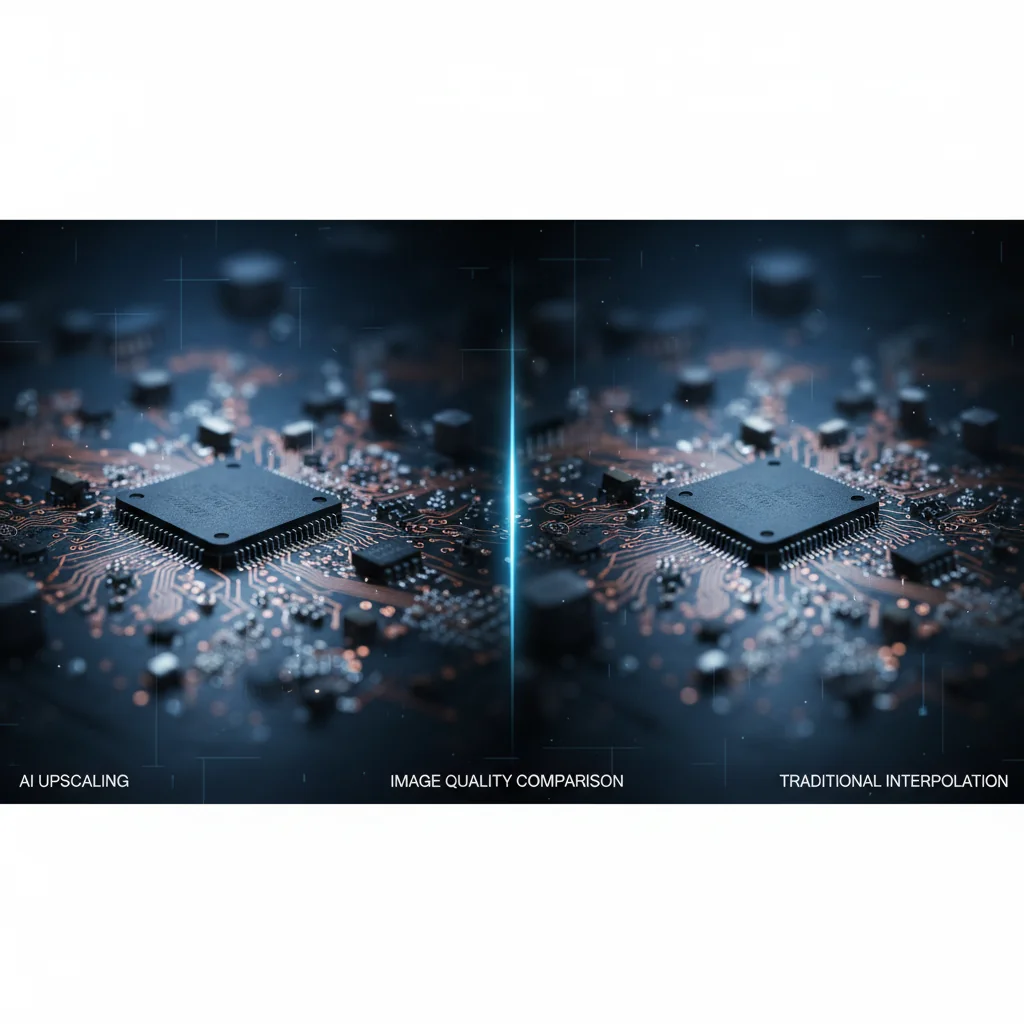
L'approche classique : l'algorithme calcule les valeurs de pixels intermédiaires en moyennant les pixels voisins. Le résultat est mathématiquement lisse mais visuellement doux. Les détails fins se perdent, le texte devient flou, les bords perdent leur netteté.
Super-résolution IA
Le modèle IA a été entraîné sur des millions de paires d'images — des entrées basse résolution et leurs originaux haute résolution. Il a appris à quoi les détails fins devraient ressembler en haute résolution. Quand vous agrandissez une image, le modèle ne se contente pas d'interpoler — il prédit et génère des détails plausibles qui n'étaient pas dans l'original.
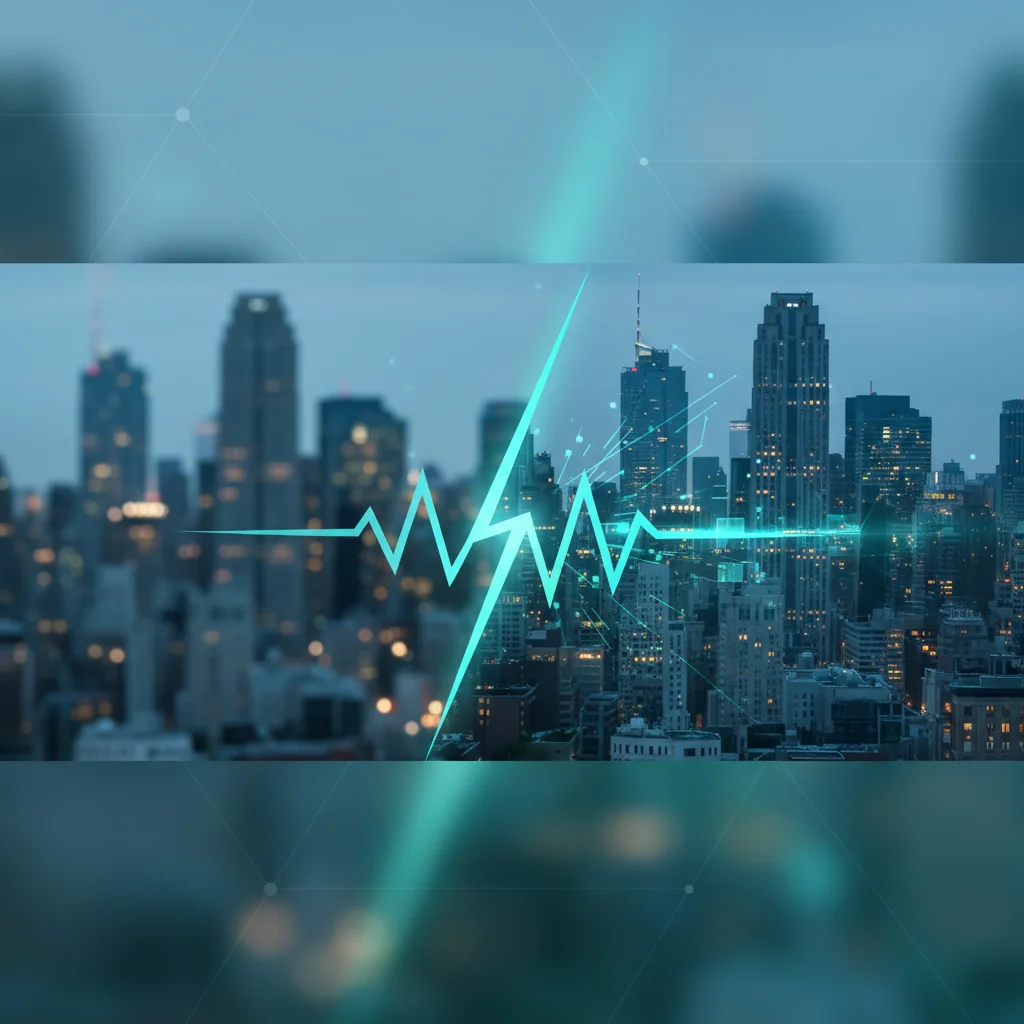
La différence est spectaculaire sur :
- Texte et typographie : l'IA garde les lettres nettes ; le traditionnel les rend floues
- Textures de tissus : l'IA reconstruit les motifs de tissage ; le traditionnel les brouille
- Peau et cheveux : l'IA préserve la texture naturelle ; le traditionnel crée une douceur plastique
- Bords et lignes : l'IA maintient la netteté ; le traditionnel arrondit tout
"J'ai téléchargé une photo produit de 400px qui était acceptable sur mobile mais terrible sur desktop. L'agrandissement 4x à 1600px était vraiment impressionnant — on aurait dit qu'elle avait été prise à cette résolution.
2x vs 4x : lequel choisir ?
| Taille originale | Résultat 2x | Résultat 4x | Recommandation |
|---|---|---|---|
| 1000x1000 | 2000x2000 | 4000x4000 | 2x suffit généralement |
| 500x500 | 1000x1000 | 2000x2000 | 4x pour e-commerce, 2x pour le web |
| 250x250 | 500x500 | 1000x1000 | 4x recommandé, mais la qualité dépend de la source |
| Moins de 200px | 400x400 max | 800x800 max | Résultats variables — testez avec l'aperçu gratuit d'abord |
Pro Tip: Commencez par 2x. Si le résultat est bon, c'est terminé. Ne passez à 4x que si vous avez vraiment besoin de la résolution supplémentaire — pour les grandes impressions, les écrans haute résolution ou les exigences des marketplaces. Le 2x produit des résultats légèrement plus nets car l'IA prédit moins.
Meilleurs cas d'utilisation
Photos produits e-commerce
Les images fournisseurs sont souvent trop petites pour les exigences des marketplaces. Un agrandissement 4x transforme une image de 500px en 2000px conforme aux standards Amazon, Shopify et Etsy.
Contenu pour les réseaux sociaux
Cette capture d'écran que vous voulez publier fait 720px de large. Instagram est optimal à 1080px. Un rapide agrandissement 2x vous y amène sans flou.
Préparation à l'impression
Une photo de 1200px est bien à l'écran mais produit une impression 10x15 floue à 300 DPI. Agrandissez à 2400px+ et l'impression sort nette.
Photos anciennes et archives
Photos de famille, clichés produits vintage, ressources de marque historiques — souvent bloqués en basse résolution à cause d'anciens appareils ou scanners. L'upscaling IA restaure une qualité utilisable.
Captures d'écran et maquettes UI
Captures d'applications, tableaux de bord, images de tutoriels — tous bénéficient d'une résolution supérieure pour la documentation et les supports marketing.
A Full Year of Conversions for $49
Starter Annual: 25 conversions every month, $49 for the whole year. That is about $4.08 a month · Cancel anytime
Get the Annual DealComment utiliser l'Upscaler
Étape 1 : Allez sur AI Upscaler et téléchargez votre image (PNG, JPG ou WebP).
Étape 2 : Choisissez un agrandissement 2x ou 4x.
Étape 3 : Prévisualisez le résultat. VectoSolve vous montre une comparaison côte à côte pour évaluer la qualité avant d'acheter.
Étape 4 : Téléchargez l'image améliorée.
Vous disposez d'un aperçu gratuit par jour, filigrané — de quoi vérifier le résultat sur votre propre image avant de vous engager. Les téléchargements en pleine résolution utilisent des crédits.
Quand NE PAS utiliser l'upscaling
L'upscaling IA est puissant mais pas une solution universelle :
- JPEG très compressés : les artefacts de compression sont amplifiés. Trouvez une image source plus propre si possible.
- Sources extrêmement petites (moins de 100px) : il n'y a pas assez d'informations pour l'IA. Les résultats seront des suppositions créatives plutôt que des améliorations précises.
- Images devant être vectorielles : si votre objectif est la scalabilité infinie (logos, icônes, illustrations), la vectorisation est le bon outil, pas l'upscaling.
Warning: Upscaling et vectorisation résolvent des problèmes différents. L'upscaling agrandit une image raster tout en la gardant en pixels. La vectorisation convertit les pixels en courbes mathématiques pour un redimensionnement infini. Pour les logos et icônes, vectorisez. Pour les photos et captures d'écran, agrandissez.
Combiner avec d'autres outils VectoSolve
L'upscaler fonctionne mieux dans un flux de travail :
- Supprimer le fond → puis agrandir l'image nettoyée
- Agrandir → puis vectoriser pour le meilleur des deux mondes
- Agrandir → puis utiliser comme source pour la génération de contenu IA
Essayez l'AI Upscaler — un aperçu gratuit filigrané par jour, aucun compte requis.
| Facteur d'agrandissement | Résolution de sortie (depuis 1080p) | Meilleur cas d'utilisation | Temps de traitement |
|---|---|---|---|
| 2x | 3840 x 2160 (4K) | Photos produits, réseaux sociaux | ~3 secondes |
| 4x | 7680 x 4320 (8K) | Impression, grand format, recadrage | ~6 secondes |
| 2x (petits originaux) | 1440 x 1080 | Miniatures, avatars | ~2 secondes |
| 4x (petits originaux) | 2880 x 2160 | Restauration de photos anciennes | ~5 secondes |
Free SVG Tools for Crafters
Design Checker · Color Separator · Mat Preview · Offset Generator · Text to SVG
Check Your SVG FreeSources et lectures complémentaires
- Google AI Blog — Super-Resolution Research — Approches par réseaux neuronaux pour la super-résolution d'image unique et la génération de détails
- Adobe Creative Blog — Image Enhancement — Flux professionnels pour l'amélioration d'images par IA
- Papers with Code — Image Super-Resolution — Comparatifs de benchmarks ESRGAN, Real-ESRGAN et derniers modèles d'upscaling
- DPReview — Digital Photography — Résolution des capteurs, analyse du bruit et considérations pratiques d'upscaling