
Guide Complet de l'Upscaling d'Images par IA : Améliorez vos Photos comme un Pro
Découvrez comment fonctionne l'upscaling d'images par IA et les meilleures techniques pour améliorer vos photos en résolution 2x ou 4x sans perte de qualité.
Founder of VectoSolve
Self-taught developer, founder and sole developer of VectoSolve since 2024. He builds the conversion engine and the cutting, embroidery and 3D printing exports.
How this article was made: drafted with AI assistance, then edited and fact-checked before publication. About the author
Key Takeaways
- L'upscaling d'images par IA utilise des réseaux neuronaux pour ajouter de vrais détails aux photos, pas simplement étirer les pixels
- L'upscaling 2x préserve le mieux la qualité pour la plupart des usages ; le 4x est idéal pour les petits originaux nécessitant un agrandissement important
- Commencez toujours avec l'image source de la meilleure qualité disponible — le principe poubelle en entrée, poubelle en sortie s'applique toujours
- Les upscalers IA modernes surpassent les méthodes traditionnelles bicubiques et Lanczos en reconstruisant les textures, bords et détails fins
- Le traitement par lots et les bons réglages d'export peuvent économiser des heures de retouche manuelle
Qu'est-ce que l'Upscaling d'Images par IA ?
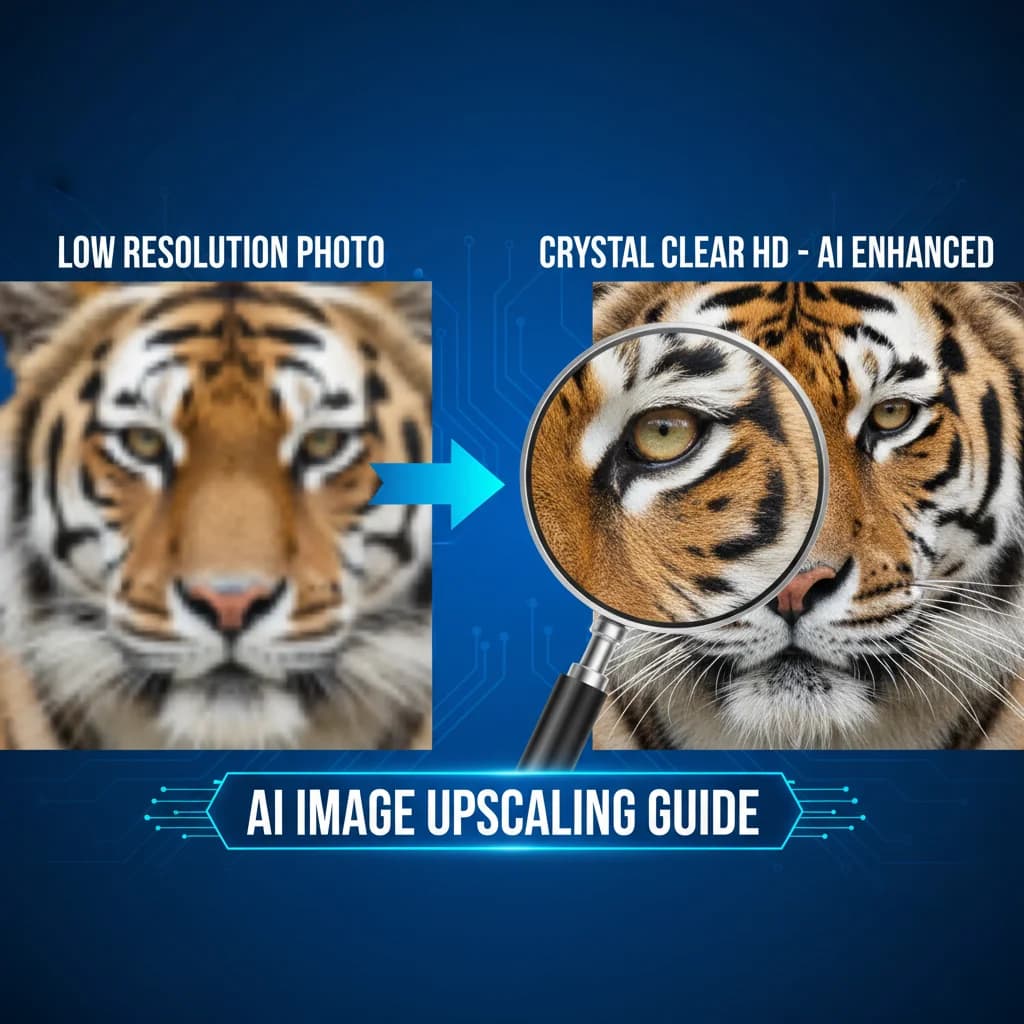
Si vous avez déjà essayé d'agrandir une photo pour vous retrouver avec un résultat flou et pixelisé, vous comprenez déjà le problème fondamental que l'upscaling IA résout. Les méthodes de redimensionnement traditionnelles dupliquent ou interpolent simplement les pixels existants. Le résultat ? Des bords flous, des artefacts visibles et une perte des détails nets qui rendaient l'image originale attrayante.
L'upscaling d'images par IA est fondamentalement différent. Au lieu de deviner la couleur d'un nouveau pixel en se basant sur ses voisins, les modèles d'IA ont été entraînés sur des millions de paires d'images — des entrées basse résolution associées à leurs équivalents haute résolution. Le réseau neuronal a appris à quoi les détails fins devraient ressembler, et il reconstruit ces détails lorsque vous agrandissez votre photo.
Pensez-y ainsi : un upscaler traditionnel, c'est comme zoomer sur une photo imprimée avec une loupe. Un upscaler IA, c'est comme avoir un artiste expert qui repeint la scène sur une toile plus grande, remplissant les textures, les bords et les gradations subtiles que la version plus petite ne pouvait capturer.
Les implications pratiques sont énormes. Les photographes peuvent sauver d'anciennes prises de vue basse résolution. Les vendeurs e-commerce peuvent produire des images produit nettes depuis de modestes smartphones. Les designers peuvent redimensionner des assets pour l'impression sans repartir de zéro. Et quiconque a déjà reçu une image minuscule et compressée en souhaitant qu'elle soit plus grande a enfin une solution fiable.
Comment Fonctionne l'Upscaling IA : Les Bases Techniques (Simplifiées)
Pas besoin d'un doctorat en machine learning pour comprendre les bases de ce qui se passe sous le capot. Voici la version simplifiée que tout photographe et designer devrait connaître.
Phase d'Entraînement : Apprendre à Quoi Ressemble le Détail
Avant qu'un upscaler IA puisse améliorer vos photos, il passe par un processus d'entraînement intensif :
- Préparation du dataset — Les chercheurs collectent des millions d'images haute résolution couvrant toutes les catégories : visages, paysages, architecture, texte, textures, animaux, et plus
- Simulation de dégradation — Chaque image haute résolution est délibérément réduite, compressée, et parfois du bruit est ajouté pour créer des versions basse résolution réalistes
- Apprentissage par paires — Le réseau neuronal voit l'image dégradée en entrée et l'image haute résolution originale comme cible. Sur des millions d'itérations, il apprend la correspondance entre basse et haute qualité
- Optimisation de la loss — La sortie du modèle est comparée à la vraie image haute résolution en utilisant des fonctions de perte perceptuelle qui mesurent non seulement la précision pixel mais aussi la similarité structurelle et la qualité visuelle
Phase d'Inférence : Améliorer Votre Photo
Quand vous uploadez une photo pour upscaling, voici ce qui se passe en millisecondes :
- L'image est découpée en patches (tuiles) qui se chevauchent
- Chaque patch est analysé par le réseau neuronal, qui identifie les caractéristiques comme les bords, textures, peau, feuillage, tissu et texte
- Le modèle génère de nouveaux pixels basés sur sa compréhension apprise de comment ces caractéristiques devraient apparaître en résolution supérieure
- Les patches sont fusionnés de manière transparente pour produire l'image agrandie finale
Pourquoi les Patches Comptent
Traiter les images en tuiles qui se chevauchent permet aux upscalers IA de gérer des photos de pratiquement n'importe quelle taille sans manquer de mémoire. Le chevauchement garantit qu'il n'y a pas de jointures visibles dans le résultat final. La plupart des upscalers modernes gèrent cela automatiquement — vous ne voyez jamais les limites des patches.
Types d'Architectures Clés
Tous les upscalers IA n'utilisent pas la même technologie sous-jacente. Les trois approches dominantes que vous rencontrerez sont :
- ESRGAN (Enhanced Super-Resolution GAN) — Utilise des réseaux antagonistes génératifs où deux réseaux neuronaux s'affrontent : l'un génère l'image upscalée, l'autre juge si elle semble réelle. Cet entraînement adversarial produit des résultats exceptionnellement nets et réalistes.
- SwinIR / Basé sur les Transformers — Applique la même architecture de transformers derrière ChatGPT au traitement d'images. Ces modèles excellent dans la compréhension des dépendances à longue distance dans les images, produisant des textures cohérentes sur de grandes surfaces.
- Basé sur la Diffusion — L'approche la plus récente, adaptée des générateurs d'images IA comme Stable Diffusion. Ces modèles affinent itérativement l'image upscalée via un processus de débruitage, produisant souvent les résultats les plus photoréalistes mais à des vitesses plus lentes.
Upscaling IA vs. Méthodes Traditionnelles : Une Comparaison Claire
Comprendre la différence entre les méthodes vous aide à choisir le bon outil pour chaque situation.
| Méthode | Fonctionnement | Qualité | Vitesse | Idéal Pour |
|---|---|---|---|---|
| Plus Proche Voisin | Duplique les pixels exactement | Blocs, pixelisé | Instantané | Pixel art, graphismes rétro |
| Bilinéaire | Moyenne de 4 pixels environnants | Lisse mais flou | Instantané | Aperçus rapides uniquement |
| Bicubique | Moyenne pondérée de 16 pixels | Plus lisse, légers halos | Rapide | Workflows traditionnels |
| Lanczos | Filtre de rééchantillonnage sinc | Net mais peut sonner | Rapide | Upscale traditionnel haute qualité |
| IA / Réseau Neuronal | Reconstruction de détails apprise | Excellent, ajoute de vrais détails | Modéré | Photos, produits, travail professionnel |
La différence est plus visible sur les textures fines — mèches de cheveux, tissage de tissu, écorce d'arbre, texte et pores de peau. Les méthodes traditionnelles les floutent en taches douces. Les méthodes IA les reconstruisent avec une clarté saisissante.
"Le bond entre le bicubique et l'upscaling IA est la plus grande amélioration du redimensionnement d'images en trente ans. Ce n'est pas incrémental — c'est transformationnel.
A Full Year of Conversions for $49
Starter Annual: 25 conversions every month, $49 for the whole year. That is about $4.08 a month · Cancel anytime
Get the Annual DealWorkflow Étape par Étape : Upscaler vos Images comme un Pro
Suivez ce workflow pour obtenir des résultats constamment excellents avec n'importe quel upscaler IA.
Étape 1 : Préparer Votre Image Source
Avant d'upscaler, optimisez votre point de départ :
- Utilisez la version de la meilleure qualité disponible. Fouillez vos archives pour le fichier original, pas une copie compressée des réseaux sociaux ou applications de messagerie
- Recadrez d'abord, upscalez ensuite. Supprimez les zones indésirables avant l'upscaling pour que l'IA concentre sa puissance de calcul sur le contenu dont vous avez réellement besoin
- Débruitez si nécessaire. Un bruit important dans l'image source peut perturber le modèle IA. Un léger passage de débruitage au préalable produit souvent des résultats upscalés plus propres
Pro Tip: Astuce Pro : Vérifiez Votre Format Source
Si vous avez le fichier RAW original, exportez un TIFF ou PNG haute qualité avant d'upscaler. Partir d'un JPEG compressé plusieurs fois signifie que l'IA doit combattre les artefacts de compression en plus d'ajouter des détails. Chaque génération de compression JPEG détruit de l'information de manière permanente.
Étape 2 : Choisir Votre Facteur d'Upscaling
C'est là que beaucoup se trompent. Plus grand n'est pas toujours mieux.
Upscaling 2x (Point de Départ Recommandé)
- Double la largeur et la hauteur (4x le nombre total de pixels)
- Produit les résultats les plus naturels, sans artefacts
- Idéal pour : images de réseaux sociaux, graphiques web, agrandissements modérés pour impression
- Rétention de qualité : 90-95% de la qualité perçue originale
Upscaling 4x (Utiliser Sélectivement)
- Quadruple les dimensions (16x le total de pixels)
- Les résultats peuvent sembler légèrement générés par IA en inspection rapprochée
- Idéal pour : très petits originaux (vignettes, anciennes images web), impression grand format
- Rétention de qualité : 75-85% — toujours impressionnant, mais inspectez de près
8x et Au-Delà (Utiliser avec Prudence)
- Passages multiples d'upscaling ou agrandissement extrême en un seul passage
- L'IA invente des détails significatifs à ce stade
- Approprié uniquement quand l'alternative est une image inutilisablement petite
- Inspectez toujours les résultats à 100% de zoom avant de valider

Étape 3 : Sélectionner le Bon Modèle ou Mode
La plupart des upscalers IA proposent différents modes de traitement. Adaptez le mode à votre contenu :
- Général / Photo — Meilleur pour les photographies avec des scènes naturelles, netteté équilibrée
- Amélioration de Visage — Modèles spécialisés qui comprennent la géométrie faciale, la texture de peau et les détails des yeux. Essentiel pour le travail de portrait
- Illustration / Anime — Entraîné sur des œuvres dessinées et peintes. Préserve les lignes nettes et les zones de couleur plate sans ajouter de texture photographique indésirable
- Texte / Document — Optimisé pour les bords nets et le contraste élevé, idéal pour les documents scannés ou captures d'écran contenant du texte
Étape 4 : Lancer l'Upscale
Uploadez votre image préparée et laissez l'IA la traiter. Le temps de traitement varie selon la méthode :
- Outils cloud : 5-30 secondes pour la plupart des images
- Traitement GPU local : 2-15 secondes selon votre carte graphique
- Traitement CPU uniquement : 30 secondes à plusieurs minutes
Étape 5 : Inspecter et Affiner
N'acceptez jamais le premier résultat sans vérifier :
- Zoomez à 100% et parcourez l'image entière à la recherche d'artefacts
- Vérifiez les visages — l'IA peut parfois produire des traits faciaux étranges ou déformés
- Examinez le texte — Si votre image contient du texte, vérifiez qu'il est toujours lisible et non déformé
- Regardez les bords — Des halos ou une surnetteté autour des limites à fort contraste indiquent que le modèle a eu des difficultés
- Comparez côte à côte — Placez l'original et la version upscalée l'un à côté de l'autre pour vous assurer que l'IA n'a pas changé les couleurs ou introduit des éléments indésirables
Étape 6 : Exporter Correctement
Vos réglages d'export comptent autant que l'upscaling lui-même :
- Pour le web : Exportez en WebP (qualité 85-90) ou JPEG (qualité 88-92) pour équilibrer qualité et taille de fichier
- Pour l'impression : Exportez en TIFF ou PNG pour préserver chaque détail ajouté par l'IA
- Pour l'édition ultérieure : Sauvegardez toujours une copie sans perte (PNG/TIFF) avant de créer des versions compressées
Quand Utiliser 2x vs. 4x : Un Cadre de Décision
Choisir le bon facteur d'upscaling est l'une des décisions les plus impactantes de votre workflow. Voici un cadre de décision pratique.
Choisissez 2x Quand :
- Votre image source est déjà en résolution moyenne (1-3 mégapixels)
- La sortie finale sera vue sur écran (web, réseaux sociaux, présentations)
- Vous voulez le résultat le plus naturel avec un minimum d'artefacts
- L'image contient du texte fin ou des motifs complexes qui doivent rester précis
- Vous travaillez avec un JPEG ou PNG source de haute qualité
Choisissez 4x Quand :
- Votre source est très petite (sous 1 mégapixel, vignettes, anciennes images web)
- Vous avez besoin de l'image pour l'impression grand format (posters, bannières)
- Le sujet est tolérant — paysages, textures abstraites ou images vues de loin
- Vous êtes prêt à faire une inspection manuelle et retouche après
- L'alternative est une image simplement trop petite pour être utilisée
Warning: Quand le 4x Peut Mal Tourner
Évitez l'upscaling 4x sur les images avec du texte fin, des motifs géométriques complexes ou des visages en basse résolution. L'IA peut halluciner des détails qui semblent plausibles au premier coup d'œil mais sont incorrects en inspection rapprochée — doigts supplémentaires sur les mains, lettrage déformé ou traits du visage subtilement faux. Zoomez toujours et vérifiez.
La Stratégie en Deux Passages
Pour les situations où le 4x produit des artefacts mais le 2x n'est pas assez grand, essayez l'approche en deux passages :
- Upscalez 2x d'abord
- Inspectez et accentuez légèrement le résultat si nécessaire
- Upscalez 2x à nouveau sur l'image déjà agrandie
Cela produit souvent des résultats plus propres qu'un seul passage 4x car chaque étape est un agrandissement plus conservateur. Le compromis est une sortie légèrement plus douce comparée à un bon passage unique 4x, mais avec moins de détails hallucinés.
Conseils Qualité pour les Meilleurs Résultats
Ces conseils séparent l'upscaling amateur des résultats de qualité professionnelle.
1. La Qualité Source Est Primordiale
Le facteur le plus important dans la qualité d'upscaling est votre image de départ. Un original propre, bien exposé et correctement mis au point s'upscalera magnifiquement. Un instantané sombre, bruité et flou par le mouvement s'upscalera en une image plus grande sombre, bruitée et floue — l'IA peut améliorer les détails, mais elle ne peut pas corriger les problèmes fondamentaux de prise de vue.
2. Attention à Votre Espace Colorimétrique
Si vous travaillez dans un workflow avec gestion des couleurs, sachez que certains upscalers IA suppriment ou convertissent les profils colorimétriques. Avant d'upscaler :
- Notez votre espace colorimétrique source (sRGB, Adobe RGB, ProPhoto RGB)
- Après l'upscaling, vérifiez que le profil est intact
- Réassignez le profil correct si l'upscaler l'a supprimé
3. Accentuez Après, Pas Avant
Appliquer une forte accentuation avant l'upscaling crée des halos et artefacts que l'IA amplifiera. À la place :
- Supprimez toute sur-accentuation existante de votre source si possible
- Laissez l'upscaler IA gérer l'amélioration des détails pendant le processus
- Appliquez une accentuation de sortie douce comme étape finale, adaptée à votre support de sortie (écran vs. impression)
4. Bonnes Pratiques du Traitement par Lots
Quand vous upscalez beaucoup d'images à la fois :
- Groupez par type de contenu — Traitez tous les portraits ensemble, tous les paysages ensemble, et sélectionnez le modèle approprié pour chaque lot
- Testez une image d'abord — Avant de lancer un lot de 500 photos, testez les réglages sur un échantillon représentatif
- Maintenez les conventions de nommage — Utilisez un suffixe comme
_2xou_upscaledpour garder les originaux et versions améliorées organisés
5. Résolutions Cibles par Cas d'Usage
| Support de Sortie | Résolution Cible | DPI Minimum |
|---|---|---|
| Instagram / Réseaux Sociaux | 1080 x 1080 px | 72 DPI (écran) |
| Image Hero de Site Web | 1920 x 1080 px | 72 DPI (écran) |
| Tirage Photo Standard (20x25 cm) | 2400 x 3000 px | 300 DPI |
| Grand Poster (60x90 cm) | 7200 x 10800 px | 300 DPI |
| Panneau d'Affichage / Bannière | Variable | 72-150 DPI (distance de vision) |
Connaître votre résolution cible vous aide à choisir le bon facteur d'upscaling dès le départ.

Free SVG Tools for Crafters
Design Checker · Color Separator · Mat Preview · Offset Generator · Text to SVG
Check Your SVG FreeErreurs Courantes à Éviter
Même les utilisateurs expérimentés tombent dans ces pièges. Voici ce à quoi faire attention.
Erreur 1 : Upscaler des Images Déjà Upscalées
Faire tourner un upscaler IA sur une image déjà upscalée par IA accumule les artefacts. Chaque passage ajoute un subtil "look IA" — peau légèrement trop lisse, bords sur-définis, textures répétitives. Si vous devez aller plus grand, repartez de l'original et utilisez un facteur d'upscaling plus élevé plutôt que d'enchaîner plusieurs passages sur des images traitées.
Erreur 2 : Ignorer les Artefacts de Compression JPEG
Les JPEG fortement compressés contiennent des artefacts en blocs que les upscalers IA agrandiront fidèlement et parfois même amélioreront. Le modèle ne peut pas distinguer entre les vrais détails de l'image et les dommages de compression. Partez toujours de la version la moins compressée disponible.
Erreur 3 : Utiliser le Mauvais Modèle pour le Contenu
Un modèle entraîné sur les photos appliqué à un artwork anime ajoutera une texture photographique indésirable aux lignes nettes. Un modèle général appliqué à un portrait manquera l'opportunité d'améliorer les détails faciaux. Prenez cinq secondes pour sélectionner le bon mode de traitement — cela fait une différence considérable.
Erreur 4 : Ne Pas Vérifier à 100% de Zoom
Les images upscalées semblent fantastiques vues en petit dans une fenêtre de navigateur. Les problèmes ne deviennent visibles que lorsque vous zoomez aux pixels réels. Inspectez toujours à 100% de zoom avant de livrer aux clients, imprimer ou publier. Zones à examiner :
- Cheveux et fourrure (recherchez des motifs artificiels)
- Yeux (vérifiez la symétrie et la clarté)
- Texte (vérifiez la lisibilité)
- Motifs répétitifs comme briques, carrelage ou tissu (recherchez les irrégularités)
Erreur 5 : Sur-Upscaler pour le Support de Livraison
Upscaler une image 1080p en 8K quand elle ne sera jamais affichée que sur une page web 1080p gaspille du temps de traitement et de la bande passante. Adaptez votre upscaling à vos besoins de sortie réels. Un upscale 2x pour une image hero de site web est presque toujours suffisant.
Erreur 6 : Sauter la Comparaison Avant/Après
Parfois l'upscaling IA introduit de subtiles modifications de couleur, des changements de contraste ou des boosts de saturation qui ne sont pas évidents tant que vous ne comparez pas directement avec l'original. Faites toujours une vérification côte à côte et corrigez tout changement de couleur indésirable en post-traitement.
Avant et Après : À Quoi S'Attendre
Pour fixer des attentes réalistes, voici ce que l'upscaling IA réalise typiquement pour différents types de contenu :
Photographie de Portrait
Avant (400x600 px) : Traits du visage doux, texture de peau en dégradé lisse, yeux sans détail de reflet, cheveux en masse solide sans mèches individuelles.
Après Upscale IA 4x (1600x2400 px) : Les cils individuels deviennent visibles, la peau montre une texture de pores naturelle sans paraître artificielle, les mèches de cheveux sont différenciées, les reflets dans les yeux montrent des détails spéculaires. L'impression générale passe de "photo de smartphone" à "portrait professionnel".
Photographie de Paysage
Avant (800x533 px) : Le feuillage des arbres est un flou vert indistinct, les montagnes distantes manquent de texture, les reflets dans l'eau sont maculés, le dégradé du ciel montre du banding.
Après Upscale IA 4x (3200x2132 px) : Les groupes de feuilles individuels deviennent distinguables, les faces rocheuses des montagnes montrent des crevasses et des ombres, les reflets dans l'eau contiennent des formes reconnaissables, les dégradés du ciel sont lisses et sans banding. L'image semble avoir été capturée avec un appareil de bien meilleure résolution.
Photographie de Produit
Avant (500x500 px) : Le texte de l'étiquette est illisible, la texture de surface est perdue, les bords entre le produit et l'arrière-plan sont flous.
Après Upscale IA 2x (1000x1000 px) : Le texte de l'étiquette devient lisible, les matériaux de surface (grain de cuir, brossage de métal, tissage de tissu) sont rendus de manière convaincante, les bords du produit sont nets et bien définis. Adapté aux fiches produit e-commerce.
Intégrer l'Upscaling dans Votre Workflow
L'upscaling IA fonctionne mieux quand il fait partie d'un pipeline de traitement d'image réfléchi, pas un ajout de dernière minute.
Ordre de Workflow Recommandé
- Importez et organisez vos fichiers originaux
- Triez et sélectionnez les images qui méritent d'être traitées
- Ajustements de base — exposition, balance des blancs, recadrage dans votre éditeur RAW
- Exportez un intermédiaire haute qualité (PNG ou TIFF, sans accentuation)
- Upscalez par IA à votre résolution cible
- Inspectez et retouchez tout artefact
- Accentuation finale adaptée au support de sortie
- Exportez pour livraison dans le format et l'espace colorimétrique appropriés
Pro Tip: Automatisez Quand C'est Possible
Si vous upscalez régulièrement des images, configurez des dossiers surveillés ou des scripts qui traitent automatiquement les nouvelles images déposées dans un répertoire spécifique. La plupart des outils d'upscaling IA supportent les interfaces en ligne de commande exactement pour cet usage. Un simple script batch peut vous économiser des heures de travail manuel répétitif chaque semaine.
A Full Year of Conversions for $49
Starter Annual: 25 conversions every month, $49 for the whole year. That is about $4.08 a month · Cancel anytime
Get the Annual DealRéflexions Finales
L'upscaling d'images par IA a mûri d'une nouveauté en un outil essentiel pour les photographes, designers, professionnels du e-commerce et toute personne travaillant avec des images numériques. La technologie ajoute véritablement des détails que les méthodes traditionnelles ne peuvent pas, et l'écart de qualité continue de se creuser avec chaque nouvelle génération de modèles.
La clé de bons résultats est de comprendre les forces et limites de l'outil. Commencez avec la meilleure source possible, choisissez le bon facteur d'upscaling pour vos besoins, sélectionnez le modèle approprié pour votre type de contenu, et inspectez toujours les résultats en plein zoom avant de livrer.
Que vous sauvetez de précieuses anciennes photos de famille, prépariez des images de produits pour un catalogue ou agrandissiez des assets créatifs pour un panneau d'affichage, l'upscaling IA vous donne un niveau de qualité d'agrandissement qui était véritablement impossible il y a quelques années. La technologie est là, elle fonctionne remarquablement bien, et elle ne fait que s'améliorer.
"Nous en sommes au point où l'upscaling IA ne fait pas seulement des images plus grandes — il les rend meilleures. Ce n'est pas quelque chose qu'un algorithme traditionnel pourrait jamais prétendre.
| Qualité de l'Image Source | Upscale Recommandé | Qualité de Sortie Attendue | Notes de Traitement |
|---|---|---|---|
| RAW/TIFF haute résolution | 2x | Excellent — quasi sans perte | Meilleur point de départ pour tout upscale |
| JPEG de qualité (8-12MP) | 2x ou 4x | Très bon — artefacts mineurs | Cas d'usage le plus courant |
| JPEG compressé (<2MP) | 2x | Bon — l'IA remplit les détails | Évitez le 4x ; les artefacts se cumulent |
| Capture d'écran/image web | 2x | Bon — texte accentué | Fonctionne bien pour les éléments UI |
| Photo ancienne/scannée | 4x | Modéré — dépend de la qualité du scan | Combinez avec la réduction de bruit d'abord |
Sources et Lectures Complémentaires
- Google AI Blog — Image Super-Resolution — Recherche sur les architectures d'upscaling neuronal incluant ESRGAN et méthodes basées sur la diffusion
- Adobe Creative Blog — Photo Enhancement — Techniques professionnelles d'upscaling IA dans les workflows Photoshop et Lightroom
- DPReview — Resolution and Image Quality — Comparaisons de capteurs, méthodologie de test de résolution et conseils pratiques d'agrandissement
- Papers with Code — Super-Resolution Benchmarks — Comparaisons de modèles de pointe pour l'upscaling mono-image et par lots