
Intégrer l'upscaling IA dans votre workflow photo professionnel
Les photographes professionnels peuvent tirer parti de l'upscaling IA pour la flexibilité de recadrage, les livrables clients et la valorisation d'archives. Découvrez les bonnes pratiques.
Founder of VectoSolve
Self-taught developer, founder and sole developer of VectoSolve since 2024. He builds the conversion engine and the cutting, embroidery and 3D printing exports.
How this article was made: drafted with AI assistance, then edited and fact-checked before publication. About the author
Key Takeaways
- L'upscaling IA ne remplace pas une bonne technique — c'est un filet de sécurité et un amplificateur créatif qui a sa place dans la boîte à outils de tout photographe professionnel.
- Les fichiers RAW s'upscalent nettement mieux que les JPEG ; conservez toujours vos originaux pour une flexibilité maximale.
- Les stratégies de traitement par lots peuvent faire gagner des heures sur les grosses livraisons clients sans sacrifier la qualité par image.
- Comprendre les exigences de résolution de livraison client évite les artefacts d'impression embarrassants et renforce la confiance.
- La transparence éthique concernant les images améliorées par IA devient une attente de l'industrie, pas juste une politesse.
Les photographes ont toujours recherché la résolution. Du film moyen format aux capteurs de 100 mégapixels, la quête de plus de détails est inscrite dans le métier. Mais la réalité du travail professionnel est plus complexe — les recadrages serrés sauvent des compositions, les archives historiques contiennent des moments irremplaçables à des résolutions modestes, et les clients exigent de plus en plus des formats d'impression qui poussent même les appareils modernes à leurs limites.
L'upscaling IA est passé du gadget à un véritable outil de workflow. La question n'est plus si ça fonctionne, mais où ça s'intègre dans votre processus existant et comment l'utiliser sans compromettre les standards que vos clients attendent.
Quand les photographes ont réellement besoin d'upscaling
Soyons honnêtes : si vous photographiez avec un boîtier plein format ou moyen format moderne, livrez des images en résolution web, et ne recadrez jamais au-delà de 50 %, vous aurez rarement besoin d'upscaling. Mais le travail professionnel reste rarement aussi simple.
Scénarios de sauvetage par recadrage
Chaque photographe en activité a vécu ça. Le moment décisif s'est produit au bord de votre cadre, ou votre objectif le plus long n'était pas tout à fait assez long. Les photographes animaliers, sportifs et événementiels y font face constamment. Une image de 30 mégapixels recadrée aux 20 % centraux ne laisse qu'environ 6 mégapixels — suffisant pour les réseaux sociaux, mais insuffisant pour une double page magazine ou un tirage galerie.
Une image plein format typique de 30MP (6720 x 4480) recadrée à 20 % donne environ 3000 x 2000 pixels — soit environ 6MP. L'upscaling IA peut récupérer cette image à 12000 x 8000 (équivalent 96MP) avec des détails convaincants, selon le sujet et la netteté originale.
Récupération d'images d'archives
Les photographes de mariage reçoivent souvent des demandes des années après l'événement : « Pouvez-vous faire un tirage 60x90 cm de ce cliché spontané de notre réception ? » Cette image a peut-être été capturée avec un boîtier de 12 mégapixels qui était à la pointe en 2009. Les cabinets d'architecture revisitent les photos de documentation de projets anciens. Les photojournalistes doivent réutiliser du matériel d'archives pour des expositions grand format.
Ce ne sont pas des cas marginaux — ce sont les demandes courantes d'une longue carrière.
Commandes d'impression au-delà de la résolution de l'appareil
Même un capteur de 45 mégapixels a ses limites. Un client demandant un tirage de 100x150 cm à 300 DPI a besoin de 12 000 x 18 000 pixels — 216 mégapixels. Aucun appareil mono-prise ne délivre ça aujourd'hui. L'upscaling IA offre une option qui préserve la composition originale.
Où l'upscaling IA s'intègre dans votre workflow
Le placement de l'upscaling dans votre pipeline compte plus que la plupart des photographes ne le réalisent.
Le pipeline optimal
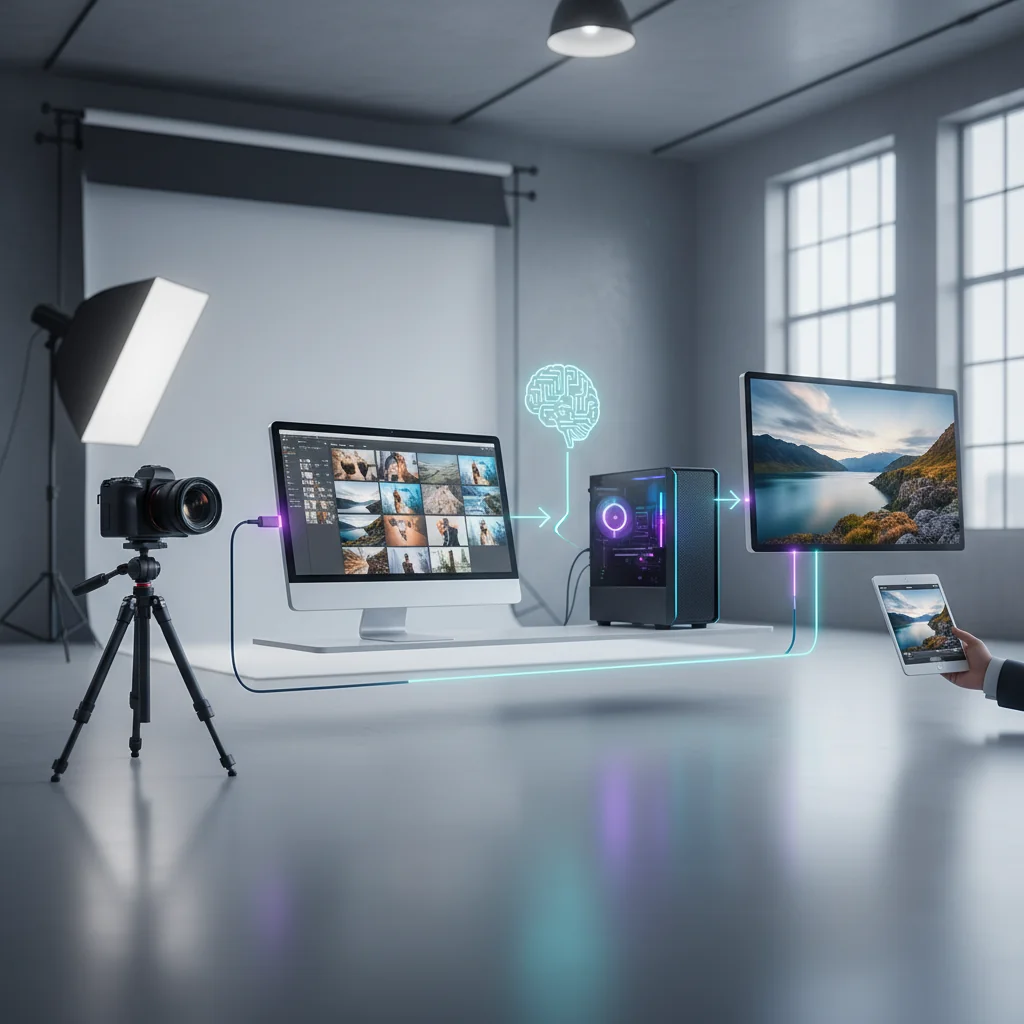
1. Capture → 2. Tri → 3. Développement RAW → 4. Retouche → 5. Upscaling IA → 6. Accentuation de sortie → 7. Export
L'upscaling se situe entre votre retouche créative et votre accentuation finale. C'est délibéré :
- Votre processeur RAW gère le dématriçage, la balance des blancs et les ajustements tonals à la résolution native.
- La retouche (peau, clonage, compositing) est plus rapide et plus précise à la résolution native.
- L'upscaler IA reçoit une image propre et complètement développée.
- L'accentuation de sortie est appliquée après l'upscaling, adaptée à la taille et au support de sortie final.
Warning: N'appliquez jamais l'accentuation de sortie avant l'upscaling. L'IA interprétera les halos d'accentuation comme de vrais détails et les amplifiera, créant des textures fragiles et sur-traitées.
Intégration avec Lightroom Classic
- Terminez tous les ajustements du module Développement.
- Exportez un TIFF pleine résolution (16 bits, ProPhoto RGB ou Adobe RGB).
- Upscalez le TIFF avec votre outil d'upscaling IA.
- Ré-importez le fichier upscalé ou ouvrez-le directement dans Photoshop pour l'accentuation finale.
- Exportez le fichier de livraison.
Pro Tip: Créez un preset d'export Lightroom spécifiquement pour l'upscaling : TIFF 16 bits, pas d'accentuation, pleine résolution, espace couleur ProPhoto RGB. Nommez-le « Pour Upscaling — Sans Accentuation » pour ne jamais appliquer accidentellement l'accentuation prématurément.
Intégration avec Capture One
- Finalisez tous les ajustements dans Capture One.
- Créez une recette de traitement : TIFF, 16 bits, Adobe RGB, sans accentuation.
- Traitez les images sélectionnées vers un dossier dédié.
- Lancez l'upscaling IA en mode batch.
- Importez les fichiers upscalés dans votre catalogue.

RAW vs JPEG : les résultats parlent d'eux-mêmes
Pourquoi les fichiers issus de RAW s'upscalent mieux
Un fichier RAW converti en TIFF 16 bits porte nettement plus d'information tonale qu'un JPEG 8 bits. Les modèles d'upscaling IA s'appuient sur des gradients subtils, des motifs de texture et le micro-contraste pour déduire les détails haute fréquence.
| Format source | Profondeur | Compression | Niveaux tonaux/canal | Qualité upscaling (2x) | Qualité upscaling (4x) |
|---|---|---|---|---|---|
| RAW → TIFF 16 bits | 16 bits | Aucune / Sans perte | 65 536 | Excellente | Très bonne |
| RAW → TIFF 8 bits | 8 bits | Aucune / Sans perte | 256 | Très bonne | Bonne |
| JPEG (Qualité 95+) | 8 bits | Avec perte (minimale) | 256 (dégradé) | Bonne | Acceptable |
| JPEG (Qualité 70-85) | 8 bits | Avec perte (modérée) | 256 (dégradé) | Acceptable | Médiocre — artefacts visibles |
| JPEG (Qualité <70) | 8 bits | Avec perte (forte) | 256 (très dégradé) | Médiocre | Inutilisable en professionnel |
Pro Tip: Lorsque vous recevez des fichiers clients pour l'upscaling, demandez toujours : « Avez-vous le RAW original ou une version plus haute résolution ? » Même un JPEG original de l'appareil en pleine résolution est nettement meilleur qu'une version exportée pour le web.
A Full Year of Conversions for $49
Starter Annual: 25 conversions every month, $49 for the whole year. That is about $4.08 a month · Cancel anytime
Get the Annual DealStratégie de traitement par lots
Quand vous livrez 50 images phares d'une séance commerciale ou préparez une exposition de 30 tirages, upscaler une image à la fois est impraticable.
L'approche batch par dossier
- Préparez un dossier de transit. Exportez toutes les images nécessitant l'upscaling dans un seul dossier.
- Organisez par facteur d'agrandissement. Séparez les images 2x et 4x en sous-dossiers.
- Lancez le batch. Utilisez le mode de traitement par dossier de votre outil.
- Vérifiez par échantillonnage. Contrôlez 10-15 % des images, en priorité celles avec du contenu complexe.
- Appliquez l'accentuation de sortie. En batch dans Photoshop (Actions) ou Lightroom.
Pour une livraison commerciale de 50 images en upscaling 4x, prévoyez environ 2 à 4 heures de traitement sur un poste équipé GPU, ou nettement moins avec un service cloud.
Exigences de résolution pour la livraison client
| Usage | PPI recommandé | Dimensions typiques | Mégapixels min. | Upscaling nécessaire ? |
|---|---|---|---|---|
| Réseaux sociaux / web | 72 | 2048px bord long | 2-4 MP | Rarement |
| Print magazine (pleine page) | 300 | 21,5 x 28 cm | 8,4 MP | Seulement si très recadré |
| Tirage Fine Art (40x60 cm) | 300 | 4800 x 7200 | 34,6 MP | Parfois |
| Tirage galerie (60x90 cm) | 300 | 7200 x 10800 | 77,8 MP | Presque toujours |
| Grand format / exposition (100x150 cm) | 150-300 | 6000-12000 x 9000-18000 | 54-216 MP | Oui |
| Panneau publicitaire | 30-72 | Variable | 10-30 MP | Rarement (PPI faible) |
| Livre photo (double page) | 300 | 6000 x 4200 | 25,2 MP | Parfois |
| Tirage métal / acrylique (50x75 cm) | 300 | 6000 x 9000 | 54 MP | Souvent |
Pro Tip: Pour les grands tirages vus de loin (murs de galerie, halls), vous pouvez souvent réduire le PPI cible à 150-200 sans perte visible. Discutez de la distance de visionnage avec votre client avant d'upscaler automatiquement à 300 PPI.
Qualité selon les facteurs d'agrandissement
Upscaling 2x (4x le nombre de pixels)
À 2x, l'upscaling IA moderne est remarquablement convaincant. Les détails fins dans les cheveux, tissus, feuillages et éléments architecturaux sont rendus avec une haute fidélité.
Idéal pour : récupération de recadrages modérés, passage d'images 24MP aux grands tirages, amélioration d'images d'archives.
Upscaling 4x (16x le nombre de pixels)
À 4x, l'IA fait substantiellement plus d'inférence. Les résultats restent impressionnants pour les images avec une structure forte, mais les textures organiques comme les pores de la peau commencent à montrer un léger lissage.
Idéal pour : récupération de recadrages importants, agrandissement d'images d'archives, tirages grand format à partir d'originaux modestes.
8x et au-delà
Au-delà de 4x, l'IA génère plus qu'elle ne préserve. Les résultats peuvent être visuellement attrayants mais sont de plus en plus « interprétés » plutôt que « reconstruits ».
Free SVG Tools for Crafters
Design Checker · Color Separator · Mat Preview · Offset Generator · Text to SVG
Check Your SVG FreeConsidérations éthiques pour les photographes professionnels
Divulgation et transparence
Le consensus émergent de l'industrie évolue vers la divulgation lorsque les outils IA ont matériellement modifié la résolution ou les détails d'une image. C'est particulièrement important dans :
- Le photojournalisme et le travail éditorial, où l'intégrité de l'image est primordiale.
- Les ventes d'art, où les acheteurs peuvent se soucier de savoir si la résolution du tirage reflète la capture native de l'appareil.
- La photographie forensique et juridique, où l'upscaling devrait généralement être évité ou clairement documenté.
Où la divulgation est moins critique
Pour la photographie commerciale de produits, les livraisons de mariages et portraits, l'upscaling IA occupe un espace éthique similaire aux autres post-traitements.
Warning: Ne présentez jamais une image upscalée par IA comme une capture native haute résolution si un client demande spécifiquement la résolution source ou l'appareil utilisé.
Synthèse
Intégrer l'upscaling IA dans votre workflow photo, ce n'est pas remplacer le savoir-faire par du logiciel. C'est reconnaître que la résolution a toujours été une contrainte technique, et pour la première fois, nous avons des outils qui desserrent significativement cette contrainte sans détruire la qualité d'image.
Commencez par votre point de douleur le plus fréquent — que ce soit la récupération de recadrages, les tirages d'archives, ou les demandes grand format clients — et intégrez l'upscaling dans ce workflow spécifique en premier.
| Étape du workflow | Sans upscaling IA | Avec upscaling IA | Temps gagné |
|---|---|---|---|
| Recadrage et recomposition | Limité par la résolution originale | Recadrez serré, puis upscalez 2-4x | Élimine les reprises de vue |
| Préparation d'impression | Tirages en résolution native uniquement | Upscale pour le grand format | 1-2 heures par job |
| Livraison client (web) | Redimensionner depuis le plein format | Upscale les recadrages web pour Retina | 15-30 min par série |
| Récupération d'archives | Scanner au DPI max uniquement | Scanner + upscale IA 4x | Débloque les vieilles archives |
| Traitement par lots (100+ images) | Édition manuelle par image | File de traitement automatisée | 4-8 heures par batch |
Sources et lectures complémentaires
- DPReview — Professional Photography Workflows — Tests d'appareils, mesures de résolution et conseils pratiques de workflow d'édition
- Adobe Creative Blog — Lightroom and Photoshop AI — Fonctionnalités d'amélioration IA dans les logiciels d'édition photo professionnels
- Google AI Blog — Computational Photography — Recherche sur la super-résolution, HDR+ et les pipelines de traitement d'image améliorés par IA
- Papers with Code — Image Restoration — Derniers modèles pour le débruitage, le défloutage et la super-résolution en photographie