
Meilleurs convertisseurs SVG pour Cricut en 2026 : testés et comparés
Nous avons testé 8 convertisseurs SVG avec Cricut Design Space. Voici lesquels produisent réellement des fichiers propres et prêts à découper — et lesquels vous font perdre du temps.
Founder of VectoSolve
Self-taught developer, founder and sole developer of VectoSolve since 2024. He builds the conversion engine and the cutting, embroidery and 3D printing exports.
How this article was made: drafted with AI assistance, then edited and fact-checked before publication. About the author
Key Takeaways
- Meilleur global — VectoSolve : alimenté par l'IA, fichiers prêts pour Cricut à chaque fois, tracés propres, traitement par lot
- Meilleur gratuit — Inkscape (Trace Bitmap) : puissant mais demande de la patience et du nettoyage manuel
- Meilleur pour les pros — Adobe Illustrator Image Trace : contrôle superbe, mais 22,99 €/mois est élevé pour les amateurs
- À éviter pour la découpe — Convertio, Autotracer.org : intègrent des images raster ou produisent des tracés dentelés qui ne se découpent pas
J'ai testé 8 convertisseurs SVG et passé chaque fichier dans mon Cricut
Je découpe du vinyle, du flex thermocollant et du papier cartonné sur des machines Cricut depuis plus de six ans. Pendant ce temps, j'ai gaspillé plus de matériel sur de mauvais SVG que je ne veux l'admettre — des bords dentelés qui accrochent la lame, des nœuds parasites qui transforment un simple sticker en confettis, et des fichiers "SVG" qui sont en réalité des PNG déguisés.
J'ai donc organisé un vrai comparatif. J'ai pris cinq images de test — un mandala floral, un cupcake multicouche, une écriture manuscrite, une silhouette d'animal et un logo détaillé — je les ai passées dans huit convertisseurs populaires, importé chaque résultat dans Cricut Design Space, et envoyé le tout sur mon Maker 3. Aucun nettoyage manuel des tracés, pas de triche. Ce qui est sorti du tapis est ce que vous lirez ci-dessous.

Qu'est-ce qui rend un SVG "prêt pour Cricut" ?
Avant de plonger dans les tests, vous devez comprendre pourquoi la plupart des convertisseurs échouent pour les utilisateurs Cricut. Design Space attend un type très spécifique de SVG :
- De vrais tracés vectoriels — pas une image raster intégrée dans un conteneur
<svg> - Des tracés fermés et propres — chaque forme doit être une boucle fermée pour que la lame sache où commencer et s'arrêter
- Un minimum de nœuds — moins de points d'ancrage signifie des courbes plus lisses et une découpe plus rapide
- Un regroupement logique — les couches doivent être logiquement groupées pour attribuer les couleurs dans Design Space
- Pas de masques d'écrêtage ni de filtres — Design Space ignore les filtres CSS, les dégradés et la plupart des masques d'écrêtage
Si un convertisseur échoue sur l'un de ces points, vous obtiendrez soit une couche "Print" au lieu d'une couche "Cut", soit la lame déviera du tracé et détruira votre matériel.
Après avoir importé un SVG, cliquez sur l'image et vérifiez le menu déroulant Linetype. S'il indique "Cut", c'est bon. S'il indique "Print" ou "Draw", le fichier contient des images raster intégrées, pas de vrais tracés vectoriels.
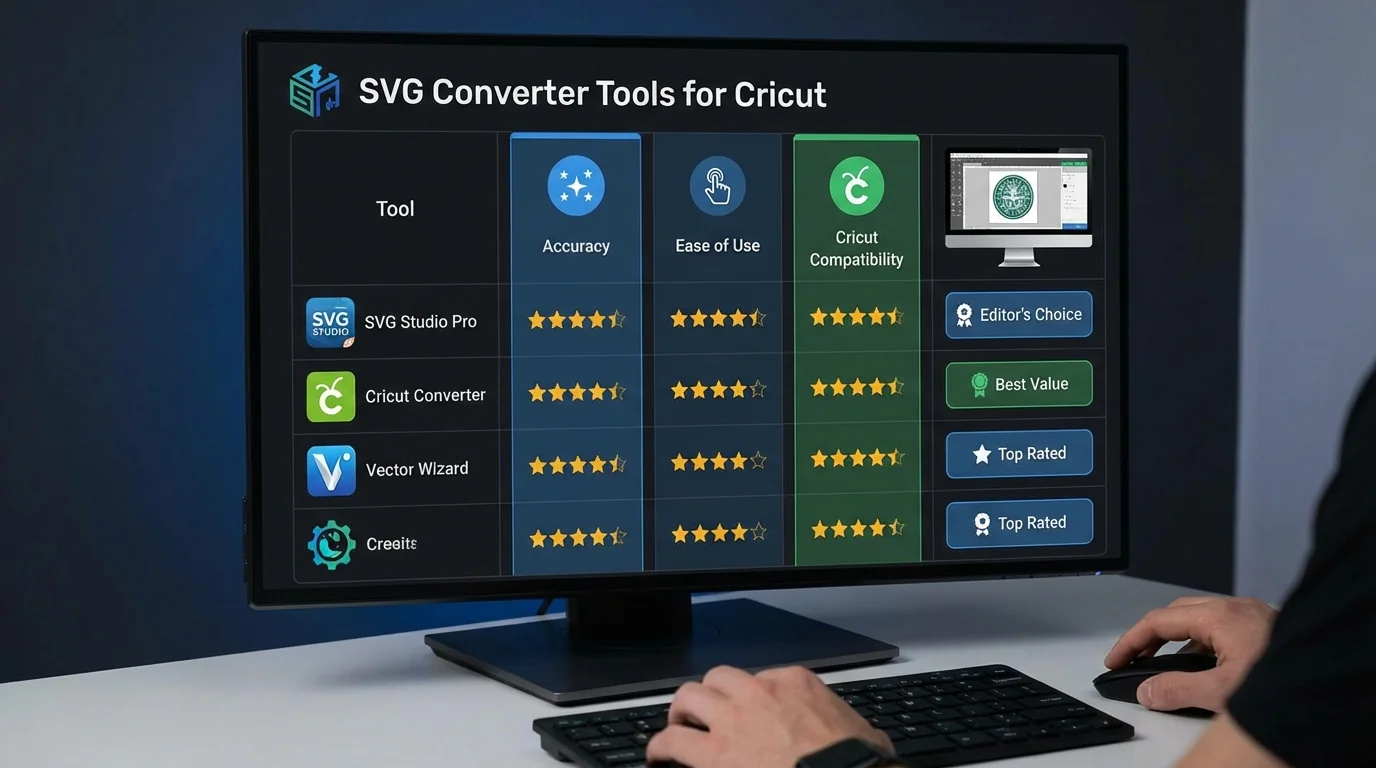
Tableau comparatif principal
| Convertisseur | Prêt Cricut ? | Tracés propres ? | Couleurs ? | Lot ? | Prix |
|---|---|---|---|---|---|
| VectoSolve | Oui — chaque test | Excellent | Oui, couches auto | Oui | 7,99 $/mois pour 25 |
| Vector Magic | La plupart | Très bon | Oui | Non | 9,95 $/mois |
| Illustrator | Oui (avec réglages) | Excellent | Contrôle total | Laborieux | 22,99 $/mois |
| Inkscape | Après nettoyage | Bon | Multi-passes | Non | Gratuit |
| Vectorizer.io | Images simples | Acceptable | Limité | Non | Gratuit / 9,99 $ |
| Design Space | Basique uniquement | Médiocre | Pas de vraie vectorisation | Non | Gratuit |
| Autotracer.org | Rarement | Mauvais | Partiel | Non | Gratuit |
| Convertio | Non | N/A | N/A | Oui | Gratuit / 9,99 $/mois |
A Full Year of Conversions for $49
Starter Annual: 25 conversions every month, $49 for the whole year. That is about $4.08 a month · Cancel anytime
Get the Annual DealTests détaillés avec résultats de découpe réels
1. VectoSolve — Meilleur global
Test de découpe : 5 images sur 5 découpées parfaitement
| Critère | Résultat |
|---|---|
| Vitesse | 2–5 secondes |
| Qualité des tracés | Lisses, nœuds minimaux, boucles fermées |
| Import Design Space | Couche Cut à chaque fois |
| Couleurs | Séparées automatiquement en groupes logiques |
| Lot | Oui — téléchargez plusieurs PNG à la fois |
| Prix | 7,99 $/mois pour 25 conversions, ou 49 $/an |
VectoSolve utilise une IA qui comprend la structure des images — elle identifie les formes distinctes, sépare les couches superposées et produit des tracés prêts à découper dès que vous les glissez dans Design Space.
Mon mandala floral est sorti avec chaque pétale en tant que tracé fermé séparé, des courbes parfaitement lisses et zéro nœud parasite. L'écriture manuscrite — qui détruit la plupart des convertisseurs — s'est découpée proprement sans contours brisés (les espaces fermés dans les lettres comme "o" et "e"). Même le logo détaillé avec des lignes fines a parfaitement tenu sur le vinyle. La fonction lot est une bouée de sauvetage quand vous construisez une bibliothèque de fichiers de découpe pour votre boutique.
Idéal pour : Tout le monde. Commencez ici. Essayer VectoSolve gratuitement → | Parcourir les modèles SVG →
2. Vector Magic — Dauphin (8/10)
Test de découpe : 4 images sur 5 bien découpées
Vitesse : 10–30 secondes. Vector Magic est la recommandation de référence depuis des années et tient toujours pour les images plus simples. L'édition bureau offre un contrôle précis sur le niveau de détail et le nombre de couleurs. Mon cupcake et ma silhouette d'animal sont bien sortis.
Où il a échoué : la police manuscrite avait des contours brisés nécessitant une correction manuelle, et le logo a sur-segmenté les couleurs en trop de tracés, ce qui a ralenti la découpe. Pas de traitement par lot et 9,95 $/mois qui s'accumulent vite.
Idéal pour : Utilisateurs ayant besoin d'une séparation précise des couleurs sur des images simples.
3. Adobe Illustrator — Meilleur outil pro (8,5/10)
Test de découpe : 5 sur 5 avec réglage manuel
Vitesse : 5–10 minutes par image. Image Trace est la référence si vous connaissez les paramètres. Les préréglages "Silhouette" et "Line Art" fonctionnent bien pour Cricut. Mais pour les images multicolores, vous devrez développer, dégrouper, supprimer les remplissages indésirables et ré-exporter.
Les cinq ont été découpées parfaitement, mais chacune a nécessité 5–10 minutes d'ajustements. À 22,99 $/mois, c'est excessif si vous n'avez besoin que de vectorisation.
Idéal pour : Designers professionnels qui possèdent déjà Creative Cloud.
4. Inkscape — Meilleur gratuit (6,5/10)
Test de découpe : 3 sur 5 après nettoyage
Vitesse : 5–15 minutes. Trace Bitmap fonctionne, mais vous passerez du temps à ajuster le seuil, simplifier les nœuds et supprimer les artefacts. Le mandala a nécessité trois tentatives. La police manuscrite était un désastre jusqu'à ce que je corrige manuellement les nœuds brisés.
Si votre budget est nul et que vous êtes prêt à investir la courbe d'apprentissage, Inkscape peut produire des SVG de qualité Cricut. Prévoyez juste un après-midi.
Idéal pour : Utilisateurs patients et technophiles avec un budget nul.
5. Vectorizer.io — Niveau gratuit correct (6/10)
Test de découpe : 2 sur 5 sans nettoyage
Correct pour les images à fort contraste et simples. Ma silhouette d'animal s'est bien découpée. Tout ce qui avait du détail ou des couleurs multiples s'est effondré — trop de tracés parasites et un mauvais placement des nœuds.
Idéal pour : Silhouettes très simples quand vous avez besoin d'une option gratuite rapide.
6. Cricut Design Space — Option intégrée (5/10)
Test de découpe : 2 sur 5 acceptables
Le curseur "Simple" / "Complex" produit soit des formes trop simplifiées, soit un enchevêtrement ingérable de tracés. Passable pour la silhouette et une version approximative du cupcake. Tout le reste était inutilisable.
Idéal pour : Formes très simples à fort contraste en dépannage.
7. Autotracer.org — Déconseillé (4/10)
Test de découpe : 1 sur 5 acceptable
Tracés extrêmement grossiers avec des nœuds excessifs et des formes brisées. Seule la silhouette s'est découpée de manière acceptable, avec des marches d'escalier visibles sur les courbes.
8. Convertio — À éviter pour la découpe Cricut (2/10)
Test de découpe : 0 sur 5
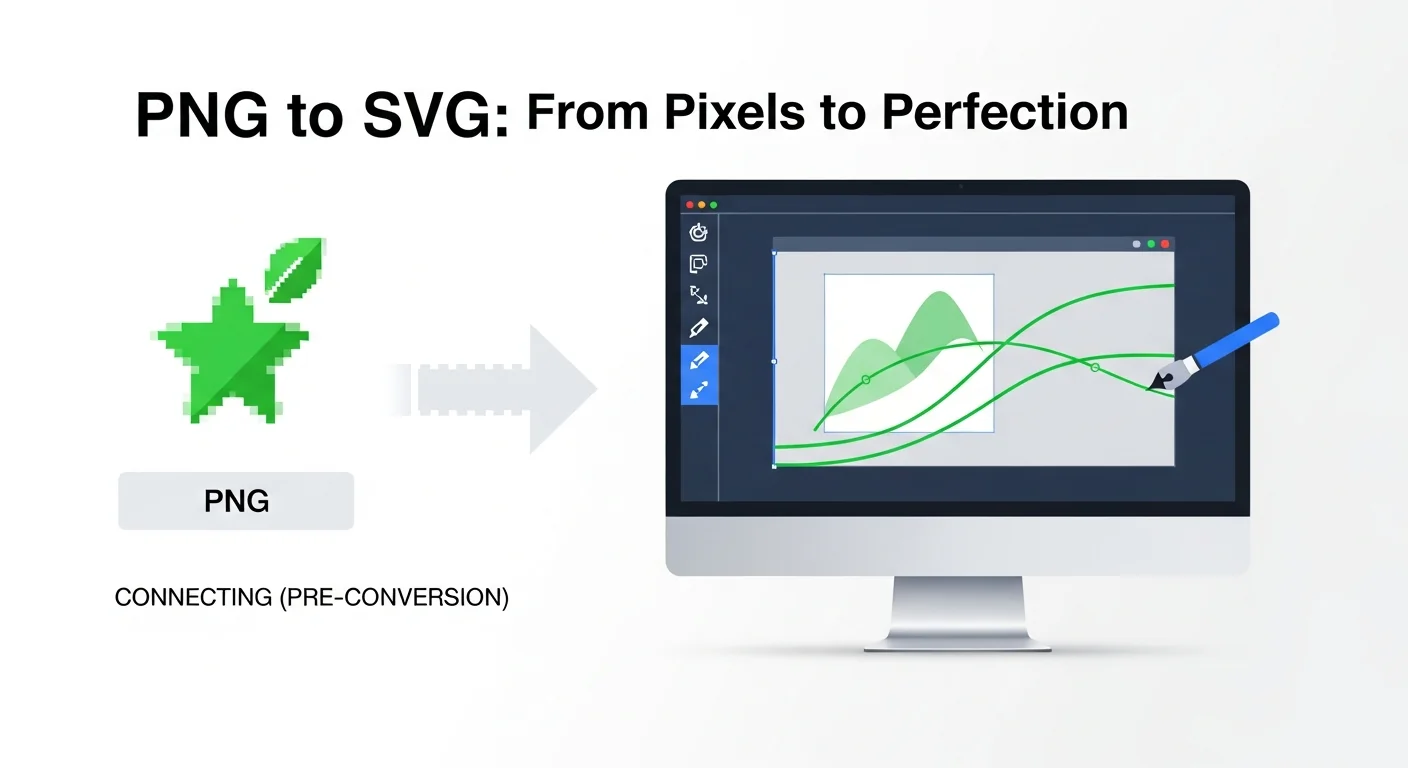
Warning: Convertio et les "convertisseurs" en ligne similaires NE CRÉENT PAS de vrais tracés vectoriels. Ils intègrent votre PNG dans un conteneur SVG. Design Space affiche ces fichiers comme une couche Print, pas Cut. Il est impossible de découper ces fichiers. Si un convertisseur termine en moins d'une seconde sans montrer un aperçu vectorisé, il fait presque certainement la même chose.
Ce que j'ai appris après 40 découpes tests
"Le convertisseur que vous choisissez fait ou défait votre projet avant même que la lame ne touche le tapis. Une conversion qui coûte bien moins d'un dollar et découpe proprement battra toujours un convertisseur gratuit qui gaspille une feuille de vinyle à 5 $.
Après avoir passé les cinq images dans les huit convertisseurs et découpé chaque résultat, plusieurs choses sont devenues claires :
- La vitesse de conversion ne signifie rien si le résultat n'est pas découpable. Convertio était le plus rapide. Il avait aussi un taux de succès de 0 %.
- "Gratuit" a un coût caché. Inkscape m'a coûté 3+ heures de nettoyage sur cinq images.
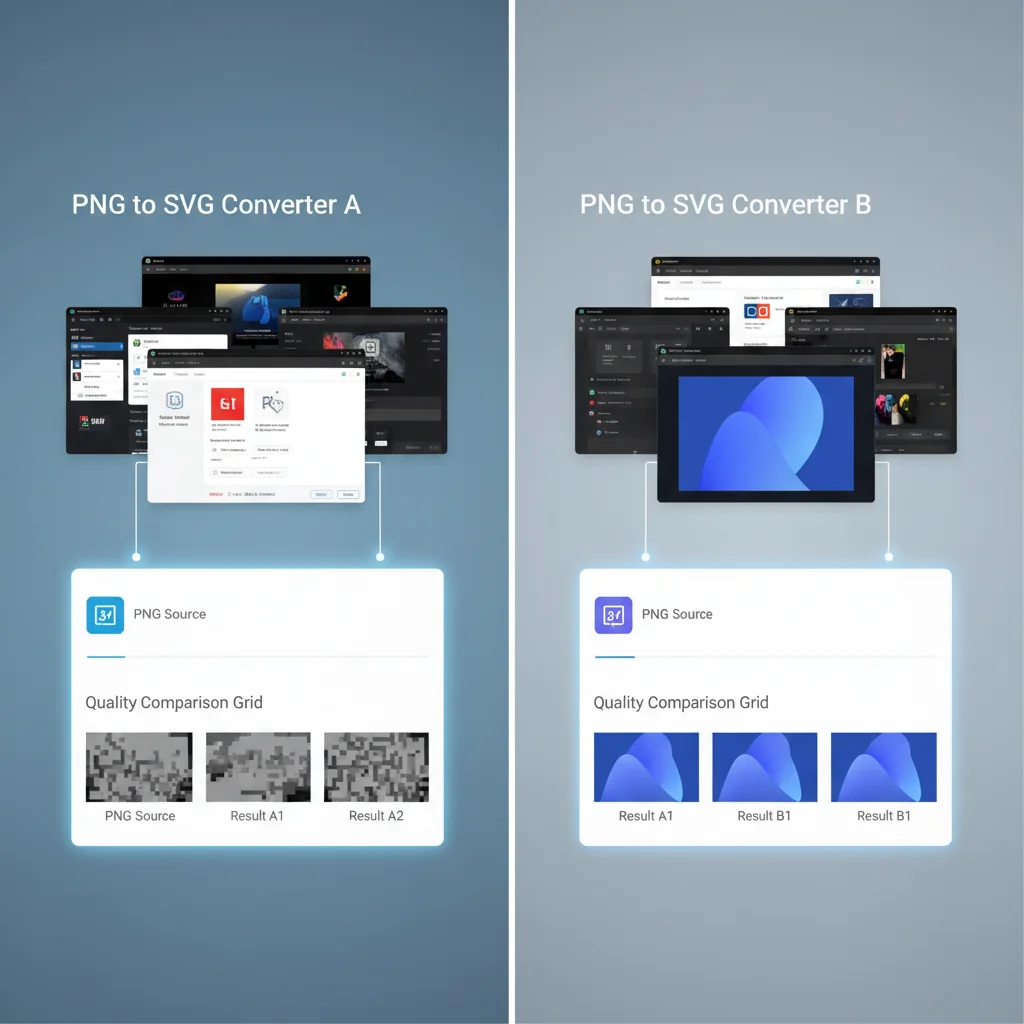
- Les convertisseurs IA prennent de l'avance. VectoSolve a produit des tracés plus propres que l'auto-trace traditionnel — moins de nœuds, des courbes plus lisses, une meilleure séparation des couches.
- Vérifiez toujours vos tracés avant d'envoyer une découpe.
Pro Tip: Avant de gaspiller du matériel, faites ceci : Après avoir importé votre SVG dans Design Space, zoomez à 300 % et inspectez les contours. Cherchez les nœuds parasites, les tracés brisés ou les petites formes déconnectées. Confirmez que le Linetype indique "Cut". Ces 30 secondes peuvent vous sauver une feuille de vinyle premium ou de papier cartonné de spécialité.
Le verdict
Si vous prenez au sérieux le craft avec Cricut — hobby ou business Etsy — arrêtez de parier sur des convertisseurs gratuits qui intègrent des rasters ou produisent des tracés dentelés. Le temps et le matériel que vous économisez se rentabilisent après deux ou trois projets.
Ma recommandation : Commencez avec VectoSolve. Il a produit des SVG parfaits et prêts pour Cricut sur chaque image de test sans aucun nettoyage. La fonction lot est idéale pour construire une bibliothèque de fichiers de découpe, et les modèles SVG prêts à l'emploi vous donnent un coup d'avance sur les projets populaires.
Si vous avez besoin de gratuit, optez pour Inkscape — mais prévoyez du temps. Si vous payez déjà Creative Cloud, Illustrator est excellent. Tout le reste ? Pas worth la peine.
Prêt à convertir votre première image ? Essayer VectoSolve — aperçu gratuit, sans inscription →
| Convertisseur | Compatibilité Cricut | Tracés de découpe propres | Prix |
|---|---|---|---|
| VectoSolve | Excellent — testé dans Design Space | Oui, tracés optimisés | Aperçu gratuit + à partir de 7,99 $/mois |
| Inkscape | Bon — nécessite nettoyage manuel | Parfois bords rugueux | Gratuit |
| Adobe Illustrator | Excellent — contrôle total | Oui, avec réglages | 22,99 €/mois |
| Vector Magic | Très bon | Oui | 9,95 $/mois |
| Convertio/CloudConvert | Non compatible | Non (intégration raster) | Gratuit |
Free SVG Tools for Crafters
Design Checker · Color Separator · Mat Preview · Offset Generator · Text to SVG
Check Your SVG FreeSources et lectures complémentaires
- Cricut Design Blog — Tutoriels officiels sur l'importation de SVG et la résolution de problèmes Design Space
- Silhouette School Blog — Conseils pour machines de découpe compatibles et tutoriels de préparation SVG
- MDN Web Docs — SVG — Documentation technique sur les éléments de tracé SVG interprétés par les machines de découpe
- Etsy Seller Handbook — Bonnes pratiques pour vendre des fichiers SVG prêts pour Cricut sur les marketplaces