
Comment convertir un logo dessiné à la main en fichier vectoriel professionnel
Guide complet pour transformer vos croquis et logos dessinés à la main en graphiques vectoriels SVG propres et redimensionnables. Du scan à la vectorisation IA avec VectoSolve.
Founder of VectoSolve
Self-taught developer, founder and sole developer of VectoSolve since 2024. He builds the conversion engine and the cutting, embroidery and 3D printing exports.
How this article was made: drafted with AI assistance, then edited and fact-checked before publication. About the author
Key Takeaways
- Les croquis dessinés à la main doivent être convertis en vecteurs pour un usage professionnel : scalabilité infinie, bords nets, couleurs modifiables et fichiers légers
- Scannez à 600+ DPI avec de l'encre noire sur du papier blanc lisse et sauvegardez en PNG — cela produit le contraste le plus élevé pour la vectorisation
- Le traçage automatique par IA (VectoSolve) analyse l'intention artistique derrière les traits, convertissant les croquis en SVG en quelques secondes vs des heures de traçage manuel au Plume
- Le workflow hybride (auto-trace IA + retouche manuelle) offre le meilleur équilibre entre rapidité et précision pour un résultat professionnel
- Préservez le caractère fait main : ne lissez pas excessivement les courbes et ne supprimez pas les imperfections intentionnelles qui donnent leur chaleur organique à vos créations
Introduction
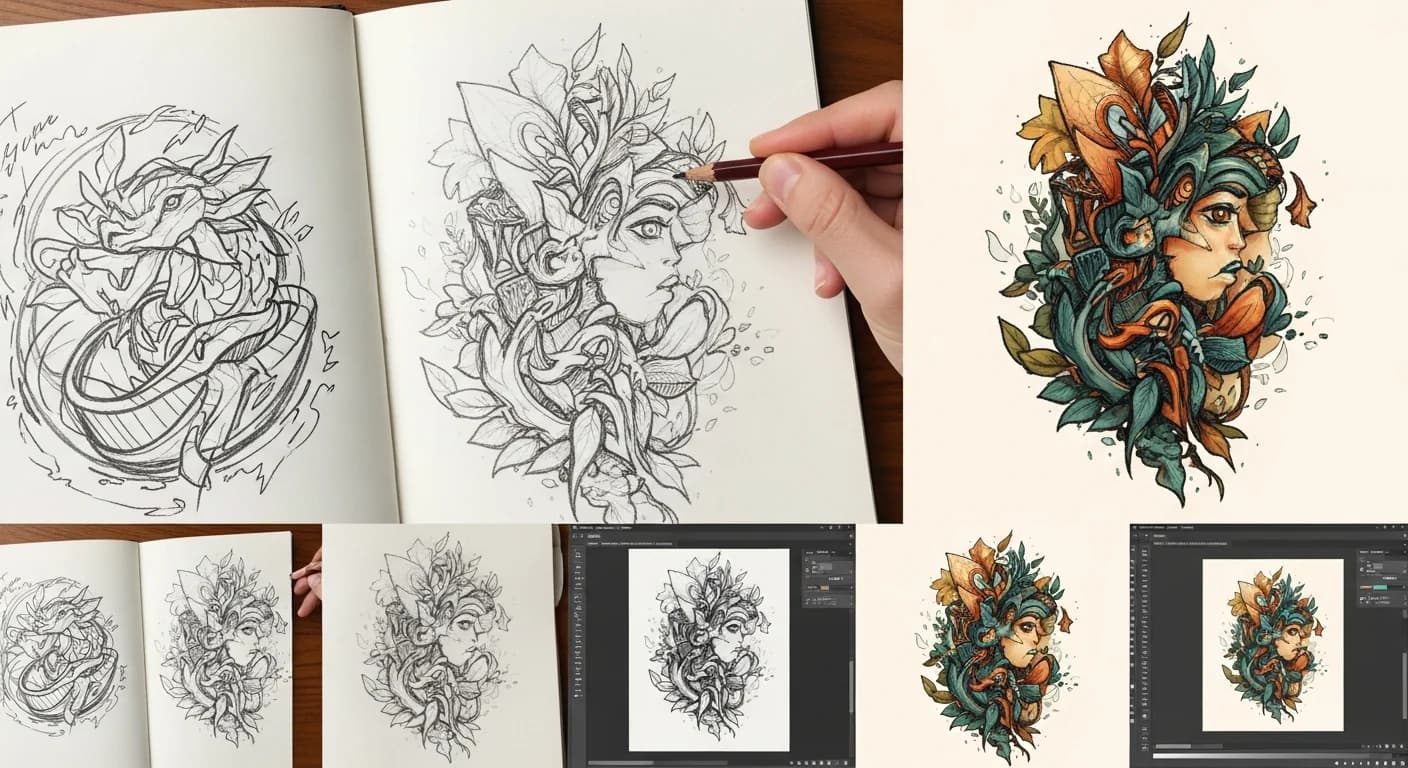
Il y a quelque chose de spécial dans les designs dessinés à la main. Ils portent une authenticité, une personnalité et un flair artistique que les créations purement numériques n'ont parfois pas. Mais pour utiliser vos croquis de manière professionnelle — sur des sites web, du merchandising ou des impressions grand format — vous devez les convertir en vecteurs.
Ce guide complet vous accompagne dans tout le processus de transformation de logos, illustrations et croquis dessinés à la main en graphiques vectoriels propres et redimensionnables.

Pourquoi convertir l'art fait main en vecteurs ?
Les limites des œuvres scannées
Votre beau croquis pose des problèmes en numérique :
- Résolution fixe : L'agrandissement cause de la pixelisation
- Bruit de fond : La texture du papier apparaît
- Lignes inconsistantes : La variation naturelle devient désordonnée
- Fichiers volumineux : Les scans haute résolution sont lourds
- Édition limitée : On ne peut pas facilement changer les couleurs
Avantages de la vectorisation
La conversion en SVG ou autres formats vectoriels offre :
- Scalabilité infinie : De la carte de visite au panneau publicitaire
- Bords nets : Apparence professionnelle et nette
- Éditable : Ajustez les couleurs, modifiez les éléments
- Fichiers légers : Efficace pour le web
- Polyvalence : Utilisable partout, à toute taille
"Je passais 3 à 4 heures à tracer manuellement chaque croquis de logo dans Illustrator. Maintenant je scanne, j'envoie sur VectoSolve, et j'ai un vecteur prêt pour la production en quelques minutes. Ça a transformé tout mon workflow de design.
Préparer vos œuvres dessinées à la main
Meilleures pratiques de dessin pour la vectorisation
Choix du papier :
- Utilisez du papier blanc lisse
- Évitez le papier ligné ou texturé
- Le papier Bristol ou papier marqueur fonctionne bien
Outils de dessin :
- L'encre noire offre le meilleur contraste
- Stylos à pointe fine (0,3-0,8 mm) pour le travail détaillé
- Feutres pinceaux pour les épaisseurs de trait variées
- Évitez le crayon pour l'art final (trop pâle)
Conseils techniques :
- Tracez des lignes confiantes et délibérées
- Fermez complètement toutes les formes
- Utilisez des remplissages pleins quand possible
- Maintenez un espacement adéquat entre les éléments
Pro Tip: Fermez complètement toutes vos formes avant de scanner. Même de minuscules espaces dans les contours causeront des "fuites" de zones de remplissage lors de la vectorisation, résultant en des formes fusionnées indésirables. Une vérification rapide avec une table lumineuse ou en tenant le papier devant une fenêtre peut révéler des espaces invisibles à l'œil nu.
Scanner vos œuvres
Paramètres du scanner :
Résolution : 600 DPI minimum (1200 DPI pour le travail détaillé)
Mode : Niveaux de gris ou Noir et blanc
Format : PNG ou TIFF (pas JPEG)
Conseils de scan :
- Nettoyez soigneusement la vitre du scanner
- Positionnez l'œuvre bien droite
- Utilisez la fonction de détramage si disponible
- Scannez plus grand que nécessaire — vous pourrez réduire ensuite
Alternative : photographie au smartphone
Si vous n'avez pas de scanner :
Installation :
- Lumière naturelle, pas de soleil direct
- Œuvre à plat sur une table
- Téléphone directement au-dessus, parallèle au papier
- Utilisez les lignes de grille pour aligner
A Full Year of Conversions for $49
Starter Annual: 25 conversions every month, $49 for the whole year. That is about $4.08 a month · Cancel anytime
Get the Annual DealNettoyage numérique avant vectorisation
Ajustements de base dans un logiciel photo
Étape 1 : Redresser et recadrer
- Corriger toute rotation
- Recadrer aux bords de l'œuvre
Étape 2 : Ajuster les niveaux
Point noir : Les lignes doivent être vraiment noires
Point blanc : Le fond doit être blanc pur
Tons moyens : Ajuster pour un contraste optimal
Étape 3 : Supprimer le bruit de fond
- Utiliser l'ajustement de seuil
- Appliquer un léger flou sur la texture du papier
- Nettoyer manuellement les marques égarées
Conversion en vecteur avec VectoSolve
Envoyer votre image préparée
- Sauvegardez l'image nettoyée en PNG
- Assurez un fond transparent ou blanc
- Envoyez la version la plus haute résolution
- Vérifiez que l'aperçu est propre
Choisir les bons paramètres
Pour les croquis de logos :
- Niveau de détail : Élevé
- Palette de couleurs : Limitée (2-8 couleurs)
- Simplification des tracés : Moyenne
- Résultat attendu : Courbes propres et lisses
Pour les illustrations détaillées :
- Niveau de détail : Maximum
- Palette de couleurs : Selon besoin
- Simplification des tracés : Faible
- Résultat attendu : Fidèle à l'original
Pour le line art simple :
- Niveau de détail : Moyen
- Palette de couleurs : 1-2 couleurs
- Simplification des tracés : Élevée
- Résultat attendu : Stylisé, propre

Post-traitement de votre vecteur
Examiner le résultat
Ouvrez votre SVG dans un logiciel vectoriel :
- Adobe Illustrator
- Inkscape (gratuit)
- Affinity Designer
- Figma
Que vérifier :
- Tracés égarés ou artefacts
- Formes incomplètes
- Variations de couleur non désirées
- Problèmes de complexité des tracés
Corrections courantes
Supprimer les éléments égarés :
- Dézoomez pour tout voir
- Sélectionnez et supprimez les petits tracés isolés
- Utilisez "Sélectionner similaires" pour trouver les égarés
Lisser les tracés rugueux :
- Sélectionnez le tracé
- Utilisez la fonction Simplifier
- Ajustez la tolérance pour l'équilibre
Fermer les formes ouvertes :
- Identifiez les espaces dans les tracés
- Utilisez le Plume pour connecter
- Ou utilisez Tracé > Joindre
Free SVG Tools for Crafters
Design Checker · Color Separator · Mat Preview · Offset Generator · Text to SVG
Check Your SVG FreeVariations de style à partir d'un seul croquis
Versions monochromes
Votre vecteur peut facilement devenir :
- Noir sur blanc
- Blanc sur couleur
- N'importe quelle couleur de marque
- Niveaux de gris
Contour vs. Rempli
À partir d'un seul dessin, créez :
- Version remplie pleine
- Version contour uniquement
- Styles combinés
Applications concrètes
Développement de logo
- Croquis de concepts initiaux
- Scanner le meilleur design
- Convertir en vecteur
- Affiner et polir
- Créer des variations
- Construire le kit de marque
T-shirts et merchandising
- Convertir l'art fait main
- Créer les séparations de couleurs
- Exporter pour la sérigraphie
- Adapter aux différents produits
Graphiques web
- Icônes et illustrations converties
- Animation CSS/JS
- Responsive sur tous les appareils
- Temps de chargement rapides
Design de tatouage
- La vectorisation propre préserve l'artisticité
- Adapter à différents placements corporels
- Imprimer des gabarits de transfert
- Maintenir l'intégrité des lignes
Les tatoueurs utilisent de plus en plus des croquis vectorisés pour créer des pochoirs précis. En convertissant les designs faits main en SVG, vous pouvez adapter l'œuvre à n'importe quel placement corporel tout en maintenant les ratios exacts d'épaisseur de ligne — quelque chose d'impossible avec un simple redimensionnement au photocopieur.
Conseils selon le style artistique
Line art épais
Caractéristiques : Traits épais et confiants
Meilleurs paramètres : Détail moyen, simplification de tracé
Conseil : Se vectorise magnifiquement
Illustration fine détaillée
Caractéristiques : Complexe, nombreux petits éléments
Meilleurs paramètres : Détail maximum, simplification minimale
Conseil : Peut nécessiter un nettoyage manuel
Calligraphie au pinceau
Caractéristiques : Épaisseur de trait variable, fluide
Meilleurs paramètres : Détail élevé, préserver les variations
Conseil : Capture bien le ressenti organique
Motifs géométriques
Caractéristiques : Formes régulières, éléments répétés
Meilleurs paramètres : Détail moyen, tracés propres
Conseil : Envisager de recréer dans un logiciel vectoriel pour la perfection
A Full Year of Conversions for $49
Starter Annual: 25 conversions every month, $49 for the whole year. That is about $4.08 a month · Cancel anytime
Get the Annual DealDépannage des problèmes courants
Problème : Lignes dentelées
Cause : Résolution source basse ou simplification excessive
Solution : Utiliser un scan plus haute résolution, réduire la simplification
Problème : Détails fins perdus
Cause : Niveau de détail trop bas ou petits éléments filtrés
Solution : Augmenter les paramètres de détail, agrandir l'image source
Problème : Fond indésirable
Cause : Texture du papier ou éclairage inégal
Solution : Meilleure préparation de l'image, ajustement de seuil
Construire un workflow
Processus recommandé
1. CRÉER : Dessiner sur du papier de qualité avec de l'encre
2. CAPTURER : Scanner à 600+ DPI
3. NETTOYER : Ajuster les niveaux, supprimer le bruit
4. CONVERTIR : Utiliser VectoSolve avec les bons paramètres
5. AFFINER : Nettoyer dans un logiciel vectoriel
6. OPTIMISER : Réduire la taille du fichier
7. EXPORTER : Sauvegarder aux formats appropriés
Investissement temps
Logo simple :
- Dessin : 30 minutes
- Scan/Nettoyage : 15 minutes
- Conversion : 5 minutes
- Affinage : 20 minutes
- Total : ~1,5 heure
Illustration complexe :
- Dessin : 2-4 heures
- Scan/Nettoyage : 30 minutes
- Conversion : 10 minutes
- Affinage : 1-2 heures
- Total : 4-7 heures
Préserver le caractère artistique
Garder le ressenti fait main
La vectorisation ne signifie pas stérile :
- Préserver les variations d'épaisseur de trait
- Garder les imperfections intentionnelles
- Ne pas trop lisser les courbes
- Maintenir la qualité organique
Quand garder vs polir
Garder le caractère original :
- Illustrations artistiques
- Logos style vintage
- Projets personnels
- Designs de personnages
Polir pour un look propre :
- Logos corporate
- Systèmes d'icônes
- Illustrations techniques
- Production d'impression
Free SVG Tools for Crafters
Design Checker · Color Separator · Mat Preview · Offset Generator · Text to SVG
Check Your SVG FreeConclusion
Convertir des œuvres dessinées à la main en vecteurs fait le pont entre l'art traditionnel et l'utilité numérique. Vos croquis peuvent conserver leur caractère authentique tout en gagnant la flexibilité et la scalabilité que les applications modernes exigent.
Commencez avec un simple croquis de logo, suivez le processus, et vous convertirez bientôt toutes vos créations faites main en assets vectoriels polyvalents.
| Méthode de vectorisation | Temps par logo | Précision | Coût |
|---|---|---|---|
| Auto-trace IA (VectoSolve) | 5–30 secondes | 85–95% | Gratuit / faible coût |
| Adobe Illustrator Image Trace | 2–10 minutes | 70–90% | 22,99 $/mois abonnement |
| Traçage manuel au Plume | 30–120 minutes | 99% | 50–200 $ par logo |
| Fiverr / freelance | 1–3 jours de délai | 90–99% | 10–75 $ par logo |
Sources et lectures complémentaires
- MDN Web Docs — SVG — Documentation sur les tracés et formes SVG pour comprendre la structure des croquis vectorisés
- Adobe Creative Blog — Techniques professionnelles pour convertir des logos dessinés à la main en vecteurs prêts pour la production
- 99designs Blog — Conseils d'experts sur les workflows de design de logo, du croquis au livrable vectoriel final
- Dribbble Stories — Études de cas de designers montrant les processus de transformation du dessin à la main au vecteur