
Comment convertir une écriture manuscrite en vecteur (signatures, calligraphie et plus)
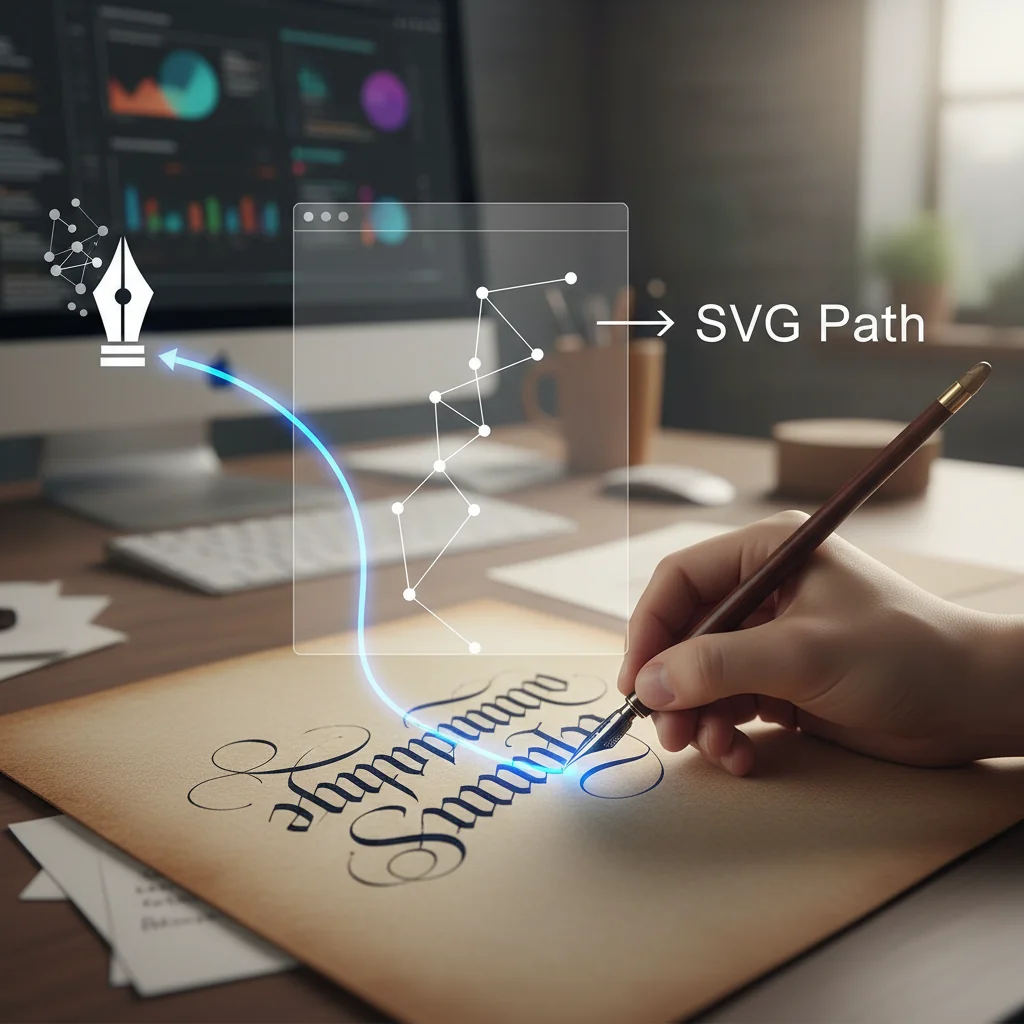
Transformez votre écriture manuscrite, signatures ou calligraphie en graphiques vectoriels propres. Parfait pour les logos, le branding et les projets personnels.
Founder of VectoSolve
Self-taught developer, founder and sole developer of VectoSolve since 2024. He builds the conversion engine and the cutting, embroidery and 3D printing exports.
How this article was made: drafted with AI assistance, then edited and fact-checked before publication. About the author
Points clés :
- L'écriture manuscrite, les signatures et la calligraphie peuvent être vectorisées en fichiers SVG propres
- Numérisez à 600 DPI minimum sur papier blanc avec de l'encre foncée pour de meilleurs résultats
- La vectorisation par IA fait le gros du travail, mais la préparation de l'image source compte le plus
- Les signatures vectorielles sont juridiquement utilisables pour les documents numériques, pieds d'email et branding
La recette manuscrite de votre grand-mère. Votre signature personnelle pour les contrats. Une invitation de mariage lettrée à la main. Un logo calligraphié sur une serviette.
Tout cela existe sur papier. Tout cela mérite d'exister numériquement — sous forme de fichiers vectoriels nets et redimensionnables, utilisables à n'importe quelle taille, sur n'importe quel écran, dans n'importe quel document.
Voici comment y parvenir.
Pourquoi vectoriser l'écriture manuscrite ?
Signatures numériques
Une signature vectorielle peut être :
- Intégrée dans des contrats et propositions PDF
- Ajoutée aux signatures d'email
- Placée sur des factures et en-têtes
- Redimensionnée à n'importe quelle taille sans flou
Info : Les signatures vectorielles sont juridiquement équivalentes aux signatures scannées dans la plupart des juridictions. L'exigence clé est qu'elle représente VOTRE signature réelle, quel que soit le format de fichier.
Calligraphie et lettrage
Les designs lettrés à la main perdent leur charme en JPEG flous. En tant que vecteurs, ils deviennent :
- Des logos et marques redimensionnables
- Des designs pour t-shirts et merchandising (prêts à découper pour Cricut/Silhouette)
- Des éléments d'invitation de mariage
- Des graphiques pour réseaux sociaux
Branding personnel
Rien ne dit « authentique » comme une véritable écriture manuscrite. L'écriture vectorisée crée un élément de marque unique qu'aucune police ne peut reproduire — car c'est véritablement la vôtre.
Étape 1 : Préparer la source
La qualité de votre sortie vectorielle dépend presque entièrement de la qualité de votre entrée. Investissez 5 minutes de préparation pour économiser des heures de retouche.
Bonnes pratiques pour écrire/dessiner
- Utilisez de l'encre foncée sur papier blanc. Un Sharpie noir sur papier imprimante blanc produit le contraste le plus élevé
- Écrivez plus grand que la taille finale. Une signature de 8 cm capture plus de détails qu'une de 3 cm
- Utilisez du papier lisse. Le papier texturé crée des bords rugueux que l'IA reproduira fidèlement
- Laissez l'encre sécher complètement. Les bavures feront partie du vecteur
Ce qu'il faut éviter
- Le crayon (trop clair, densité inconsistante)
- Encre colorée sur papier coloré (faible contraste)
- Papier ligné ou quadrillé (les lignes seront aussi vectorisées)
- Stylo bille sur papier glacé (sauts et inconsistances)
Astuce : Pour la calligraphie, utilisez un feutre pinceau ou un porte-plume. La variation d'épaisseur qui fait la beauté de la calligraphie est parfaitement préservée dans les tracés vectoriels.
Étape 2 : Numériser (scanner ou photographier)
Scanner (meilleure qualité)
- Résolution : 600 DPI minimum. 1200 DPI pour les détails très fins
- Mode : Niveaux de gris ou Noir et Blanc (pas couleur)
- Format : PNG ou TIFF (pas JPEG — les artefacts de compression interfèrent avec la détection des contours)
Photographie au téléphone (suffisamment bon)
Pas de scanner ? Votre téléphone fonctionne étonnamment bien :
- Placez le papier sur une surface plane
- Positionnez-vous directement au-dessus, pas en angle
- Utilisez la lumière naturelle — évitez les ombres et l'éclairage inégal
- Remplissez le cadre avec l'écriture
- Utilisez le mode scanner de documents de votre téléphone
Étape 3 : Nettoyer l'image (optionnel mais recommandé)
Avant la vectorisation, un nettoyage rapide améliore considérablement les résultats :
Augmenter le contraste
Ouvrez l'image dans n'importe quel éditeur photo et :
- Augmentez le contraste au maximum
- Augmentez légèrement la luminosité pour rendre le fond blanc pur
- L'objectif : des traits noirs purs sur fond blanc pur
Supprimer les marques indésirables
Recadrez tout ce que vous ne voulez pas vectoriser — bords du papier, marques parasites, autre écriture. L'IA vectorisera tout ce qu'elle voit.
Conversion par seuil
Pour les résultats les plus nets, convertissez en noir et blanc pur (seuil 1 bit). Dans Photoshop : Image > Réglages > Seuil. Dans GIMP : Couleurs > Seuil.
Étape 4 : Vectoriser
Importez votre image nettoyée sur VectoSolve.
Pour les signatures et l'écriture simple : le résultat donne des tracés propres, monochromes.
Pour la calligraphie complexe avec épaisseurs de trait variables : meilleure préservation des transitions épais-fin.
Pour les compositions manuscrites détaillées : fidélité maximale, préserve les fioritures et traits de connexion les plus fins.
Téléchargez le SVG. Ouvrez-le dans n'importe quel éditeur vectoriel pour vérifier que les tracés sont propres.
Étape 5 : Affiner et utiliser
Pour les signatures
La signature vectorielle est prête à l'emploi immédiatement. Applications courantes :
- Signature d'email (SVG en ligne)
- Documents PDF (intégrée dans Word/Pages, exportée en PDF)
Pour la calligraphie et le lettrage
Ouvrez le SVG dans votre éditeur vectoriel (Figma, Adobe Illustrator, Inkscape) et :
- Ajustez les épaisseurs de trait si nécessaire
- Ajoutez de la couleur
- Combinez avec d'autres éléments de design
- Redimensionnez à n'importe quelle taille pour l'impression ou l'écran
Pour la découpe artisanale
Le SVG est prêt à découper pour :
- Cricut Design Space — Importez le SVG directement
- Silhouette Studio — Ouvrez le fichier SVG
- Découpez du lettrage vinyle, des décorations en papier, des pochoirs
Attention : Pour les machines de découpe, assurez-vous que votre lettrage a un espacement suffisant entre les lettres. Un script très serré peut être difficile à écheniller.
Problèmes courants et solutions
| Problème | Cause | Solution |
|---|---|---|
| Bords flous et trop détaillés | Image source en JPEG avec artefacts | Renumérisez en PNG, augmentez le contraste, appliquez le seuil |
| Traits cassés ou déconnectés | Encre claire ou crayon, contraste insuffisant | Utilisez de l'encre plus foncée, augmentez le contraste |
| Éléments indésirables dans le vecteur | Texture du papier, bavures ou marques parasites | Nettoyez l'image source plus agressivement |
| Traits fins de calligraphie disparaissent | Traits trop fins sous le seuil de détection IA | Augmentez la résolution (1200 DPI) ou épaississez légèrement les traits |
Cas d'utilisation concrets
| Cas d'utilisation | Source | Utilisation |
|---|---|---|
| Signature email | Stylo sur papier, photo téléphone | Documents numériques, emails |
| Monogramme mariage | Calligraphie, scan 600 DPI | Invitations, décoration, merchandising |
| Lettrage de marque | Feutre pinceau, scan 1200 DPI | Logo, packaging, signalétique |
| Écriture de recette | Carte de grand-mère, photo téléphone | Impression encadrée, livre de recettes |
| Lettrage journal | Page bullet journal, scan | Autocollants, inserts agenda |
Prêt à numériser votre écriture ? Importez votre scan ou photo et obtenez un fichier vectoriel propre en quelques secondes.
| Type d'écriture | DPI idéal | Difficulté | Cas d'usage courant |
|---|---|---|---|
| Signature imprimée | 300 DPI | Facile | Signatures email, documents légaux |
| Signature cursive | 600 DPI | Modéré | Contrats, branding, tampons |
| Calligraphie au pinceau | 600 DPI | Modéré | Invitations mariage, logos |
| Copperplate plume pointue | 600+ DPI | Difficile | Branding luxe, certificats |
| Écriture décontractée | 300 DPI | Facile | Packaging, réseaux sociaux, merch |