
Comment convertir n'importe quelle image en SVG prêt à découper pour Cricut (Guide 2026)
Apprenez à transformer n'importe quel PNG, JPG ou dessin en un fichier SVG propre qui fonctionne parfaitement avec Cricut Design Space. Guide étape par étape avec conseils pour des découpes nettes.
Founder of VectoSolve
Self-taught developer, founder and sole developer of VectoSolve since 2024. He builds the conversion engine and the cutting, embroidery and 3D printing exports.
How this article was made: drafted with AI assistance, then edited and fact-checked before publication. About the author
Pourquoi chaque propriétaire de Cricut doit maîtriser la conversion image-vers-SVG
Voici ce que je dis à chaque nouveau membre de notre groupe Facebook : votre machine Cricut n'est aussi performante que les fichiers que vous lui donnez. Les fichiers SVG sont le langage que votre Cricut comprend réellement.
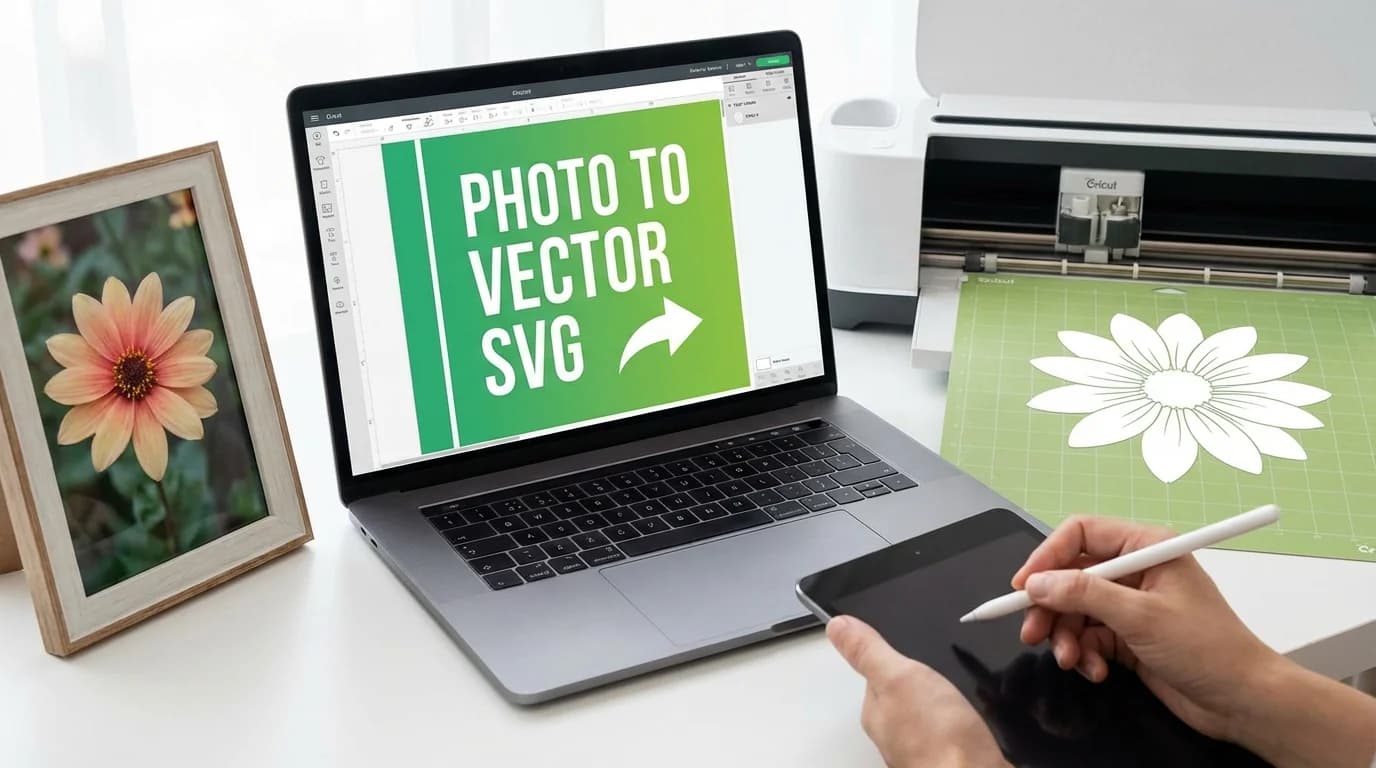
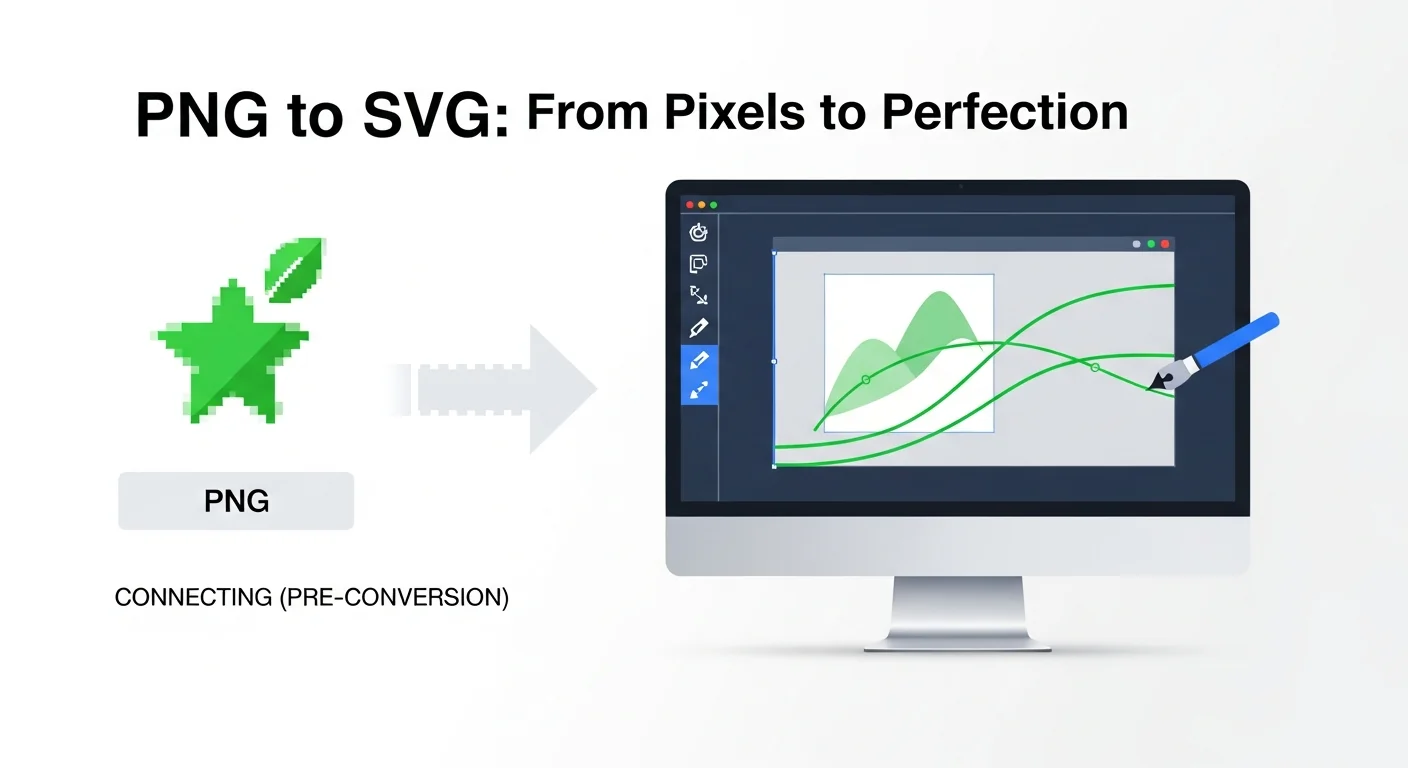
Contrairement aux images PNG ou JPG, les fichiers SVG contiennent de vrais tracés vectoriels — des lignes et courbes définies mathématiquement que la lame de votre Cricut suit pour effectuer des découpes précises. Quand vous téléchargez une image raster dans Design Space, vous demandez au logiciel de deviner où se trouvent les contours. Un SVG lui donne une feuille de route exacte.
Le problème ? Presque toutes les images que vous trouvez en ligne — cette jolie citation Pinterest, la silhouette de Google, le logo que votre amie vous a envoyé — sont des fichiers raster. Les convertir en SVG utilisables signifiait traditionnellement :
- Payer 5 à 15 € sur Etsy pour un seul fichier
- Se battre avec l'auto-trace d'Inkscape et obtenir des résultats désordonnés
- Tracer manuellement dans Cricut Design Space nœud par nœud
- Abandonner et acheter un SVG tout fait qui est à peu près correct
Il existe maintenant un moyen bien plus rapide — et je vous guide à travers chaque étape.

Key Takeaways
- Les fichiers SVG donnent à votre Cricut des tracés de découpe exacts — les images raster non
- Les images à fort contraste et formes simples donnent les SVG les plus propres
- Supprimez toujours le fond avant de convertir pour de meilleurs résultats
- L'IA de VectoSolve convertit n'importe quelle image en SVG prêt à découper en moins de 5 secondes
- Les SVG résultants s'importent directement dans Cricut Design Space et Silhouette Studio
Quelles images fonctionnent le mieux pour la conversion Cricut ?
C'est la question n°1 dans notre groupe. Les images à fort contraste gagnent à chaque fois. Un design sombre sur un fond clair ou transparent donne à l'IA des contours nets. Pensez silhouettes audacieuses, logos pleins et texte net.
Les formes simples produisent les tracés les plus propres. Une silhouette de fleur se convertit magnifiquement. Un bouquet aquarelle avec 47 pétales qui se chevauchent nécessite du travail supplémentaire.
Guide d'évaluation de la complexité
Évaluez votre image source avant de convertir — cela vous fera gagner du temps :
| Score | Niveau | Exemples | Résultat attendu |
|---|---|---|---|
| 1–2 | Simple | Silhouettes pleines, texte basique, logos monochromes | Découpes parfaites, aucun nettoyage |
| 3–4 | Faible | Clipart propre, dessins au trait, icônes audacieuses | Excellent, nettoyage minimal |
| 5–6 | Moyen | Illustrations détaillées, lettrage manuscrit | Bon, peut nécessiter des ajustements Contour |
| 7–8 | Élevé | Illustrations complexes, photos avec sujets clairs | Utilisable avec simplification |
| 9–10 | Très élevé | Photographies complètes, art aquarelle, scènes chargées | Mieux pour Imprimer puis Découper |
Pour les images notées 7+, utilisez d'abord le suppresseur de fond de VectoSolve pour isoler le sujet — cela peut réduire la complexité de 2–3 points.
Étape par étape : workflow VectoSolve vers Design Space
Suivez chaque étape et vous aurez un fichier prêt à découper en moins de deux minutes.
Étape 1 : Préparez votre image
Pro Tip: Passez toujours votre image par l'outil de suppression de fond de VectoSolve avant de convertir en SVG. Un fond transparent élimine les tracés parasites et donne des lignes de découpe considérablement plus propres. Cette seule étape prévient environ 80% des posts « pourquoi ma découpe est bizarre » que je vois chaque semaine.
- Recadrez serré — l'espace vide crée des tracés inutiles
- Augmentez le contraste si l'image semble délavée
- Enregistrez en PNG — des contours plus nets que la compression JPG
- 300+ DPI pour les designs dessinés à la main et scannés
Étape 2 : Téléchargez et convertissez
- Allez sur vectosolve.com
- Glissez-déposez votre image (PNG, JPG ou WebP)
- Cliquez Convertir — l'IA trace votre design en 2–5 secondes
- Prévisualisez le résultat et zoomez pour vérifier les contours
- Téléchargez le SVG
Étape 3 : Importez dans Cricut Design Space
- Ouvrez Cricut Design Space → nouveau ou projet existant
- Cliquez Upload → Upload Image → sélectionnez votre SVG
- Il apparaît automatiquement comme Image de découpe — pas de traçage !
- Cliquez Ajouter au canevas et redimensionnez (maintenez Shift pour les proportions)
Étape 4 : Vérifiez et ajustez
- Vérifiez le panneau Calques — confirmez que c'est un calque Découpe
- Cliquez Contour pour masquer les tracés ou détails intérieurs indésirables
- Utilisez Attacher si des pièces doivent rester en position
- Envoyez à la machine et découpez !
"Je pensais que créer des fichiers de découpe personnalisés était réservé aux graphistes. Il s'avère que tout le monde peut créer exactement le SVG dont il a besoin — il suffit du bon outil pour passer de l'image au vecteur."
A Full Year of Conversions for $49
Starter Annual: 25 conversions every month, $49 for the whole year. That is about $4.08 a month · Cancel anytime
Get the Annual DealPréparation spécifique par matériau
Vinyle (Oracle 651, Cricut Premium) : les SVG monocouche fonctionnent le mieux. Taille minimum de détail 0,6 cm. Miroir pour l'application intérieur-vitre.
Flex (Siser EasyWeed, Cricut Iron-On) : toujours mettre en miroir avant la découpe. Texte et lignes fines doivent faire 0,8+ cm de haut. Simplifiez les designs complexes — l'échenillage de flex complexe est un cauchemar.
Papier cartonné : supporte des designs plus complexes que le vinyle. Ajoutez des lignes de pliage. Utilisez le réglage « Découpes complexes » pour le travail détaillé.
Papier autocollant : utilisez Imprimer puis Découper pour le multicolore. Les tracés SVG fonctionnent très bien pour les contours de découpe. Décalez légèrement les lignes de découpe plus grandes que l'impression.
Simili cuir et feutre : détails minimum 1,3 cm. Testez d'abord la découpe. Évitez les lignes fines et les polices script.

Dépannage : problèmes SVG Cricut courants
| # | Problème | Cause | Solution |
|---|---|---|---|
| 1 | Le SVG s'importe en Imprimer puis Découper | Données raster intégrées | Reconvertissez — téléchargez le SVG vectoriel, pas le raster intégré |
| 2 | Des centaines de petits tracés indésirables | Source bruitée/basse résolution | Utilisez une source de meilleure qualité ; supprimez le fond d'abord |
| 3 | Lignes de découpe irrégulières ou bosselées | Source inférieure à 150 DPI | Utilisez une source plus grande, de meilleure résolution — 300 DPI minimum |
| 4 | Les lettres fusionnent | Design trop petit | Agrandissez dans Design Space ou simplifiez les détails intérieurs |
| 5 | Le vinyle se déchire pendant l'échenillage | Tracés trop proches/complexes | Augmentez l'espacement ; simplifiez avant de convertir |
| 6 | Bordure rectangulaire autour du design | Fond non supprimé | Utilisez vectosolve.com/remove-bg et reconvertissez |
| 7 | Couleurs manquantes ou fusionnées | Image multicolore aplatie | Convertissez chaque couche de couleur séparément |
| 8 | Le SVG ne s'importe pas dans Design Space | Fichier corrompu ou pas un vrai SVG | Retéléchargez ; vérifiez l'extension .svg (pas .svg.png) |
| 9 | Découpe décalée de la position sur le tapis | Problème d'alignement canevas/tapis | Attachez les éléments pour verrouiller la position ; vérifiez la sélection du tapis |
| 10 | Bon à l'écran, mauvaise découpe | Trop de détails pour la lame | Utilisez Contour pour masquer les détails complexes |
| 11 | Les polices changent après conversion | Rendu anticrénelé des polices | Utilisez la source la plus nette ; les polices grasses se convertissent mieux que les scripts fins |
| 12 | Les pièces bougent pendant la découpe | Éléments non groupés | Sélectionnez tout → Attacher dans le panneau Calques avant de couper |
Warning: Concernant les images protégées par le droit d'auteur : convertir une œuvre protégée en SVG ne vous donne pas de droits commerciaux. Cela inclut les personnages Disney, logos sportifs, marques déposées et designs originaux d'autres créateurs. Utilisez VectoSolve pour vos propres travaux, images sous licence et art du domaine public. Vendre des designs protégés peut entraîner des poursuites judiciaires et des bannissements Etsy. En cas de doute, créez des œuvres originales ou utilisez la bibliothèque de modèles de VectoSolve qui inclut des designs sous licence commerciale.
Projets concrets que vous pouvez réaliser
Vêtements : T-shirts en flex personnalisés, sacs fourre-tout, bodies bébé, casquettes
Décoration intérieure : Stickers muraux, étiquettes de cuisine, décorations de fenêtre pour les fêtes, panneaux de bienvenue
Loisirs créatifs papier : Cartes de vœux, cake toppers, banderoles de fête, boîtes à ombres
Stickers et décalcomanies : Habillage de gobelets, stickers pour ordinateur portable, autocollants voiture, stickers pour planner
Petite entreprise : Stickers logo pour emballage, décalcomanies vitrine, étiquettes produit
Parcourez la galerie de modèles VectoSolve pour des points de départ prêts à découper.
Free SVG Tools for Crafters
Design Checker · Color Separator · Mat Preview · Offset Generator · Text to SVG
Check Your SVG FreeVectoSolve vs autres méthodes
| Méthode | Temps | Coût | Qualité | Compétence |
|---|---|---|---|---|
| VectoSolve IA | 5 sec | Dès 7,99 $/mois (25 images) | Élevée — tracés propres | Aucune |
| Tracé Design Space | 10–30 min | Gratuit | Variable | Moyenne |
| Auto-trace Inkscape | 5–15 min | Gratuit | Nécessite du nettoyage | Élevée |
| Fiverr/Etsy | 1–3 jours | 5–15 € | Variable | Aucune |
| Adobe Illustrator | 5–10 min | 24,99 €/mois | Bonne | Élevée |
FAQ
Puis-je utiliser les SVG de VectoSolve directement dans Cricut Design Space ?
Oui — des fichiers SVG standard qui s'importent comme images de découpe. Aucune conversion supplémentaire nécessaire.
Est-ce que ça fonctionne avec toutes les machines Cricut ?
Toutes : Maker 3, Maker, Explore 3, Explore Air 2, Joy et Joy Xtra.
Les machines Silhouette aussi ?
Oui — fonctionne avec Silhouette Studio (édition Business pour l'import SVG) et toutes les machines Cameo/Portrait.
Puis-je convertir des dessins faits à la main ?
Un de mes usages préférés. Scannez à 300+ DPI, convertissez avec VectoSolve, et vous aurez un vecteur propre prêt à découper.
Commencez à créer vos propres fichiers de découpe dès aujourd'hui
Arrêtez de tracer manuellement ou de vous contenter de SVG qui sont presque bons. Convertissez n'importe quelle image en SVG prêt à découper en quelques secondes.
Essayez VectoSolve gratuitement — aperçu de votre première conversion, sans inscription →
| Type d'image | Qualité de découpe Cricut | Couleurs recommandées | Meilleur matériau |
|---|---|---|---|
| Silhouette simple | Excellente | 1 couleur | Vinyle, flex |
| Logo 2 couleurs | Très bonne | 2–3 couches | Vinyle multicouche |
| Illustration multicolore | Bonne (avec superposition) | 3–6 couches | Flex multicouche, encre infusible |
| Style photo détaillé | Médiocre (trop complexe) | Simplifier d'abord | Sticker Imprimer puis Découper |
| Texte / monogramme | Excellente | 1–2 couleurs | Vinyle, papier cartonné |
A Full Year of Conversions for $49
Starter Annual: 25 conversions every month, $49 for the whole year. That is about $4.08 a month · Cancel anytime
Get the Annual DealSources et lectures complémentaires
- Cricut Design Blog — Tutoriels officiels sur l'import de fichiers SVG et l'optimisation des paramètres de découpe dans Design Space
- Silhouette School Blog — Guides étape par étape pour la préparation SVG et le dépannage des machines de découpe
- MDN Web Docs — SVG — Référence technique SVG pour comprendre la structure des tracés dans les fichiers de découpe
- Etsy Seller Handbook — Conseils pour créer et vendre des fichiers SVG prêts à découper sur le marché Etsy