
Comment convertir un logo en vecteur : guide étape par étape (outil gratuit inclus)
Guide étape par étape pour convertir n'importe quel logo PNG/JPG en SVG vectoriel. Inclut un outil gratuit qui le fait en 5 secondes — pas besoin d'Illustrator.
Founder of VectoSolve
Self-taught developer, founder and sole developer of VectoSolve since 2024. He builds the conversion engine and the cutting, embroidery and 3D printing exports.
How this article was made: drafted with AI assistance, then edited and fact-checked before publication. About the author
Key Takeaways
- Un logo vectoriel est indispensable pour toute entreprise qui imprime, brode ou décline sa marque.
- Cinq méthodes de conversion existent — les outils IA comme VectoSolve offrent le meilleur ratio vitesse/qualité.
- Préparez votre image source d'abord : contraste élevé, bords nets, artefacts minimaux.
- Les logos avec dégradés ou éléments photoréalistes nécessitent un traitement spécial — évitez l'approche en un clic.
- Livrez les versions SVG, AI/EPS et PDF plus une référence couleur Pantone.
Pourquoi chaque entreprise a besoin d'un logo vectoriel
Voici ce que j'aurais aimé qu'on me dise au début de ma carrière : si votre logo n'existe qu'en PNG, vous n'avez pas vraiment de logo — vous avez une capture d'écran.
J'ai vu des designers juniors remettre un JPG de 400px à un imprimeur pour un banner de salon et se demander pourquoi le stand avait l'air d'avoir été conçu en 2004. Ce gâchis pixelisé a coûté au client une seconde impression et une conversation gênante. Ne soyez pas ce designer. Ne laissez pas votre client être ce chef d'entreprise.

"On n'a jamais une seconde chance de faire une première impression, et votre logo est presque toujours cette première impression.
Un logo vectoriel est nécessaire dès que votre marque apparaît dans ces contextes :
- Impression — Cartes de visite, brochures, packaging. Les imprimeurs attendent des fichiers vectoriels et factureront un supplément pour corriger du raster.
- Signalétique et banners — Un banner de 2 mètres à partir d'un PNG de 500px est une catastrophe garantie.
- Broderie et merchandising — Les machines à broder lisent littéralement les chemins vectoriels. Pas de vecteur, pas de fichier de broderie.
- Web et responsive — Les logos SVG se chargent plus vite, restent nets sur les écrans Retina et peuvent être stylisés en CSS.
- Habillage véhicule — Votre logo à 300% sur le côté d'un van révélera chaque pixel.
Ce qui rend les vecteurs différents
Raster (PNG): "Le pixel en x:10, y:20 est de couleur #1cb721"
Vecteur (SVG): "Dessiner un cercle au centre (10,20), rayon 5, remplir #1cb721"
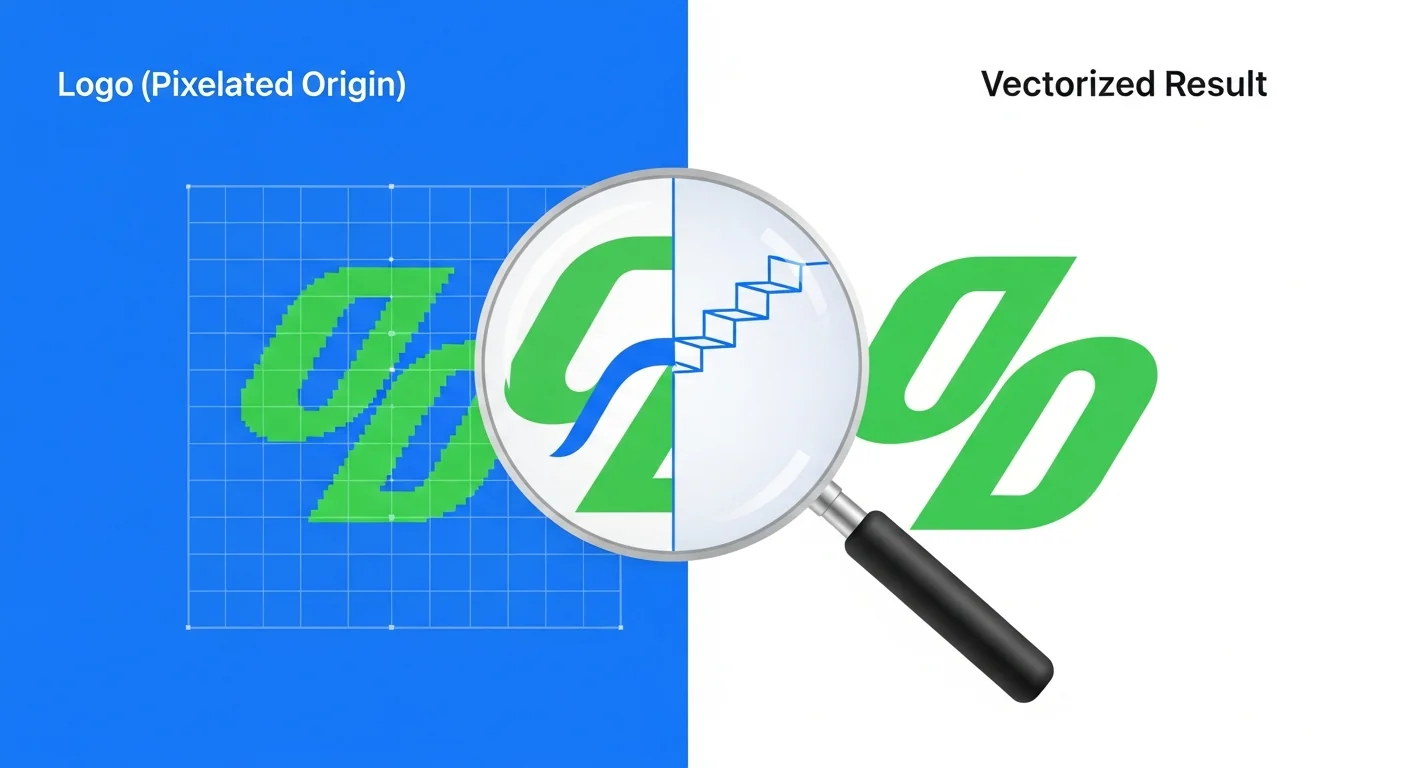
Raster = une grille de points colorés. Zoomez et vous voyez la grille. Vecteur = des instructions mathématiques qui se recalculent à n'importe quel niveau de zoom. Résolution infinie, taille de fichier minuscule, éditable à l'infini.
5 méthodes de conversion — comparées honnêtement
1. Conversion par IA (VectoSolve)
VectoSolve utilise le machine learning pour tracer les logos en chemins vectoriels propres. Téléchargez, ajustez les paramètres, téléchargez le résultat. Pour 80% des logos standard — logotypes, icônes, illustrations simples — c'est le chemin le plus rapide vers un fichier prêt pour la production. Je l'utilise chaque fois qu'un client envoie un logo raster et que j'ai besoin d'un vecteur fonctionnel en cinq minutes.
2. Adobe Illustrator Image Trace
Contrôle granulaire du seuil, des chemins, des coins et du bruit. Mais c'est un abonnement à 23 $/mois, avec une vraie courbe d'apprentissage, et les résultats par défaut nécessitent encore un nettoyage manuel.
3. Redessin manuel au stylo plume
Le standard d'excellence pour la qualité. Vous redessinez chaque chemin à la main sur un calque modèle. Résultats parfaits, mais 1 à 4 heures par logo et des compétences Bézier sérieuses requises. Je réserve cela aux logos complexes ou au travail client premium.
4. Auto-Trace Inkscape
Gratuit et open source. Fonctionnel mais limité — galère avec les logos multicolores, produit des nœuds excessifs, et l'interface est lourde. Correct pour les projets personnels ; risqué pour les livrables professionnels.
5. Engager un designer
Comptez 50 à 200 € sur les plateformes freelance. Le risque est la variance de qualité — certains freelances font juste un Image Trace et facturent 100 € pour cinq minutes de travail. Demandez un redessin manuel si la précision compte.
La comparaison honnête
| Méthode | Vitesse | Qualité | Coût | Compétence requise | Idéal pour |
|---|---|---|---|---|---|
| VectoSolve (IA) | ~2 min | Élevée | Gratuit / Faible | Aucune | Résultats rapides professionnels, lots |
| Illustrator Image Trace | 10-30 min | Moyenne-Élevée | 23 $/mois | Intermédiaire | Utilisateurs écosystème Adobe |
| Stylo plume manuel | 1-4 h | La plus élevée | Coût en temps | Avancé | Logos complexes, travail premium |
| Inkscape Auto-Trace | 5-15 min | Moyenne | Gratuit | Débutant+ | Projets à petit budget, logos simples |
| Engager un designer | 1-3 jours | Variable | 50-200 € | Aucune | Chefs d'entreprise, délégation |
Étape par étape : convertir votre logo avec VectoSolve

Pro Tip: Préparez votre image de logo avant de la télécharger. Déchets en entrée, déchets en sortie. Scannez à 600 DPI si vous travaillez depuis un imprimé. Augmentez le contraste pour que les bords soient nets. Supprimez le bruit de fond ou les artefacts de compression. Un PNG propre avec transparence à 1000px+ donne à l'IA le meilleur signal. Cinq minutes de préparation économisent trente minutes de nettoyage.
Étape 1 : Téléchargez votre image source
Allez sur vectosolve.com et glissez votre logo sur la zone de téléchargement. Un PNG avec transparence est idéal. Le JPG fonctionne mais vous pourriez avoir besoin d'une suppression d'arrière-plan d'abord.
Étape 2 : Configurez les paramètres
C'est là que les débutants se précipitent et les pros prennent le temps de réfléchir :
- Couleurs max : Comptez les couleurs réelles de votre logo. Logotype bicolore ? Mettez 2-3. Logo illustré complet ? Peut-être 8-12. Moins de couleurs = chemins plus propres.
- Niveau de détail : Moyen pour la plupart des logos. Élevé pour les traits fins ou le petit texte. Bas pour les marques géométriques audacieuses.
- Lissage : Activez pour les courbes (la plupart des logos). Désactivez uniquement pour les designs volontairement anguleux.
- Seuil de coin : Des valeurs plus élevées gardent les coins vifs. Pour les logos tech avec des angles nets, montez ce paramètre.
Étape 3 : Prévisualisez à plusieurs niveaux de zoom
Ne jetez pas juste un coup d'œil à l'aperçu. Zoomez à 400% et 1000%. Vérifiez les formes des lettres (surtout a, e, g, s), la douceur des courbes et le nombre de chemins (moins de 500 pour un logo typique).
Étape 4 : Téléchargez et vérifiez
Téléchargez votre SVG. Ouvrez-le dans un navigateur pour vérifier le rendu. Pour plusieurs logos, VectoSolve Batch les traite en une seule session.
Warning: Les logos avec dégradés, ombres portées ou éléments photoréalistes sont de mauvais candidats pour l'auto-tracé. L'IA approxime les dégradés avec des bandes de couleur plate, ce qui est rarement professionnel. À la place : (1) aplatissez en couleurs unies avant de convertir, (2) convertissez les éléments solides et recréez les dégradés manuellement dans Illustrator, ou (3) utilisez le stylo plume dès le départ. Les éléments photoréalistes doivent rester comme images raster liées dans votre fichier vectoriel.
A Full Year of Conversions for $49
Starter Annual: 25 conversions every month, $49 for the whole year. That is about $4.08 a month · Cancel anytime
Get the Annual DealGestion des couleurs : RVB vers CMJN vers Pantone
C'est là que même les designers de niveau intermédiaire trébuchent. Faites-le mal et votre bleu de marque s'imprimera en violet.
- Commencez en hex/RVB — votre source de vérité numérique.
- Convertissez en CMJN pour l'impression — la gamme CMJN est plus petite que le RVB, donc les couleurs vives changent. Ajustez jusqu'à ce que l'épreuve corresponde à votre intention.
- Mappez en couleurs Pantone — garantit que votre bleu est le même bleu chez chaque fournisseur. Utilisez le Pantone Color Bridge d'Illustrator pour trouver la correspondance la plus proche.
- Documentez tout dans vos directives de marque.
Bleu de marque :
  HEX:     #1A5CFF
  RVB:     26, 92, 255
  CMJN:    85, 64, 0, 0
  Pantone: 2728 C
Faites-le correctement une fois et vous n'aurez plus jamais à débattre avec un imprimeur sur la correspondance des couleurs.
Guide d'exportation des formats de fichier
| Format | Idéal pour | Notes |
|---|---|---|
| SVG | Web, applications, affichage écran | Plus petite taille, stylisable en CSS, support universel des navigateurs |
| AI | Designers, agences, édition | Format natif Illustrator, préserve calques et effets |
| EPS | Imprimeurs, workflows anciens | Largement compatible, encore standard industriel |
| Livraison client, épreuvage, impression | Visualisable universellement, préserve les polices |
Règle générale : SVG pour tout le numérique, PDF pour tout ce que le client visualise, AI pour quiconque édite, EPS seulement si l'imprimeur le demande spécifiquement.
Besoin d'un logo à partir de zéro ? Le générateur de logo VectoSolve crée des designs générés par IA que vous pouvez ensuite vectoriser.

Erreurs courantes que je vois chaque semaine
- Envoyer un PNG renommé en .svg. Ouvrez le fichier dans un éditeur de texte — un vrai SVG contient du balisage XML, pas du binaire.
- Laisser des fonds blancs dans des logos "transparents". Vérifiez en plaçant le logo sur un fond sombre.
- Sur-tracer les détails. Si votre vecteur a 5 000 points d'ancrage pour un simple logotype, simplifiez les chemins agressivement.
- Sauter la conversion CMJN avant l'impression. Votre vert RVB s'imprimera en olive terne.
- Ne pas tester aux petites tailles. Un logo qui a fière allure à 500px peut devenir illisible à 32px.
Checklist des livrables logo vectoriel pour les clients
- Logo principal en SVG, AI, EPS et PDF
- Version blanche (inversée) pour fonds sombres
- Version noire (monochrome) pour fax, gravure, tampons
- Version icône seule pour favicons et icônes d'app
- Variations de mise en page horizontale et empilée
- Fiche de spécification couleur (HEX, RVB, CMJN, Pantone)
- Directives de taille minimale
- Règles d'espace libre
- Page de "ce qu'il ne faut pas faire" (pas d'étirement, pas de changement de couleur, pas d'ombres portées)
Organisez les fichiers comme un professionnel :
/assets-marque
  /vecteur
    logo-principal-couleur.svg
    logo-principal-couleur.ai
    logo-principal-couleur.eps
    logo-principal-couleur.pdf
    logo-inverse-blanc.svg
    logo-icone-seule.svg
  /raster
    logo-1200px.png
    logo-favicon-32px.png
  /directives
    specifications-couleurs-marque.pdf
Free SVG Tools for Crafters
Design Checker · Color Separator · Mat Preview · Offset Generator · Text to SVG
Check Your SVG FreePour conclure
Convertir votre logo en vecteur fait la différence entre une marque qui a l'air professionnelle partout et une qui se dégrade dès qu'elle quitte un écran. Que vous utilisiez VectoSolve pour le faire en deux minutes ou que vous passiez un après-midi avec le stylo plume, faites-le. Votre futur vous — et chaque imprimeur, fabricant d'enseignes et brodeur avec qui vous travaillez — vous remerciera.
Le meilleur moment pour vectoriser votre logo était quand il a été créé. Le deuxième meilleur moment, c'est maintenant.
| Méthode de conversion | Vitesse | Vrai vecteur en sortie | Coût |
|---|---|---|---|
| Auto-trace IA (VectoSolve) | Moins de 30 secondes | Oui | Aperçu gratuit ; plans dès 7,99 $/mois |
| Adobe Illustrator Image Trace | 2–5 minutes | Oui | 22,99 $/mois |
| Inkscape auto-trace | 3–10 minutes | Oui | Gratuit (open source) |
| Redessin manuel au stylo plume | 1–4 heures | Oui (meilleure qualité) | 50–300 € par logo |
| Convertisseurs en ligne gratuits | Instantané | Souvent non (raster intégré) | Gratuit |
Sources et lectures complémentaires
- MDN Web Docs — SVG — Référence définitive pour les chemins SVG, viewBox et attributs essentiels pour les fichiers vectoriels de logo
- W3C SVG 2 Specification — Standard officiel garantissant que vos logos vectoriels s'affichent de manière cohérente sur toutes les plateformes
- 99designs Blog — Conseils professionnels sur les standards de design de logo et les exigences de livraison de fichiers vectoriels
- Adobe Creative Blog — Tutoriels détaillés sur les techniques de vectorisation de logo dans Illustrator et Creative Cloud