
Comment convertir une photo de téléphone en SVG : guide de vectorisation mobile (2026)
Vous avez pris une photo d'un croquis, d'un logo ou d'un design avec votre téléphone ? Voici comment le transformer en SVG vectoriel net et scalable en quelques secondes.
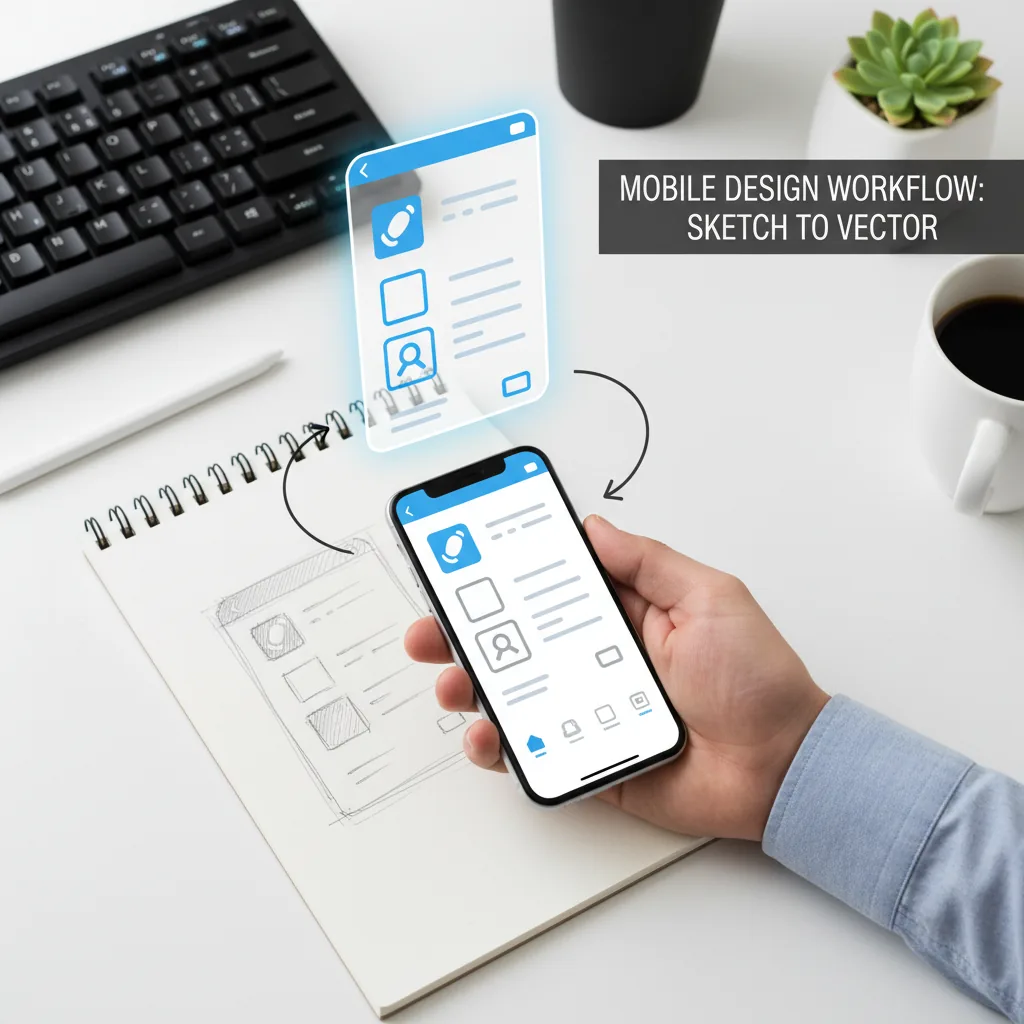
Founder of VectoSolve
Self-taught developer, founder and sole developer of VectoSolve since 2024. He builds the conversion engine and the cutting, embroidery and 3D printing exports.
How this article was made: drafted with AI assistance, then edited and fact-checked before publication. About the author
Key Takeaways
- Tout smartphone fabriqué après 2020 prend des photos avec une résolution suffisante pour une vectorisation de haute qualité — pas besoin de scanner ou d'ordinateur
- Un bon éclairage et un cadrage bien droit comptent plus que les mégapixels : utilisez la lumière naturelle, évitez les ombres et photographiez parallèlement à la surface
- L'application web mobile de VectoSolve convertit les photos de téléphone en SVG prêts pour la production en moins de 60 secondes depuis n'importe quel navigateur
- La suppression d'arrière-plan est votre meilleur allié pour les photos de téléphone : elle élimine les surfaces de bureau, les ombres et l'éclairage inégal avant la vectorisation
- Les cas d'usage concrets vont du croquis de logo sur serviette à la photo de carte de visite client pour une recréation SVG instantanée
Votre téléphone est un scanner de design
Vous dessinez un logo sur une serviette. Vous repérez un design qui vous plaît sur le mur d'un café. Votre client vous envoie son logo sous forme de photo floue de 2015. Dans tous les cas, le point de départ est le même : une photo sur votre téléphone.
En 2026, vous n'avez besoin ni d'un ordinateur de bureau, ni d'un scanner, ni d'Adobe Illustrator pour transformer cette photo en fichier vectoriel professionnel. Votre téléphone et VectoSolve suffisent.

Ce que vous pouvez vectoriser à partir de photos de téléphone
Croquis et logos dessinés à la main — dessins sur serviette, idées de carnet, concepts de tableau blanc
Logos imprimés et cartes de visite — logos clients, enseignes, packaging
Étiquettes et emballages produits — pour recréation ou refonte
Texte et typographie — enseignes lettrées à la main, typographies vintage, menus sur tableau noir
Motifs et textures — motifs de tissu, designs de carrelage, papier peint
Œuvres d'art et illustrations — pièces de galerie, street art, fresques murales
"J'ai photographié une enseigne de café lettrée à la main avec mon iPhone, je l'ai téléchargée sur VectoSolve pendant ma pause déjeuner, et j'avais un SVG propre à présenter au client en revenant au bureau. Pas de scanner, pas d'ordinateur, pas d'Illustrator.
Comment prendre la photo parfaite pour la vectorisation
La qualité de votre vecteur dépend de la qualité de votre photo. Suivez ces conseils :
Éclairage
Utilisez la lumière naturelle du jour — elle offre l'illumination la plus uniforme
Évitez les ombres — tenez votre téléphone pour que votre main ne projette pas d'ombre sur le sujet
Pas de flash — le flash crée des points chauds et une exposition inégale
La lumière diffuse est idéale — jours nuageux ou près d'une fenêtre (pas de lumière directe du soleil)
Angle et cadrage
Photographiez bien droit — tenez votre téléphone parallèle à la surface pour éviter la distorsion de perspective
Remplissez le cadre — approchez-vous le plus possible tout en gardant l'ensemble du design visible
Utilisez les lignes de grille — activez la grille de votre téléphone pour garder les choses bien droites
Laissez une petite marge — ne cadrez pas trop serré ; VectoSolve peut supprimer l'arrière-plan
Pro Tip: Activez la grille de votre téléphone (Réglages > Appareil photo > Grille sur iPhone, ou Appareil photo > Paramètres > Lignes de grille sur Android) pour des prises de vue parfaitement droites. Même un léger angle introduit une distorsion de perspective qui dégrade la qualité de vectorisation.
Paramètres de l'appareil photo
Résolution maximale — utilisez le nombre complet de mégapixels de votre téléphone
Tapez pour faire la mise au point — tapez sur le design pour assurer une mise au point nette
HDR désactivé — le HDR peut adoucir les contours ; désactivez-le pour les photos de documents/designs
Enregistrez en HEIC ou PNG — évitez la compression JPEG lourde si possible
A Full Year of Conversions for $49
Starter Annual: 25 conversions every month, $49 for the whole year. That is about $4.08 a month · Cancel anytime
Get the Annual DealÉtape par étape : du téléphone au SVG en 60 secondes
Prenez la photo en suivant les conseils ci-dessus
Ouvrez votre navigateur mobile (Safari, Chrome ou tout autre navigateur)
Allez sur vectosolve.com
Appuyez sur "Upload" et sélectionnez la photo depuis votre pellicule
Optionnel : supprimez d'abord l'arrière-plan — si votre photo a un bureau, une table ou un autre fond derrière le design
Convertissez en SVG — l'IA de VectoSolve traite l'image et vous montre un aperçu
Téléchargez — enregistrez le SVG sur votre téléphone ou envoyez-le directement par email, AirDrop ou stockage cloud
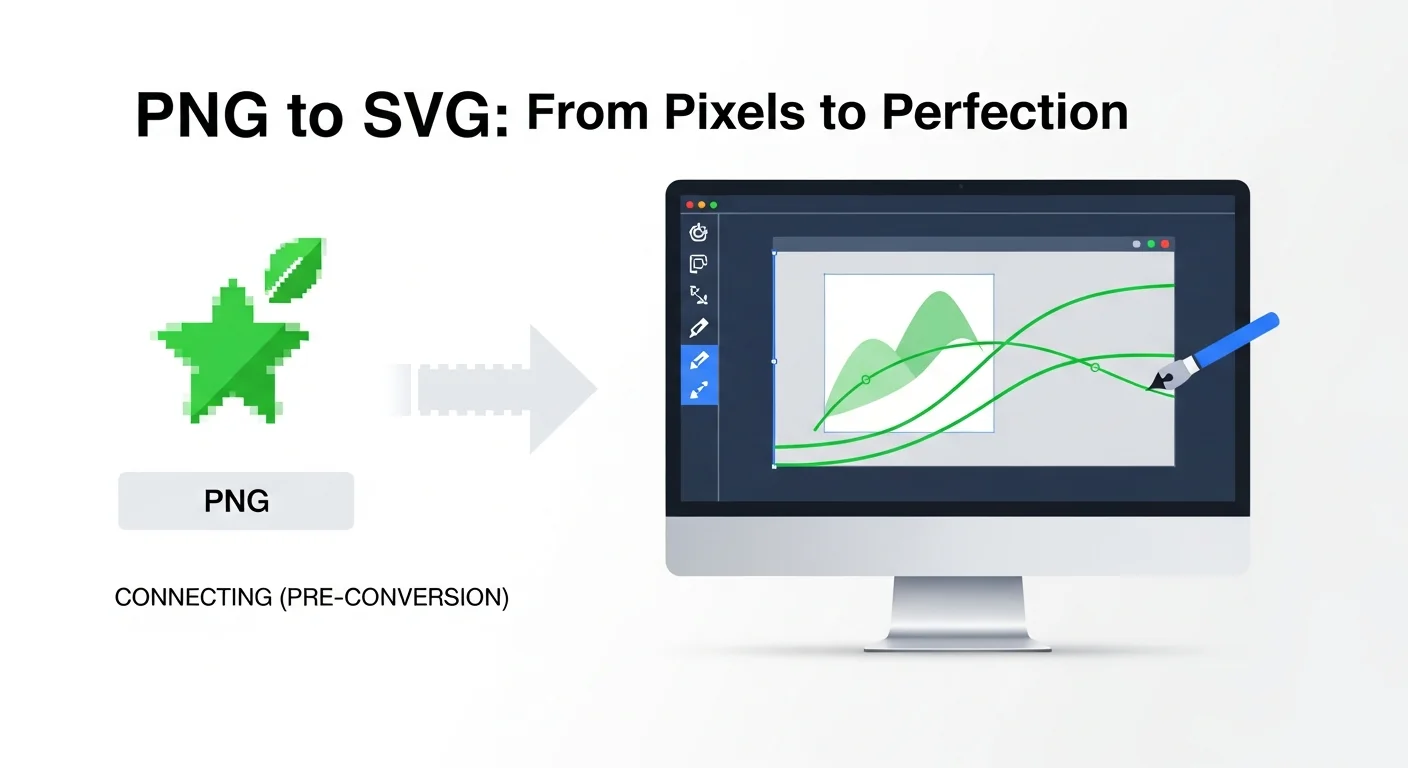
iPhone vs Android : astuces par plateforme
iPhone / iPad
Utilisez le Scanner de documents intégré dans l'app Notes pour les designs plats — il corrige automatiquement la perspective et améliore le contraste
Le mode ProRAW (iPhone 12+) offre un maximum de détails pour la vectorisation
AirDropez le SVG vers votre Mac pour des modifications supplémentaires si nécessaire
Android
Google Lens peut recadrer et redresser les photos de documents et designs
Les outils d'édition IA de Samsung peuvent améliorer le contraste avant la vectorisation
Partagez les SVG directement sur Google Drive pour un accès multi-appareils
iOS et Android disposent tous deux de capacités de numérisation de documents intégrées qui corrigent automatiquement la distorsion de perspective et améliorent le contraste. Les utiliser avant de télécharger sur VectoSolve peut considérablement améliorer vos résultats de vectorisation — surtout pour les photos prises sous un léger angle ou dans des conditions d'éclairage imparfaites.
Le raccourci de l'extension Chrome
Si vous utilisez Chrome sur votre téléphone ou ordinateur, l'extension Chrome de VectoSolve vous permet de faire un clic droit sur n'importe quelle image du web et de la vectoriser instantanément. Parfait pour :
Convertir des images web en SVG sans les télécharger d'abord
Vectoriser des images d'inspiration trouvées en ligne
Conversion rapide de graphiques de réseaux sociaux
Free SVG Tools for Crafters
Design Checker · Color Separator · Mat Preview · Offset Generator · Text to SVG
Check Your SVG FreeCas d'utilisation : ce que les gens vectorisent à partir de photos de téléphone
Designers Freelance
Un client envoie une photo de son ancien logo imprimé sur une carte de visite. Vous le photographiez, vectorisez avec VectoSolve, et renvoyez un SVG propre — tout depuis votre téléphone pendant une réunion café.
Créateurs Cricut
Vous dessinez un design pour un t-shirt personnalisé. Photographiez le croquis, supprimez l'arrière-plan, vectorisez et uploadez le SVG dans Cricut Design Space — tout depuis votre table de cuisine.
Propriétaires de petites entreprises
Vous avez besoin de votre logo en vecteur mais ne l'avez que sur votre enseigne physique. Prenez une photo, vectorisez, et vous avez maintenant un SVG pour votre site web, vos réseaux sociaux et vos supports d'impression.
Questions fréquentes
Ai-je besoin d'un téléphone haut de gamme pour une bonne vectorisation ?
Non. Tout smartphone fabriqué après 2020 prend des photos avec une résolution suffisante pour la vectorisation. Plus de mégapixels aident mais ne sont pas indispensables — un bon éclairage et une bonne mise au point comptent davantage.
Puis-je vectoriser une photo de quelque chose qui n'est pas plat ?
Vous pouvez essayer, mais les sujets plats fonctionnent le mieux. Les objets 3D, les surfaces courbes et les matériaux texturés peuvent ne pas être vectorisés proprement. Pour de meilleurs résultats, photographiez des œuvres plates ou des designs imprimés.
Et si ma photo a une ombre ou un éclairage inégal ?
Utilisez la suppression d'arrière-plan de VectoSolve pour isoler le design du fond. Cela supprime les ombres, les surfaces de bureau et autres distractions avant la vectorisation.
Puis-je convertir plusieurs photos de téléphone en lot ?
Oui. Uploadez plusieurs photos sur VectoSolve et convertissez-les toutes en lot. C'est idéal pour numériser un carnet de croquis entier ou convertir une collection de logos imprimés.
Est-il légal de vectoriser des logos que je photographie ?
Vectoriser un logo que vous possédez ou que vous avez la permission d'utiliser est parfaitement acceptable. Vectoriser un logo de marque déposée pour votre propre usage (comme le logo de votre employeur) est aussi généralement acceptable. Ne vectorisez pas le logo de quelqu'un d'autre pour créer une marque contrefaite.
Votre téléphone suffit
L'époque où il fallait un scanner à plat et Adobe Illustrator est révolue. En 2026, l'appareil photo de votre téléphone plus VectoSolve vous offre un studio de vectorisation mobile complet. Du croquis au SVG en moins d'une minute.
Essayez la vectorisation mobile — Uploadez une photo gratuitement ->
| Astuce appareil photo | Pourquoi c'est important | Impact sur la qualité SVG |
|---|---|---|
| Utilisez la lumière naturelle | Élimine les ombres dures et les dominantes de couleur | Détection de contours plus propre, moins de tracés parasites |
| Photographiez bien droit (parallèle) | Évite la distorsion de perspective | Proportions précises dans la sortie vectorielle |
| Fond blanc | Contraste maximum pour l'isolation du sujet | Suppression d'arrière-plan facile, moins d'artefacts |
| Désactivez HDR / filtres | Empêche le tone mapping artificiel | Régions de couleur plus cohérentes pour le traçage |
| Enregistrez en PNG, pas HEIC | Format sans perte préservant les détails des contours | Vectorisation plus nette vs. formats compressés |
A Full Year of Conversions for $49
Starter Annual: 25 conversions every month, $49 for the whole year. That is about $4.08 a month · Cancel anytime
Get the Annual DealSources et lectures complémentaires
- MDN Web Docs — SVG — Documentation technique sur les fondamentaux du format SVG pour comprendre les sorties photo vectorisées
- web.dev Performance — Guide de Google sur l'optimisation des images et la sélection de format pour la livraison web
- Google AI Blog — Aperçus des fonctionnalités de photographie IA mobile et des avancées en imagerie computationnelle
- Canva Design School — Tutoriels pratiques sur les meilleures pratiques de photographie mobile pour les projets de design