
Comment Convertir une Photo en Dessin au Trait (Effet Illustration Vectorielle)
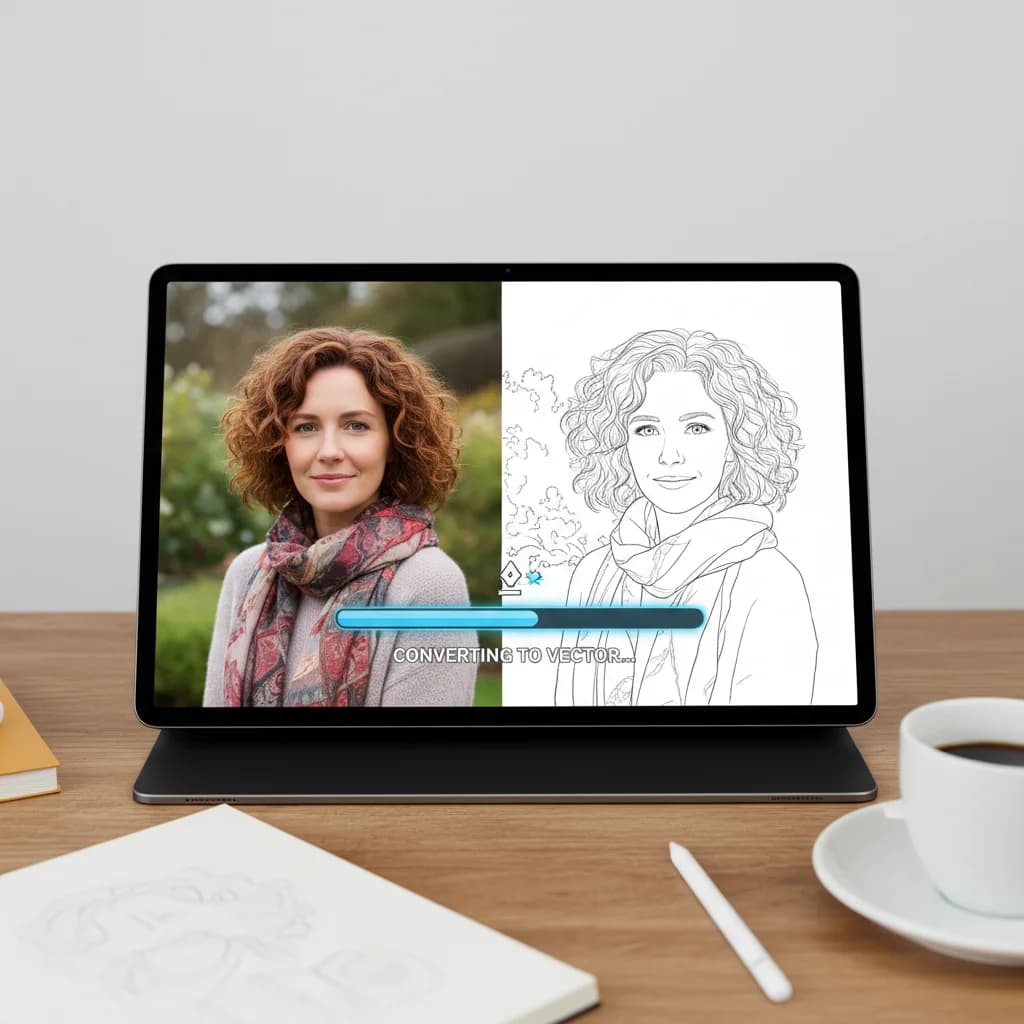
Transformez n'importe quelle photographie en dessin au trait stylisé. Créez des illustrations uniques à partir de portraits, animaux ou toute image.
Founder of VectoSolve
Self-taught developer, founder and sole developer of VectoSolve since 2024. He builds the conversion engine and the cutting, embroidery and 3D printing exports.
How this article was made: drafted with AI assistance, then edited and fact-checked before publication. About the author
Key Takeaways
- La conversion photo vers dessin au trait crée un effet d'illustration vectorielle à partir de n'importe quelle photographie
- Fonctionne mieux sur les portraits, photos de produits et images architecturales avec des bords nets
- Le processus : ajuster le contraste, vectoriser avec VectoSolve, affiner les tracés dans un éditeur vectoriel
- Populaire pour les portraits personnalisés, pages de coloriage, designs de t-shirts et contenus pour les réseaux sociaux
Prenez n'importe quelle photographie. Enlevez la couleur, les ombres, les dégradés. Ce qui reste est l'essence de l'image — ses contours, ses formes, sa structure. C'est le dessin au trait.
Convertir des photos en dessins au trait vectoriels est l'une des utilisations créatives les plus populaires de la vectorisation. Les résultats fonctionnent comme art mural minimaliste, pages de coloriage pour enfants, designs de t-shirts personnalisés, portraits de mariage, illustrations d'animaux de compagnie et photos de profil pour les réseaux sociaux.
Ce que la Conversion Photo vers Dessin au Trait Produit Réellement
La conversion extrait les bords et contours d'une photographie et les rend sous forme de tracés vectoriels nets. Le résultat ressemble au travail d'un artiste talentueux qui aurait tracé la photo à la main avec un stylo fin.

Différents styles sont possibles selon vos paramètres et votre photo source :
Dessin au trait minimal : Seuls les bords les plus forts. Look épuré et moderne avec beaucoup d'espace blanc. Populaire pour les logos et les réseaux sociaux.
Dessin au trait détaillé : Plus de contours capturés, y compris les caractéristiques subtiles. Crée un effet d'illustration réaliste. Idéal pour les portraits et les sujets architecturaux.
Effet croquis : Lignes intentionnellement imparfaites avec une épaisseur variable. Imite un croquis au crayon dessiné à la main. Populaire pour les esthétiques artistiques et bohèmes.
Meilleures Photos Sources pour le Dessin au Trait
Toutes les photos ne se convertissent pas aussi bien. Les meilleurs candidats ont :
Fort Contraste
Les photos avec une séparation nette entre le sujet et l'arrière-plan produisent les lignes les plus propres. Un portrait devant un mur uni fonctionne mieux qu'un dans un environnement chargé.
Bords Nets
Une mise au point nette est essentielle. Les photos floues produisent des lignes vacillantes et incertaines. Si vous prenez une photo spécifiquement pour la conversion en dessin au trait, utilisez la plus petite ouverture que votre éclairage permet.
Arrière-plans Simples
Les arrière-plans chargés créent des lignes distrayantes autour du sujet. Pour les résultats les plus nets, utilisez un arrière-plan de couleur unie — ou retirez d'abord l'arrière-plan avec l'outil de suppression d'arrière-plan de VectoSolve.
Pro Tip: Les photos de portrait fonctionnent mieux lorsque le sujet est bien éclairé de face ou de côté. L'éclairage par le dessus crée des ombres sous les yeux et le nez qui produisent des lignes peu flatteuses. Les ring lights sont idéales.
Étape par Étape : Photo vers Dessin au Trait Vectoriel
Étape 1 : Préparer la Photo
Ouvrez votre photo dans n'importe quel éditeur d'images et :
- Convertissez en niveaux de gris — supprime les distractions de couleur
- Augmentez le contraste significativement — rend les bords plus définis
- Ajustez la luminosité — poussez les hautes lumières vers le blanc pur
- Recadrez serré autour du sujet
Pour les portraits, considérez aussi :
- Retirer l'arrière-plan pour un effet de sujet flottant
- Recadrer en tête-et-épaules pour le résultat le plus percutant
Étape 2 : Appliquer l'Amélioration des Bords
Cette étape est optionnelle mais améliore notablement les résultats :
- Accentuez l'image — améliore la précision de la détection des bords
- Appliquez un filtre passe-haut si disponible — isole les bords des zones plates
- Certains éditeurs photo ont un filtre "Recherche de Contours" qui prévisualise le rendu du dessin au trait
Étape 3 : Vectoriser
Uploadez l'image préparée sur VectoSolve.

Pour un dessin au trait minimal : Le niveau Eco fonctionne bien — il capture les contours principaux
Pour un dessin au trait détaillé : Le niveau Standard ou Pro préserve les caractéristiques plus fines comme les cils, la texture des cheveux et les expressions subtiles
Étape 4 : Affiner dans un Éditeur Vectoriel
Ouvrez le SVG dans Figma, Illustrator ou Inkscape :
- Supprimez les tracés indésirables (bruit d'arrière-plan, artefacts mineurs)
- Ajustez l'épaisseur du trait pour un poids de ligne cohérent
- Ajoutez des remplissages de couleur si souhaité
- Redimensionnez à votre taille cible
Le résultat vectoriel est infiniment redimensionnable. Un portrait au trait vectorisé à partir d'une photo de téléphone peut être imprimé en poster 60x90 cm avec une netteté parfaite.
A Full Year of Conversions for $49
Starter Annual: 25 conversions every month, $49 for the whole year. That is about $4.08 a month · Cancel anytime
Get the Annual DealCas d'Utilisation Populaires
Portraits Personnalisés
Transformez des photos de personnes, animaux de compagnie ou couples en portraits au trait. Populaires comme :
- Cadeaux personnalisés (impressions encadrées, mugs, coques de téléphone)
- Livres d'or de mariage avec un portrait au trait du couple
- Hommages commémoratifs
- Photos de profil pour les réseaux sociaux
Pages de Coloriage
Convertissez n'importe quelle photo en page de coloriage pour enfants ou livres de coloriage pour adultes :
- Vectorisez la photo
- Assurez-vous que les lignes sont connectées (pas de trous)
- Réglez la couleur des lignes en gris clair ou noir
- Imprimez sur du papier standard
"Je vends des livres de coloriage personnalisés sur Etsy. Chaque page commence comme une photographie que je vectorise en dessin au trait. VectoSolve gère la conversion et je fais juste un léger nettoyage dans Illustrator. Je peux produire un livre de 30 pages en un après-midi.
Design de T-Shirts et Merchandising
Le dessin au trait sur les vêtements a un look épuré et artistique :
- Fonctionne avec la sérigraphie monochrome (méthode la moins chère)
- Se redimensionne parfaitement de la taille poche à l'impression pleine poitrine
- Populaire sur Etsy, Redbubble, Society6 et Merch by Amazon
Illustration Architecturale
Bâtiments, ponts et paysages urbains font de superbes dessins au trait :
- Supports marketing immobilier
- Branding de cabinets d'architectes
- Designs de souvenirs de ville
- Illustrations de restaurants et de lieux
Conseils Pro pour de Meilleurs Résultats
Conseil 1 : Passages multiples. Vectorisez la même photo à différents niveaux de qualité et comparez. Parfois Eco produit un résultat plus propre et minimal qui est plus attrayant que la version Pro riche en détails.
Conseil 2 : D'abord la suppression d'arrière-plan. Pour les portraits, retirez l'arrière-plan avant de vectoriser. Cela élimine le bruit d'arrière-plan et produit un sujet flottant propre.
Conseil 3 : Combiner avec la couleur. Après la vectorisation, ajoutez des remplissages de couleur sélectifs dans votre éditeur vectoriel. Un portrait au trait noir avec une seule couleur d'accent (lèvres rouges, yeux bleus) crée un effet saisissant.
Conseil 4 : Cohérence de l'épaisseur des traits. La vectorisation brute peut avoir des épaisseurs de traits variables. Dans votre éditeur vectoriel, sélectionnez tous les tracés et définissez une épaisseur de contour uniforme pour un rendu soigné.
Warning: Vectoriser des photos de personnes réelles crée une interprétation artistique, pas une reproduction photographique. Le dessin au trait capturera la ressemblance de la personne mais pas chaque détail. C'est une caractéristique, pas un défaut — la simplification est ce qui rend le dessin au trait attrayant.
Comparaison des Styles de Dessin au Trait
| Style | Niveau de Détail | Idéal Pour | Traitement |
|---|---|---|---|
| Minimal | Bas — contours principaux uniquement | Logos, icônes, réseaux sociaux | Niveau Eco, entrée à fort contraste |
| Standard | Moyen — caractéristiques principales claires | Portraits, merchandising, impressions | Niveau Standard, contraste modéré |
| Détaillé | Élevé — détails fins préservés | Architectural, technique, art réaliste | Niveau Pro, image source nette |
| Croquis | Variable — imperfection artistique | Esthétique bohème, rendu organique | Niveau Standard, source papier texturé |
Prêt à transformer vos photos en œuvres d'art ? Uploadez une photo et voyez le résultat en dessin au trait en quelques secondes.
| Sujet Photo | Qualité du Dessin au Trait | Style Recommandé | Utilisation Populaire |
|---|---|---|---|
| Portrait (visage) | Excellent | Contour / minimal | Cadeaux personnalisés, avatars réseaux sociaux |
| Photo d'animal | Très bon | Contour épais | Art commémoratif animal, merch |
| Architecture | Excellent | Tracé détaillé | Impressions immobilières, art mural |
| Photo de produit | Bon | Contour épuré | Illustrations e-commerce, manuels |
| Paysage / nature | Modéré | Contour simplifié | Posters de voyage, pages de coloriage |
Free SVG Tools for Crafters
Design Checker · Color Separator · Mat Preview · Offset Generator · Text to SVG
Check Your SVG FreeSources et Lectures Complémentaires
- Adobe Creative Blog — Tutoriels sur la création d'effets de dessin au trait et de styles d'illustration vectorielle à partir de photographies
- MDN Web Docs — SVG — Référence SVG pour les contours et tracés, pour comprendre la sortie vectorielle du dessin au trait
- Dribbble Stories — Vitrines de designers montrant des transformations photo-vers-dessin-au-trait et techniques d'illustration
- Canva Design School — Guides pas à pas pour créer des effets illustrés à partir de photos pour usage numérique et impression