
Comment convertir un PNG en EPS gratuitement (méthodes en ligne et hors ligne)
Besoin d'un fichier EPS à partir d'un PNG ? Découvrez plusieurs méthodes gratuites pour convertir un PNG en format EPS pour l'impression et un usage professionnel.
Founder of VectoSolve
Self-taught developer, founder and sole developer of VectoSolve since 2024. He builds the conversion engine and the cutting, embroidery and 3D printing exports.
How this article was made: drafted with AI assistance, then edited and fact-checked before publication. About the author
Key Takeaways
- EPS (Encapsulated PostScript) est le format vectoriel standard pour l'impression professionnelle
- Les convertisseurs en ligne gratuits existent mais la plupart produisent des EPS raster (bitmap intégré), pas de vrais vecteurs
- Pour un vrai EPS vectoriel, convertissez d'abord le PNG en SVG, puis exportez le SVG en EPS
- VectoSolve vectorise les PNG en SVG propres, que tout éditeur vectoriel peut enregistrer en EPS
Votre imprimeur vient de refuser votre fichier logo. « Nous avons besoin du format EPS », ont-ils dit. Vous avez un PNG. Google affiche des dizaines de « convertisseurs PNG vers EPS gratuits ». Vous en essayez un. L'imprimeur le refuse à nouveau : « C'est juste un PNG emballé dans un conteneur EPS. Nous avons besoin de tracés vectoriels. »
C'est le piège le plus courant de la conversion de format. Voici comment obtenir réellement un vrai fichier EPS vectoriel à partir d'un PNG.
Le piège PNG-vers-EPS : ce que font vraiment la plupart des convertisseurs
La plupart des « convertisseurs PNG vers EPS » en ligne gratuits font quelque chose de sournois : ils prennent votre image pixel et l'intègrent dans un conteneur EPS. L'extension du fichier dit .eps, mais le contenu est toujours un bitmap raster. Zoomez et vous voyez les mêmes pixels. Imprimez-le en grand et il devient flou de la même manière.
Ce n'est pas une conversion. C'est un reconditionnement.
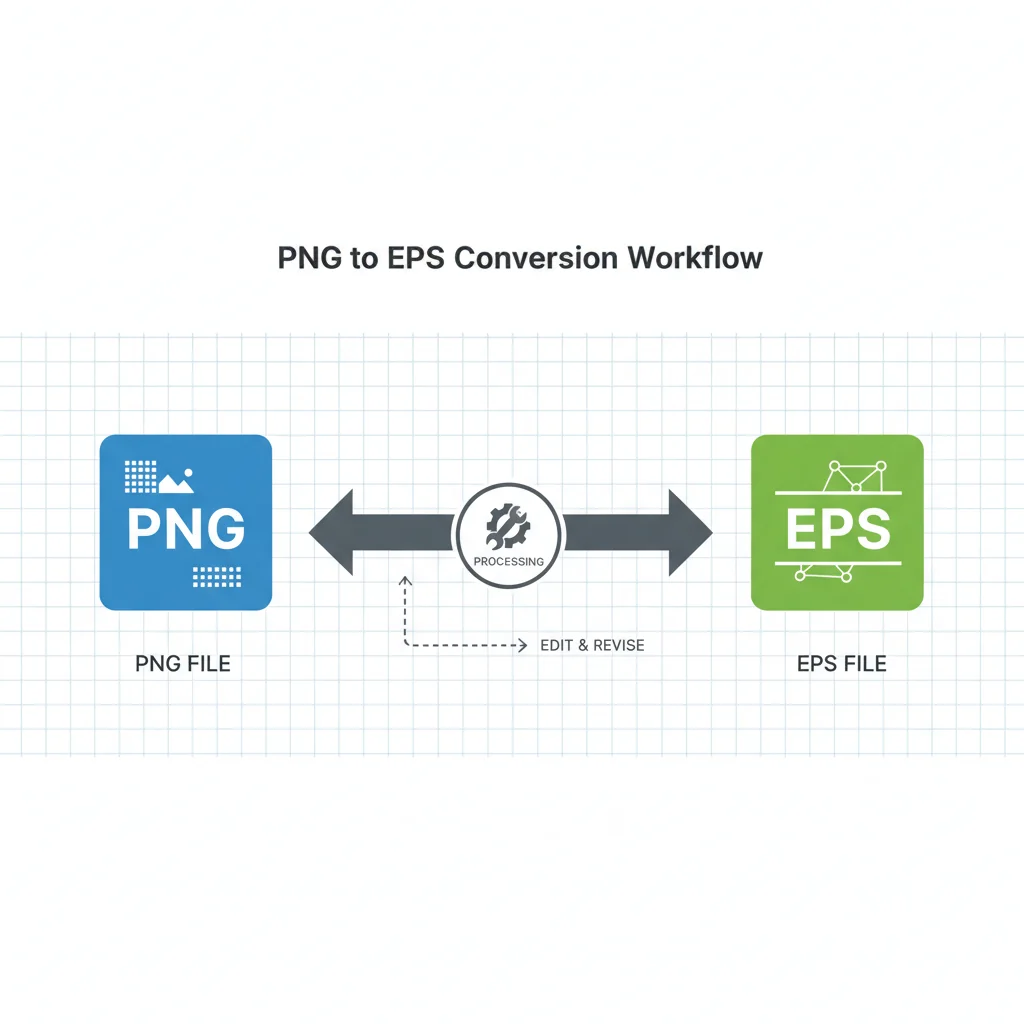
Une véritable conversion PNG-vers-EPS nécessite deux étapes :
- Vectoriser le PNG (convertir les pixels en tracés mathématiques)
- Exporter les vecteurs au format EPS

Warning: Si un convertisseur produit un fichier EPS en moins de 2 secondes à partir d'une image complexe, il intègre presque certainement le raster. La vraie vectorisation prend du temps de traitement car l'IA trace chaque bord et chaque courbe.
Méthode 1 : VectoSolve + éditeur vectoriel (meilleure qualité)
C'est l'approche professionnelle qui produit de véritables fichiers EPS vectoriels.
Étape 1 : Vectoriser avec VectoSolve
Uploadez votre PNG sur VectoSolve. L'IA le convertit en un SVG propre avec des tracés vectoriels appropriés. Téléchargez le SVG.
Étape 2 : Ouvrir dans un éditeur vectoriel
Ouvrez le SVG dans l'un de ces outils gratuits :
- Inkscape (gratuit, open source) — Fichier > Enregistrer sous > EPS
- Figma (version gratuite) — plugin d'export pour EPS
- Gravit Designer (version gratuite) — Export > EPS
Étape 3 : Enregistrer en EPS
Dans Inkscape : Fichier > Enregistrer sous > sélectionnez « Encapsulated PostScript (.eps) » dans le menu déroulant des formats. Terminé.
Pro Tip: Inkscape est la meilleure option gratuite pour la conversion SVG vers EPS. Il préserve toutes les données de tracé, gère les dégradés complexes et produit des fichiers EPS que chaque imprimeur accepte. Téléchargez-le sur inkscape.org.
Méthode 2 : Adobe Illustrator (si vous l'avez)
Si vous avez un abonnement Adobe Creative Cloud :
- Ouvrez Illustrator
- Fichier > Importer > sélectionnez votre PNG
- Sélectionnez l'image, puis cliquez sur Vectorisation de l'image dans la barre supérieure
- Ajustez les paramètres de vectorisation (Photo haute fidélité ou Logo noir et blanc)
- Cliquez sur Décomposer pour convertir les traces en tracés
- Fichier > Enregistrer sous > format EPS
Ou l'approche plus rapide :
- Uploadez le PNG sur VectoSolve, téléchargez le SVG
- Ouvrez le SVG dans Illustrator (les tracés sont déjà propres)
- Fichier > Enregistrer sous > EPS
« J'ai arrêté d'utiliser la vectorisation d'Illustrator pour les logos clients après avoir découvert VectoSolve. Le tracé IA est plus propre, plus rapide, et j'ouvre simplement le SVG dans Illustrator pour l'enregistrer dans le format dont le client a besoin. » - Designer en production d'impression
A Full Year of Conversions for $49
Starter Annual: 25 conversions every month, $49 for the whole year. That is about $4.08 a month · Cancel anytime
Get the Annual DealMéthode 3 : Convertisseurs en ligne (rapide mais limité)
Si vous avez vraiment besoin d'une solution rapide et que l'image est simple :
Convertisseurs qui font une vraie vectorisation
- VectoSolve — Vectorisation IA, produit du SVG (ouvrir dans Inkscape pour EPS)
- Vector Magic — Auto-trace correct, exporte directement en EPS (9,95 $/mois)
Convertisseurs qui ne font que reconditionner (à éviter pour l'impression)
- Convertio, CloudConvert, Zamzar — ils emballent le raster dans un conteneur EPS
- Acceptable pour les logiciels qui lisent les EPS raster, mais PAS pour l'impression professionnelle
Comprendre EPS vs SVG vs AI
| Format | Type | Idéal pour | Ouvrir avec |
|---|---|---|---|
| EPS | Vectoriel (PostScript) | Impression professionnelle, workflows anciens | Illustrator, Inkscape, CorelDRAW |
| SVG | Vectoriel (XML) | Web, outils de design modernes, animation | Navigateurs, Figma, Inkscape, tout éditeur |
| AI | Vectoriel (natif Illustrator) | Workflows écosystème Adobe | Illustrator uniquement |
| Vectoriel ou raster | Partage universel, impression, documents | Tout |
Le SVG remplace l'EPS dans la plupart des workflows modernes. À moins que votre imprimeur n'exige spécifiquement l'EPS, le SVG est plus polyvalent, plus largement supporté et produit des fichiers plus légers. Demandez à votre imprimeur : « Acceptez-vous le SVG ? » — beaucoup le font en 2026.
Quand vous avez vraiment besoin d'EPS
L'EPS est un format ancien qui persiste dans des industries spécifiques :
- Impression commerciale — De nombreux imprimeurs utilisent encore des logiciels RIP qui attendent de l'EPS
- Production de merchandising — Les entreprises de sérigraphie, broderie et produits promotionnels exigent souvent l'EPS
- Agences de stocks — Certains sites de vecteurs stock exigent encore des soumissions en EPS
- Anciens workflows de design — Entreprises utilisant CorelDRAW ou d'anciennes versions d'Illustrator
Si votre cas d'utilisation est le web, le marketing digital ou les outils de design modernes — passez l'EPS et utilisez le SVG.
Free SVG Tools for Crafters
Design Checker · Color Separator · Mat Preview · Offset Generator · Text to SVG
Check Your SVG FreeChecklist qualité EPS
Avant d'envoyer votre EPS à l'imprimeur, vérifiez :
- Ouvrir dans Inkscape/Illustrator — zoomez à 1000%. Les bords sont-ils des courbes lisses ou des marches de pixels ?
- Vérifier la taille du fichier — Un EPS vectoriel d'un logo devrait faire 50-500 Ko. S'il fait 2+ Mo, il contient probablement des données raster intégrées
- Sélectionner les tracés — Pouvez-vous cliquer et sélectionner des formes individuelles ? Si toute l'image est un seul bloc, c'est un bitmap intégré
- Test d'échelle — Agrandissez à 400%. Toujours net ? Vectoriel. Flou ? Raster déguisé en EPS
- Mode couleur — Pour l'impression, assurez-vous d'être en CMJN. VectoSolve produit du SVG en RVB ; convertissez en CMJN dans votre éditeur vectoriel avant d'enregistrer en EPS
Le workflow qui fonctionne toujours
- Uploadez votre PNG sur VectoSolve → téléchargez le SVG propre
- Ouvrez le SVG dans Inkscape (gratuit) → Fichier > Enregistrer sous > EPS
- Envoyez à l'imprimeur
Trois étapes. Cinq minutes. Un véritable EPS vectoriel que chaque imprimeur accepte.
| Méthode de conversion EPS | Vrai résultat vectoriel | Coût | Qualité |
|---|---|---|---|
| PNG → SVG (VectoSolve) → export EPS | Oui | Aperçu gratuit ; plans dès 7,99 $/mois | Élevée (tracés IA) |
| Inkscape : trace PNG → Enregistrer en EPS | Oui | Gratuit (open source) | Bonne (réglage manuel) |
| Convertisseurs en ligne (CloudConvert, etc.) | Non (raster intégré) | Gratuit | Faible (faux vecteur) |
| Adobe Illustrator Image Trace | Oui | 22,99 $/mois | Élevée (fidélité ajustable) |
Sources et lectures complémentaires
- MDN Web Docs — SVG — Documentation technique SVG pour comprendre le format intermédiaire dans la conversion PNG vers EPS
- W3C SVG 2 Specification — Spécification officielle du SVG, le format passerelle entre le PNG raster et l'EPS vectoriel
- Adobe Creative Blog — Guides sur les exigences du format EPS pour les workflows d'impression professionnelle
- Pantone Color Institute — Normes de gestion des couleurs essentielles lors de la conversion en EPS pour une sortie prête à imprimer