
Le Guide Complet Cricut 2026 : Joy 2, Explore 5, Design Space, SVG et plus
La ressource définitive Cricut 2026 couvrant les nouvelles machines Joy 2 et Explore 5, le Design Space repensé, Create AI, les Smart Materials, Print Then Cut, les changements de porte-lame, la préparation des SVG, les stratégies de vente sur Etsy et le dépannage. Tout ce qu'un utilisateur Cricut doit savoir en un seul endroit.
Founder of VectoSolve
Self-taught developer, founder and sole developer of VectoSolve since 2024. He builds the conversion engine and the cutting, embroidery and 3D printing exports.
How this article was made: drafted with AI assistance, then edited and fact-checked before publication. About the author
2026 est l'année la plus importante pour Cricut depuis le lancement du Maker original. En février, Cricut a lancé deux machines entièrement repensées — la Cricut Joy 2 et la Cricut Explore 5 — tout en remaniant simultanément Design Space avec une nouvelle interface, des outils de conception alimentés par l'IA et des flux de projets guidés. Le système de lames a changé. L'outillage a changé. Même la façon de remplacer une lame émoussée a changé.
Que vous soyez un acheteur pour la première fois essayant de choisir une machine, un artisan chevronné frustré par la mise à jour de Design Space, un vendeur Etsy développant une activité SVG, ou un découpeur de vinyle qui veut juste que son Bluetooth arrête de se déconnecter — ce guide couvre tout. Chaque spécification, chaque raccourci, chaque solution de contournement. Pas de blabla. Juste les informations pratiques dont vous avez besoin pour tirer le meilleur parti de votre Cricut en 2026.

1. Pourquoi 2026 est l'année la plus importante pour Cricut depuis le lancement du Maker
Cricut a suivi un cycle matériel d'environ deux ans pour la gamme Explore et un rythme plus lent pour tout le reste. Les Explore 4 et Maker 4 sont arrivées en 2025. Mais 2026 est différente. Cette année, Cricut n'a pas seulement itéré — ils ont repensé.
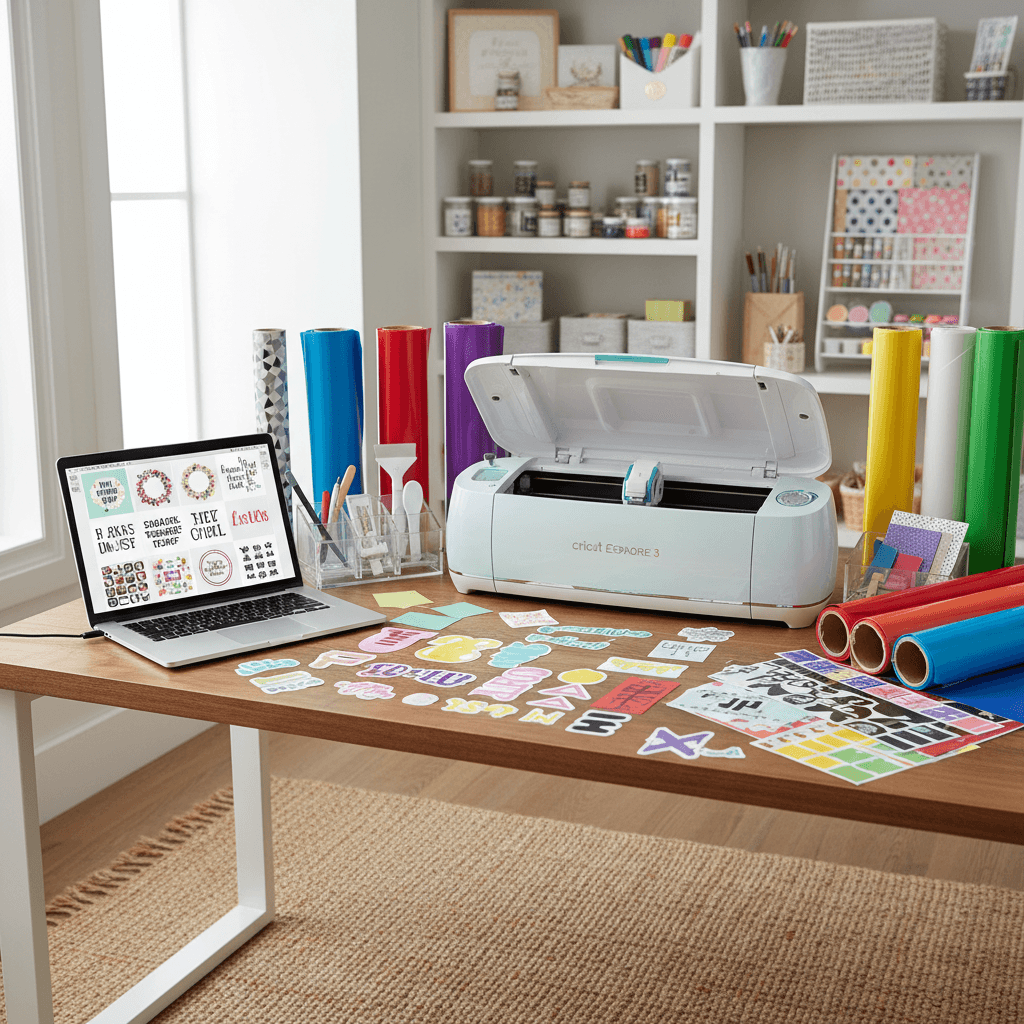
La Joy 2 est la première machine Cricut compacte avec Print Then Cut. C'est une fonctionnalité de capteur qui était auparavant exclusive aux familles Explore et Maker. L'Explore 5 est 30 % plus petite que l'Explore 4, dispose d'un port USB-C, d'un porte-stylo à enclenchement et est livrée dans une nouvelle couleur Taupe. Les deux machines ont été lancées le 27 février 2026 aux États-Unis et au Canada.
Mais le matériel n'est que la moitié de l'histoire. Design Space a subi une refonte controversée de son UI qui a déplacé presque tous les outils dans un panneau d'édition pliable. La barre d'outils supérieure sur laquelle les artisans se sont appuyés pendant des années a pratiquement disparu. Create AI — le générateur d'images IA intégré de Cricut — est passé de la version bêta à une fonctionnalité complète de Cricut Access. Et le système de porte-lame a changé pour un design intégré et non séparable qui génère un véritable tollé auprès des utilisateurs intensifs.
Ajoutez tout cela et vous obtenez l'année la plus importante des 20 ans d'histoire de Cricut. Que vous lisiez ceci en tant qu'acheteur potentiel, propriétaire actuel de Cricut essayant de comprendre les changements, ou maker comparant vos options — ce guide couvre tous les aspects. Nous avons recherché les spécifications officielles, lu les forums communautaires, regardé toutes les critiques majeures et testé les affirmations. Décomposons chaque élément.
2. Les nouvelles machines : Joy 2 et Explore 5
Les deux machines ont été annoncées le 26 février 2026 et sont devenues disponibles le lendemain sur Cricut.com, Michaels, Amazon et chez les détaillants internationaux. Voici la comparaison générale avant de plonger dans chacune d'elles.
| Caractéristique | Cricut Joy 2 | Cricut Explore 5 |
|---|---|---|
| Prix (base) | 99 € | 199 € |
| Prix (bundles) | 99 € – 229 € | 199 € – 349 € |
| Date de sortie | 27 février 2026 | 27 février 2026 |
| Largeur de coupe max. | 11,4 cm | 30,5 cm |
| Longueur de coupe max. (Smart Materials) | 1,2 m simple / ~6 m répété | 3,6 m |
| Matériaux | 75+ | 100+ |
| Outils compatibles | 2 | 6 |
| Print Then Cut | Oui (NOUVEAU) | Oui |
| Smart Materials | Oui | Oui |
| Connectivité | Bluetooth | Bluetooth + USB-C |
| Dimensions | 23,1 x 13,7 x 6,9 cm | 50,3 x 19,0 x 11,9 cm |
| Poids | ~0,91 kg | 4,5 kg |
| Couleurs | Bleu, Corail, Vert Jade (exclusivité Michaels) | Taupe |
La Joy 2 est la machine d'entrée de gamme pour les autocollants, les étiquettes, les cartes et les petits projets en vinyle. L'Explore 5 est la bête de somme pour le vinyle pleine largeur, le thermocollant, le papier cartonné et les projets multi-matériaux. Si vous avez besoin de couper du tissu, du cuir, du bois ou d'utiliser 13 outils différents, vous avez toujours besoin d'une Maker 3 ou Maker 4.
3. Plongée en profondeur dans la Joy 2
Ce qui est réellement nouveau
La Cricut Joy originale a été lancée en 2020 et est rapidement devenue la porte d'entrée pour des millions d'artisans. La Joy 2 conserve le format ultra-compact — elle pèse un peu plus de 0,9 kg et tient dans un sac fourre-tout — mais ajoute la fonctionnalité que tout le monde voulait : Print Then Cut.
Print Then Cut signifie que la Joy 2 dispose d'un capteur optique qui lit les marques d'enregistrement sur les feuilles imprimées et découpe autour des images imprimées. C'est ainsi que vous réalisez des autocollants en couleur, des étiquettes aux formes complexes, des tatouages temporaires et des motifs thermocollants Print Then Cut. Auparavant, il fallait au moins une Explore Air 2 pour cela. Maintenant, une machine à 99 € peut le faire.
Spécifications
- Dimensions : 23,14 x 13,79 x 6,96 cm
- Poids : ~0,91 kg
- Largeur de coupe max. : 11,4 cm
- Longueur de coupe max. (avec tapis) : 10,8 x 29,8 cm
- Longueur de coupe max. (Smart Materials) : 1,2 m forme simple / ~6 m répété
- Matériaux : 75+ (vinyle, thermocollant, papier cartonné, matériaux imprimables)
- Outils : Outil de coupe à pointe fine Premium, stylos
- Connectivité : Bluetooth uniquement
- Tailles de tapis : 11,4 x 16,5 cm (Standard Grip), 11,4 x 30,5 cm (Light Grip, Standard Grip), Tapis pour cartes
- Print Then Cut : Oui — première fois sur un modèle Joy
Print Then Cut sur Joy 2 : Tailles et limitations
Le Print Then Cut de la Joy 2 fonctionne avec les matériaux imprimables de marque Cricut. La zone imprimable maximale est limitée par la largeur de coupe de 11,4 cm de la machine. Vous imprimez votre motif sur une imprimante à jet d'encre domestique, puis le capteur de la Joy 2 lit les marques d'enregistrement imprimées et découpe précisément autour de vos images.
C'est un véritable atout pour les fabricants d'autocollants qui souhaitent une configuration compacte et portable. Associez la Joy 2 à une bonne imprimante à jet d'encre et vous obtenez une station de production d'autocollants complète pour moins de 200 € au total.
Qui devrait acheter la Joy 2
- Les artisans débutants qui veulent commencer avec des autocollants et des étiquettes
- Les personnes qui ont besoin d'une machine portable (chambres d'étudiant, petits appartements, salons d'artisanat)
- Les fabricants de cartes — le système de tapis pour cartes rend les cartes personnalisées très simples
- Toute personne souhaitant le Print Then Cut sans dépenser 199 € ou plus pour une Explore
- Les artisans qui travaillent principalement avec des autocollants en vinyle de moins de 11,4 cm de large
Qui ne devrait PAS acheter la Joy 2
- Toute personne qui découpe régulièrement des motifs de plus de 11,4 cm de large
- Les fabricants de t-shirts — la plupart des motifs thermocollants nécessitent une largeur de 25 à 30 cm
- Les utilisateurs intensifs qui ont besoin d'outils de coupe profonde, de rainurage, de dorure ou de gravure
- Les artisans travaillant avec des matériaux épais (mousse, carton gris, cuir)
4. Plongée en profondeur dans l'Explore 5
Ce qui est réellement nouveau
L'Explore 5 est 30 % plus compacte que l'Explore 4 tout en conservant la même largeur de coupe de 30,5 cm. C'est une réduction significative de l'encombrement — Cricut a clairement écouté les plaintes concernant l'espace de bureau que ces machines consomment. Les nouvelles dimensions sont de 50,3 x 19,0 x 11,9 cm pour 4,5 kg.
Soyons précis sur ce que signifie « 30 % plus compacte » en pratique. L'Explore 4 mesurait environ 61 cm de large. L'Explore 5 mesure 50,3 cm. C'est environ 10 cm plus étroit — suffisant pour tenir sur un chariot de bricolage standard de 50 cm sans dépasser. Pour les artisans qui installent et démontent leur espace de travail sur une table de cuisine, cela compte plus que n'importe quel chiffre de fiche technique.
La machine elle-même est visiblement différente des modèles Explore précédents. Le design industriel est plus épuré, avec moins de boutons exposés et un profil plus aérodynamique. La nouvelle couleur Taupe est un éloignement délibéré des couleurs vives (bleu sarcelle, lilas, framboise) qui caractérisaient les machines Explore antérieures — Cricut cible clairement les adultes qui veulent une machine qui s'intègre dans un bureau à domicile ou une salle d'artisanat plutôt que de crier « MATÉRIEL DE BRICOLAGE ».
Autres changements notables :
- Connectivité USB-C — enfin. Un câble USB-C vers USB-C est livré dans la boîte, en plus du Bluetooth. C'est une modernisation bienvenue — plus besoin de chercher les câbles USB-A vers Micro-USB de plus en plus rares que les anciennes machines Explore nécessitaient.
- Porte-stylo à enclenchement — plus besoin de tâtonner avec l'ancien système de pince. Le stylo se clipse magnétiquement et ne tombera pas pendant le fonctionnement.
- Outil de coupe à pointe fine Premium — le nouveau système intégré lame/porte-lame (plus d'informations sur la controverse dans la section 6)
- Nouvelle couleur Taupe — un ton neutre conçu pour s'intégrer au décor intérieur
- Vitesse de coupe maximale : 35,8 cm par seconde — nettement plus rapide que les 28,7 cm/sec de la Maker 3
- 30+ projets dès la sortie de la boîte — les bundles incluent suffisamment de matériaux pour un artisanat immédiat sans avoir à faire un achat séparé
Outils et capacités
L'Explore 5 fonctionne avec six outils compatibles :
- Outil de coupe à pointe fine Premium (inclus) — découpe quotidienne pour le vinyle, le papier cartonné, le thermocollant
- Outil de rainurage (inclus) — crée des lignes de pliage pour les cartes et les boîtes
- Outil de coupe profonde (vendu séparément) — coupe des matériaux plus épais comme la mousse et le faux cuir
- Outil de transfert de feuille Cricut (vendu séparément) — ajoute des accents de feuille métallique
- Stylos et marqueurs Cricut — dessine et écrit des motifs
- Stylos Infusible Ink Cricut — transfert de couleur permanent
Elle découpe plus de 100 matériaux, y compris le vinyle (permanent, amovible, pailleté), le thermocollant (quotidien, pailleté, holographique, SportFlex), le papier cartonné, le vinyle imprimable, le papier autocollant imprimable, le papier copie, les feuilles de washi tape, et plus encore.
Qui devrait acheter l'Explore 5
- L'artisan qui veut une machine pleine largeur sans payer les prix du Maker
- Les fabricants de t-shirts utilisant du vinyle thermocollant — vous avez besoin de cette largeur de 30,5 cm
- Les fabricants d'autocollants en vinyle produisant des autocollants muraux, des autocollants de voiture ou des tasses
- Les fabricants de cartes qui veulent plus d'espace que ce qu'offre la Joy 2
- Toute personne souhaitant le Print Then Cut sur des formats de papier plus grands (jusqu'à A3/Tabloid)
- Les artisans qui passent d'une Explore Air 2 ou Explore 3
Qui ne devrait PAS acheter l'Explore 5
- Les artisans qui ont besoin de couper du tissu, du cuir, du bois de balsa ou du carton gris — procurez-vous une Maker 3
- Toute personne ayant besoin de la lame rotative, de la lame couteau ou de la pointe de débossage
- Les utilisateurs qui possèdent déjà une Explore 4 — les améliorations sont incrémentales
5. Joy 2 vs Explore 5 vs Maker 3 : La triple comparaison
C'est le tableau dont tout le monde a besoin. Trois machines Cricut de dernière génération comparées sur toutes les spécifications importantes.
| Spécification | Joy 2 | Explore 5 | Maker 3 |
|---|---|---|---|
| Prix de base | 99 € | 199 € | 399 € |
| Largeur de coupe max. | 11,4 cm | 30,5 cm | 29,7 cm |
| Longueur de coupe max. | 1,2 m (simple) / 6 m (répété) | 3,6 m | 3,6 m |
| Matériaux supportés | 75+ | 100+ | 300+ |
| Outils compatibles | 2 | 6 | 13 |
| Vitesse de coupe max. | Non divulgué | 35,8 cm/sec | 28,7 cm/sec |
| Force de coupe | Standard | Standard (classe Explore) | 10x la force Explore |
| Print Then Cut | Oui | Oui | Oui |
| Smart Materials | Oui | Oui | Oui |
| Connectivité | Bluetooth | Bluetooth + USB-C | Bluetooth + USB |
| Dimensions | 23,1 x 13,7 x 6,9 cm | 50,3 x 19,0 x 11,9 cm | 56,1 x 18,0 x 15,7 cm |
| Poids | ~0,91 kg | 4,5 kg | 7 kg |
| Rainurage | Non | Oui | Oui (simple + double) |
| Feuille | Non | Oui | Oui |
| Gravure | Non | Non | Oui |
| Débossage | Non | Non | Oui |
| Lame rotative (tissu) | Non | Non | Oui |
| Lame couteau (matériaux épais) | Non | Non | Oui |
| Lame de perforation | Non | Non | Oui |
| Système de lame | Intégré (non séparable) | Intégré (non séparable) | Lame remplaçable dans le porte-lame |
| Taille de papier max. PTC | Limitée (tapis Joy) | Jusqu'à A3 / Tabloid | Jusqu'à A3 / Tabloid |
En résumé : La Joy 2 est destinée aux petits projets rapides et à la fabrication d'autocollants. L'Explore 5 offre le meilleur rapport qualité-prix pour les projets en vinyle, thermocollant et papier cartonné pleine largeur. La Maker 3 est pour les artisans qui ont besoin d'une polyvalence maximale — tissu, cuir, bois, gravure, débossage et l'écosystème complet de 13 outils.
6. La controverse sur le porte-lame
C'est l'éléphant dans la pièce. La Joy 2 et l'Explore 5 utilisent toutes deux un nouvel outil de coupe à pointe fine Premium — une unité intégrée lame et porte-lame où la lame ne peut pas être séparée du porte-lame. Lorsque la lame s'émousse, vous jetez l'ensemble du porte-lame et en achetez un nouveau.
Comment cela fonctionnait avant
Sur la Maker 3, l'Explore 3 et toutes les machines Cricut précédentes, la lame à pointe fine se trouve à l'intérieur d'un porte-lame réutilisable. Lorsque la lame s'émousse, vous :
- Appuyez sur le piston situé sur le dessus du porte-lame pour exposer la lame
- Retirez l'ancienne lame (avec précaution — elle est tranchante)
- Insérez une nouvelle lame
- Remettez le porte-lame dans la machine
Un pack de lames de remplacement coûte environ 5 €–8 €. Le porte-lame dure pratiquement éternellement.
Comment cela fonctionne maintenant (Joy 2 et Explore 5)
Le nouvel outil de coupe à pointe fine Premium est une unité scellée. Il n'y a pas de piston, pas de remplacement de lame. Lorsque la lame s'émousse, vous jetez l'outil entier et en achetez un nouveau. Le coût de remplacement est d'environ 13 €–15 € par unité.
Analyse des coûts : Ancien système vs Nouveau système
| Scénario | Ancien système (remplacement de lame) | Nouveau système (remplacement complet) |
|---|---|---|
| Coût initial de l'outil | 15 €–18 € (lame + porte-lame) | Inclus avec la machine |
| Premier remplacement de lame | 5 €–8 € (lame uniquement) | 13 €–15 € (outil complet) |
| 5 remplacements de lame | 25 €–40 € | 65 €–75 € |
| 10 remplacements de lame | 50 €–80 € | 130 €–150 € |
| Coût annuel (utilisateur intensif, ~6 remplacements) | 30 €–48 € | 78 €–90 € |
Pourquoi les artisans sont contrariés
Le calcul est clair : les artisans intensifs paieront environ 2 à 3 fois plus par an pour les remplacements de lames avec le nouveau système. Pour les utilisateurs occasionnels qui changent de lame une ou deux fois par an, la différence est de 10 €–15 € par an — agaçant mais pas dévastateur. Pour quelqu'un qui gère une petite entreprise et découpe des centaines d'autocollants en vinyle par mois, cela s'accumule rapidement.
Le tollé de la communauté se concentre sur trois problèmes :
- Coût : Vous payez pour un porte-lame dont vous n'avez pas besoin à chaque fois
- Gaspillage : Plus de plastique envoyé à la décharge à chaque changement de lame
- Verrouillage fournisseur : Les fabricants de lames tiers ne peuvent pas facilement produire des remplacements compatibles pour une unité scellée
L'argument de Cricut est que le système intégré est plus simple — plus besoin de tâtonner avec de minuscules lames, plus d'installation accidentelle à l'envers. Cela a du mérite pour les débutants. Mais les artisans expérimentés n'y croient pas (le jeu de mots est intentionnel).
Notre avis : Si vous êtes un utilisateur intensif, la Maker 3 avec son système de lame traditionnel pourrait en fait vous faire économiser de l'argent à long terme malgré le coût initial plus élevé.
7. Design Space 2026 : Le guide de survie complet
La mise à jour de Design Space déployée début 2026 est le changement d'UI le plus perturbateur depuis le lancement du logiciel. Si vous avez récemment ouvert Design Space et pensé « où est passé tout ça ? » — vous n'êtes pas seul.
Ce qui a changé
La barre d'outils supérieure familière a pratiquement disparu. La plupart des outils se trouvent désormais dans le panneau d'édition en haut à gauche. Voici ce qui est resté en haut et ce qui a bougé :
| Outil / Fonction | Ancien emplacement | Nouvel emplacement |
|---|---|---|
| Couleur | Barre d'outils supérieure | Barre d'outils supérieure (resté) |
| Annuler / Rétablir | Barre d'outils supérieure | Barre d'outils supérieure (resté) |
| Dimensionnement (Largeur / Hauteur) | Barre d'outils supérieure | Barre d'outils supérieure (resté) |
| Rotation | Barre d'outils supérieure | Panneau d'édition (déplacé) |
| Position (X / Y) | Barre d'outils supérieure | Panneau d'édition (déplacé) |
| Organiser (Avant / Arrière) | Barre d'outils supérieure | Panneau d'édition (déplacé) |
| Retourner (Horizontal / Vertical) | Barre d'outils supérieure | Panneau d'édition (déplacé) |
| Effets | Barre d'outils supérieure | Panneau d'édition (déplacé) |
| Texte incurvé | Barre d'outils supérieure | Apparaît uniquement sur les zones de texte à ligne unique |
| Espacement des lettres / Crénage | Barre d'outils supérieure | Panneau d'édition (déplacé) |
| Tout sélectionner | Menu Édition | Clic droit ou Ctrl/Cmd + A |
Le problème du panneau d'édition
Le panneau d'édition est une barre latérale pliable qui apparaît sur le côté gauche de la toile lorsque vous sélectionnez un objet. Le problème ? Une fois que vous cliquez en dehors d'un objet, le panneau et tous ses outils disparaissent. Cela signifie que vous ne pouvez pas prérégler la rotation ou la position avant de sélectionner quelque chose. Vous devez d'abord sélectionner, puis naviguer vers le panneau, puis trouver l'outil.
Pour les projets simples, c'est une légère gêne. Pour les conceptions complexes à plusieurs couches avec des dizaines d'éléments, cela transforme une opération de 30 secondes en une boucle de frustration à plusieurs clics. Les utilisateurs suivant d'anciens tutoriels (qui font référence à l'ancienne barre d'outils supérieure) signalent une confusion constante quant à l'emplacement des outils.
Nouvelles fonctionnalités à connaître
- Flux guidés : Assistants de projet étape par étape qui redimensionnent automatiquement votre toile et affichent des aperçus sur les supports prévus (tasses, t-shirts, sacs)
- Suggestions de matériaux : Design Space recommande désormais des matériaux en fonction de votre type de projet
- Attachement automatique : Attache automatiquement les éléments qui doivent rester ensemble pendant la découpe
- Outil d'aperçu : Voyez à quoi ressemblera votre motif sur le produit final avant de le découper
- Create AI : Génération d'images IA (couverte dans la section suivante)
Tableau complet des raccourcis clavier
Les raccourcis clavier sont votre bouée de sauvetage dans le nouveau Design Space. Mémorisez-les et vous réduirez de moitié votre temps de travail — littéralement. Ceux-ci fonctionnent sur Windows (utilisez Ctrl) et Mac (utilisez Cmd).
| Action | Windows | Mac |
|---|---|---|
| Enregistrer le projet | Ctrl + S | Cmd + S |
| Annuler | Ctrl + Z | Cmd + Z |
| Rétablir | Ctrl + Shift + Z | Cmd + Shift + Z |
| Tout sélectionner | Ctrl + A | Cmd + A |
| Désélectionner tout | Esc | Esc |
| Dupliquer | Ctrl + D | Cmd + D |
| Copier | Ctrl + C | Cmd + C |
| Coller | Ctrl + V | Cmd + V |
| Couper (presse-papiers) | Ctrl + X | Cmd + X |
| Supprimer la sélection | Suppr / Retour arrière | Suppr / Retour arrière |
| Grouper | Ctrl + G | Cmd + G |
| Dégrouper | Ctrl + Shift + G | Cmd + Shift + G |
| Déplacer la toile | Maintenir Espace + glisser | Maintenir Espace + glisser |
| Zoom avant | Ctrl + Plus (+) | Cmd + Plus (+) |
| Zoom arrière | Ctrl + Moins (-) | Cmd + Moins (-) |
| Zoomer pour ajuster | Ctrl + 0 | Cmd + 0 |
| Activer/désactiver la grille | Shift + G | Shift + G |
| Déplacement contraint (verrouiller l'axe) | Maintenir Shift + glisser | Maintenir Shift + glisser |
| Rotation par incréments de 22,5 degrés | Maintenir Shift + poignée de rotation | Maintenir Shift + poignée de rotation |
| Duplication rapide (copie par glisser) | Maintenir Alt + glisser | Maintenir Option + glisser |
| Redimensionnement proportionnel | Glisser la poignée d'angle | Glisser la poignée d'angle |
Raccourcis de formes (Appuyez après avoir cliqué sur "Formes")
| Touche | Forme |
|---|---|
| 1 | Carré |
| 2 | Cercle |
| 3 | Triangle |
| 4 | Losange |
| 5 | Pentagone |
| 6 | Hexagone |
| 7 | Étoile |
| 8 | Octogone |
| 9 | Cœur |
Solutions de contournement pour la nouvelle interface
Jusqu'à ce que Cricut revienne en arrière ou améliore le panneau d'édition (si jamais ils le font), voici des solutions de contournement pratiques que les artisans expérimentés utilisent pour maintenir leur productivité :
- Utilisez les raccourcis clavier religieusement. Les raccourcis n'ont pas changé — seule l'UI visuelle l'a fait. Chaque raccourci listé ci-dessus contourne entièrement le panneau d'édition. Imprimez le tableau des raccourcis, plastifiez-le et gardez-le à côté de votre machine. Après une semaine à vous forcer à utiliser les raccourcis au lieu de cliquer, votre mémoire musculaire prendra le dessus.
- Clic droit pour un accès rapide. Un clic droit sur la toile ou un objet sélectionné vous donne accès à Tout sélectionner, Grouper, Dégrouper, et plus encore. C'est plus rapide que de naviguer dans le panneau d'édition pour les opérations courantes.
- Gardez le panneau d'édition ouvert. Si vous effectuez un travail détaillé avec un positionnement et une rotation précis, laissez simplement le panneau d'édition étendu. Oui, cela réduit l'espace de la toile, mais c'est plus rapide que de l'ouvrir et de le fermer à plusieurs reprises. Sur un écran plus grand, le compromis d'espace est minime.
- Préparez vos SVG en externe. Effectuez votre travail de conception dans Illustrator, Inkscape, Canva, ou un générateur SVG IA, puis téléchargez le fichier final prêt à être découpé dans Design Space. Utilisez Design Space uniquement pour ce qu'il fait de mieux — la sélection des matériaux, la disposition du tapis et l'envoi des coupes à la machine. Moins de temps à concevoir dans Design Space = moins de frustration avec l'interface.
- Utilisez le panneau Calques stratégiquement. Le panneau Calques (côté droit) est l'endroit où vous pouvez rapidement sélectionner, masquer, verrouiller et réorganiser les éléments sans toucher le panneau d'édition. Pour les projets multicouches, travailler à partir du panneau Calques est souvent plus rapide que de cliquer sur les objets de la toile.
- Signalez vos commentaires à Cricut. L'équipe de Design Space lit les commentaires des utilisateurs. Plus les utilisateurs signalent que le changement du panneau d'édition entrave leur flux de travail, plus il est probable que Cricut y apporte des améliorations. Utilisez le bouton de feedback dans Design Space, pas seulement les plaintes sur les réseaux sociaux.
8. Design Space Create AI
Ce que Create AI fait réellement
Create AI est le générateur d'images IA intégré de Cricut, disponible exclusivement pour les abonnés Cricut Access. Il génère des motifs monocouches, noir et blanc, prêts à être découpés à partir d'invites textuelles. Vous tapez quelque chose comme « couronne florale avec des roses » et il produit un motif de style vectoriel que vous pouvez envoyer directement à votre machine.
Comment l'utiliser
- Ouvrez Design Space et allez sur votre toile
- Recherchez le bouton Create AI dans la barre latérale droite
- Entrez votre invite textuelle (soyez précis — « bordure de tournesol de 25 cm de large » fonctionne mieux que « fleur »)
- Cliquez sur Générer et attendez 30 à 60 secondes
- Examinez le résultat et cliquez pour l'ajouter à votre toile
- Dégroupez, détachez, supprimez ou recolorez les éléments si nécessaire
Mode Print Then Cut
Lorsque vous sélectionnez un style Print Then Cut dans Create AI, l'image générée apparaît en couleur au lieu du noir et blanc. C'est utile pour les motifs d'autocollants, mais la qualité varie considérablement en fonction de l'invite.
Limitations à connaître
- Sortie monocouche uniquement. Pas de SVG multicouches, multicolores. Chaque génération est plate.
- Invites en anglais uniquement. Pas encore de support pour d'autres langues.
- Nécessite Cricut Access. Ce n'est pas une fonctionnalité gratuite. Cricut Access coûte 7,99 €–9,99 €/mois.
- Environnement bêta requis. Vous devez activer l'environnement bêta dans les paramètres de Design Space.
- La qualité est inconsistante. Les invites simples produisent de meilleurs résultats que les complexes. Ne vous attendez pas à un rendu de niveau Midjourney.
- Pas de clarté sur la licence commerciale. Si vous vendez des produits fabriqués avec des motifs Create AI, lisez attentivement les conditions d'utilisation de Cricut Access.
Create AI vaut-il Cricut Access ?
Si vous payez déjà pour Cricut Access pour la bibliothèque d'images et les polices, Create AI est un bonus appréciable. Si vous vous abonniez uniquement pour Create AI, probablement pas — la qualité de sortie ne correspond pas aux outils IA dédiés.
Pour des SVG générés par IA de meilleure qualité que vous pouvez utiliser sur n'importe quelle machine (pas seulement Cricut), le générateur SVG IA de VectoSolve produit des fichiers de coupe multicolores et multicouches à partir d'invites textuelles qui s'importent proprement dans Design Space, Silhouette Studio ou tout autre logiciel de découpe. Pas de verrouillage par abonnement.
9. Guide des Smart Materials
Que sont les Smart Materials ?
Les Smart Materials sont des produits Cricut de vinyle, thermocollant et papier cartonné qui sont dimensionnés pour être alimentés directement dans les machines compatibles sans tapis de découpe. Ils sont plus larges et plus longs que les matériaux standard, et les rouleaux de la machine les saisissent directement. Cela signifie un chargement plus rapide, pas de problèmes d'adhérence du tapis et la possibilité de découper des motifs jusqu'à 3,6 mètres de long.
Le terme « smart » dans Smart Materials ne concerne pas la technologie intégrée au matériau lui-même — il s'agit du dimensionnement et du support. Le Smart Vinyl et le Smart Iron-On sont coupés à des largeurs spécifiques qui correspondent au système de rouleaux de la machine, avec des feuilles de support et un dos conçus pour s'alimenter en douceur sans que l'adhésif d'un tapis ne les maintienne en place.
Pour les artisans qui effectuent des séries de production — fabriquer 20 autocollants de voiture identiques pour un salon artisanal, ou couper 50 étiquettes pour un lancement de produit — les Smart Materials permettent de gagner un temps considérable. Pas d'alignement de tapis, pas de pressage de matériaux sur des tapis collants, pas de décollement de matériaux des tapis. Il suffit d'alimenter, de couper, de tirer.
Quelles machines supportent les Smart Materials ?
| Machine | Support Smart Materials | Longueur max. sans tapis |
|---|---|---|
| Cricut Joy (originale) | Oui (taille Joy uniquement) | 1,2 m simple / 6 m répété |
| Cricut Joy 2 | Oui (taille Joy uniquement) | 1,2 m simple / 6 m répété |
| Cricut Joy Xtra | Non | N/A |
| Cricut Explore 3 | Oui | 3,6 m |
| Cricut Explore 4 | Oui | 3,6 m |
| Cricut Explore 5 | Oui | 3,6 m |
| Cricut Maker 3 | Oui | 3,6 m |
| Cricut Maker 4 | Oui | 3,6 m |
| Cricut Explore Air 2 | Non (tapis requis) | N/A |
| Cricut Maker (originale) | Non (tapis requis) | N/A |
Important : N'essayez PAS d'alimenter des Smart Materials dans des machines plus anciennes sans tapis. Cela peut provoquer des bourrages de matériaux, compromettre la précision de la coupe et endommager les composants de la machine.
Liste complète des Smart Materials
| Type de matériau | Variantes disponibles | Taille de machine |
|---|---|---|
| Smart Vinyl (Permanent) | 50+ couleurs, Pailleté, Scintillant, Holographique, Activé aux UV, Changeant de couleur | Taille normale & Taille Joy |
| Smart Vinyl (Amovible) | 20+ couleurs, Mat, Brillant | Taille normale & Taille Joy |
| Smart Iron-On | 30+ couleurs, Pailleté, Holographique, SportFlex, Feuille | Taille normale & Taille Joy |
| Smart Paper Sticker Cardstock | Blanc, Pastels, Vifs | Taille normale & Taille Joy |
| Smart Writable Vinyl | Blanc, Transparent, Kraft | Taille Joy uniquement |
| Smart Label Writable Vinyl | Transparent, Blanc, Kraft, Coloré | Taille Joy uniquement |
Avantages et inconvénients des Smart Materials
Avantages :
- Pas de tapis = chargement et déchargement plus rapides
- Découpez des motifs extra-longs (jusqu'à 3,6 m pour les bannières, bordures, citations murales)
- Pas de problèmes d'adhérence du tapis (pas de résidus collants, pas de soulèvement du matériau en cours de coupe)
- Alimentation constante pour des coupes plus nettes sur de longues séries
Inconvénients :
- Plus cher au mètre carré que les équivalents non-Smart
- Limité aux matériaux de marque Cricut (il n'existe pas de Smart Materials tiers)
- Tous les types de matériaux ne sont pas disponibles au format Smart
- Les Smart Materials de taille Joy sont trop étroits pour de nombreux projets
10. Masterclass Print Then Cut
Print Then Cut (PTC) est la fonctionnalité qui transforme votre Cricut d'une découpeuse de vinyle en une machine de production d'autocollants, d'étiquettes et de thermocollants en couleur. C'est aussi la fonctionnalité qui génère le plus de questions de support, de frustrations de calibrage et de publications « pourquoi ça ne marche pas ?! » dans tous les groupes Facebook Cricut.
Print Then Cut est le fondement de l'essor du commerce d'autocollants. C'est ainsi que des milliers de vendeurs Etsy créent des autocollants découpés à la forme à la maison sans équipement commercial coûteux.
Comment fonctionne le Print Then Cut
- Concevez votre image dans Design Space (ou téléchargez un PNG/JPG/SVG)
- Définissez l'opération sur « Print Then Cut »
- Design Space envoie l'image à votre imprimante à jet d'encre domestique avec des marques d'enregistrement autour des bords
- Placez la feuille imprimée sur votre tapis Cricut et chargez-la dans la machine
- Le capteur optique de la machine lit les marques d'enregistrement
- La lame découpe précisément autour de vos images imprimées
Formats de papier supportés par machine
| Format de papier | Dimensions | Zone PTC max. | Machines supportées |
|---|---|---|---|
| Letter | 21,6 x 27,9 cm | 17,1 x 23,5 cm | Toutes les machines compatibles PTC |
| A4 | 21,1 x 29,7 cm | 16,5 x 25,2 cm | Toutes les machines compatibles PTC |
| Legal | 21,6 x 35,6 cm | 17,1 x 31,1 cm | Explore 3+, série Maker |
| Tabloid | 27,9 x 43,2 cm | 23,5 x 38,7 cm | Explore 3+, série Maker |
| A3 | 29,7 x 41,9 cm | 25,3 x 37,5 cm | Explore 3+, série Maker |
Note sur la Joy 2 : La Joy 2 prend désormais en charge le Print Then Cut, mais est limitée à ses plus petites tailles de tapis.
Calibrage
Les machines Cricut sont pré-calibrées pour le Print Then Cut, mais si vous remarquez que la lame coupe légèrement en dehors de l'image imprimée, vous devez calibrer :
- Ouvrez Design Space et allez dans Paramètres > Machines
- Sélectionnez votre machine dans Mes machines
- Sous Calibrage de la machine, sélectionnez Calibrer
- Choisissez Print Then Cut dans la fenêtre de calibrage
- Suivez les instructions à l'écran — vous imprimerez une feuille de calibrage, puis la machine effectuera des coupes d'essai
- Répondez aux questions sur la précision de la coupe jusqu'à ce que la machine soit réglée
Dépannage des problèmes courants de PTC
- La lame coupe décalée par rapport à l'image imprimée : Exécutez le calibrage. Assurez-vous également que la feuille imprimée est bien à plat sur le tapis, sans bulles ni courbures.
- Erreur « Le capteur ne peut pas lire les marques d'enregistrement » : Le capteur optique a besoin de contraste. Utilisez un matériau imprimable blanc ou de couleur claire. Évitez les papiers brillants ou réfléchissants. Assurez-vous que la pièce est suffisamment éclairée, mais sans lumière directe sur le tapis.
- Les couleurs semblent différentes à l'impression et à l'écran : Il s'agit d'un problème de gestion des couleurs de l'imprimante, pas d'un problème Cricut. Calibrez votre imprimante ou ajustez les couleurs dans votre logiciel de conception.
- Le papier bouge pendant la coupe : Utilisez un tapis avec une bonne adhérence. Si le tapis est vieux et ne colle plus, remplacez-le ou utilisez un spray adhésif repositionnable.
11. Cricut vs Silhouette en 2026
Le débat Cricut vs Silhouette dure depuis plus d'une décennie, et en 2026, il est plus pertinent que jamais. Nous possédons et utilisons les deux. Voici ce que nous avons constaté.
La vérité honnête est que les deux sont d'excellentes machines et que l'une ou l'autre conviendra à la plupart des artisans.
Comparaison de machines : Explore 5 vs Cameo 4
| Caractéristique | Cricut Explore 5 | Silhouette Cameo 4 |
|---|---|---|
| Prix | 199 € | 299 € |
| Largeur de coupe | 30,5 cm | 30,5 cm (Plus : 38 cm, Pro : 61 cm) |
| Force de coupe | Classe Explore (non divulguée) | 5 000 gf (grammes-force) |
| Longueur de coupe max. | 3,6 m (Smart Materials) | 3 m (avec dérouleur) |
| Matériaux | 100+ | 100+ (jusqu'à 3 mm d'épaisseur) |
| Types de lames | Pointe fine, Pointe profonde | AutoBlade, Coupe profonde, Lame Kraft, Rotative |
| Print Then Cut | Oui (jusqu'à A3) | Oui (technologie PixScan) |
| Connectivité | Bluetooth + USB-C | Bluetooth + USB |
| Vitesse | 35,8 cm/sec | Comparable |
| Niveau sonore | Plus silencieuse | Sensiblement plus bruyante |
Comparaison de machines : Joy 2 vs Portrait 3
| Caractéristique | Cricut Joy 2 | Silhouette Portrait 3 |
|---|---|---|
| Prix | 99 € | 169 € |
| Largeur de coupe | 11,4 cm | 20,3 cm |
| Longueur de coupe (sans tapis) | 1,2 m (simple) / 6 m (répété) | 1,5 m (avec support ligné) |
| Poids | ~0,91 kg | ~1,6 kg |
| Print Then Cut | Oui | Oui (PixScan) |
| Options de lame | Pointe fine uniquement | AutoBlade, Coupe profonde, Lame Kraft |
| Importation SVG (gratuite) | Oui (via Design Space) | Non (nécessite la mise à niveau Designer Edition) |
Comparaison de logiciels : Design Space vs Silhouette Studio
Cricut Design Space est basé sur le cloud, convivial pour les débutants et prend en charge les téléchargements SVG gratuitement. Sa faiblesse est qu'il nécessite une connexion Internet pour la plupart des opérations, la mise à jour de l'UI de 2026 a frustré les utilisateurs avancés, et les outils de conception avancés sont limités par rapport à Silhouette Studio.
Silhouette Studio est une application de bureau qui fonctionne entièrement hors ligne. Il dispose d'outils de conception plus puissants dès le départ — meilleure édition de nœuds, traçage avancé, lignes de désherbage automatiques et création de polices natives. Cependant, la version gratuite ne prend pas en charge les importations SVG. Vous avez besoin de la mise à niveau Designer Edition (49,99 € une fois) ou supérieure pour ouvrir les fichiers SVG.
C'est une différence cruciale pour quiconque télécharge ou achète des fichiers SVG. Avec Cricut, l'importation SVG est gratuite. Avec Silhouette, vous payez la mise à niveau du logiciel ou convertissez vos SVG au format DXF (ce qui entraîne une perte de données).
Le verdict
Choisissez Cricut si : Vous voulez une courbe d'apprentissage plus facile, des importations SVG gratuites, un écosystème de tutoriels massif, le système de découpe sans tapis Smart Materials et un accès facile aux fournitures dans les magasins physiques.
Choisissez Silhouette si : Vous voulez un logiciel de conception plus puissant, un fonctionnement véritablement hors ligne, des options de coupe plus larges (jusqu'à 61 cm avec la Cameo Pro), une force de coupe plus élevée (5 000 gf), aucune pression d'abonnement et la possibilité d'importer des SVG dans une application de bureau qui ne dépend pas des serveurs cloud.
Dans tous les cas, les deux machines acceptent les fichiers SVG comme format de fichier de coupe principal. Que vous créiez vos SVG dans Illustrator, que vous les téléchargiez depuis Etsy, ou que vous convertissiez des images en SVG avec VectoSolve, le même fichier fonctionne sur les deux plateformes.
12. Comment préparer des SVG parfaits pour toute machine Cricut
Un beau SVG qui semble parfait à l'écran peut se transformer en un désordre mutilé et à moitié coupé sur votre tapis Cricut. L'écart entre « semble bon dans un navigateur » et « coupe proprement sur une machine » est l'endroit où se trouvent la plupart des problèmes SVG.
Les cinq règles des SVG prêts pour Cricut
- Chemins fermés uniquement. Chaque forme doit être un chemin complet et fermé. Les chemins ouverts ne couperont pas correctement.
- Maintenez le nombre de nœuds en dessous de 5 000. Les machines Cricut ont du mal avec les chemins trop complexes. Utilisez le convertisseur image-vers-SVG de VectoSolve, qui optimise automatiquement le nombre de nœuds.
- Couleurs séparées = calques séparés. Pour les projets en vinyle multicolores, chaque couleur doit être sur son propre calque. Design Space lit les couleurs de remplissage pour créer des calques de coupe.
- Supprimez les éléments cachés. Les SVG générés par l'IA incluent parfois des rectangles d'arrière-plan ou des groupes cachés que Design Space interprète comme des lignes de coupe.
- Dimensionnez correctement avant le téléchargement. Design Space peut redimensionner, mais il est préférable de définir votre SVG à la taille de coupe prévue dans votre éditeur.
Erreurs courantes qui ruinent les coupes Cricut
- Télécharger une image raster sans la convertir en SVG. Convertissez votre JPG en SVG ou PNG en SVG avec un vectoriseur approprié d'abord.
- Petits détails que la lame ne peut pas physiquement couper. Si un détail est plus petit que 0,6 cm, la lame le déchirera probablement.
- Oublier de mettre en miroir les motifs thermocollants. Le thermocollant doit être coupé en mode miroir.
- Ne pas supprimer l'arrière-plan. Supprimez l'arrière-plan avant de convertir en SVG.
Comment VectoSolve automatise la préparation des SVG pour Cricut
Le convertisseur image-vers-SVG de VectoSolve gère automatiquement les parties les plus fastidieuses de la préparation des SVG Cricut :
- Suppression de l'arrière-plan — supprime les arrière-plans avant la vectorisation
- Optimisation des chemins — utilise SVGO pour réduire le nombre de nœuds sans perte de détails
- Séparation des couleurs — chaque couleur devient un calque distinct
- Suppression des taches — élimine les petits artefacts de bruit
- Application des chemins fermés — garantit que tous les chemins sont correctement fermés
Téléchargez n'importe quelle image — une photo, un croquis dessiné à la main, un logo — et obtenez un SVG prêt pour Cricut en quelques secondes. Essayez-le gratuitement.
13. Meilleures sources de SVG pour Cricut en 2026
Sources de SVG gratuites
- VectoSolve (vectosolve.com) — Convertissez n'importe quelle image en SVG prêt pour Cricut gratuitement (avec filigrane). Les plans payants suppriment les filigranes.
- Design Bundles — Section SVG gratuite mise à jour chaque semaine
- Creative Fabrica — Grande bibliothèque SVG gratuite
- SVGCuts — SVG gratuits sélectionnés pour la fabrication de cartes et les projets en papier 3D
- Cricut Design Space — Images gratuites disponibles pour tous les utilisateurs
- Google Fonts — Chaque police est gratuite pour les motifs de découpe basés sur du texte
Marchés de SVG premium
- Etsy — Des milliers de vendeurs SVG. Recherchez les boutiques avec plus de 1 000 ventes.
- Design Bundles — Bundles premium avec licences commerciales
- Creative Fabrica — Modèle d'abonnement avec téléchargements illimités
- So Fontsy — Marché SVG sélectionné
Création de SVG alimentée par l'IA
- Générateur SVG IA de VectoSolve — Génération de texte en SVG avec sortie multicolore et multicouche
- VectoSolve Image-vers-SVG — Téléchargez n'importe quelle image et obtenez un SVG vectorisé. Inclut la suppression de l'arrière-plan.
- Cricut Create AI — Intégré à Design Space (Cricut Access requis). Couche unique uniquement.
Pour la liste la plus complète, consultez notre guide Meilleurs générateurs SVG IA en 2026.
14. Guide du vendeur Etsy : Gagner de l'argent avec les SVG Cricut
Le marché des SVG Cricut sur Etsy est l'une des niches de produits numériques les plus lucratives. Les fichiers SVG ont des marges bénéficiaires d'environ 90 % — vous créez le motif une fois et le vendez à l'infini avec zéro inventaire, zéro expédition et des coûts marginaux quasi nuls.
Potentiel de revenus
- Débutants (1-6 mois) : 500 €-1 000 €/mois avec 50-100 annonces
- Vendeurs établis (6-18 mois) : 1 000 €-5 000 €/mois avec 200+ annonces
- Meilleurs vendeurs : 5 000 €-20 000 €+/mois avec de vastes catalogues
Niches SVG les plus rentables
- SVG de mariage — Panneaux, décorations de gâteaux, invitations (tolérance de prix élevée)
- SVG saisonniers/de vacances — Noël, Halloween, Saint-Valentin
- SVG de citations amusantes — Tasses, t-shirts, sacs fourre-tout
- SVG de monogrammes/noms — Cadeaux personnalisés, décorations de chambre d'enfant
- SVG 3D en couches — Boîtes d'ombre, couches de mandala (prix premium)
- SVG d'habillage de gobelet — Motifs d'habillage complets pour la sublimation et le vinyle
Stratégie de prix
| Type de produit | Prix recommandé | Notes |
|---|---|---|
| Fichier SVG unique | 2,50 € - 4,00 € | Ne descendez pas en dessous de 2 € |
| Petit bundle (5-10 fichiers) | 5,00 € - 8,00 € | Meilleure perception de la valeur |
| Grand bundle (20-50 fichiers) | 10,00 € - 15,00 € | Idéal pour les collections saisonnières |
| Méga bundle (100+ fichiers) | 15,00 € - 25,00 € | Revenus les plus élevés par transaction |
| SVG 3D en couches | 4,00 € - 8,00 € | Valeur perçue plus élevée |
Pour une analyse complète, lisez notre guide complet pour vendre des fichiers SVG sur Etsy en 2026.
15. Dépannage : Les 10 problèmes Cricut les plus courants en 2026
1. Le Bluetooth ne se connecte pas
Solution : Dissociez de TOUS les appareils. Redémarrez la machine et l'appareil. Rapprochez-vous à moins de 4,5 mètres. Réassociez à partir de zéro. Les antivirus Norton, McAfee et Kaspersky sont connus pour bloquer la communication Bluetooth de Design Space — désactivez-les temporairement et testez.
2. La lame ne coupe pas le matériau
Solution : (1) Remplacez la lame émoussée. (2) Vérifiez le réglage du matériau dans Design Space. (3) Assurez-vous que le porte-lame est entièrement inséré. (4) Effectuez d'abord une coupe d'essai.
3. Design Space se fige ou plante
Solution : Fermez les autres fenêtres. Videz le cache (Paramètres > Avancé > Vider le cache). Désinstallez et réinstallez la dernière version.
4. Le capteur PTC ne peut pas lire les marques d'enregistrement
Solution : Utilisez uniquement un matériau blanc ou de couleur claire. Évitez les papiers brillants. Assurez un éclairage uniforme et indirect. Appuyez la feuille à plat sur le tapis.
5. Le matériau se déchire pendant la coupe
Solution : Diminuez le réglage de la pression. Vérifiez l'adhérence du tapis. Utilisez un tapis Light Grip (bleu) pour les matériaux délicats.
6. Le vinyle ne se désherbe pas correctement
Solution : Augmentez la pression ou utilisez le réglage « Plus ». Vérifiez le tranchant de la lame. Pour le vinyle pailleté, désherbez-le chaud.
7. Le thermocollant n'adhère pas au tissu
Solution : (1) Vérifiez les réglages de chaleur. (2) Appuyez PLUS FORT. (3) Pré-pressez le tissu 5 secondes pour éliminer l'humidité.
8. Les Smart Materials se bloquent
Solution : Le matériau doit mesurer au moins 5 cm de long. Alimentez-le droit, pas en biais. Ne poussez pas — laissez la machine le saisir. Nettoyez le chemin des rouleaux.
9. Le téléchargement SVG échoue ou semble incorrect
Solution : Convertissez le texte en chemins dans Inkscape (Chemin > Objet en chemin). Supprimez les images raster intégrées. Ou passez par le convertisseur de VectoSolve pour un SVG propre et compatible.
10. Le calibrage échoue constamment
Solution : Utilisez un tapis neuf. Imprimez la feuille de calibrage sur du papier blanc ordinaire. Alignez-la parfaitement avec le coin supérieur gauche. Nettoyez la lentille du capteur avec un chiffon en microfibre sec.
16. Questions Fréquemment Posées
La Cricut Joy 2 vaut-elle le coup si j'ai déjà une Cricut Joy ?
Si vous voulez le Print Then Cut, oui. C'est la plus grande amélioration. Si vous utilisez uniquement votre Joy pour des découpes de vinyle et d'étiquettes de base, la Joy 2 n'est pas une amélioration suffisamment spectaculaire pour justifier le remplacement d'une machine fonctionnelle.
Quelle est la différence entre Cricut Explore 5 et Explore 4 ?
L'Explore 5 est 30 % plus petite, dispose d'un port USB-C, inclut un porte-stylo à enclenchement et utilise le nouveau porte-lame intégré. Les capacités de coupe sont essentiellement les mêmes.
Puis-je utiliser des lames non-Cricut dans la Joy 2 ou l'Explore 5 ?
Le nouvel outil de coupe à pointe fine Premium est une unité intégrée lame/porte-lame. Les lames tierces conçues pour l'ancien porte-lame ne conviendront pas. Aucune alternative tierce n'existe encore en mars 2026.
Cricut Design Space fonctionne-t-il hors ligne ?
Partiellement. Vous pouvez découper des motifs déjà téléchargés hors ligne, mais vous ne pouvez pas télécharger de nouveaux motifs, accéder à la bibliothèque d'images, utiliser Create AI ou enregistrer des projets. Pour un logiciel véritablement hors ligne, Silhouette Studio est préférable.
Qu'est-ce que Cricut Access et en vaut-il la peine ?
Un abonnement (7,99 €-9,99 €/mois) pour plus de 1,5 million d'images, plus de 1 000 polices, Create AI et 10 % de réduction. Cela vaut la peine si vous utilisez fréquemment des images conçues par Cricut. NE vaut PAS la peine si vous utilisez principalement vos propres SVG ou achetez sur Etsy.
Quel format de fichier Cricut utilise-t-il ?
Design Space prend en charge les formats SVG (le meilleur), PNG, JPG, BMP, GIF et DXF. Le SVG est la norme d'or. Si vous avez une image raster, convertissez-la en SVG avant de la télécharger.
Puis-je vendre des articles que je fabrique avec ma Cricut ?
Oui, mais vérifiez la licence de vos fichiers de conception. Cricut Access a des limitations spécifiques d'utilisation commerciale (Cricut Angel Policy). Les fichiers que vous créez vous-même ou que vous achetez avec une licence commerciale peuvent être utilisés librement.
Pourquoi ma Cricut coupe-t-elle des lignes qui ne sont pas dans mon motif ?
Votre SVG contient probablement des éléments cachés — rectangles d'arrière-plan, masques d'écrêtage ou métadonnées. Ouvrez-le dans un éditeur vectoriel, vérifiez les calques cachés et supprimez tout ce que vous ne voulez pas couper.
Quelle est la meilleure machine Cricut pour les débutants en 2026 ?
La Cricut Joy 2 (99 €). Abordable, portable, facile à configurer, et inclut désormais le Print Then Cut. Une fois que vous dépassez la largeur de 11,4 cm, passez à l'Explore 5 ou à la Maker 3.
Comment convertir un PNG ou une photo en SVG pour Cricut ?
Trois options : (1) L'outil de téléchargement intégré de Design Space — résultats médiocres. (2) L'Image Trace d'Illustrator ou Inkscape — meilleurs résultats mais nécessite un nettoyage manuel. (3) Le convertisseur alimenté par l'IA de VectoSolve — téléchargez votre image, obtenez un SVG propre et multicolore en quelques secondes.
Quelle est la taille de coupe maximale pour chaque machine Cricut ?
Avec un tapis : Joy 2 = 10,8 x 29,8 cm, Joy Xtra = 21,6 x 29,8 cm, Explore 5 = 29,2 x 59,7 cm, Maker 3 = 29,2 x 59,7 cm. Avec les Smart Materials (sans tapis) : Joy 2 = 11,4 cm x 1,2 m, Explore 5 = 29,7 cm x 3,6 m, Maker 3 = 29,7 cm x 3,6 m.
La Cricut Explore 5 peut-elle couper du tissu ?
L'Explore 5 peut couper du tissu thermocollant (tissu avec support fusible, sur un tapis). Elle ne peut pas couper de tissu non thermocollant. Pour le tissu non thermocollant, les patrons de couture, le feutre et le cuir, vous avez besoin d'une Maker 3 avec la lame rotative ou la lame couteau.
Réflexions finales
2026 est une année de transition pour Cricut. Le matériel devient plus petit et plus performant — le Print Then Cut sur une machine à 99 € est vraiment impressionnant. Mais le changement de porte-lame et la refonte de l'UI de Design Space ont créé de réelles frictions pour les utilisateurs expérimentés.
Notre conseil : choisissez la machine qui correspond à vos projets actuels, pas celle avec la plus longue fiche technique. Si vous fabriquez des autocollants et de petits vinyles, la Joy 2 est un choix évident à 99 €. Si vous fabriquez des t-shirts, des autocollants muraux et des projets en papier cartonné pleine largeur, l'Explore 5 est le juste milieu à 199 €. Si vous avez besoin de couper tout ce qui existe sous le soleil, y compris le tissu, le cuir, le bois de balsa et le carton gris, la Maker 3 reste la reine à 399 €.
Et quelle que soit la machine que vous possédez, la qualité de vos projets commence par la qualité de vos fichiers SVG. Un SVG parfaitement optimisé — avec des chemins propres, un nombre de nœuds approprié, une séparation des couleurs correcte et aucun élément caché — coupe plus proprement, se désherbe plus facilement et gaspille moins de matériau. C'est exactement ce pour quoi VectoSolve est conçu : transformer n'importe quelle image en un SVG prêt à être découpé qui fonctionne parfaitement sur n'importe quelle Cricut, Silhouette ou découpeuse laser. Essayez-le gratuitement et constatez la différence.