
Fichiers SVG pour Cricut et Silhouette : Prêts à découper en quelques minutes (2026)
Maîtrisez la création de fichiers SVG pour Cricut et Silhouette. Apprenez à convertir n'importe quelle image en fichier de découpe propre — compatible Design Space et Silhouette Studio.
Founder of VectoSolve
Self-taught developer, founder and sole developer of VectoSolve since 2024. He builds the conversion engine and the cutting, embroidery and 3D printing exports.
How this article was made: drafted with AI assistance, then edited and fact-checked before publication. About the author
Key Takeaways
- Silhouette Studio Basic n'ouvre PAS les fichiers SVG — il vous faut la Designer Edition (49,99 € et plus). Design Space gère le SVG nativement et gratuitement.
- Les tracés SVG doivent être fermés, dégroupés et séparés par couleur pour des découpes fiables sur les deux machines.
- Testez toujours votre SVG dans les deux logiciels avant de vendre — ce qui fonctionne dans l'un peut ne pas marcher dans l'autre.
- VectoSolve génère des SVG prêts à découper avec des tracés fermés propres qui s'importent dans les deux plateformes.
Je possède les deux machines — Voici ce que j'ai appris sur les SVG
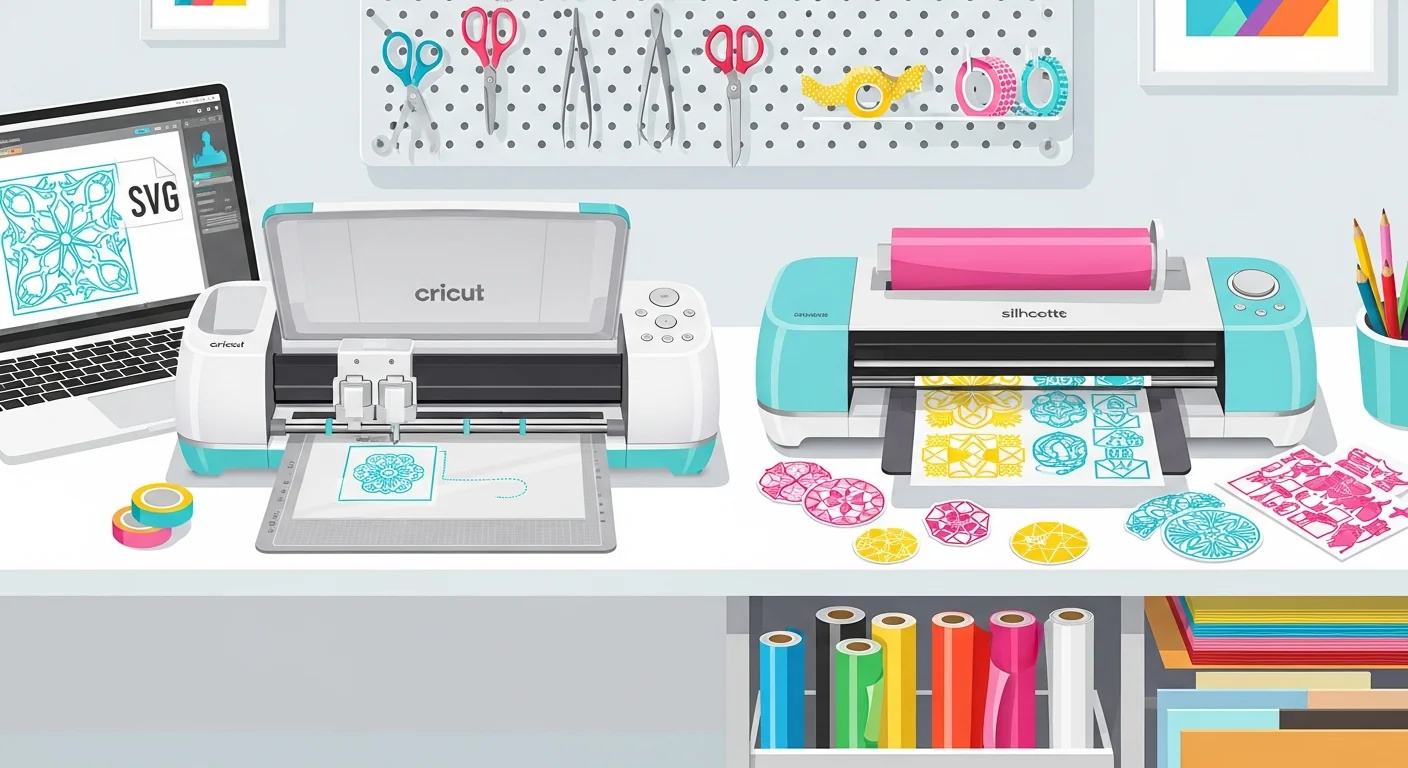
Je découpe sur un Cricut Maker 3 et un Silhouette Cameo 4 depuis quatre ans. Ce guide contient tout ce que j'aurais aimé qu'on me dise dès le premier jour sur la façon dont ces machines gèrent les fichiers SVG différemment — et ce que cela signifie pour votre workflow, que vous créiez pour le plaisir ou vendiez des designs sur Etsy.

Design Space vs Silhouette Studio : Gestion des SVG comparée
Ce tableau comparatif est issu de quatre ans d'utilisation réelle, pas de spécifications théoriques.
| Fonctionnalité | Cricut Design Space | Silhouette Studio |
|---|---|---|
| Support SVG | Gratuit, intégré | Nécessite la Designer Edition (49,99 € et plus) |
| Méthode d'import | Upload > Importer Image > SVG | Fichier > Ouvrir ou Fichier > Importer |
| Détection auto des calques | Regroupe par couleur automatiquement | Conserve la structure de calques originale |
| Gestion des tracés | Convertit les contours en remplissages à l'import | Préserve les contours comme lignes de découpe |
| Texte dans le SVG | Doit être vectorisé en tracés | Doit être vectorisé en tracés |
| Tracés composés | Gère bien | Les sépare occasionnellement |
| Taille de fichier max | ~3 Mo recommandé | Pas de limite stricte, les fichiers complexes ralentissent |
| Édition hors ligne | Non (basé sur le cloud) | Oui (entièrement hors ligne) |
| Opérations booléennes | Souder, Trancher, Aplatir, Attacher | Souder, Soustraire, Intersection, Diviser, Recadrer |
Design Space est basé sur le cloud — votre SVG est re-traité sur les serveurs Cricut à chaque import. Silhouette Studio garde tout en local, ce qui le rend sensiblement plus rapide pour les cycles test-édition-test.
Exigences SVG pour chaque machine
Cricut Design Space
- Tracés fermés uniquement — les tracés ouverts apparaissent comme des lignes de marquage ou sont ignorés
- Pas de contours — convertissez les contours en tracés remplis avant l'export (Design Space les auto-convertit, souvent mal)
- Couleurs = calques — chaque couleur de remplissage unique devient un tapis de découpe séparé
- Le texte doit être vectorisé — le texte actif ne s'affiche pas ; convertissez-le en tracés dans votre éditeur
- Incluez un attribut
viewBoxcorrect ou le dimensionnement sera imprévisible
Silhouette Studio
- Tracés fermés pour la découpe — les tracés ouverts deviennent des lignes de découpe (utile ou désastreux selon l'intention)
- Les contours sont préservés — un contour devient une ligne de découpe, un remplissage devient une forme
- Le groupement est respecté — Studio conserve la hiérarchie de groupes de votre SVG
- Pas de rasters intégrés — Studio les importe mais ne peut pas générer de lignes de découpe à partir de pixels
- Données de tracé simples préférées — les tracés avec des milliers de nœuds ralentissent significativement le logiciel
Warning: Silhouette Studio Basic Edition ne supporte PAS l'import SVG. Vous avez besoin au minimum de la Designer Edition (49,99 € achat unique). Cela surprend beaucoup de nouveaux propriétaires. Si vous vendez des SVG, incluez toujours une version DXF pour les utilisateurs de la Basic Edition.
A Full Year of Conversions for $49
Starter Annual: 25 conversions every month, $49 for the whole year. That is about $4.08 a month · Cancel anytime
Get the Annual DealÉtape par étape : Importer des SVG dans les deux logiciels
Cricut Design Space
- Démarrez un Nouveau projet, cliquez Upload > Importer Image, sélectionnez votre SVG
- Prévisualisez — vérifiez que tous les éléments sont visibles et les couleurs correctes
- Choisissez Image de découpe, cliquez Upload, puis Ajouter au canevas
- Dégroupez pour accéder aux calques individuels, attribuez les couleurs avec le sélecteur
- Attachez les éléments qui doivent être découpés ensemble sur le même tapis
- Cliquez Lancer, vérifiez les aperçus des tapis, et envoyez à votre machine
Silhouette Studio
- Allez dans Fichier > Ouvrir, sélectionnez votre SVG (Designer Edition requise)
- Vérifiez le panneau Paramètres de découpe pour confirmer que les lignes de découpe sont sur les bons tracés
- Dégroupez via Objet > Dégrouper pour accéder aux éléments individuels
- Attribuez des couleurs de ligne pour le workflow de découpe par couleur
- Ouvrez le panneau Envoi, choisissez votre préréglage de matériau, ajustez lame/vitesse/force
- Chargez votre tapis et cliquez Envoyer pour lancer la découpe

Tableau croisé des réglages matériaux
Voici mes réglages personnellement testés pour les deux machines :
| Matériau | Réglage Cricut / Pression | Lame Silhouette / Vitesse / Force |
|---|---|---|
| Vinyle adhésif (Oracal 651) | Vinyl / Par défaut | Lame 1 / Vitesse 5 / Force 5 |
| Flex thermocollant (Siser EasyWeed) | Iron-On / Par défaut | Lame 1 / Vitesse 5 / Force 5 |
| Papier cartonné (176 g/m²) | Medium Cardstock / Par défaut | Lame 3 / Vitesse 3 / Force 10 |
| Papier cartonné (300 g/m²) | Heavy Cardstock / Plus | Lame 5 / Vitesse 2 / Force 15 |
| Papier autocollant | Sticker Paper / Moins | Lame 1 / Vitesse 5 / Force 3 |
| Vinyle pailleté | Glitter Vinyl / Par défaut | Lame 2 / Vitesse 4 / Force 8 |
| Simili cuir | Faux Leather / Plus (Maker) | Deep Cut, 10 / Vitesse 2 / Force 33 |
Pro Tip: Mettez TOUJOURS le flex en miroir sur LES DEUX machines. Activez Miroir dans l'aperçu du tapis Design Space. Cochez Miroir dans le panneau Envoi de Studio. Oublier cela est l'erreur la plus courante et la plus coûteuse avec le vinyle thermocollant.
Problèmes courants et solutions — Par machine
Problèmes Cricut
| Problème | Solution |
|---|---|
| Le SVG s'importe vide | Fermez tous les tracés ouverts et ajoutez des remplissages — utilisez l'Éditeur SVG VectoSolve |
| Couleurs fusionnées en un seul calque | Attribuez des couleurs de remplissage distinctes à chaque élément avant l'export |
| La roue de « Traitement » ne s'arrête jamais | Simplifiez les tracés, réduisez le nombre de nœuds dans votre éditeur vectoriel |
| Les lignes de découpe ne correspondent pas à l'aperçu | Supprimez tous les contours, utilisez uniquement des tracés remplis |
| Print Then Cut ne fonctionne pas | Redimensionnez pour tenir dans la limite de 6,75 x 9,25 pouces (17 x 23,5 cm) |
Problèmes Silhouette
| Problème | Solution |
|---|---|
| Le SVG ne s'ouvre pas du tout | Passez à la Designer Edition (49,99 € achat unique) |
| Lignes de découpe inattendues sur les remplissages | Définissez les remplissages sur « Pas de découpe » dans le panneau des paramètres de découpe |
| Les tracés composés se séparent | Re-soudez les tracés affectés dans Studio après l'import |
| Le logiciel gèle sur un fichier complexe | Simplifiez les tracés, réduisez le nombre de nœuds avant l'import |
| La lame coupe décalée par rapport au design | Lancez la calibration de la lame depuis le panneau Envoi |
Free SVG Tools for Crafters
Design Checker · Color Separator · Mat Preview · Offset Generator · Text to SVG
Check Your SVG FreeConvertir vos propres images avec VectoSolve
Vous n'avez pas besoin d'acheter des fichiers SVG pour chaque projet. Si vous pouvez le dessiner, le photographier ou trouver un PNG, vous pouvez le convertir en SVG prêt à découper.
- Importez votre image sur VectoSolve — PNG, JPG ou une photo d'un croquis dessiné à la main
- Le traçage alimenté par l'IA convertit le raster en tracés vectoriels propres avec un nombre de nœuds optimisé — optimisation intelligente des tracés, pas un simple auto-trace
- Téléchargez votre SVG avec des tracés fermés, une séparation de couleurs propre et aucune donnée raster intégrée
- Importez dans l'une ou l'autre plateforme et découpez immédiatement — aucun nettoyage nécessaire
Personnalisez les SVG convertis avec l'Éditeur SVG VectoSolve avant la découpe. Parcourez la Galerie de modèles pour des designs prêts à découper que vous pouvez personnaliser instantanément.
Pro Tip: Vous vendez des SVG ? Testez chaque fichier dans Design Space ET Silhouette Studio avant de le mettre en vente. Cette seule habitude élimine 90 % des problèmes de support client. Incluez SVG, DXF, PNG et EPS dans chaque téléchargement pour couvrir toutes les versions de logiciels.
« Les créateurs sont les résolveurs de problèmes les plus créatifs que j'ai jamais rencontrés. Donnez-leur une machine de découpe, du vinyle et une deadline, et ils construiront quelque chose que personne n'aurait cru possible. » — Chaque vendeur de marché artisanal, toujours
L'essentiel
Design Space privilégie la simplicité — parfait pour les débutants, limitant pour les utilisateurs avancés. Silhouette Studio privilégie le contrôle — plus d'options et de réglages, mais une courbe d'apprentissage plus raide. Vos SVG doivent fonctionner pour les deux : tracés fermés propres, séparation de couleurs correcte, texte vectorisé et pas d'éléments cachés.
Vous partez d'images raster ? VectoSolve vous amène au SVG prêt à découper plus vite que n'importe quel autre outil. L'éditeur SVG et la galerie de modèles gardent tout le workflow dans le navigateur et hors de votre bureau de création.
Maintenant, allez découper quelque chose de beau.
| Fonctionnalité | Cricut Design Space | Silhouette Studio (Basic) | Silhouette Studio (Designer Edition) |
|---|---|---|---|
| Import SVG | Oui (gratuit) | Non | Oui (mise à niveau 49,99 €) |
| Taille max du tapis | 29 x 60 cm | 30 x 30 cm | 30 x 30 cm (ou 60 cm avec Cameo) |
| Imprimer puis découper | Oui | Oui | Oui |
| Outil décalage/contour | Oui | Non | Oui |
| Soudure/outils booléens | Oui | Basique uniquement | Set complet |
Sources et lectures complémentaires
- Cricut Design Blog — Tutoriels officiels sur les fonctionnalités de Design Space, l'import SVG et les réglages de découpe pour toutes les machines Cricut
- Silhouette School Blog — Guides complets Silhouette Studio couvrant l'import SVG, le traçage et les workflows de découpe
- MDN Web Docs — SVG — Référence des tracés et éléments SVG pour comprendre la structure des fichiers dans les logiciels de découpe
- Etsy Seller Handbook — Bonnes pratiques pour créer et vendre des fichiers SVG de découpe compatibles avec les deux plateformes