
Comment Numériser des Croquis Dessinés à la Main en Vecteur (Guide Complet 2026)
Guide complet pour numériser vos croquis dessinés à la main en fichiers vectoriels propres. Techniques de scan, vectorisation par IA et astuces de pro pour préserver votre style artistique.
Founder of VectoSolve
Self-taught developer, founder and sole developer of VectoSolve since 2024. He builds the conversion engine and the cutting, embroidery and 3D printing exports.
How this article was made: drafted with AI assistance, then edited and fact-checked before publication. About the author
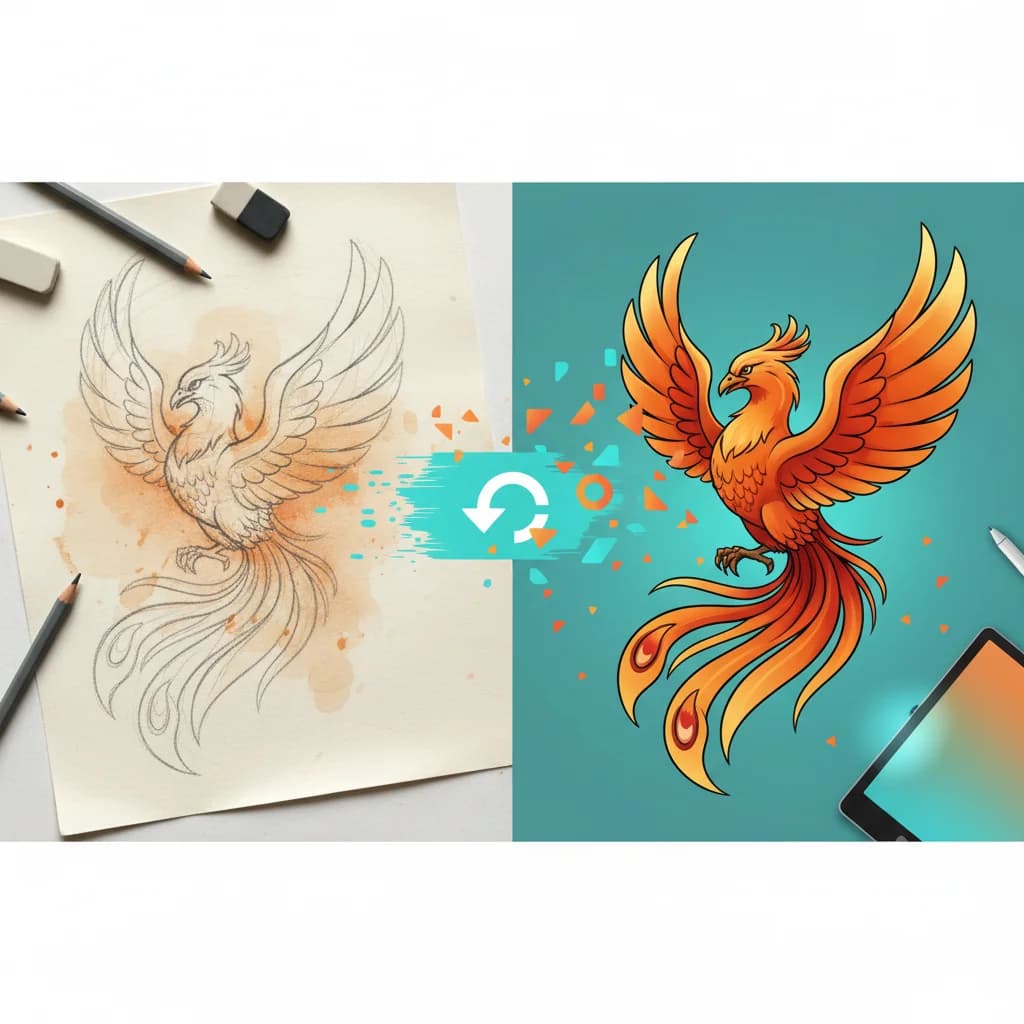
En 2026, le design dessiné à la main connaît une renaissance. Alors que les images générées par IA inondent internet, les marques se tournent vers des éléments authentiques et imparfaits dessinés à la main pour se démarquer. Des couvertures de playlists Spotify au packaging indépendant, l'art naïf et les esthétiques artisanales dominent la culture visuelle.
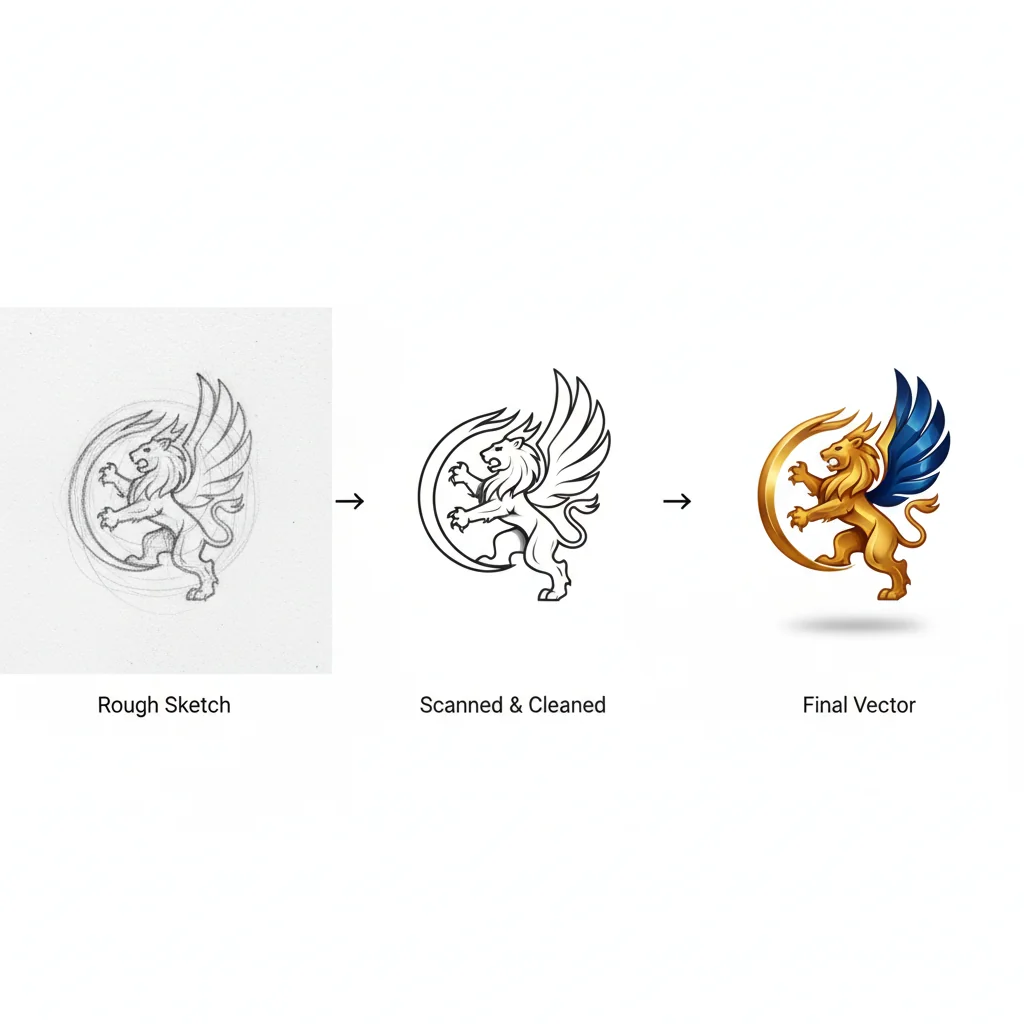
Ce guide vous accompagne à chaque étape de la numérisation de croquis dessinés à la main en fichiers vectoriels propres et éditables — du choix du bon papier à la conversion par IA et à la finition.
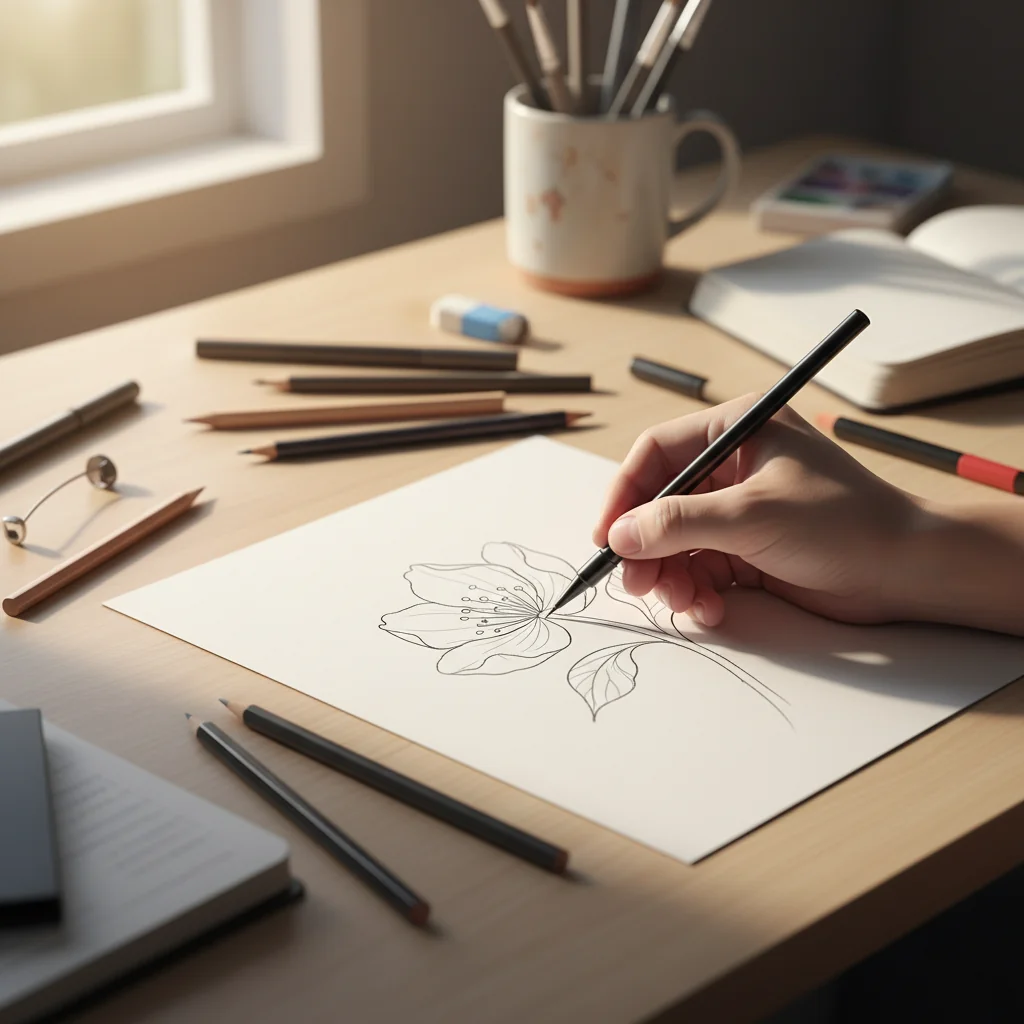
Pourquoi le Format Vectoriel Est Important pour l'Art Dessiné à la Main
Les fichiers vectoriels (SVG, AI, EPS) sont indépendants de la résolution. Contrairement aux images raster qui pixelisent en agrandissant, les vecteurs conservent des contours nets à toute taille — essentiel pour :
- Applications d'impression : Cartes de visite, affiches, vêtements
- Graphismes web : Icônes, illustrations, logos nets sur les écrans 4K+
- Animation : Plus facile à préparer et animer dans After Effects ou sur le web
- Flexibilité d'édition : Modifier les couleurs, réorganiser les éléments, ajuster les épaisseurs de trait de manière non-destructive
Liste du Matériel Nécessaire
Matériel de Dessin
Pour le trait : Stylos feutres noirs fins (0,3mm-0,8mm) comme Micron ou Staedtler sur papier blanc lisse (bristol ou papier marker)
Pour le crayon/fusain : Crayons 2B-6B pour des traits plus sombres et scannables avec fixatif en spray
Pour l'aquarelle/lavis d'encre : Pigment à fort contraste sur papier épais (300g/m²)
Matériel de Numérisation
| Type d'Équipement | Idéal Pour | Prix | Qualité |
|---|---|---|---|
| Scanner à plat | Trait, originaux petits-moyens | 80€-500€ | Excellente |
| Appareil photo smartphone | Numérisation rapide, grandes œuvres | 0€ (intégré) | Bonne |
| Scanner aérien | Livres, matériaux épais, art fragile | 300€-2000€ | Excellente |
| Reflex/Hybride | Reproduction professionnelle, grand format | 600€+ | Excellente |
Pro Tip: Un smartphone moderne (iPhone 14+, Galaxy S23+) avec un bon éclairage peut produire 90% de la qualité d'un scanner à plat. La clé, c'est l'éclairage, pas les mégapixels.
Guide des Paramètres de Numérisation
| Utilisation | DPI | Mode Couleur | Format | Taille (est.) |
|---|---|---|---|---|
| Icônes web/UI | 300 | Niveaux de gris ou RVB | PNG | 1-3 Mo |
| Impression (cartes de visite) | 600 | Niveaux de gris ou RVB | PNG ou TIFF | 5-15 Mo |
| Grand format | 600-1200 | RVB | TIFF | 20-100 Mo |
| Archivage/professionnel | 1200+ | RVB | TIFF (non compressé) | 100+ Mo |
| Test rapide de vectorisation | 300 | Niveaux de gris | JPG (haute qualité) | 1-2 Mo |
DPI idéal : 600 DPI capture les détails fins tout en gardant des tailles de fichiers gérables. Au-delà de 1200 DPI, la qualité de vectorisation s'améliore rarement.
A Full Year of Conversions for $49
Starter Annual: 25 conversions every month, $49 for the whole year. That is about $4.08 a month · Cancel anytime
Get the Annual DealTutoriel Étape par Étape : Du Croquis au Vecteur
Étape 1 : Techniques de Dessin pour une Vectorisation Propre
- Utilisez des traits confiants et continus plutôt que des lignes esquissées et superposées
- Maintenez une épaisseur de trait constante dans chaque élément
- Un contraste maximum entre le dessin et le papier assure une détection nette des contours
- Évitez le papier texturé — les surfaces lisses produisent des scans plus propres
Warning: Erreur courante : Dessiner trop légèrement. Si vos traits paraissent pâles en personne, ils seront quasi invisibles après le scan. Repassez à l'encre sur les traits légers au crayon pour de meilleurs résultats.
Étape 2 : Scanner ou Photographier Votre Œuvre
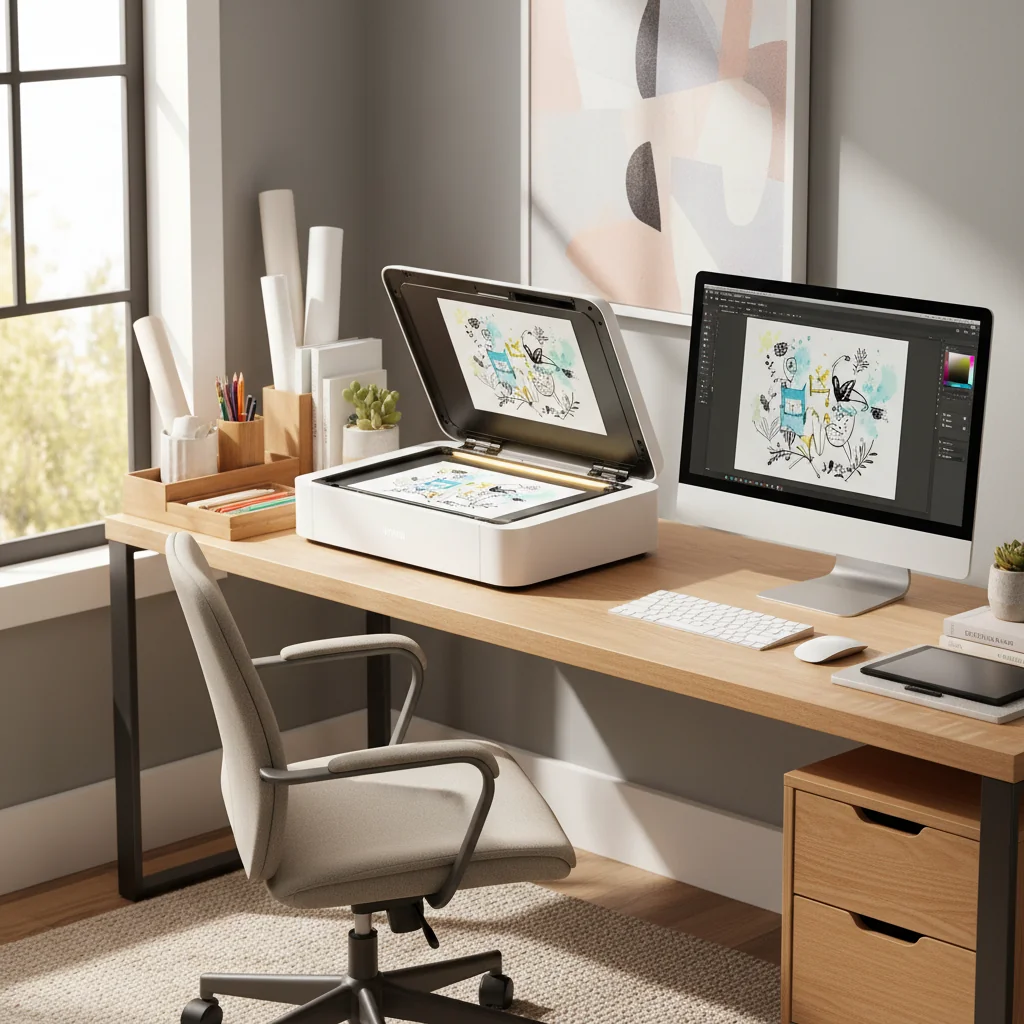
Méthode Scanner à Plat
- Nettoyez la vitre avec un chiffon microfibre
- Positionnez l'œuvre face vers le bas, alignée avec les guides de coin
- Paramètres : Niveaux de gris, 600 DPI, format PNG
- Aperçu et ajustement de la zone de recadrage
- Scanner et enregistrer avec un nom de fichier descriptif
Méthode Appareil Photo Smartphone
- Éclairage : Utilisez la lumière naturelle indirecte ou deux lampes de bureau à 45 degrés
- Position : Placez le téléphone directement au-dessus, parallèle au papier
- Paramètres : ISO 100-200, touchez pour faire la mise au point, HDR désactivé
- Capture : Prenez plusieurs photos à différentes expositions
Pro Tip: Apps recommandées : Adobe Scan (gratuit, correction auto de perspective), Microsoft Lens (gratuit, supprime les ombres), ou Scanbot (fonctions premium).
Étape 3 : Nettoyage de l'Image (Pré-Vectorisation)
Avant de vectoriser, nettoyez votre scan :
- Recadrez pour supprimer les bords du scanner
- Redressez si l'œuvre est inclinée
- Ajustez les niveaux/contraste : Fond blanc pur, traits noirs profonds
- Supprimez poussières/taches : Utilisez le Pinceau correcteur
- Optionnel : Utilisez l'outil de suppression de fond de VectoSolve pour une suppression automatique
Les outils de vectorisation traitent le gris/blanc cassé du papier comme des « données » à tracer. Un fond blanc pur = une sortie vectorielle plus propre avec moins de chemins parasites.
Étape 4 : Vectorisation IA avec VectoSolve
- Allez sur VectoSolve.com
- Uploadez votre fichier PNG nettoyé
- Choisissez les paramètres :
- Niveau de détail : Élevé (trait fin et complexe) ou Moyen (designs gras et simples)
- Détection de couleurs : Noir & Blanc (trait) ou Couleurs complètes
- Lissage : Léger (préserve les imperfections) à Élevé (polit les courbes)
Pro Tip: Préservez l'authenticité : Utilisez un lissage léger pour conserver les oscillations subtiles et les variations d'épaisseur de trait qui donnent un côté humain. Un lissage excessif crée des résultats stériles.
- Prévisualisez la vectorisation — zoomez pour vérifier la continuité des traits et les détails
- Téléchargez en SVG (web/édition) ou PDF (flux d'impression)
« VectoSolve est le premier outil qui ne détruit pas le caractère dessiné à la main de mes illustrations. » — Témoignage designer
Étape 5 : Affiner la Sortie Vectorielle
Dans Adobe Illustrator ou Inkscape (gratuit) :
- Simplifiez les nœuds en excès : Objet > Tracé > Simplifier (réduit la taille du fichier de 40-70%)
- Fermez les tracés ouverts : Sélectionnez et Joignez (Cmd/Ctrl+J)
- Groupez les éléments liés pour une édition plus facile
- Ajustez les épaisseurs de trait si nécessaire
- Ajustement des couleurs : Remplacez le noir pur (#000000) par un noir plus chaud (#1a1a1a) pour l'impression
Key Takeaways
- Commencez avec une œuvre à fort contraste (traits foncés, papier blanc)
- Scannez à 600 DPI pour l'impression, 300 DPI pour le web uniquement
- Supprimez le fond avant de vectoriser pour des résultats plus propres
- Utilisez un lissage léger pour préserver le caractère dessiné à la main
- Simplifiez les tracés après vectorisation pour réduire la taille du fichier
Comparaison : Appareil Photo vs Scanner
| Caractéristique | Smartphone | Scanner à Plat | Scanner Aérien |
|---|---|---|---|
| Temps de préparation | 30 secondes | 2 minutes | 1 minute |
| Capture des détails | Bonne (12+ MP) | Excellente | Excellente |
| Fidélité des couleurs | Correcte (dépend de l'éclairage) | Excellente | Excellente |
| Taille max | Illimitée | A4 ou A3 | A3-A2 |
| Portabilité | Excellente | Faible | Faible |
| Coût | 0€ (téléphone existant) | 80€-500€ | 300€-2000€ |
| Idéal pour | Grandes œuvres, tests rapides | Formats standards, trait | Livres, art fragile |
Conseils par Style Artistique
Trait (Encre, Feutre Fin)
- Scannez à 600 DPI, Niveaux de gris
- Détail élevé, lissage léger
- Augmentez le contraste agressivement pour des tracés plus nets
Aquarelle/Lavis d'Encre
- Scannez à 600-1200 DPI, Couleur RVB
- Mode couleurs complètes, détail moyen
- Vectorisez le trait séparément des aplats de couleur pour plus de contrôle
Crayon/Fusain
- Scannez à 1200 DPI, Niveaux de gris
- Utilisez l'ajustement des niveaux agressivement — les gris du crayon nécessitent un boost
- Repassez le crayon à l'encre pour des résultats plus propres
Crayon de Couleur/Marqueur
- Scannez à 600 DPI, Couleur RVB
- Idéal pour les aplats de couleur audacieux
- Pour les ombrages réalistes, gardez en PNG haute résolution et vectorisez uniquement les contours
Free SVG Tools for Crafters
Design Checker · Color Separator · Mat Preview · Offset Generator · Text to SVG
Check Your SVG FreeErreurs Courantes et Comment les Éviter
Erreur 1 : Dessiner Trop Légèrement
Utilisez des crayons 4B+ avec une pression ferme, ou repassez à l'encre. Faites un scan test tôt.
Erreur 2 : Papier Texturé
Utilisez du papier lisse (bristol, papier marker) ou augmentez les DPI à 1200.
Erreur 3 : Mauvais Éclairage (Photos au Téléphone)
Utilisez deux sources lumineuses à 45 degrés ou scannez près d'une grande fenêtre.
Erreur 4 : Oublier la Suppression du Fond
Ajustez les niveaux pour un blanc pur ou utilisez des outils de suppression de fond.
Erreur 5 : Lissage Excessif
Commencez avec un lissage léger. Vous pouvez simplifier plus tard, mais ne pouvez pas récupérer le caractère perdu.
Erreur 6 : Mauvais Format de Fichier
- Web/numérique : SVG
- Impression : PDF ou EPS
- Édition : AI (format natif Illustrator)
Erreur 7 : Ne Pas Tester Tôt
Dessinez un élément test, scannez, vectorisez, affinez. Validez votre flux avant de terminer l'œuvre complète.
Quel est le meilleur DPI pour scanner des œuvres dessinées à la main ?
600 DPI est le compromis idéal pour la plupart des cas. Utilisez 300 DPI pour des tests rapides ou des graphismes web uniquement. Montez à 1200 DPI uniquement pour des illustrations techniques extrêmement détaillées ou la reproduction d'archives. Au-delà, les DPI captent la texture du papier plutôt que des détails utiles.
Puis-je vectoriser une photo de mon croquis au lieu de le scanner ?
Oui, avec les appareils photo de smartphones modernes (12MP+) et un bon éclairage. Utilisez des applications de scan comme Adobe Scan ou Microsoft Lens pour la correction auto de perspective. Pour un travail professionnel, les scanners à plat produisent des résultats plus homogènes.
A Full Year of Conversions for $49
Starter Annual: 25 conversions every month, $49 for the whole year. That is about $4.08 a month · Cancel anytime
Get the Annual DealComment préserver le rendu « imparfait » du dessin à la main ?
Utilisez un lissage léger pendant la vectorisation. Ne simplifiez pas les tracés trop agressivement. Gardez les légères variations d'épaisseur de trait et acceptez les petits écarts ou chevauchements — ils ajoutent du caractère.
Et si mon croquis vectorisé a trop de points d'ancrage ?
Dans Illustrator : Objet > Tracé > Simplifier. Dans Inkscape : Tracé > Simplifier (Ctrl+L). Objectif : 10-50 points par tracé pour l'art simple, 100-300 pour les illustrations complexes.
Puis-je vectoriser des dessins aux crayons de couleur ou au marqueur ?
Oui, mais c'est mieux pour les aplats de couleur audacieux. Les dégradés subtils sont postérisés en bandes de couleur. Bonne pratique : vectorisez le trait séparément, puis ajoutez des aplats de couleur vectoriels.
Free SVG Tools for Crafters
Design Checker · Color Separator · Mat Preview · Offset Generator · Text to SVG
Check Your SVG FreeQuelle différence entre le traçage automatique et la vectorisation IA ?
Le traçage automatique traditionnel (Illustrator Image Trace, Inkscape Trace Bitmap) est basé sur des algorithmes. La vectorisation IA (VectoSolve) utilise l'apprentissage automatique entraîné sur des millions d'images — meilleur pour comprendre le sujet vs le bruit, détection des contours plus intelligente et sortie plus propre.
Puis-je vendre des produits avec des croquis vectorisés ?
Oui — vous êtes propriétaire du droit d'auteur sur votre œuvre originale et tous ses dérivés. VectoSolve ne revendique aucun droit sur vos uploads ou votre sortie vectorisée.
Au-Delà des Croquis : Que Peut-On Aussi Vectoriser ?
- Texte manuscrit : Cartes d'anniversaire, invitations, typographie personnalisée
- Signatures : Documents légaux, certificats, branding
- Éphémères vintage : Anciennes cartes postales, timbres, illustrations botaniques
- Art d'enfants : Préservez les dessins d'enfants en souvenirs évolutifs
- Motifs de broderie : Convertissez les designs pour les services de numérisation
- Designs de tatouage : Fournissez aux artistes des pochoirs propres et évolutifs
Explorez plus : Dessin à la main vers SVG | PNG vers SVG | Agrandisseur d'image
A Full Year of Conversions for $49
Starter Annual: 25 conversions every month, $49 for the whole year. That is about $4.08 a month · Cancel anytime
Get the Annual DealCommencez à Numériser Aujourd'hui
La barrière entre l'art analogique et numérique n'a jamais été aussi basse. Avec un smartphone, des outils d'édition gratuits et la vectorisation par IA, vous pouvez transformer des croquis dessinés à la main en fichiers vectoriels professionnels en moins de 30 minutes.
Vos prochaines étapes :
- Dessinez quelque chose avec des matériaux à fort contraste
- Scannez ou photographiez avec un bon éclairage
- Nettoyez l'image (augmentez le contraste, supprimez le fond)
- Vectorisez sur VectoSolve.com/png-to-svg
- Affinez dans Illustrator ou Inkscape
Votre travail dessiné à la main a de la valeur précisément parce qu'il est imparfait, humain et authentique dans un monde saturé d'IA.
Sources :
- Kittl: Design Trends 2026 — Résurgence du design dessiné à la main
- Adobe: Vectorization Best Practices
- It's Nice That: The Return of Naive Art