
Comment utiliser des fichiers SVG avec Cricut Design Space : tutoriel débutant
Tutoriel étape par étape pour importer et utiliser des fichiers SVG dans Cricut Design Space. Apprenez à importer, redimensionner et découper des SVG avec votre Cricut.
Founder of VectoSolve
Self-taught developer, founder and sole developer of VectoSolve since 2024. He builds the conversion engine and the cutting, embroidery and 3D printing exports.
How this article was made: drafted with AI assistance, then edited and fact-checked before publication. About the author
Ce que vous allez apprendre :
- Ce qu'est Cricut Design Space et les fichiers SVG
- Le processus d'importation SVG étape par étape, chaque clic expliqué
- Comment résoudre les erreurs les plus courantes des débutants
- Attacher vs Souder vs Aplatir — quand utiliser chaque outil
- Réglages matériaux pour vinyle, HTV, papier cartonné et papier autocollant
- Comment convertir n'importe quelle image en SVG prêt à découper avec VectoSolve
Bienvenue, nouveau créateur Cricut !
Que vous ayez déballé votre Cricut il y a cinq minutes ou qu'elle prenne la poussière depuis un mois, ce tutoriel vous guide à travers tout ce qu'il faut savoir sur l'utilisation des fichiers SVG dans Cricut Design Space. On y va doucement, on explique chaque clic, et à la fin vous aurez découpé votre premier projet.
Qu'est-ce que Cricut Design Space ?
Cricut Design Space est le logiciel gratuit qui communique avec votre machine Cricut. Au lieu d'imprimer sur du papier, il indique à votre Cricut où couper, dessiner ou rainurer sur le matériau choisi. Utilisez-le dans votre navigateur sur design.cricut.com, en application de bureau, ou sur l'application mobile. Vous aurez besoin d'un compte Cricut gratuit.
Qu'est-ce qu'un fichier SVG ?
SVG signifie Scalable Vector Graphics. En termes simples :
- Scalable — redimensionnable sans jamais devenir flou
- Vector — composé de lignes et courbes mathématiques, pas de pixels
- Graphics — des images que votre Cricut lit comme des tracés de découpe
| Type de fichier | Composé de | Redimensionnable ? | Cricut le découpe ? |
|---|---|---|---|
| JPG / PNG | Pixels | Flou si agrandi | Seulement après conversion |
| SVG | Tracés | Parfait à toute taille | Oui — nativement |
Étape par étape : importer un SVG dans Design Space
Étape 1 : Démarrer un nouveau projet
- Ouvrez Cricut Design Space et connectez-vous
- Cliquez sur le bouton vert « Nouveau projet » — vous verrez un canevas vierge avec une grille représentant votre tapis de découpe
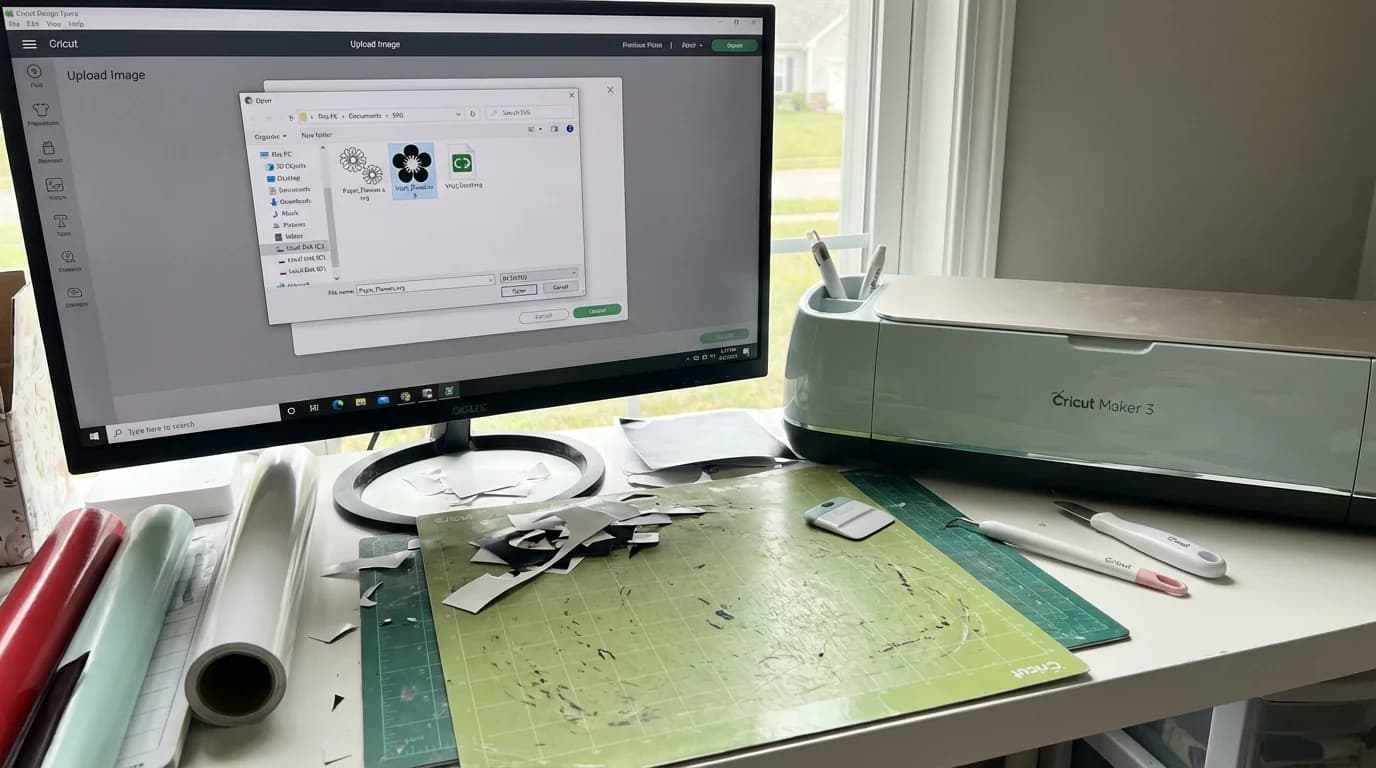
Étape 2 : Cliquez sur Importer
- Dans la barre latérale gauche, cliquez sur Importer
- Cliquez sur le bouton vert « Importer une image »
Étape 3 : Sélectionner votre fichier SVG
- Cliquez sur « Parcourir » et sélectionnez votre fichier
.svg - Design Space affiche un aperçu étiqueté « Image de découpe » — c'est correct
- Cliquez sur le bouton vert Importer
Étape 4 : Ajouter au canevas
- Trouvez votre design dans Importés récemment
- Cliquez dessus, puis cliquez sur « Ajouter au canevas »
- Votre SVG apparaît sur le canevas avec des lignes de découpe en pointillés. Bravo !
Astuce calques : Votre SVG peut se diviser en pièces colorées séparées dans le panneau Calques. Pas de panique ! Chaque couleur est son propre calque. Sélectionnez plusieurs calques, clic droit, et choisissez Grouper pour les déplacer ensemble.
Étape 5 : Redimensionner sans déformation
- Cliquez sur votre design — des poignées apparaissent aux coins et côtés
- Tirez toujours depuis une poignée de coin pour garder les proportions
- Vérifiez l'icône cadenas entre Largeur et Hauteur — gardez-le verrouillé
- Tapez des dimensions exactes et l'autre s'ajuste automatiquement
Astuce pro : Mesurez votre support d'abord ! Posez une règle sur votre t-shirt, mug ou panneau avant de redimensionner.
Étape 6 : Calques de couleur et découpes multi-matériaux
Si votre SVG a plusieurs couleurs, chaque couleur est un calque séparé. Pendant Lancer la découpe, chaque calque obtient son propre tapis pour que vous coupiez chaque couleur dans un matériau différent, puis superposiez les pièces.
Étape 7 : Lancer la découpe !
- Cliquez sur le bouton vert Lancer la découpe
- Choisissez votre machine (Maker, Explore ou Joy)
- Miroir activé si vous utilisez du thermocollant/HTV
- Sélectionnez votre matériau et chargez votre tapis
- Appuyez sur le bouton Cricut clignotant pour lancer la découpe
Attacher vs Souder vs Aplatir
Ces trois outils prêtent à confusion au début. Voici l'explication la plus simple :
Attacher — Verrouille les pièces en position pour qu'elles se coupent au bon endroit sur le tapis. Utilisez quand le texte ou les formes doivent rester où vous les avez placés.
Souder — Fusionne les formes qui se chevauchent en une seule. Le chevauchement disparaît. Utilisez pour le texte cursif connecté ou combiner des formes en silhouette.
Aplatir — Transforme un design multi-calques en une seule image Imprimer puis Découper. Utilisez pour les autocollants ou le vinyle imprimable.
| Outil | Garde les calques ? | Idéal pour |
|---|---|---|
| Attacher | Oui | Décalcomanies vinyle, positionnement multi-calques |
| Souder | Non — fusionne | Texte cursif, silhouettes fusionnées |
| Aplatir | Non — un calque imprimable | Autocollants, Imprimer puis Découper |
Tableau de dépannage
| Problème | Cause | Solution |
|---|---|---|
| L'import échoue | Pas un vrai SVG ou fichier corrompu | Retéléchargez ; convertissez PNG/JPG sur VectoSolve |
| « Pas une image de découpe » | Image raster importée au lieu de SVG | Convertissez en SVG sur VectoSolve |
| Le design a l'air bizarre | Calques cachés dans le SVG | Vérifiez les icônes œil du panneau Calques |
| Découpe décentrée | Design déplacé ou tapis mal aligné | Repositionnez en haut à gauche ; pressez bien le matériau sur le tapis |
| Trop de petites découpes | Image source trop complexe | Simplifiez avec l'éditeur SVG VectoSolve |
| Le matériau se déchire | Mauvais réglage ou lame émoussée | Vérifiez le matériau ; essayez « Plus » de pression ; remplacez la lame |
Limites de taille et complexité : Design Space a du mal avec les SVG de plus de 25 Mo ou les fichiers avec 50 000+ nœuds. Si l'import se bloque ou l'appli gèle, votre fichier est trop complexe. Utilisez VectoSolve pour optimiser votre SVG — le nombre de nœuds est réduit automatiquement tout en gardant votre design net.
Réglages matériaux : référence rapide
| Matériau | Lame | Pression | Miroir ? | Notes |
|---|---|---|---|---|
| Vinyle permanent (Oracal 651) | Pointe fine | Par défaut | Non | Gobelets, panneaux, décalcomanies auto |
| Vinyle amovible (Oracal 631) | Pointe fine | Par défaut | Non | Décalcomanies murales |
| Thermocollant / HTV | Pointe fine | Par défaut | Oui — toujours ! | Feuille support brillante vers le BAS |
| Thermocollant pailleté | Pointe fine | Par défaut | Oui | Peut nécessiter « Plus » de pression |
| Papier cartonné (240g) | Pointe fine | Plus | Non | Cartes, cake toppers |
| Papier autocollant | Pointe fine | Moins | Non | Avec Imprimer puis Découper + Aplatir |
Convertissez vos propres images en SVG avec VectoSolve
Vous avez une photo, un croquis ou un logo en PNG ou JPG ? Votre Cricut ne peut pas les découper directement — mais vous pouvez les convertir en quelques secondes :
- Allez sur VectoSolve
- Importez votre PNG, JPG ou autre image raster
- L'IA de VectoSolve la convertit en tracés vectoriels propres
- Téléchargez le SVG et importez-le dans Design Space
Besoin d'ajuster le résultat ? Utilisez l'éditeur SVG VectoSolve pour modifier les tracés ou simplifier les courbes.
Que faire ensuite
Votre premier projet est le plus difficile. Chaque suivant devient plus facile :
- Premier : Un décalcomanie vinyle une couleur
- Deuxième : Un design deux couleurs superposé
- Troisième : Un t-shirt en thermocollant HTV (entraînez-vous au miroir !)
- Quatrième : Un autocollant avec Imprimer puis Découper et Aplatir
- Cinquième : Une boîte à ombres en papier cartonné multi-calques
Commencez toujours avec un SVG propre — VectoSolve gère l'optimisation automatiquement. Faites une découpe test avant d'utiliser votre bon matériau. Et rejoignez une communauté — les créateurs Cricut sont les personnes les plus généreuses d'internet.
Bonne création — vous allez y arriver !
| Opération Design Space | Quand l'utiliser | Ce que ça fait |
|---|---|---|
| Attacher | Découpes multi-calques | Garde les éléments en position sur le tapis |
| Souder | Formes superposées | Fusionne les formes en un seul tracé de découpe |
| Aplatir | Imprimer puis Découper | Convertit les calques en une seule image imprimable |
| Trancher | Découpes personnalisées | Sépare les formes superposées en pièces distinctes |
| Contour | Masquer des éléments | Affiche/masque les lignes de découpe individuelles |