
Comment vectoriser des images en ligne : tutoriel complet 2026
Maîtrisez la vectorisation d'images en ligne avec ce tutoriel complet. Apprenez à convertir vos images raster en vecteurs avec des outils web modernes.

Founder of VectoSolve
Self-taught developer, founder and sole developer of VectoSolve since 2024. He builds the conversion engine and the cutting, embroidery and 3D printing exports.
How this article was made: drafted with AI assistance, then edited and fact-checked before publication. About the author
Key Takeaways
- La vectorisation en ligne élimine le besoin de logiciels de bureau coûteux — convertissez des images raster en vecteurs directement dans votre navigateur
- Les outils alimentés par l'IA comme VectoSolve produisent des SVG de qualité professionnelle en 5 à 30 secondes contre des heures de tracé manuel dans Illustrator
- Commencez avec un PNG source de la meilleure qualité possible, assurez un bon contraste et supprimez les arrière-plans avant de vectoriser
- Différents types d'images nécessitent différents réglages : détail élevé pour les logos, moyen pour les illustrations, bas pour les icônes simples
- La sortie SVG est idéale pour le web (chargement rapide, netteté retina), l'impression (mise à l'échelle infinie) et les machines de découpe (compatibilité Cricut/Silhouette)
Introduction à la vectorisation d'images en ligne
La vectorisation d'images en ligne a révolutionné la façon dont les designers et les entreprises gèrent leurs graphiques. Plus besoin de logiciels de bureau coûteux ni de compétences d'expert pour convertir des images raster en vecteurs.

Qu'est-ce que la vectorisation d'images ?
La vectorisation est le processus de conversion d'images à base de pixels (raster) en chemins et formes mathématiques. Le résultat est un graphique évolutif qui maintient une qualité parfaite à toute taille.
Raster vs Vecteur
Images raster :
- Composées de pixels
- Résolution fixe
- Qualité dégradée à l'agrandissement
- Tailles de fichier plus grandes
- Exemples : PNG, JPEG, GIF
Images vectorielles :
- Composées de chemins mathématiques
- Évolutivité infinie
- Toujours nettes et claires
- Tailles de fichier plus petites (pour les graphiques simples)
- Exemples : SVG, AI, EPS
Pourquoi vectoriser des images en ligne ?
Avantages de la vectorisation en ligne
- Aucune installation : travaillez directement dans votre navigateur
- Multi-plateforme : accessible depuis n'importe quel appareil
- Toujours à jour : dernières fonctionnalités automatiquement disponibles
- Collaboration : partage de fichiers et travail d'équipe facilités
- Économique : souvent moins cher que les logiciels de bureau
Quand utiliser les outils en ligne
Parfait pour :
- Les conversions rapides
- Le travail à distance
- Les projets petits à moyens
- Les tests et l'expérimentation
- Les équipes sans logiciel de design
A Full Year of Conversions for $49
Starter Annual: 25 conversions every month, $49 for the whole year. That is about $4.08 a month · Cancel anytime
Get the Annual DealChoisir le meilleur outil de vectorisation en ligne
Fonctionnalités clés à rechercher
- Traitement alimenté par l'IA : algorithmes avancés pour de meilleurs résultats
- Qualité de sortie : conversion vectorielle haute fidélité
- Facilité d'utilisation : interface intuitive
- Vitesse : temps de traitement rapides
- Personnalisation : paramètres et réglages ajustables
- Formats supportés : multiples formats d'entrée/sortie
- Traitement par lots : gestion de plusieurs fichiers à la fois
VectoSolve : vectorisation professionnelle en ligne
VectoSolve offre :
- Technologie de conversion alimentée par l'IA
- Prévisualisation et édition instantanées
- Traitement par lots
- Outils de personnalisation des couleurs
- Téléchargement en plusieurs formats
- Tarification abordable avec essais gratuits
Tutoriel de vectorisation étape par étape
Étape 1 : Préparer votre image
Exigences :
- Format : PNG recommandé (JPEG acceptable)
- Résolution : minimum 500×500 pixels (plus c'est mieux)
- Arrière-plan : transparent ou couleur unie
- Qualité : bords nets, bon contraste
Conseils de préparation :
Bon : Supprimer les arrière-plans inutiles
Bon : Nettoyer le bruit et les artefacts
Bon : Assurer un contraste suffisant
Bon : Recadrer au contenu essentiel
Mauvais : Éviter les JPEG fortement compressés
Mauvais : Éviter les images basse résolution
Pro Tip: La chose la plus impactante que vous puissiez faire avant de vectoriser est d'assurer un contraste élevé dans votre image source. Utilisez n'importe quel éditeur photo pour rendre les noirs plus sombres et les blancs plus clairs — cela donne au vectoriseur IA des limites claires à tracer, résultant en des chemins SVG bien plus propres.
Étape 2 : Télécharger votre image
- Visitez VectoSolve.com
- Cliquez sur « Télécharger » ou glissez-déposez
- Attendez la confirmation
- Prévisualisez votre image originale
Étape 3 : Configurer les paramètres
Niveau de détail :
- Bas : formes simples, chemins minimaux (plus rapide, fichiers plus petits)
- Moyen : qualité équilibrée (recommandé pour la plupart des usages)
- Élevé : préservation maximale des détails (images complexes)
Options de couleurs :
- Détection automatique des couleurs
- Limitation de la palette
- Sélection de couleurs personnalisées
- Conversion en niveaux de gris
Paramètres avancés :
- Simplification des chemins
- Sensibilité de détection des coins
- Réduction du bruit
- Suppression de l'arrière-plan
Étape 4 : Traiter et prévisualiser
- Cliquez sur « Vectoriser » pour lancer la conversion
- Attendez le traitement IA (généralement 5 à 30 secondes)
- Prévisualisez le résultat
- Zoomez pour vérifier la qualité
- Comparez avec l'original
Étape 5 : Éditer et affiner
Utilisez les outils intégrés pour :
- Ajuster les couleurs
- Simplifier les chemins
- Supprimer les éléments indésirables
- Peaufiner les détails
Étape 6 : Télécharger votre vecteur
Choisissez votre format :
- SVG : usage web, compatibilité maximale
- PDF : impression, documents
- EPS : logiciels de design professionnels
- AI : Adobe Illustrator
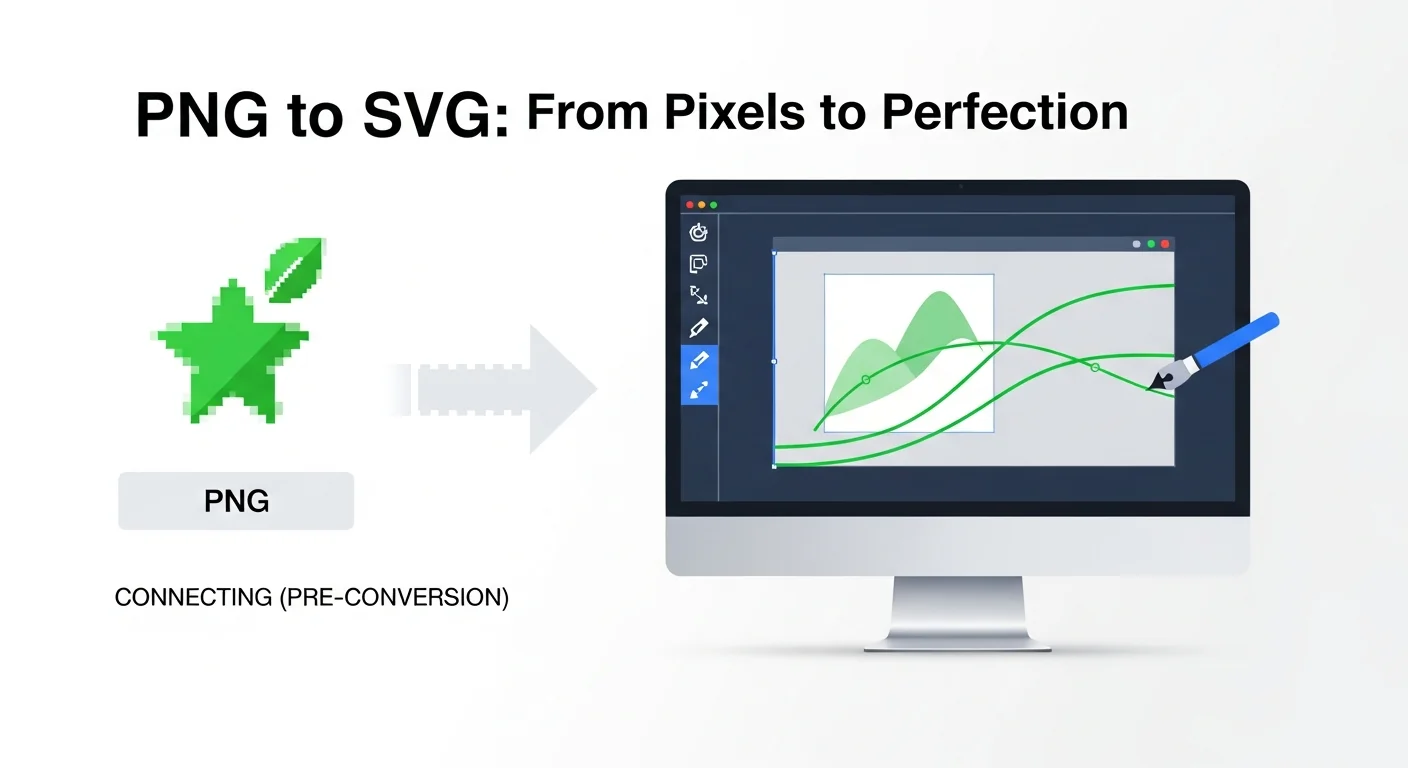
Différents types d'images et techniques
Vectoriser des logos
Bonnes pratiques :
- Utiliser le source original en haute qualité
- Choisir un niveau de détail élevé
- Préserver exactement les couleurs de la marque
- Vérifier à plusieurs tailles
Workflow exemple :
- Scanner ou trouver la version de meilleure qualité
- Supprimer l'arrière-plan si nécessaire
- Utiliser le réglage de détail élevé
- Vérifier la précision des couleurs de marque
- Tester en taille favicon (16×16) et en grand format
Vectoriser des icônes
Conseils d'optimisation :
- Utiliser un détail moyen à bas
- Limiter la palette de couleurs
- Assurer des épaisseurs de trait cohérentes
- Tester en petites tailles (32×32, 64×64)
Vectoriser des illustrations
Technique :
- Décomposer les images complexes en sections
- Vectoriser les parties séparément si nécessaire
- Utiliser un détail élevé pour les zones complexes
- Simplifier où possible
Vectoriser du texte
Considérations spéciales :
- Utiliser une source haute résolution
- Assurer des polices claires et lisibles
- Envisager d'utiliser des fichiers de police à la place
- Vérifier l'espacement des caractères
Free SVG Tools for Crafters
Design Checker · Color Separator · Mat Preview · Offset Generator · Text to SVG
Check Your SVG FreeOptimiser vos vecteurs
Optimisation de la taille de fichier
Réduire la taille du SVG en :
- Simplifiant les chemins
- Supprimant les nœuds inutiles
- Combinant les couleurs similaires
- Supprimant les métadonnées
- Utilisant des outils d'optimisation (SVGO)
Avant optimisation :
<path d="M10.123456,20.789012 L10.234567,20.890123..."/>Après optimisation :
<path d="M10.12,20.79 L10.23,20.89..."/>Optimisation de la qualité
Améliorer la qualité en :
- Utilisant des sources en plus haute résolution
- Ajustant les niveaux de détail de manière appropriée
- Retouches manuelles dans un logiciel vectoriel
- Tests aux tailles d'utilisation prévues
Techniques avancées de vectorisation en ligne
Traitement par lots
Pour plusieurs fichiers :
- Organisez les fichiers par type
- Téléchargez-les tous en une fois
- Appliquez des paramètres cohérents
- Téléchargez sous forme d'archive
Intégration API
Automatisez la vectorisation :
// Exemple d'appel API
fetch('https://api.vectosolve.com/vectorize', {
  method: 'POST',
  body: formData,
  headers: {
    'Authorization': 'Bearer YOUR_API_KEY'
  }
})
.then(response => response.json())
.then(data => console.log(data.svgUrl));
Intégration dans le workflow
Intégrez avec :
- Les systèmes de design
- Les systèmes de gestion de contenu
- Les plateformes e-commerce
- Les outils d'automatisation marketing
L'API de VectoSolve permet des pipelines de vectorisation entièrement automatisés. Les plateformes e-commerce peuvent vectoriser automatiquement les images produit téléchargées, et les systèmes de design peuvent convertir les ressources raster en SVG à la volée — aucune intervention manuelle requise.
Problèmes courants et solutions
Problème : sortie de mauvaise qualité
Causes :
- Image source basse résolution
- Paramètres inadaptés
- Image trop complexe
Solutions :
- Utiliser une source de meilleure qualité
- Ajuster le niveau de détail
- Simplifier l'image avant la vectorisation
Problème : taille de fichier trop grande
Solutions :
- Réduire le niveau de détail
- Limiter la palette de couleurs
- Utiliser des outils d'optimisation
- Simplifier manuellement les chemins
Problème : couleurs perdues
Solutions :
- Augmenter la limite de couleurs
- Utiliser le sélecteur de couleurs personnalisé
- Ajuster manuellement après conversion
Problème : bords dentelés
Solutions :
- Augmenter la résolution de l'image source
- Utiliser un réglage de détail plus élevé
- Activer les options de lissage
A Full Year of Conversions for $49
Starter Annual: 25 conversions every month, $49 for the whole year. That is about $4.08 a month · Cancel anytime
Get the Annual DealBonnes pratiques de vectorisation en ligne
À faire
- Commencer avec la source de meilleure qualité
- Tester différents paramètres
- Prévisualiser à plusieurs tailles
- Optimiser la sortie finale
- Sauvegarder les fichiers originaux
- Utiliser les formats de fichier appropriés
À éviter
- Utiliser des images fortement compressées
- Sauter les vérifications de qualité
- Ignorer la taille de fichier
- Oublier de tester l'évolutivité
- Supprimer les fichiers source
Applications concrètes
E-commerce
- Icônes produits
- Graphiques de catégories
- Variations de logo
- Designs de badges
Marketing
- Graphiques réseaux sociaux
- Templates d'e-mails
- Bannières publicitaires
- Infographies
Développement web
- Icônes UI
- Éléments de navigation
- Graphiques décoratifs
- Visualisations interactives
Branding
- Création de logo
- Charte graphique
- Design de papeterie
- Préparation de signalétique
Comparaison : en ligne vs bureau
Outils en ligne (VectoSolve)
Avantages :
- Aucune installation nécessaire
- Toujours à jour
- Accessible partout
- Collaboration facile
- Coût réduit
Inconvénients :
- Nécessite une connexion internet
- Temps de téléchargement pour les gros fichiers
Logiciel bureau (Illustrator)
Avantages :
- Fonctionne hors ligne
- Fonctionnalités d'édition avancées
- Workflows professionnels
Inconvénients :
- Licences coûteuses
- Courbe d'apprentissage raide
- Dépendant de la plateforme
- Processus manuel
Free SVG Tools for Crafters
Design Checker · Color Separator · Mat Preview · Offset Generator · Text to SVG
Check Your SVG FreeL'avenir de la vectorisation en ligne
Tendances émergentes :
- Améliorations IA en temps réel
- Meilleur support mobile
- Vectorisation 3D
- Intégration réalité augmentée
- Automatisation améliorée
Conclusion
La vectorisation d'images en ligne a rendu les graphiques vectoriels de qualité professionnelle accessibles à tous. Avec des outils comme VectoSolve, vous pouvez convertir des images raster en vecteurs évolutifs en minutes, pas en heures.
Que vous soyez designer professionnel, développeur ou chef d'entreprise, maîtriser la vectorisation en ligne vous fera gagner du temps et de l'argent tout en améliorant la qualité de vos ressources numériques.
Commencez à vectoriser vos images en ligne dès aujourd'hui sur VectoSolve.com et rejoignez des milliers d'utilisateurs satisfaits créant des vecteurs parfaits.
| Outil de vectorisation en ligne | Vitesse de traitement | Résolution max gratuite | Formats de sortie |
|---|---|---|---|
| VectoSolve | 5–10 sec | 4096×4096px | SVG, PNG, EPS |
| Adobe Express | 10–20 sec | 2000×2000px | SVG, PNG |
| Vectorizer.io | 5–15 sec | 1 MP (gratuit) | SVG, EPS, PDF |
| Autotracer.org | 3–10 sec | 5000×5000px | SVG, PDF, AI |
Sources et lectures complémentaires
- MDN Web Docs — SVG — Référence officielle pour les éléments, attributs et comportements SVG
- web.dev Performance — Guide de performance de Google sur l'optimisation d'images
- W3C SVG 2 Specification — Spécification officielle W3C définissant les capacités SVG
- Google AI Blog — Aperçus du traitement d'images par IA derrière la vectorisation moderne
- Smashing Magazine — Articles approfondis incluant les techniques d'optimisation SVG