
Comment vectoriser un logo : guide complet étape par étape (2026)
Apprenez à convertir n'importe quel logo en format vectoriel. Ce guide complet couvre le tracé manuel, la conversion par IA et les bonnes pratiques pour des résultats professionnels.
Founder of VectoSolve
Self-taught developer, founder and sole developer of VectoSolve since 2024. He builds the conversion engine and the cutting, embroidery and 3D printing exports.
How this article was made: drafted with AI assistance, then edited and fact-checked before publication. About the author
Key Takeaways
- La vectorisation de logo convertit les logos en pixels en graphiques vectoriels infiniment redimensionnables qui restent nets à toute taille
- La qualité de l'image source impacte directement la qualité du résultat — les logos propres et à fort contraste produisent les meilleurs résultats
- Le moteur IA de VectoSolve peut vectoriser la plupart des logos en moins de 60 secondes, alors que le tracé manuel dans Illustrator peut prendre plus de 30 minutes
- SVG est le meilleur format vectoriel polyvalent pour les logos ; utilisez AI/EPS pour les flux d'impression et PDF pour le partage universel
- Comparez toujours votre logo vectorisé à plusieurs niveaux de zoom avant de finaliser
Que vous fassiez un rebranding, prépariez des visuels pour une bannière grand format ou tentiez simplement de sauver un logo flou d'un ancien site web, vectoriser votre logo est incontournable. Un logo pixelisé sur un panneau d'affichage ou un favicon flou sur un écran Retina peut compromettre même l'identité de marque la plus forte.
Ce guide vous accompagne dans tout le processus de vectorisation de logo — de la préparation de votre image source à l'exportation de fichiers prêts pour la production — en utilisant à la fois le convertisseur IA de VectoSolve et le flux de travail Image Trace d'Adobe Illustrator.

Pourquoi les logos doivent être en vectoriel
Les logos apparaissent partout : cartes de visite, icônes d'application, habillage de véhicules, écrans de stade. Chaque contexte exige une taille différente, et les images raster (PNG, JPG) perdent en qualité lors de l'agrandissement. Les fichiers vectoriels utilisent des chemins mathématiques au lieu de pixels, ce qui signifie :
- Redimensionnement infini — Un logo vectoriel est identique à 16×16 pixels et 16×16 pieds
- Fichiers plus légers — Les logos SVG font souvent moins de 20 Ko, idéal pour les performances web
- Édition facile des couleurs — Changez les couleurs de marque en quelques secondes sans artefacts
- Prêt pour l'impression — Les imprimeurs professionnels exigent des fichiers vectoriels pour une reproduction nette
« Votre logo est la poignée de main avant la conversation. S'il est flou, la conversation ne commence jamais. » — Debbie Millman, stratège de marque
La plupart des chartes graphiques professionnelles exigent des logos livrés au minimum en SVG et EPS. Si vous n'avez qu'une version raster, la vectorisation est la première étape vers la constitution d'une bibliothèque d'assets de marque.
Étape 1 : Préparer votre image source
La qualité de votre logo vectorisé dépend fortement de l'entrée. Avant d'ouvrir un outil de conversion, passez quelques minutes à optimiser votre fichier source.
Checklist de préparation d'image
- Résolution : Utilisez la version la plus haute résolution disponible. 300 DPI ou plus est idéal ; évitez tout ce qui est en dessous de 150 DPI.
- Contraste : Augmentez le contraste pour que les bords du logo soient nets et distincts du fond.
- Suppression du fond : Si votre logo est sur un fond chargé, supprimez-le d'abord. Un PNG transparent ou un fond blanc uni fonctionne le mieux.
- Recadrez serré : Supprimez l'espace blanc excessif pour que l'algorithme de conversion se concentre sur le logo lui-même.
- Nettoyez les artefacts : Supprimez tout bruit de compression JPEG, filigranes ou marques parasites autour des bords du logo.
Pro Tip: Si vous n'avez qu'un petit logo d'un site web, essayez de chercher le favicon du site en plusieurs tailles. De nombreux sites servent une version PNG 512×512 à /android-chrome-512x512.png ou /apple-touch-icon.png — ce sont souvent les versions raster les plus propres disponibles.
Étape 2 : Vectoriser votre logo avec VectoSolve (recommandé)
Le moteur IA de VectoSolve est conçu spécifiquement pour convertir des images raster en vecteurs. Pour les logos — qui sont généralement des formes géométriques propres avec des couleurs limitées — les résultats sont exceptionnels.
Le flux de travail VectoSolve
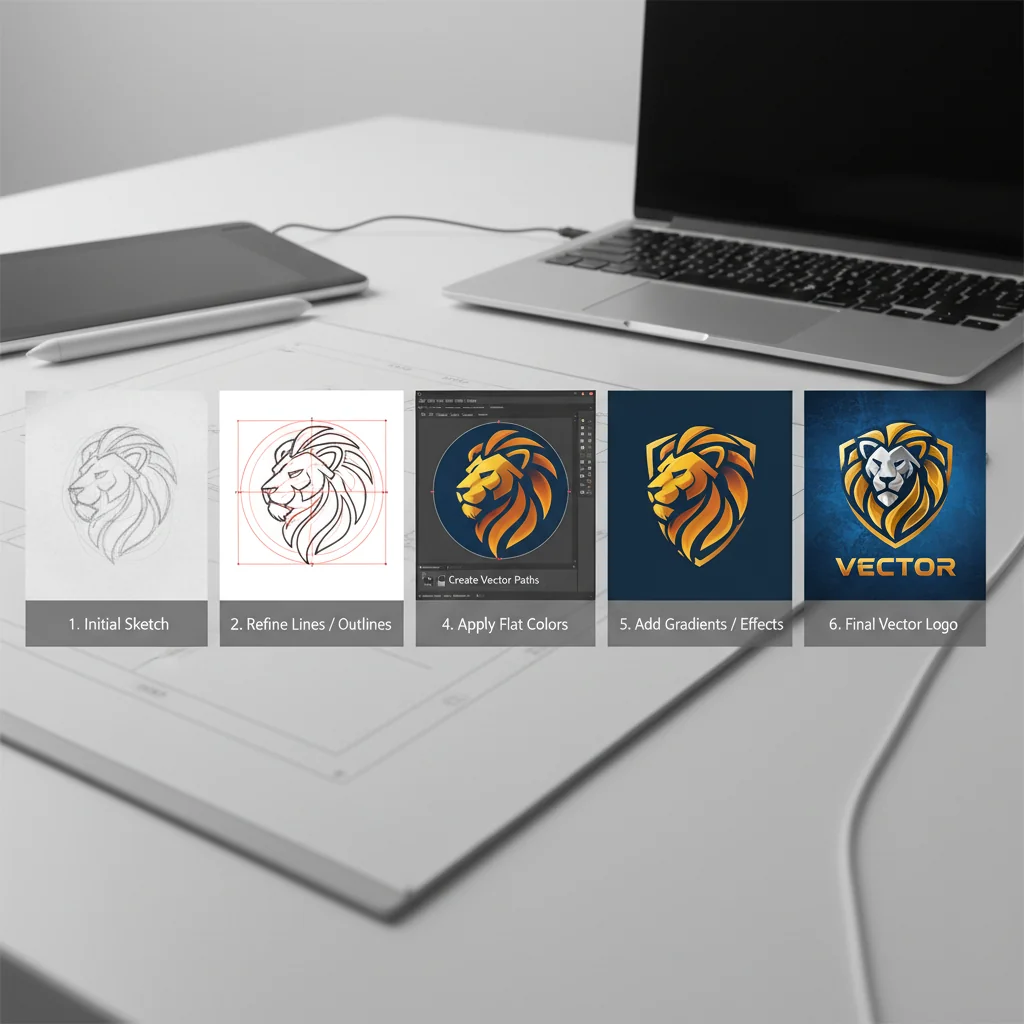
1. Téléchargez votre logo — Glissez-déposez votre fichier PNG, JPG ou BMP préparé sur le convertisseur VectoSolve. L'analyseur IA scanne immédiatement l'image pour les contours, les régions de couleur et les motifs géométriques.
2. Sélectionnez le préréglage « Logo / Icône » — Cela indique au moteur de prioriser les coins nets, les courbes propres et les régions de couleur plate plutôt que les détails photographiques. Le préréglage ajuste automatiquement la densité des nœuds, le lissage des courbes et la quantification des couleurs pour les logos.
3. Ajustez les paramètres de couleur — Pour la plupart des logos, réglez le nombre de couleurs pour correspondre à votre palette de marque. Un logo bicolore ? Réglez sur 2-3 couleurs. Un logo avec dégradé ? Autorisez 12-16 couleurs pour des transitions douces. Moins de couleurs produisent généralement des chemins plus propres et plus éditables.
4. Prévisualisez et affinez — VectoSolve génère un aperçu en temps réel. Zoomez pour vérifier la netteté des coins, l'espacement des lettres dans les logotypes et la fluidité des éléments courbes. Utilisez le curseur de détail pour équilibrer simplicité et fidélité.
5. Téléchargez votre vecteur — Exportez en SVG pour le web, ou choisissez EPS/PDF pour les flux d'impression. VectoSolve fournit tous les formats courants dans un seul package de téléchargement.

Pro Tip: Pour les logotypes (logos textuels comme Google ou FedEx), activez l'option « Amélioration typographique » de VectoSolve si disponible. Cela applique un ajustement de courbes spécialisé qui préserve les caractéristiques subtiles des lettres — cohérence de l'épaisseur des traits, détails des empattements et alignement de la ligne de base.
A Full Year of Conversions for $49
Starter Annual: 25 conversions every month, $49 for the whole year. That is about $4.08 a month · Cancel anytime
Get the Annual DealÉtape 3 : Méthode alternative — Image Trace d'Adobe Illustrator
Si vous préférez un contrôle manuel ou travaillez déjà dans l'écosystème Adobe, Image Trace d'Illustrator est une alternative solide.
Flux de travail Illustrator
1. Placez votre image — Ouvrez Illustrator, créez un nouveau document et allez dans Fichier → Importer pour importer votre image de logo.
2. Ouvrez Image Trace — Sélectionnez l'image placée et allez dans Fenêtre → Image Trace pour ouvrir le panneau. Choisissez le préréglage « Logo » ou « 3 couleurs » comme point de départ.
3. Configurez les paramètres de tracé :
- Réglez le Mode sur « Couleur » pour les logos multicolores ou « Noir et blanc » pour les logos unicolores
- Ajustez le Seuil (pour N&B) ou les Couleurs (pour le mode couleur) pour correspondre à votre palette
- Réglez les Chemins sur « Élevé » pour des contours détaillés, ou « Bas » pour des chemins plus simples
- Réglez les Coins sur « Plus » si votre logo a des formes géométriques nettes
- Cochez « Ignorer le blanc » pour supprimer le fond
4. Décomposez le tracé — Une fois satisfait de l'aperçu, cliquez sur Décomposer dans la barre de contrôle. Cela convertit le résultat du tracé en chemins vectoriels éditables.
5. Nettoyez les chemins — Utilisez l'outil Sélection directe (A) pour ajuster les points d'ancrage individuels. Supprimez les formes parasites, fusionnez les chemins qui se chevauchent avec Pathfinder et lissez les courbes rugueuses avec l'outil Lissage.
6. Exportez — Enregistrez en .ai pour l'édition native, puis Fichier → Exporter sous pour SVG, ou Fichier → Enregistrer sous pour EPS/PDF.
Warning: Image Trace d'Illustrator crée souvent des chemins composés avec des points d'ancrage excessifs, surtout sur les éléments courbes des logos. Après la décomposition, exécutez toujours Objet → Tracé → Simplifier pour réduire le nombre de nœuds de 30 à 60 % sans perte de qualité visible. Moins de nœuds signifie des fichiers plus légers et une édition future plus facile.
Comparaison de qualité : qualité de l'image source vs. résultat
Toutes les images sources ne produisent pas des résultats équivalents. Voici à quoi vous attendre selon votre matériel de départ :
| Qualité source | Résolution | Résultat attendu | Action recommandée |
|---|---|---|---|
| Excellente | 1000px+ / 300 DPI | Vecteur quasi parfait avec nettoyage minimal | Utilisez directement le préréglage Logo de VectoSolve |
| Bonne | 500–1000px / 150+ DPI | Vecteur propre ; retouches mineures sur les détails fins | Augmentez le contraste avant le téléchargement ; vérifiez le texte petit |
| Correcte | 200–500px / 72–150 DPI | Vecteur utilisable ; les courbes peuvent être légèrement rugueuses | Appliquez d'abord une réduction de bruit ; affinez manuellement les courbes clés ensuite |
| Mauvaise | Moins de 200px / en dessous de 72 DPI | Formes approximatives ; correction manuelle significative nécessaire | Agrandissez d'abord avec l'IA (ex. Topaz, waifu2x), puis vectorisez |
| Compressé JPEG | Toute résolution avec artefacts importants | Les artefacts peuvent être tracés comme chemins et bruit supplémentaires | Débruitez et re-affûtez les contours avant de vectoriser |
Problèmes courants de vectorisation de logo et solutions
Même avec les meilleurs outils, certains types de logos présentent des défis. Voici comment gérer les problèmes les plus fréquents :
Problème 1 : Courbes dentelées sur les éléments circulaires
Cause : Résolution insuffisante ou simplification de chemins trop agressive.
Solution : Dans VectoSolve, augmentez le curseur détail/lissage. Dans Illustrator, utilisez l'outil Lissage sur les courbes affectées, ou redessinez les cercles avec l'outil Ellipse et alignez-les sur les chemins tracés.
Problème 2 : Les lignes fines disparaissent ou se cassent
Cause : Les traits fins du logo original tombent en dessous du seuil de tracé.
Solution : Avant la vectorisation, épaississez les lignes fines dans un éditeur raster (expansion de trait de 1-2px dans Photoshop). Alternativement, abaissez le seuil de tracé pour capturer les détails plus fins.
Problème 3 : Le texte devient illisible en petite taille
Cause : Les formes de lettres complexes perdent en clarté lors de la simplification en chemins.
Solution : Pour les logos avec du texte, envisagez de tracer la partie icône séparément et de resaisir le texte avec la police originale. Si la police est inconnue, utilisez un outil d'identification de police comme WhatTheFont.
Problème 4 : Banding de dégradé
Cause : Le nombre de couleurs est trop bas pour les logos avec dégradés.
Solution : Augmentez le nombre de couleurs à 16-32 pour les logos avec dégradés. Après vectorisation, remplacez les régions de couleur en paliers par de vrais dégradés linéaires ou radiaux SVG dans un éditeur vectoriel.
Problème 5 : Éléments de fond indésirables tracés
Cause : Le fond n'a pas été entièrement supprimé avant la vectorisation.
Solution : Supprimez ou aplatissez toujours le fond en couleur unie avant le tracé. Dans VectoSolve, utilisez le bouton de suppression de fond. Dans Illustrator, cochez « Ignorer le blanc ».
Free SVG Tools for Crafters
Design Checker · Color Separator · Mat Preview · Offset Generator · Text to SVG
Check Your SVG FreeGuide des formats de sortie : quel format vectoriel utiliser
Après la vectorisation de votre logo, choisir le bon format d'exportation garantit la compatibilité pour chaque cas d'utilisation.
| Format | Idéal pour | Éditabilité | Transparence | Support web |
|---|---|---|---|---|
| SVG | Sites web, apps, design UI | Excellente — éditable dans tout éditeur de texte/code | Oui | Support natif des navigateurs |
| AI | Flux Adobe, bibliothèques d'assets de marque | Complète — format natif Illustrator | Oui | Non |
| EPS | Production d'impression, flux hérités | Bonne — largement supporté | Limitée | Non |
| Partage universel, fichiers prêts pour l'impression | Modérée — nécessite Illustrator/Inkscape pour édition complète | Oui | Via intégration/téléchargement |
Notre recommandation pour la plupart des équipes : Exportez votre logo vectorisé dans les quatre formats. Conservez le fichier AI comme master éditable, utilisez SVG pour toutes les applications digitales, fournissez EPS aux imprimeurs et gardez un PDF pour le partage rapide. Le téléchargement groupé de VectoSolve vous donne tout cela en un clic.
Checklist de qualité finale
Avant de finaliser votre logo vectorisé, passez en revue cette checklist :
- Zoomez à 5000% — Vérifiez que tous les chemins sont lisses sans bords dentelés ni points d'ancrage parasites
- Réduisez à 16×16px — Confirmez que le logo est toujours reconnaissable en favicon
- Agrandissez à la taille d'une affiche — Vérifiez qu'aucun artefact raster ne reste dans le fichier
- Testez sur fonds sombre et clair — Assurez-vous que la transparence fonctionne correctement
- Vérifiez la précision des couleurs — Comparez les valeurs hex/RGB avec votre charte graphique
- Vérifiez la taille du fichier — Un logo SVG typique devrait faire 5-50 Ko. S'il dépasse 200 Ko, simplifiez vos chemins
- Validez le code SVG — Ouvrez dans un éditeur de texte et confirmez qu'il n'y a pas d'images raster intégrées (balises
<image>)

Conclusion
Vectoriser un logo est l'une des tâches les plus impactantes dans la gestion des assets de marque. Une version vectorielle propre de votre logo débloque chaque cas d'utilisation — de la broderie au favicon responsive — sans jamais se soucier de la résolution.
Pour la plupart des logos, VectoSolve livre des résultats prêts pour la production en moins d'une minute, vous épargnant les 30-60 minutes de tracé et nettoyage manuels qu'Illustrator exige. Pour les designers nécessitant un contrôle granulaire, combiner la sortie IA de VectoSolve avec un affinage manuel dans Illustrator offre le meilleur des deux mondes.
« Investissez le temps de vectoriser votre logo correctement une fois, et vous n'y toucherez plus jamais. Prenez des raccourcis, et vous le corrigerez pour chaque nouveau projet. » — Aaron Draplin, designer et auteur
Prêt à vectoriser votre logo ? Essayez VectoSolve gratuitement → et voyez la différence du tracé par IA.
| Complexité du logo | Temps vectorisation IA | Temps tracé manuel | Approche recommandée |
|---|---|---|---|
| Logo texte simple | 3-5 sec | 15-30 min | Tracé auto IA |
| Icône + texte | 5-10 sec | 30-60 min | Tracé auto IA + nettoyage mineur |
| Illustration détaillée | 10-15 sec | 1-3 heures | Tracé IA + affinage manuel |
| Logo riche en dégradés | 10-20 sec | 2-4 heures | Tracé IA avec paramètres de dégradé |
| Dessin à la main / aquarelle | 15-30 sec | 3-8 heures | Tracé IA + nettoyage artistique |
A Full Year of Conversions for $49
Starter Annual: 25 conversions every month, $49 for the whole year. That is about $4.08 a month · Cancel anytime
Get the Annual DealSources et lectures complémentaires
- MDN Web Docs — SVG — Documentation détaillée sur la syntaxe des chemins SVG, les transformations et le rendu utilisés dans les logos vectoriels
- Adobe Creative Blog — Techniques professionnelles de vectorisation de logo et bonnes pratiques de l'industrie du design
- 99designs Blog — Conseils d'experts sur le design de logo, les formats de fichiers requis et les chartes graphiques
- Google AI Blog — Avancées en vision par ordinateur et reconnaissance d'image alimentant les outils modernes de tracé automatique