
Créer des Stickers Personnalisés avec Cricut à Partir de Photos (Étape par Étape)
Apprenez à transformer n'importe quelle photo en stickers découpés personnalisés avec votre machine Cricut. Guide étape par étape de l'image au sticker fini.
Founder of VectoSolve
Self-taught developer, founder and sole developer of VectoSolve since 2024. He builds the conversion engine and the cutting, embroidery and 3D printing exports.
How this article was made: drafted with AI assistance, then edited and fact-checked before publication. About the author
Key Takeaways
- Vous n'avez pas besoin d'être artiste pour créer de superbes stickers personnalisés à partir de vos photos — votre Cricut fait le gros du travail
- La suppression d'arrière-plan + la vectorisation sont les deux étapes qui séparent les stickers amateurs des stickers de qualité professionnelle avec des lignes de découpe nettes
- Print Then Cut est le workflow Cricut que vous utiliserez — il imprime votre design sur une imprimante jet d'encre, puis le Cricut découpe autour avec une précision chirurgicale
- Kiss cut vs die cut change tout dans l'apparence et la vente de vos stickers — apprenez les deux techniques
- Les vendeurs de stickers sur Etsy gagnent régulièrement $500–$3 000/mois avec des stickers photo personnalisés en utilisant exactement ce workflow
Je vends des stickers photo personnalisés sur Etsy depuis trois ans maintenant, et mes designs les plus vendus ont tous commencé comme de simples photos prises au téléphone. Une photo de mon chat. Un cliché de fleurs sauvages. Un selfie rigolo que ma fille a pris. Chacun est devenu un sticker que les gens paient réellement.
Le secret ? Ce n'est pas le talent. C'est le workflow. Et une fois que vous le maîtrisez, vous pouvez passer de la photo au téléphone à la planche de stickers finie en moins de 30 minutes.
Laissez-moi vous guider à travers le processus exact que j'utilise chaque semaine.
Pourquoi les Stickers Photo Explosent en Ce Moment
Les stickers personnalisés sont l'une des catégories de produits à la croissance la plus rapide sur Etsy, et les designs basés sur des photos mènent la charge. Les gens veulent des stickers de leurs animaux, de leurs enfants, de leurs spots de randonnée préférés — des choses qui sont personnelles plutôt que du clip art générique.
La beauté d'utiliser un Cricut pour cela est que vous obtenez une précision de qualité commerciale à la maison. Pas de commandes minimales, pas d'attente pour un imprimeur, pas de risque de stock. Vous fabriquez exactement ce qui se vend et rien de plus.
"J'ai commencé à faire des stickers portraits d'animaux comme hobby. Six mois plus tard, ça payait mon crédit auto.
Matériel Nécessaire
Avant de plonger dans le processus, parlons fournitures. Les bons matériaux font la différence entre des stickers qui impressionnent et des stickers qui se décollent, décolorent ou font cheap.
Types de Papier Sticker
| Papier Sticker | Finition | Idéal Pour | Fourchette de Prix |
|---|---|---|---|
| Papier sticker jet d'encre brillant | Brillant, vibrant | Stickers photo, portraits, designs colorés | $12–$18 pour 30 feuilles |
| Papier sticker jet d'encre mat | Lisse, sans reflet | Look illustré, designs avec texte, vibes vintage | $10–$15 pour 30 feuilles |
| Papier sticker transparent | Transparent | Stickers vitrine, décalcomanies laptop, gourdes | $15–$22 pour 20 feuilles |
| Papier sticker vinyle (waterproof) | Brillant ou mat | Usage extérieur, gourdes, autocollants voiture | $18–$28 pour 20 feuilles |
| Papier kraft/brun | Rustique, naturel | Étiquettes d'emballage, branding éco-responsable | $10–$14 pour 30 feuilles |
Options de Plastification
Avez-vous besoin de plastification ? Si vous vendez des stickers ou s'ils seront exposés à l'eau, aux rayures ou aux UV — oui, absolument. La plastification est la différence entre un sticker qui dure 6 mois et un qui dure 3+ ans. Pour un usage personnel sur un laptop qui reste à l'intérieur, vous pouvez passer.
- Feuilles de plastification auto-adhésives — Décollez et collez sur votre feuille imprimée avant la découpe. Méthode la plus simple. Environ $12 pour 20 feuilles.
- Plastification en spray (Mod Podge ou Krylon) — Vaporisez 2-3 couches légères, laissez sécher 30 min entre les couches. Économique mais moins durable.
- Pochettes de plastification thermique — Passez dans une plastifieuse. Option la plus durable mais nécessite une plastifieuse à $25–$40.
Autres Fournitures
- Cricut Maker, Explore Air 2/3, ou Joy (tout modèle avec support Print Then Cut)
- Imprimante jet d'encre (pas laser — le toner laser n'adhère pas bien au papier sticker)
- Tapis de découpe StandardGrip (tapis vert)
- Outils d'échenillage pour retirer le matériau sticker excédentaire
- Raclette/outil de lissage pour aplatir les stickers sur le tapis
Étape par Étape : De la Photo au Sticker Fini
Voici le workflow complet que je suis. À chaque fois.
Étape 1 : Choisir et Préparer Votre Photo
Toutes les photos ne font pas de bons stickers. Voici ce qui fonctionne le mieux :
- Sujets à fort contraste — Le sujet doit se démarquer clairement de l'arrière-plan
- Bon éclairage — Les photos en lumière naturelle se convertissent mieux en stickers que les photos au flash
- Compositions simples — Un sujet principal par sticker fonctionne le mieux
- Minimum 300 DPI — Les photos de téléphone conviennent généralement, mais évitez les images très recadrées ou zoomées
Pro Tip: Astuce pro de ma boutique : Les photos en portrait d'animaux regardant directement la caméra sont mes meilleures ventes. Il y a quelque chose dans le contact visuel qui fait que les gens cliquent "Ajouter au panier".
Étape 2 : Supprimer l'Arrière-Plan
C'est l'étape la plus critique. Un sticker avec un rectangle blanc autour a l'air amateur. Un sticker avec un contour net et façonné a l'air professionnel.

Vous avez plusieurs options pour la suppression d'arrière-plan :
- L'outil de suppression d'arrière-plan de VectoSolve — Uploadez votre photo et obtenez un détourage net en secondes, complètement gratuit
- Remove.bg — Bon pour les arrière-plans simples, difficultés avec les détails de cheveux et fourrure
- Photoshop / GIMP — Contrôle manuel mais chronophage
- Canva Pro — Suppression en un clic, qualité correcte
L'objectif est un PNG transparent avec des bords nets autour de votre sujet. Prenez une minute supplémentaire pour zoomer et vérifier les bords — des bords bâclés signifient des lignes de découpe bâclées.
Étape 3 : Vectoriser pour des Lignes de Découpe Nettes
C'est là que la plupart des tutoriels s'arrêtent, et c'est exactement pourquoi les stickers de la plupart des gens sont médiocres. Vectoriser votre image donne au Cricut des tracés de découpe mathématiquement précis au lieu d'essayer de suivre des bords de pixels dentelés.

Raster vs Vecteur — pourquoi c'est important pour la découpe :
Votre photo est une image raster (faite de pixels). Quand le Cricut trace une ligne de découpe autour des bords de pixels, il suit chaque petit escalier dentelé. La vectorisation lisse ces bords en courbes mathématiques propres. Le résultat ? Des lignes de découpe qui ont l'air de venir d'un imprimeur professionnel, pas d'un atelier de bricolage maison.
Pour la vectorisation :
- Uploadez votre PNG transparent vers le convertisseur image-vers-vecteur de VectoSolve
- Choisissez le niveau de détail approprié — pour les stickers, un détail moyen fonctionne généralement le mieux
- Téléchargez le fichier SVG — cela vous donne des contours lisses infiniment redimensionnables
- Gardez aussi votre PNG original — vous aurez besoin des deux (PNG pour l'impression, contour SVG pour la découpe)
Étape 4 : Configurer Votre Design dans Cricut Design Space
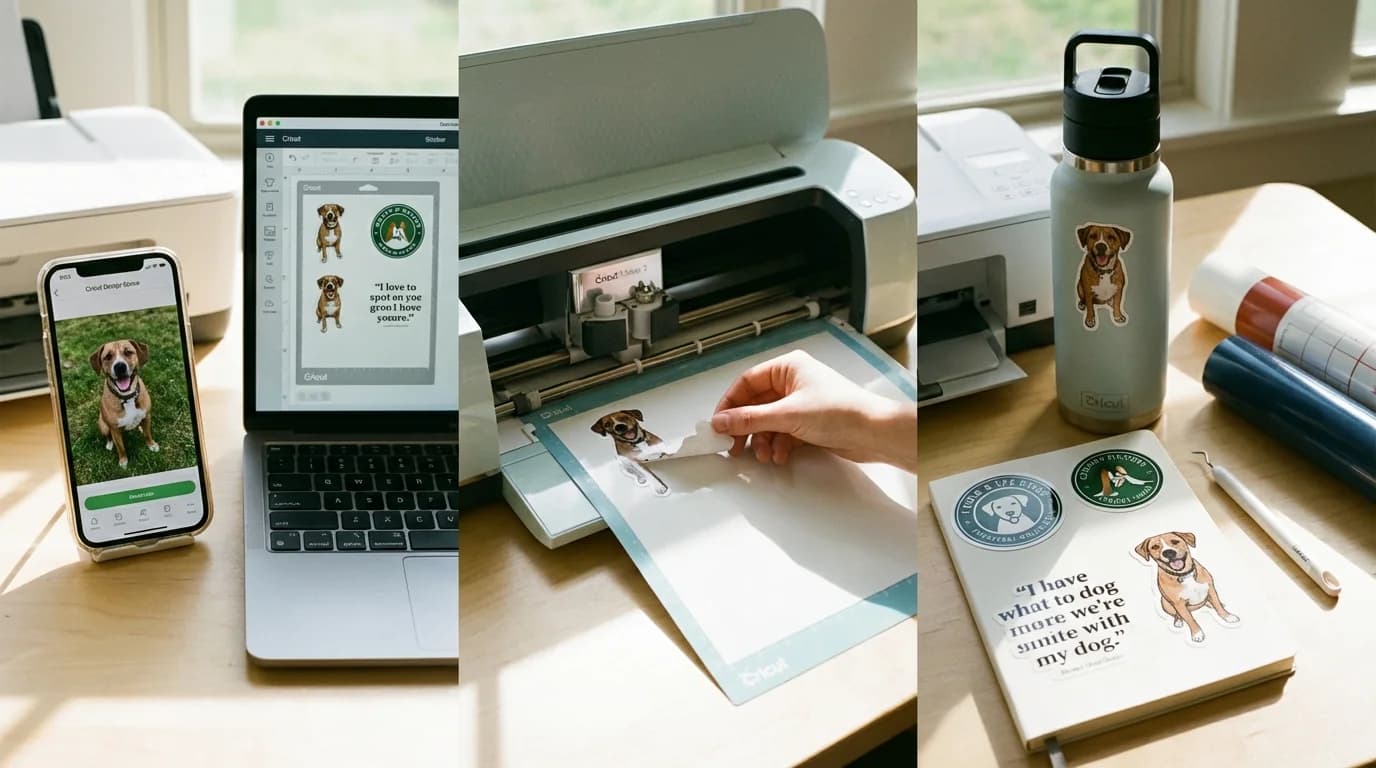
Maintenant on assemble tout dans Cricut Design Space :
- Ouvrez Cricut Design Space et commencez un nouveau projet
- Uploadez votre image PNG (celle avec l'arrière-plan transparent) comme image "Print Then Cut"
- Uploadez votre SVG comme fichier de découpe (cela devient votre ligne de découpe)
- Dimensionnez votre sticker — je recommande 5-7 cm pour les stickers standard, jusqu'à 10 cm pour les grands décalcomanies
- Ajoutez un petit offset/bordure autour de l'image (environ 1-2 mm) pour que la découpe n'empiète pas sur votre design
- Alignez le PNG et le SVG pour que la ligne de découpe se positionne parfaitement autour de votre image imprimée
Warning: Limites de taille Print Then Cut : Les modèles Cricut Maker et Explore ont une zone Print Then Cut maximale de 17,1 cm x 23,5 cm. Le Cricut Joy a une zone encore plus petite. Planifiez la disposition de votre planche de stickers dans ces limites ou votre projet échouera à l'étape d'impression.
Étape 5 : Réglages Print Then Cut
C'est la magie — votre imprimante jet d'encre gère la couleur, et votre Cricut gère la découpe de précision.
Réglages d'imprimante importants :
- Type de papier : Réglez sur "Papier Photo" ou "Papier Premium" même si vous utilisez du papier sticker — cela force l'imprimante à déposer plus d'encre pour des couleurs vibrantes
- Qualité : Toujours "Meilleure" ou "Haute" — jamais le mode brouillon
- Gestion des couleurs : Laissez l'imprimante gérer les couleurs (pas l'application)
- Fond perdu : Activez le réglage de fond perdu dans Cricut Design Space — cela ajoute une minuscule bordure de couleur au-delà de la ligne de découpe pour ne jamais voir de bords blancs
Réglages de découpe Cricut pour papier sticker :
| Matériau | Réglage Cricut | Pression | Lame |
|---|---|---|---|
| Papier sticker standard | Sticker Paper | Par défaut | Fine-Point |
| Papier sticker brillant | Sticker Paper - Glossy | Par défaut | Fine-Point |
| Papier sticker vinyle | Printable Vinyl | Plus de pression | Fine-Point |
| Papier sticker plastifié | Sticker Paper + augmenter la pression d'un cran | Plus | Fine-Point |
| Papier sticker transparent | Clear Sticker Paper | Par défaut | Fine-Point |
Étape 6 : Charger, Calibrer et Découper
- Placez votre feuille imprimée sur le tapis vert StandardGrip, en l'alignant dans le coin supérieur gauche
- Lissez-la avec l'outil raclette — les bulles d'air causent un mauvais alignement
- Chargez le tapis dans votre Cricut
- Le Cricut lit les repères d'enregistrement (les lignes noires imprimées autour de votre design) pour savoir exactement où découper
- Laissez-le découper — ne touchez pas la machine pendant qu'elle travaille
- Déchargez et échénillez — retirez le matériau excédentaire autour de vos stickers
A Full Year of Conversions for $49
Starter Annual: 25 conversions every month, $49 for the whole year. That is about $4.08 a month · Cancel anytime
Get the Annual DealKiss Cut vs Die Cut : Connaître la Différence
C'est l'une des questions les plus courantes que je reçois des nouveaux fabricants de stickers, et bien comprendre cela change l'apparence, le toucher et les ventes de vos stickers.

Kiss Cut
- Coupe uniquement la couche sticker, pas le papier support
- Les stickers se décollent facilement de la feuille
- Parfait pour les planches de stickers avec plusieurs designs
- Les clients adorent l'expérience "décoller et coller"
- Réglage Cricut : Réduisez la pression ou utilisez l'option "Kiss Cut" si disponible ; sur les anciennes machines, réglez sur pression "Légère"
Die Cut
- Coupe à travers tout — sticker et support
- Chaque sticker est une pièce individuelle
- Idéal pour les ventes de stickers individuels ou les inserts d'emballage
- Look plus premium et prêt à offrir
- Réglage Cricut : Utilisez la pression par défaut ou "Plus" pour couper entièrement à travers
Pro Tip: Pour les vendeurs Etsy : Proposez les deux options. Vendez des planches de stickers kiss-cut comme votre produit "valeur" ($5–$8 pour une planche de 6-8 stickers) et des stickers individuels die-cut comme votre produit "premium" ($2–$4 chacun). Cette simple stratégie de prix a doublé ma valeur moyenne de commande.
Résolution des Problèmes Courants
Après avoir fabriqué des milliers de stickers, j'ai rencontré tous les problèmes imaginables. Voici comment résoudre les plus courants :
Désalignement (Les Lignes de Découpe ne Correspondent pas à l'Impression)
C'est la frustration n°1 des débutants.
- Calibrez votre machine — Allez dans Réglages > Calibration > Print Then Cut dans Design Space. Faites-le chaque fois que vous changez de lames ou de tapis
- L'éclairage de la pièce compte — Le capteur du Cricut lit les repères d'enregistrement optiquement. Les néons et la lumière directe du soleil peuvent le perturber. Un éclairage diffus et uniforme fonctionne le mieux
- Placement du tapis — Assurez-vous que la feuille imprimée est pressée fermement et alignée exactement au guide supérieur gauche du tapis
- Ne redimensionnez pas après impression — Si vous redimensionnez votre design dans Design Space après impression, les lignes de découpe ne correspondront pas
Stickers qui se Décollent ou ne Collent pas
- Préparation de surface — La surface doit être propre et sèche. Nettoyez à l'alcool isopropylique avant application
- Qualité du papier sticker — Le papier sticker bon marché a un adhésif faible. Investissez dans des marques comme Online Labels, Avery, ou Sticker Paper Co.
- Interférence de la plastification — Si votre plastification dépasse le bord du sticker et recouvre l'adhésif, il ne collera pas. Coupez votre plastification légèrement plus petite que le sticker final
Encre qui Bave ou S'étale
- Laissez les impressions sécher complètement — Au moins 10 minutes avant de plastifier, 5 minutes avant de découper
- Utilisez le bon papier pour votre imprimante — Papier sticker jet d'encre pour imprimantes jet d'encre. Cela semble évident mais j'ai vu du papier laser dans des imprimantes jet d'encre ruiner des planches entières
- Ne touchez pas la surface imprimée — Les huiles de vos doigts causent des bavures sur les impressions fraîches
- Vaporisez un scellant avant la plastification — Une fine couche de scellant transparent en spray avant d'appliquer la plastification adhésive empêche les bavures pendant le processus
Le Cricut ne Coupe pas Assez Profondément
- Vérifiez l'affûtage de la lame — Les lames Cricut s'émoussent après environ 500-700 coupes. Remplacez-les plus souvent que vous ne le pensez
- Augmentez la pression — Essayez la pression "Plus" dans les réglages matériaux. Vous pouvez aussi faire un deuxième passage
- Vérifiez l'adhérence du tapis — Si le papier bouge pendant la découpe, même légèrement, les coupes ne seront pas nettes. Remplacez les tapis quand ils perdent leur adhérence
Vendre Vos Stickers sur Etsy : Ce Qui Fonctionne Vraiment
Si vous fabriquez des stickers aussi bons, autant les vendre. Voici ce que j'ai appris en trois ans et plus de 8 000 ventes :
Optimisation des Annonces
- Formule de titre : [Sujet] + "Sticker" + [Cas d'usage] + [Matériau] — Exemple : "Custom Pet Portrait Sticker for Water Bottle Waterproof Vinyl"
- Utilisez les 13 tags — Mélangez large ("custom sticker") avec spécifique ("golden retriever laptop sticker")
- Les photos vendent les stickers — Montrez le sticker sur une gourde, un laptop et un carnet. Les mockups sont acceptables mais les vraies photos performent 40% mieux dans ma boutique
Stratégie de Prix
| Type de Produit | Prix Suggéré | Coût Approximatif | Marge de Profit |
|---|---|---|---|
| Sticker individuel die-cut (7,5 cm) | $2.50–$4.00 | $0.30–$0.60 | ~80% |
| Planche de stickers (6-8 kiss-cut) | $5.00–$8.00 | $0.80–$1.50 | ~75% |
| Sticker photo personnalisé (sur commande) | $4.00–$7.00 | $0.50–$1.00 | ~80% |
| Pack de stickers (10-15 assortis) | $10.00–$15.00 | $2.00–$3.50 | ~75% |
Conseils pour Passer à l'Échelle
- Travaillez par lots — Design le lundi, impression le mardi, découpe et emballage le mercredi. Le travail par lots est 3x plus rapide que de traiter une commande à la fois
- Créez des planches modèles — Des mises en page pré-faites dans Design Space où vous remplacez juste les images font gagner un temps énorme
- Investissez dans une bonne plastifieuse — L'investissement de $35 dans une plastifieuse thermique se rentabilise dès la première semaine de vente de stickers waterproof
- Proposez la personnalisation — Les annonces "Envoyez-moi la photo de votre animal" commandent des prix premium et génèrent les meilleurs avis
Pro Tip: L'effet boule de neige des avis : Vos 50 premiers avis sont les plus difficiles. Incluez une petite carte de remerciement avec chaque commande qui dit "Vous avez aimé vos stickers ? Un avis 5 étoiles aide ma petite boutique plus que vous ne l'imaginez !" Mon taux d'avis est passé de 8% à 22% avec ce seul changement.
Free SVG Tools for Crafters
Design Checker · Color Separator · Mat Preview · Offset Generator · Text to SVG
Check Your SVG FreeRésumé du Workflow Recommandé
Voici le processus simplifié du début à la fin :
- Prenez ou sélectionnez votre photo (fort contraste, bon éclairage, sujet simple)
- Supprimez l'arrière-plan avec VectoSolve ou votre outil préféré pour obtenir un PNG transparent
- Vectorisez le contour pour des lignes de découpe mathématiquement nettes — c'est l'étape que la plupart des gens sautent et ne devraient pas
- Importez les deux fichiers dans Cricut Design Space (PNG comme Print Then Cut, SVG comme couche de découpe)
- Dimensionnez, alignez et arrangez la disposition de votre planche de stickers dans les limites Print Then Cut
- Imprimez sur du papier sticker de qualité avec les réglages de qualité Meilleure et le fond perdu activé
- Appliquez la plastification si vous faites des stickers waterproof ou durables
- Calibrez et découpez sur votre Cricut avec les réglages matériaux corrects
- Échénillez, emballez et admirez vos stickers personnalisés de qualité professionnelle
Réflexions Finales
Il y a trois ans, j'ai regardé une vidéo YouTube sur la fabrication de stickers et j'ai pensé : "Il est impossible que les miens soient aussi beaux." Mon premier lot était terrible — des coupes désalignées, de l'encre qui bave, des stickers qui se décollaient en une semaine.
Mais j'ai persévéré. J'ai affiné le workflow. J'ai appris que la suppression d'arrière-plan et la vectorisation n'étaient pas des étapes optionnelles — c'était toute la différence entre des stickers de marché artisanal et des stickers best-seller Etsy.
Maintenant je fabrique des stickers en regardant la télé. Il me faut 25 minutes de la photo à la planche finie. Et chaque mois, ces petits rectangles adhésifs paient une partie de mon crédit immobilier.
Vos photos sont déjà assez bonnes. Votre Cricut est déjà assez capable. Il vous manquait juste le workflow.
Maintenant vous l'avez. Allez créer quelque chose.
| Matériau Sticker | Réglage Cricut | Taille Max Print Then Cut | Idéal Pour |
|---|---|---|---|
| Papier Sticker Brillant | Sticker Paper, Glossy | 17,1 x 23,5 cm | Stickers photo vibrants |
| Papier Sticker Mat | Sticker Paper, Matte | 17,1 x 23,5 cm | Finition élégante sans reflet |
| Papier Sticker Transparent | Sticker Paper, Clear | 17,1 x 23,5 cm | Stickers fond transparent |
| Vinyle (permanent) | Premium Vinyl | N/A (découpe seule) | Stickers extérieur, gourdes |
Sources & Lectures Complémentaires
- Cricut Design Blog — Tutoriels officiels Print Then Cut, guides matériaux et instructions de calibration
- Silhouette School Blog — Techniques de fabrication de stickers compatibles et dépannage pour machines de découpe
- Etsy Seller Handbook — Conseils pour vendre des stickers personnalisés en produit numérique ou physique sur Etsy
- Canva Design School — Principes de design pour créer des mises en page de stickers accrocheuses et des combinaisons de couleurs