
SVG vs DXF : quel format pour votre machine de découpe ?
SVG ou DXF ? Ce comparatif explique quel format utiliser pour Cricut, Silhouette, découpeuses laser et machines CNC.
Founder of VectoSolve
Self-taught developer, founder and sole developer of VectoSolve since 2024. He builds the conversion engine and the cutting, embroidery and 3D printing exports.
How this article was made: drafted with AI assistance, then edited and fact-checked before publication. About the author
Key Takeaways
- SVG est le format de référence pour les découpeuses craft (Cricut, Silhouette) et les graveuses laser avec logiciel intégré
- DXF est le standard professionnel pour les routeurs CNC, les lasers industriels et les workflows CAO
- Les deux formats stockent des données vectorielles, mais parlent des « langages » différents — SVG est du XML web-natif, DXF est le format d'échange d'AutoCAD
- La conversion entre les deux est simple, mais vous perdrez certaines données dans les deux sens — planifiez votre workflow autour de votre format principal
- En cas de doute, enregistrez les deux versions depuis votre logiciel de design pour éviter les problèmes de conversion à la machine
Je gère un petit atelier de fabrication depuis huit ans maintenant. Pendant cette période, j'ai découpé des dizaines de milliers de pièces sur tout, d'un Cricut à 300 $ à un routeur CNC à 40 000 $. Et la question que j'entends le plus souvent — aussi bien des amateurs que des professionnels — est : faut-il utiliser SVG ou DXF ?
La réponse honnête ? Ça dépend de votre machine. Mais ce n'est pas très utile en soi, alors laissez-moi détailler exactement ce que fait chaque format, où il excelle, et lequel vous devriez choisir selon votre configuration spécifique.

Qu'est-ce que le SVG, vraiment ?
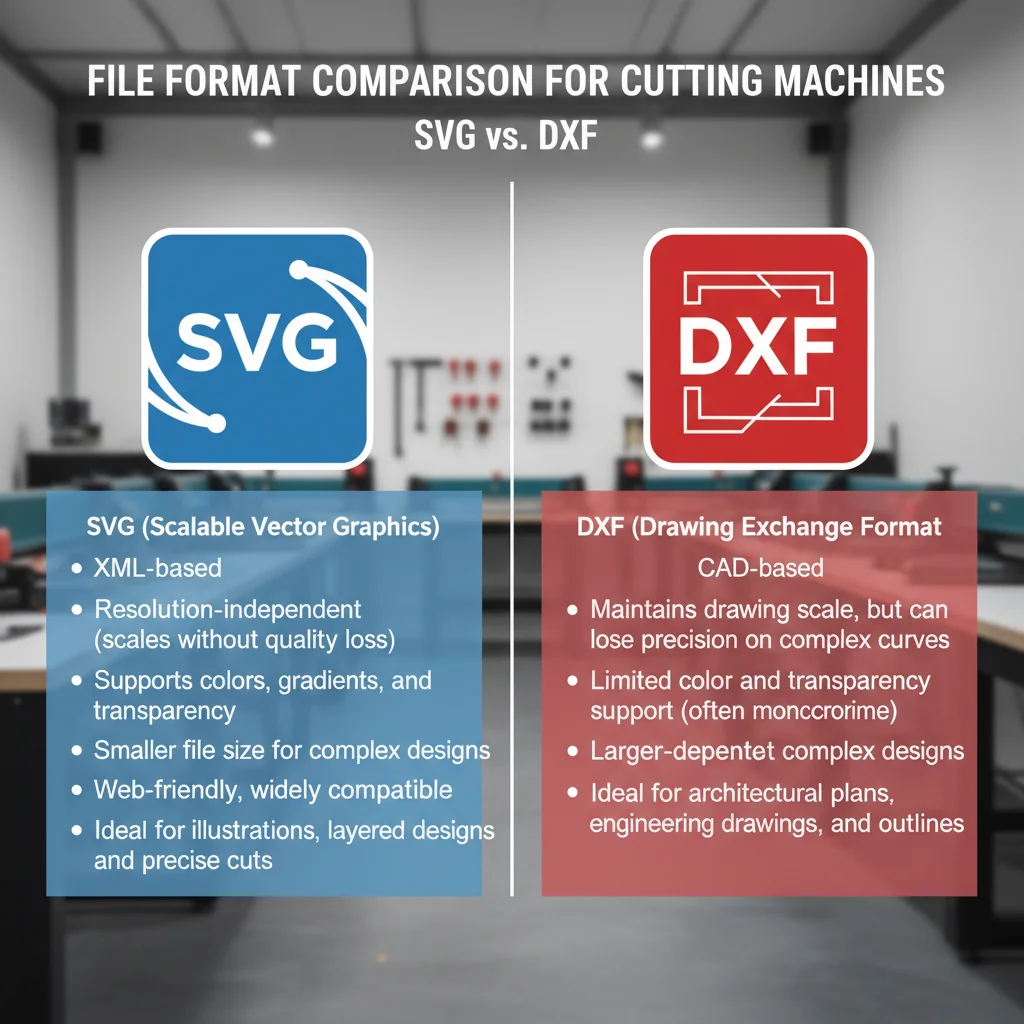
SVG signifie Scalable Vector Graphics. Il a été développé par le W3C — les mêmes personnes qui standardisent HTML et CSS — comme moyen d'afficher des graphiques vectoriels sur le web. Le fichier lui-même est du texte XML, ce qui signifie que vous pouvez l'ouvrir dans un éditeur de texte et lire les coordonnées et les formes.
Ce qui fait fonctionner le SVG
- Basé sur XML et lisible par l'humain — vous pouvez modifier les chemins à la main si vous connaissez la syntaxe
- Supporte les remplissages, contours, dégradés et transparences — c'est un format visuel avant tout
- Intègre des métadonnées comme les noms de calques, les ID et même le style CSS
- Se redimensionne à l'infini sans perte de qualité (ce sont des vecteurs, après tout)
- Compris nativement par les navigateurs web — Chrome, Firefox, Safari affichent le SVG directement
Les fichiers SVG peuvent contenir à la fois des chemins vectoriels et des images raster intégrées. Si quelqu'un vous donne un SVG qui semble pixelisé quand vous zoomez, il y a de fortes chances qu'il contienne un PNG ou JPEG intégré plutôt que de vrais chemins vectoriels. Vérifiez toujours avant de découper.
L'essentiel à comprendre sur le SVG est qu'il a été conçu pour la présentation visuelle. Il se soucie de l'apparence — couleurs, styles de lignes, opacité. Cette richesse visuelle est à la fois sa force et sa limite quand vous l'amenez sur une machine de découpe.
Qu'est-ce que le DXF, vraiment ?
DXF signifie Drawing Exchange Format. Autodesk l'a créé en 1982 comme moyen de partager des dessins CAO entre différents logiciels. C'est la lingua franca du monde de l'ingénierie et de la fabrication depuis plus de quatre décennies.
Ce qui fait fonctionner le DXF
- Orienté géométrie — il stocke des coordonnées précises, des dimensions et des relations spatiales
- Supporte les calques, blocs et annotations dimensionnelles — de vrais concepts CAO
- Gère les données 3D — pas seulement des chemins 2D plats, mais des wireframes tridimensionnels complets
- Stocke les unités réelles — votre fichier sait si ces mesures sont en millimètres ou en pouces
- Standard industriel pour les machines CNC, laser, plasma et jet d'eau
Les fichiers DXF existent en plusieurs versions (R12, R14, 2000, 2004, 2007, etc.). Si le logiciel de votre machine a du mal avec un DXF, essayez de l'enregistrer en version R12 ou R14 — ces formats plus anciens sont universellement supportés et éliminent les fonctionnalités qui perturbent les analyseurs plus simples.
Le DXF a été conçu pour la fabrication de précision. Il se soucie de l'emplacement des choses — coordonnées exactes, mesures réelles, relations géométriques. Il ne se soucie guère de l'esthétique.
Différences techniques qui comptent vraiment
Laissez-moi passer outre les différences théoriques et me concentrer sur ce qui impacte réellement votre workflow à la machine.
Représentation des chemins
SVG utilise une syntaxe de chemin compacte : M 0,0 L 100,0 L 100,100 Z (déplacer vers l'origine, ligne vers le point, ligne vers le point, fermer le chemin). Les courbes sont des courbes de Bézier — cubiques et quadratiques. Toute courbe en SVG est au final une Bézier.
DXF utilise des entités discrètes : LINE, ARC, CIRCLE, ELLIPSE, POLYLINE, SPLINE. Un cercle en DXF est stocké comme un point central et un rayon. En SVG, ce même cercle est approximé avec quatre courbes de Bézier cubiques — proche, mais pas mathématiquement identique.
« La différence entre un vrai arc et une approximation de Bézier peut être de 0,001 mm. Pour un autocollant en vinyle, c'est rien. Pour une pièce aérospatiale usinée avec précision, c'est un composant rejeté. » - Mark Chen, usineur CNC
Unités et échelle
SVG fonctionne en « unités utilisateur » abstraites — il y a un viewBox qui définit l'espace de coordonnées, mais la taille physique réelle dépend du contexte. Quand Cricut Design Space importe un SVG, il doit deviner la taille prévue basée sur le viewBox et les attributs width/height.
DXF stocke les unités explicitement. Quand vous créez un DXF dans Fusion 360 réglé en millimètres, chaque coordonnée est en millimètres. Votre logiciel FAO lit ces unités et sait exactement quelle taille la pièce doit avoir.
Warning: La cause n°1 des découpes de mauvaise taille est la confusion d'unités SVG. Si votre design se découpe à la mauvaise taille, vérifiez si votre SVG a des attributs width/height explicites avec des unités réelles (comme width="150mm") ou juste des valeurs viewBox sans unité. La plupart des découpeuses craft interprètent les SVG sans unité différemment.
Couleur et données visuelles
SVG porte des informations de couleur complètes — couleurs de remplissage, couleurs de contour, opacité, dégradés, même des filtres. Les machines comme le Cricut utilisent ces couleurs pour séparer les lignes de coupe des lignes de rainurage et des lignes de dessin.
DXF utilise des couleurs de calque et des types de ligne pour l'organisation, mais ils sont fonctionnels, pas décoratifs. En découpe laser, les différentes couleurs de calque en DXF correspondent généralement à différents réglages de vitesse/puissance.

A Full Year of Conversions for $49
Starter Annual: 25 conversions every month, $49 for the whole year. That is about $4.08 a month · Cancel anytime
Get the Annual DealCompatibilité machine : le tableau définitif
Voici ce que j'ai appris par expérience directe avec chaque plateforme :
| Machine / Plateforme | Support SVG | Support DXF | Format recommandé | Notes |
|---|---|---|---|---|
| Cricut (tous modèles) | Excellent — natif | Non supporté | SVG | Design Space n'accepte que SVG, PNG, JPG, BMP, GIF |
| Silhouette Cameo/Portrait | Bon — via import | Bon — via import | SVG | Silhouette Studio supporte les deux ; SVG préserve les couleurs pour la séparation coupe/dessin |
| Glowforge | Excellent — natif | Non supporté | SVG | Utilise la couleur du contour pour différencier les opérations de coupe, rainurage et gravure |
| Epilog Laser | Limité — via CorelDRAW | Bon — via CorelDRAW | DXF | Le workflow professionnel utilise généralement DXF via CorelDRAW ou AutoCAD |
| xTool (D1, M1, S1) | Bon — via XCS | Bon — via XCS | SVG | xTool Creative Space gère bien les deux ; SVG plus facile pour les amateurs |
| Routeurs CNC (Shapeoko, X-Carve) | Limité — dépend du FAO | Excellent — natif | DXF | Carbide Create, Easel et la plupart des logiciels FAO préfèrent DXF |
| CNC industriel (HAAS, Tormach) | Non utilisé | Excellent — natif | DXF | Les chaînes FAO (Fusion 360, Mastercam) fonctionnent nativement avec DXF |
| Découpeuses plasma/jet d'eau | Rarement supporté | Excellent — natif | DXF | SheetCAM, FlashCut et similaires attendent tous du DXF en entrée |
Quand SVG est le meilleur choix
Choisissez SVG quand :
1. Vous utilisez une découpeuse craft
Cricut et Glowforge n'acceptent même pas le DXF. Fin de la discussion — vous avez besoin du SVG. Mais même sur les machines qui acceptent les deux (comme Silhouette), le SVG est généralement l'expérience la plus fluide car le logiciel a été conçu autour de lui.
2. Les opérations codées par couleur comptent
Le riche support des couleurs du SVG le rend idéal quand vous devez séparer visuellement différentes opérations dans le même fichier. Un seul SVG peut avoir des chemins rouges pour la coupe, des chemins bleus pour le rainurage et des remplissages noirs pour la gravure — et le logiciel de votre machine lit ces couleurs directement.
3. Vous designez dans Illustrator, Inkscape ou Figma
Ces outils sont SVG-natifs. Quand vous enregistrez en SVG, vous obtenez un export parfait 1:1. Enregistrer en DXF depuis ces outils implique souvent une conversion avec perte — les courbes de Bézier sont approximées, le style visuel est supprimé, et vous pourriez perdre l'organisation des calques.
4. Votre design inclut du texte ou des courbes complexes
Le SVG gère parfaitement le texte vectorisé. Les courbes de Bézier signifient des lettres fluides et lisses. Le DXF peut gérer le texte aussi, mais la conversion des contours de police en entités DXF introduit souvent une complexité inutile.
Pro Tip: Astuce pro pour les utilisateurs SVG : Convertissez toujours le texte en contours/chemins avant d'envoyer à une découpeuse. Si vous laissez du texte actif dans votre SVG, le logiciel de la machine essaiera de le rendre avec les polices installées — et votre belle écriture manuscrite se transformera en Arial.
Quand DXF est le meilleur choix
Choisissez DXF quand :
1. La précision dimensionnelle est critique
Si vous usinez des pièces qui doivent s'assembler — supports, boîtiers, assemblages mécaniques — le DXF préserve les dimensions exactes avec des unités réelles. Vous le réglez en millimètres dans votre outil CAO, et il arrive en millimètres dans votre logiciel FAO. Pas de devinette, pas de surprise d'échelle.
2. Vous travaillez dans un environnement CAO
Si votre design vit dans Fusion 360, SolidWorks, AutoCAD ou FreeCAD, restez en DXF. Ces outils pensent nativement en DXF. Convertir en SVG pour reconvertir introduit une erreur inutile.
3. Votre machine génère du G-code via un logiciel FAO
Routeurs CNC, lasers industriels, découpeuses plasma — tout ce qui génère du G-code à partir d'un parcours d'outil — fonctionne mieux avec le DXF. Le logiciel FAO (Fusion 360 CAM, VCarve, Mastercam) importe la géométrie DXF et génère des parcours d'outil précis avec les bonnes entrées, pattes et stratégies de coupe.
4. Vous avez besoin de vrais arcs et cercles
Le DXF stocke un cercle comme un point central et un rayon. Le contrôleur de la machine peut couper un vrai arc circulaire. Le SVG approxime ce cercle avec des courbes de Bézier, que certains contrôleurs CNC suivront comme une série de petits segments de ligne — techniquement précis mais laissant potentiellement un bord légèrement facetté sur les pièces de précision.

Free SVG Tools for Crafters
Design Checker · Color Separator · Mat Preview · Offset Generator · Text to SVG
Check Your SVG FreeConvertir entre les formats
Parfois vous n'avez pas le choix — vous avez un SVG mais besoin d'un DXF, ou inversement. Voici comment gérer cela.
SVG vers DXF
Meilleurs outils : Inkscape (gratuit), Illustrator, Fusion 360
- Ouvrez votre SVG dans Inkscape
- Sélectionnez tous les objets et allez dans Chemin > Objet en chemin (convertit tout en chemins bruts)
- Extensions > Générer à partir du chemin > Aplatir les Bézier si votre machine cible a du mal avec les courbes
- Enregistrez en DXF (choisissez R14 pour une compatibilité maximale)
Warning: Ce que vous perdrez dans la conversion SVG vers DXF :
- Couleurs de remplissage et dégradés (le DXF ne gère pas les remplissages de la même façon)
- Transparence et effets visuels
- Images raster intégrées
- Style basé sur CSS
- Certaines opérations de chemin complexes (clips, masques)
Ce qui est préservé : géométrie des chemins, couleurs de contour (mappées aux couleurs de calque), structure de calque basique.
DXF vers SVG
Meilleurs outils : Inkscape (gratuit), Illustrator, convertisseurs en ligne (CloudConvert, Zamzar)
- Ouvrez le DXF dans Inkscape (il demandera l'échelle — choisissez les unités dans lesquelles votre DXF a été créé)
- Vérifiez que les dimensions sont correctes (mesurez une caractéristique connue)
- Assignez des couleurs de contour pour le mapping des opérations de votre machine
- Enregistrez en Plain SVG (pas Inkscape SVG, qui ajoute des extensions propriétaires)
Pro Tip: Astuce conversion par lot : Si vous avez des dizaines de fichiers à convertir, utilisez le mode ligne de commande d'Inkscape. Lancez inkscape input.dxf --export-filename=output.svg dans un script pour convertir des dossiers entiers automatiquement.
Problèmes courants et comment les résoudre
Problèmes SVG
Problème : Le design se découpe à la mauvaise taille
Cause : Attributs width/height manquants ou conflictuels vs. viewBox.
Correction : Ouvrez dans Inkscape, allez dans Propriétés du document, définissez la taille de page à vos dimensions prévues, et ré-enregistrez.
Problème : Doubles lignes de coupe où les formes partagent des bords
Cause : Deux formes adjacentes ont chacune leur propre bord — la machine découpe chacun séparément.
Correction : Utilisez l'union booléenne pour fusionner les formes adjacentes, ou supprimez les chemins dupliqués qui se chevauchent.
Problème : La machine ignore certains chemins
Cause : Les chemins n'ont pas de contour (ils sont en remplissage uniquement), et la machine ne lit que les contours.
Correction : Sélectionnez tout, définissez une couleur de contour visible, supprimez optionnellement les remplissages.
Problème : Le SVG importé a des centaines de petits nœuds
Cause : SVG auto-tracé ou mal exporté avec des points d'ancrage excessifs.
Correction : Dans Inkscape, sélectionnez le chemin et utilisez Chemin > Simplifier (Ctrl+L) pour réduire les nœuds tout en maintenant la forme.
Problèmes DXF
Problème : Le fichier ne s'ouvre pas ou s'affiche vide
Cause : Incompatibilité de version DXF — votre logiciel ne peut pas analyser les fonctionnalités DXF plus récentes.
Correction : Ré-enregistrez en DXF R12 depuis le logiciel d'origine. R12 est universellement supporté.
Problème : Les dimensions sont complètement fausses (ex : la pièce s'affiche à 25 400 mm au lieu de 25,4 mm)
Cause : Inadéquation d'unités — le fichier a été créé en pouces mais ouvert en millimètres (ou inversement).
Correction : Multipliez par 25,4 (pouces vers mm) ou divisez par 25,4 (mm vers pouces). Définissez les unités correctes dans votre logiciel FAO.
Problème : Les courbes semblent facettées/dentées
Cause : Polylignes avec trop peu de segments approximant les courbes.
Correction : Augmentez la résolution d'arc dans votre logiciel CAO avant d'exporter, ou utilisez de vraies entités ARC au lieu d'approximations par polyligne.
Problème : Lignes de construction, dimensions ou texte supplémentaires encombrant le fichier
Cause : Le DXF a été exporté avec les calques d'annotation activés.
Correction : Supprimez ou masquez les calques non-géométriques avant d'exporter, ou nettoyez-les dans votre logiciel FAO.
Mes recommandations par type de machine
Après des années à utiliser plusieurs machines, voici ma recommandation sans détour :
Découpeuses craft (Cricut, Silhouette, Brother ScanNCut)
Utilisez SVG. Point final. Ces machines et leurs logiciels ont été construits pour le SVG. Ne luttez pas contre.
Découpeuses/graveuses laser de bureau (Glowforge, xTool, Ortur, Atomstack)
Commencez avec SVG. Le logiciel intégré gère le SVG parfaitement, et le mapping couleur-opération est intuitif. Ne passez au DXF que si vous faites du travail mécanique de précision en passant par LightBurn.
Découpeuses laser professionnelles (Epilog, Trotec, Universal Laser)
DXF via votre logiciel pilote (généralement CorelDRAW ou AutoCAD). Ces machines attendent des workflows CAO professionnels. Le SVG est possible mais ajoute une étape de conversion inutile.
Routeurs CNC (Shapeoko, X-Carve, Onefinity, Avid)
DXF, toujours. Votre logiciel FAO (Carbide Create, VCarve, Fusion 360) veut du DXF. Il gérera la géométrie proprement et générera des parcours d'outil appropriés avec les bons avances et vitesses.
CNC industriel et plasma
DXF, sans question. C'est le terrain de jeu du DXF. Toute la chaîne — de la CAO à la FAO au contrôleur — parle DXF couramment.
Pro Tip: La stratégie « Les deux »
Si vous vendez des fichiers de découpe numériques ou partagez des designs avec d'autres, fournissez toujours les versions SVG et DXF. Il faut 30 secondes pour exporter un second format, et cela élimine les problèmes de compatibilité pour vos clients. La plupart des marketplaces de design professionnelles exigent désormais les deux formats au minimum.
« J'étais un puriste du DXF — les vrais usineurs utilisent le DXF, je disais. Puis j'ai eu un Glowforge pour le prototypage rapide, et soudainement le SVG faisait partie de mon workflow quotidien. Maintenant je garde les deux versions de chaque fichier. Ce n'est pas une question de quel format est meilleur — c'est une question de quel format votre machine attend. » - Jamie Torres, propriétaire d'atelier de fabrication
Le débat SVG vs DXF n'a pas de gagnant unique. Chaque format excelle dans son domaine — SVG dans le monde visuel, connecté au web, des découpeuses craft, et DXF dans le monde de la fabrication industrielle, de précision, piloté par la CAO. Connaissez votre machine, connaissez votre workflow, et choisissez le format qui garde votre processus fluide du design à la découpe finale.
| Caractéristique | SVG | DXF |
|---|---|---|
| Idéal pour | Cricut, Silhouette, graveuses laser | Routeurs CNC, lasers industriels, CAO |
| Support couleur | RGB/hex complet | Couleurs par calque uniquement |
| Gestion du texte | Texte natif + polices web | Converti en contours |
| Taille fichier (logo type) | 5–50 Ko | 20–200 Ko |
| Compatibilité web | Oui — s'affiche dans tous les navigateurs | Non — nécessite un logiciel CAO |
A Full Year of Conversions for $49
Starter Annual: 25 conversions every month, $49 for the whole year. That is about $4.08 a month · Cancel anytime
Get the Annual DealSources et lectures complémentaires
- W3C SVG 2 Specification — Le standard SVG officiel définissant tous les éléments et attributs vectoriels
- Cricut Design Space Help — Tutoriels et guides de format pour les machines de découpe Cricut
- MDN SVG Documentation — Référence développeur complète pour le balisage et le rendu SVG
- CSS-Tricks: Using SVG — Guide pratique de l'utilisation du SVG dans les workflows web et design