SVG ou PDF pour l'impression : quel format choisir ? (2026)
Vous envoyez des fichiers à l'imprimeur ? Voici quand utiliser SVG ou PDF — et pourquoi se tromper coûte cher en qualité et en argent.
Founder of VectoSolve
Self-taught developer, founder and sole developer of VectoSolve since 2024. He builds the conversion engine and the cutting, embroidery and 3D printing exports.
How this article was made: drafted with AI assistance, then edited and fact-checked before publication. About the author
Vous avez un logo, une illustration ou un design prêt à imprimer. Vous ouvrez le menu d'exportation et faites face à la même question que tous les designers : SVG ou PDF ? Les deux sont des formats vectoriels. Les deux se redimensionnent sans pixellisation. Mais ils se comportent très différemment dans les flux d'impression, et choisir le mauvais peut entraîner des décalages de couleurs, des polices manquantes ou un rejet pur et simple par votre imprimeur.
Key Takeaways
- SVG pour le numérique, PDF pour l'impression — c'est la règle fondamentale pour le choix du format vectoriel
- SVG ne supporte pas les couleurs CMJN, les fonds perdus ni l'intégration des polices — tous essentiels pour l'impression professionnelle
- PDF/X est le standard industriel pour la soumission d'impression avec précision des couleurs et intégration des polices garanties
- Le flux idéal : gardez le SVG comme fichier source éditable, exportez en PDF/X quand l'impression l'exige
- Cricut et les découpeuses laser nécessitent du SVG ; les imprimeurs professionnels exigent du PDF — connaissez votre sortie avant de choisir
Ce guide détaille exactement quand utiliser chaque format pour ne plus jamais envoyer le mauvais fichier.

La décision de format qui affecte chaque travail d'impression
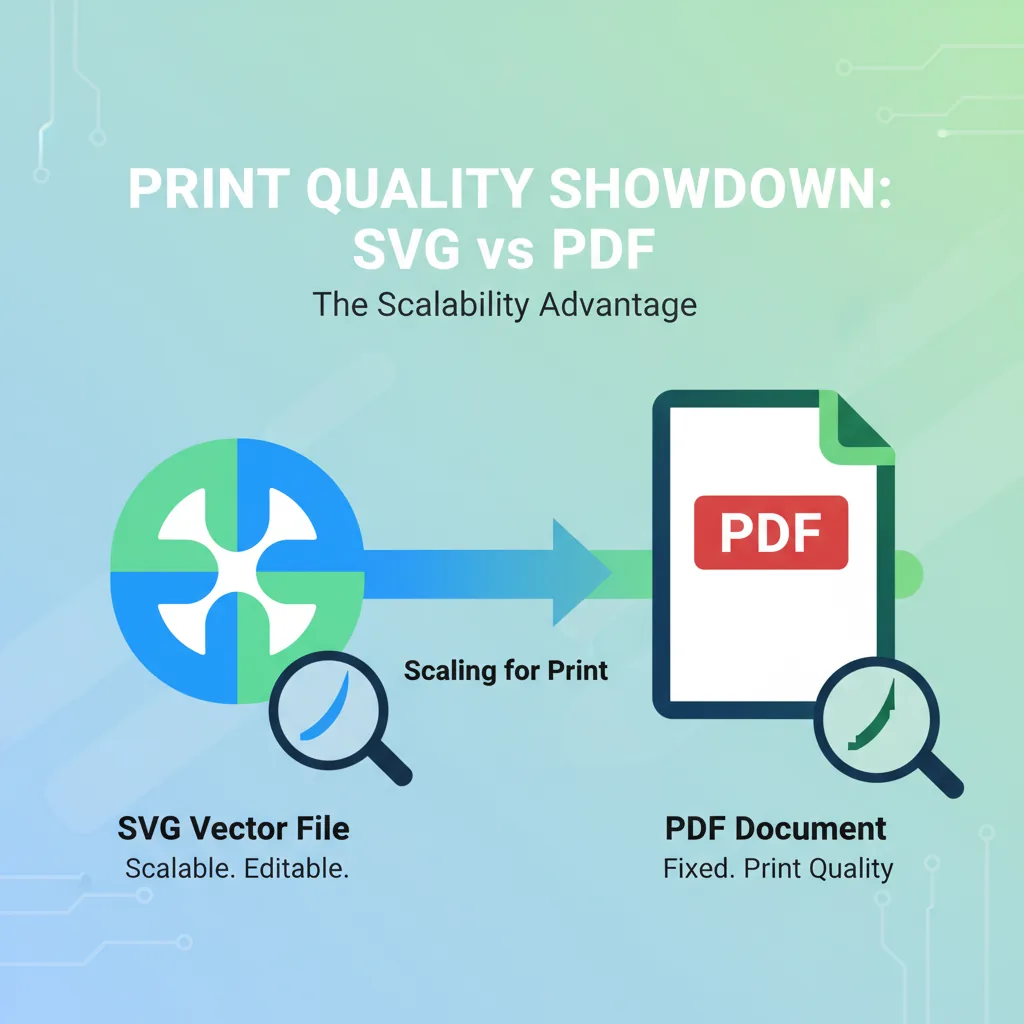
Les deux formats SVG et PDF préservent la qualité vectorielle à toute échelle. Mais les flux d'impression exigent des fonctionnalités spécifiques — couleurs CMJN, zones de fond perdu, polices intégrées — que seul l'un de ces formats supporte pleinement.
SVG : idéal pour le numérique, correct pour l'impression
Ce que le SVG fait bien
Natif pour le web — les navigateurs affichent le SVG nativement, parfait pour les sites, applis et écrans
Léger — les fichiers SVG sont généralement plus petits que les PDF équivalents
Éditable — le SVG est basé sur XML, modifiable en code ou avec tout outil vectoriel
Animable — CSS et JavaScript peuvent animer les éléments SVG directement
Responsive — les SVG s'adaptent automatiquement à toute taille de conteneur
Limites du SVG pour l'impression
Pas d'espace colorimétrique CMJN — le SVG ne supporte que RGB et les couleurs nommées. Les imprimeurs professionnels travaillent en CMJN
Pas de fonds perdus ni de traits de coupe intégrés — les métadonnées spécifiques à l'impression ne font pas partie de la spécification SVG
Gestion des polices variable — le texte doit être converti en tracés ou les polices intégrées séparément
Pas tous les imprimeurs acceptent le SVG — beaucoup exigent le PDF comme format de soumission
Pro Tip: Si vous devez envoyer un SVG à un imprimeur, convertissez toujours le texte en tracés d'abord. Cela élimine totalement les problèmes de dépendance aux polices — le texte devient des formes vectorielles pures identiques sur tout système.
PDF : le standard de l'industrie de l'impression
Ce que le PDF fait bien
Acceptation universelle — tous les imprimeurs professionnels acceptent le PDF
Support CMJN — le PDF supporte CMJN, les couleurs spot (Pantone) et les profils ICC
Fonds perdus et traits de coupe — le PDF inclut les métadonnées spécifiques à l'impression pour la coupe, le fond perdu et les zones de sécurité
Intégration des polices — les polices sont directement intégrées dans le fichier, garantissant une reproduction exacte
Standard PDF/X — des variantes dédiées (PDF/X-1a, PDF/X-4) garantissent la compatibilité d'impression
Limites du PDF
Fichiers plus volumineux — les polices intégrées et les métadonnées augmentent la taille
Non natif pour le web — les navigateurs nécessitent des plugins pour afficher les PDF de manière interactive
Moins éditable — modifier un PDF nécessite un logiciel spécifique (Illustrator, Acrobat Pro)
Pas d'animation — les PDF sont des documents statiques
A Full Year of Conversions for $49
Starter Annual: 25 conversions every month, $49 for the whole year. That is about $4.08 a month · Cancel anytime
Get the Annual DealGuide de décision : quand utiliser lequel
| Cas d'utilisation | Meilleur format | Pourquoi |
|---|---|---|
| Graphiques web | SVG | Support natif navigateur, responsive, léger |
| Cartes de visite | Couleurs CMJN, traits de coupe, polices intégrées | |
| Réseaux sociaux | SVG -> export PNG | Les plateformes exigent du raster ; le SVG est la source redimensionnable |
| Affiches et bannières | Les imprimeurs exigent PDF/X avec profils colorimétriques exacts | |
| Icônes d'appli | SVG | Adaptable à toute résolution d'écran |
| T-shirts et merchandising | SVG ou PDF | SVG pour la sérigraphie ; PDF pour DTG/sublimation |
| Cricut/Silhouette | SVG | Les machines de découpe nécessitent le SVG pour les tracés de coupe |
| Brochures | Support multi-pages, CMJN, impression professionnelle | |
| Signatures email | SVG -> PNG | Les clients mail exigent des images en ligne, le SVG est la source |
| Découpe laser | SVG | Les logiciels laser lisent directement les tracés SVG |

Le flux intelligent : commencer en SVG, exporter en PDF
La meilleure approche pour la plupart des designers est de garder le SVG comme format principal et d'exporter en PDF quand l'impression l'exige. Voici pourquoi :
Créez ou convertissez votre design en SVG avec VectoSolve
Éditez et finalisez dans votre outil vectoriel (Illustrator, Figma, Inkscape)
Exportez en SVG pour le numérique — web, applis, machines de découpe
Exportez en PDF/X pour l'impression — avec conversion CMJN, fond perdu et traits de coupe
Ainsi vous avez un seul fichier source qui répond à tous les besoins de sortie.
"Gardez votre SVG comme source unique de vérité. Chaque livrable — web, impression, découpe — n'est qu'une exportation.
Lors de l'exportation SVG vers PDF pour l'impression, vérifiez toujours la conversion CMJN. Les couleurs RGB vives (surtout les verts et bleus intenses) décalent souvent en CMJN. Prévisualisez la sortie CMJN dans Illustrator ou Acrobat avant d'envoyer à votre imprimeur.
Comment VectoSolve s'intègre
Si vous partez d'une image raster (photo, capture d'écran, scan), la première étape est toujours la vectorisation. VectoSolve convertit les images en SVG en quelques secondes — vous donnant un fichier vectoriel propre que vous pouvez ensuite exporter en PDF, PNG ou tout autre format requis par votre flux.
Pour les vendeurs en impression à la demande, le flux est : image -> VectoSolve (SVG) -> export PNG ou PDF haute résolution -> télécharger sur la plateforme.
Free SVG Tools for Crafters
Design Checker · Color Separator · Mat Preview · Offset Generator · Text to SVG
Check Your SVG FreeQuestions fréquentes
Puis-je envoyer un fichier SVG directement à un imprimeur ?
Certains imprimeurs acceptent le SVG, mais la plupart préfèrent le PDF — spécifiquement le format PDF/X. Convertissez votre SVG en PDF avec des couleurs CMJN et des réglages de fond perdu appropriés avant de soumettre à un imprimeur professionnel.
SVG ou PDF est-il meilleur pour les logos ?
Gardez votre logo en SVG pour le numérique et le web, et exportez en PDF pour les supports imprimés. Le SVG est votre fichier source éditable ; le PDF est votre livrable prêt à imprimer.
Les machines Cricut acceptent-elles les fichiers PDF ?
Cricut Design Space ne supporte pas directement le PDF. Vous avez besoin de fichiers SVG ou PNG pour Cricut. VectoSolve produit des fichiers SVG propres et prêts à découper qui fonctionnent parfaitement avec les machines Cricut et Silhouette.
Quel format offre une meilleure précision des couleurs à l'impression ?
Le PDF l'emporte pour la précision des couleurs à l'impression car il supporte les profils colorimétriques CMJN et la gestion des couleurs ICC. Le SVG ne supporte que les couleurs RGB, qui doivent être converties en CMJN pour l'impression professionnelle — et cette conversion peut décaler les couleurs si elle n'est pas faite soigneusement.
En résumé
SVG pour le numérique, PDF pour l'impression — c'est la règle simple. Commencez avec le SVG comme format source redimensionnable, puis exportez en PDF quand un imprimeur l'exige. Et si vous partez d'une image raster, vectorisez-la d'abord avec VectoSolve pour obtenir une base SVG propre.
| Critère | SVG | |
|---|---|---|
| Acceptation par les imprimeurs | Rare — nécessite généralement une conversion | Universelle — standard industriel |
| Profils colorimétriques (CMJN) | Non supporté nativement | Support complet CMJN et couleurs spot |
| Intégration des polices | Nécessite la conversion en tracés | Intègre les polices automatiquement |
| Support multi-pages | Non | Oui — pages illimitées |
| Affichage web | Rendu natif navigateur | Nécessite un lecteur/plugin |
Sources et lectures complémentaires
- W3C SVG 2 Specification — Standard officiel pour les graphiques vectoriels SVG sur le web
- Adobe Blog: Print Production — Guides de flux d'impression professionnels et bonnes pratiques PDF
- MDN SVG Documentation — Référence complète pour les éléments, attributs et support navigateur SVG
- CSS-Tricks: Using SVG — Techniques SVG pratiques pour designers et développeurs