
Comprendre la résolution d'image : pixels, DPI et qualité expliqués
Perdu avec la terminologie de la résolution ? Ce guide accessible explique les pixels, le DPI, les mégapixels et leur impact sur vos images.
Founder of VectoSolve
Self-taught developer, founder and sole developer of VectoSolve since 2024. He builds the conversion engine and the cutting, embroidery and 3D printing exports.
How this article was made: drafted with AI assistance, then edited and fact-checked before publication. About the author
Key Takeaways
- Les pixels sont les minuscules briques de construction de chaque image numérique — imaginez-les comme des briques LEGO microscopiques qui forment une image quand on les regarde de loin.
- La résolution (nombre de pixels) et les dimensions physiques (pouces/cm) sont deux choses distinctes — un fichier haute résolution peut quand même s'imprimer petit si le DPI est bas.
- Le DPI (points par pouce) contrôle la netteté d'impression, tandis que le PPI (pixels par pouce) contrôle la netteté à l'écran — ils sont liés mais pas identiques.
- Pour les écrans, 72–150 PPI est standard ; pour l'impression professionnelle, visez 300 DPI ou plus.
- Les mégapixels mesurent le nombre total de pixels — plus de mégapixels signifie plus de flexibilité pour recadrer et agrandir, mais ça ne corrigera pas magiquement une photo floue.
- Quand la résolution est insuffisante, les outils d'upscaling IA et de vectorisation de VectoSolve peuvent sauver vos images sans la vilaine pixellisation.
Avez-vous déjà téléchargé une image qui semblait parfaite sur votre téléphone, pour la voir se transformer en un amas flou et pixellisé quand vous avez essayé de l'imprimer sur un poster ? Ou peut-être qu'on vous a demandé de fournir un fichier « haute résolution » sans que vous sachiez ce que cela signifiait vraiment ?
Vous n'êtes pas seul. La résolution d'image est un de ces sujets qui semble intimidant mais qui est en réalité assez simple une fois qu'on le décompose. Dans ce guide, nous allons démystifier les pixels, le DPI, le PPI et tout ce qui va avec — en utilisant un langage clair et des analogies du quotidien qui ont vraiment du sens.
Que sont les pixels ? L'analogie LEGO
Commençons par la brique fondamentale de toute image numérique : le pixel.

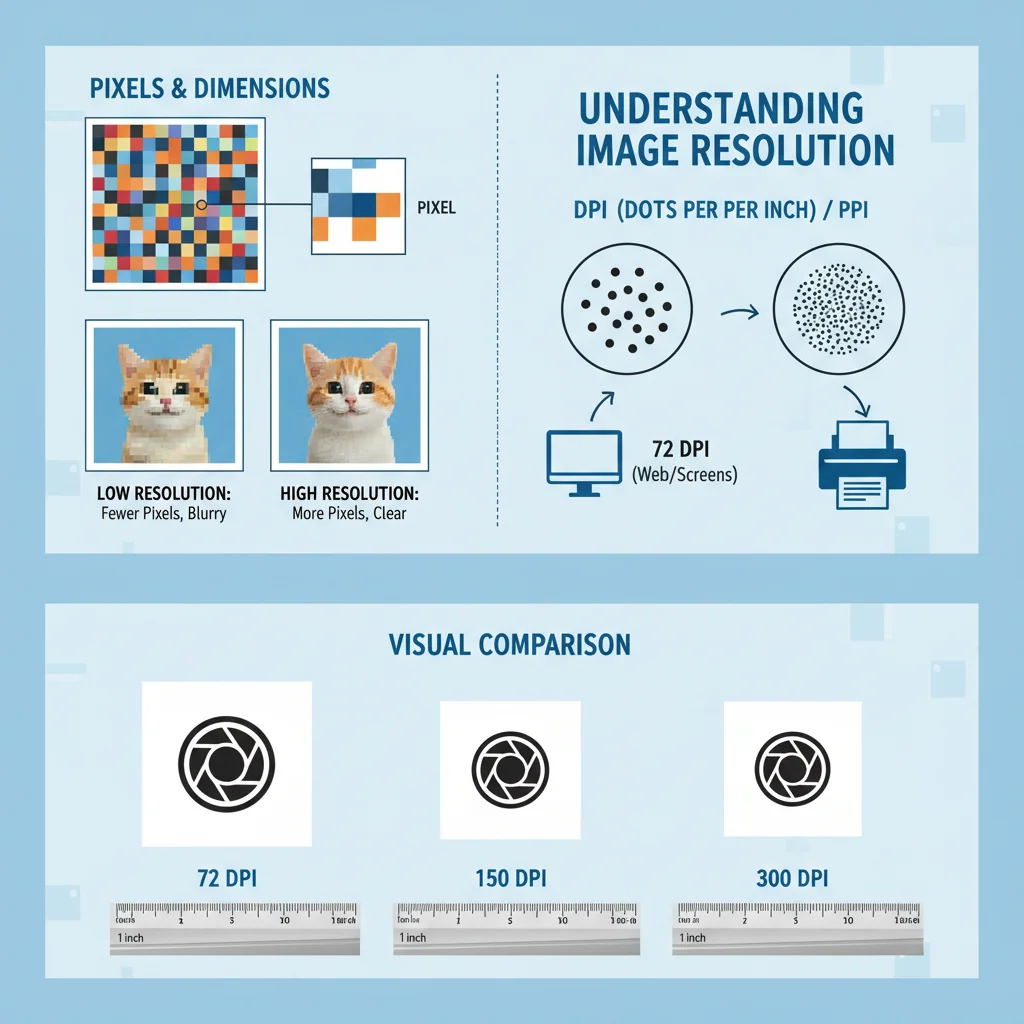
Imaginez que vous construisez une mosaïque en briques LEGO. Chaque brique individuelle est d'une seule couleur — rouge, bleu, jaune, vert. De près, vous ne voyez qu'un amas de carrés colorés. Mais reculez de quelques pas, et soudain ces briques individuelles se fondent en une image reconnaissable : un coucher de soleil, un visage, un logo.
Les pixels fonctionnent exactement de la même façon. Chaque pixel (abréviation de « picture element ») est un unique petit carré de couleur. Votre écran affiche des milliers voire des millions de ces carrés dans une grille serrée. À distance de vision normale, vos yeux les fusionnent en une image lisse et continue.
"Un pixel est à une image numérique ce qu'une brique est à un set LEGO — insignifiant seul, mais puissant en nombre.
Voici où ça devient intéressant :
- Plus de pixels = plus de détails, des dégradés plus lisses et des bords plus nets
- Moins de pixels = moins de détails, des blocs visibles (la redoutée « pixellisation »)
- Chaque pixel stocke des informations de couleur — typiquement une combinaison de valeurs Rouge, Vert et Bleu (RVB)
Calcul rapide des pixels
Un seul pixel stocke des données de couleur sous forme de trois valeurs (R, V, B), chacune allant de 0 à 255. Cela signifie qu'un pixel peut représenter n'importe laquelle des 16,7 millions de couleurs possibles (256 × 256 × 256). Quand vous avez des millions de pixels dans une image, la combinaison de couleurs crée le détail photoréaliste que nous tenons pour acquis chaque jour.
Résolution vs. Dimensions : ce n'est pas la même chose
C'est là que la plupart des gens se perdent, et honnêtement, c'est là que la plupart des explications échouent. Soyons donc très clairs :
- Résolution = le nombre total de pixels dans l'image (ex. : 3000 × 2000 pixels)
- Dimensions = la taille physique à l'affichage ou à l'impression (ex. : 25 × 17 cm)
Voyez les choses ainsi : la résolution c'est le nombre de briques LEGO que vous avez, et les dimensions c'est la taille du modèle fini. Vous pourriez utiliser 10 000 briques pour construire une minuscule miniature incroyablement détaillée — ou étaler ces mêmes 10 000 briques sur une immense fresque murale où chaque brique est clairement visible.
La relation
Le lien entre résolution et dimensions est contrôlé par un troisième facteur : la densité (à quel point ces pixels sont serrés). C'est là que le DPI et le PPI entrent en jeu.
La formule est simple :
Taille physique (cm) = Nombre de pixels ÷ (DPI ÷ 2,54)Ainsi, une image de 3000 pixels de large à 300 DPI s'imprime à 25,4 cm de large. Cette même image de 3000 pixels à 72 DPI s'imprimerait à 105,8 cm de large — mais elle paraîtrait nettement moins nette de près car ces pixels sont beaucoup plus espacés.
Pro Tip: Le test de l'étirement
Imaginez une feuille en caoutchouc avec une photo imprimée dessus. La photo elle-même ne change pas — elle a le même nombre de points d'encre quoi qu'il arrive. Mais si vous étirez la feuille pour couvrir un panneau publicitaire, ces points s'écartent et l'image devient floue. C'est essentiellement ce qui se passe quand vous essayez d'imprimer une image basse résolution en grand format. Les pixels sont les points, et ils sont « étirés » au-delà de leur limite.
DPI vs. PPI : la différence qui compte vraiment
Vous entendrez DPI et PPI utilisés de façon interchangeable tout le temps — même par des professionnels. Bien qu'ils soient étroitement liés, ils désignent techniquement des choses différentes :
- PPI (Pixels Par Pouce) — décrit la densité de pixels d'un écran numérique ou d'un fichier image numérique. C'est le nombre de pixels contenus dans chaque pouce à l'écran.
- DPI (Points Par Pouce) — décrit la densité de points d'encre d'une imprimante physique. C'est le nombre de minuscules points d'encre qu'une imprimante dépose par pouce sur le papier.
Pourquoi cette distinction est-elle importante ?
Une imprimante fonctionnant à 1200 DPI place 1200 points d'encre microscopiques par pouce. Mais chaque « pixel » de votre image peut être représenté par plusieurs points d'encre (pour obtenir un mélange de couleurs plus lisse). Ainsi, une image à 300 PPI imprimée sur une imprimante à 1200 DPI utilise environ 4 × 4 points d'encre par pixel — donnant de belles transitions de couleurs lisses.
Dans la conversation courante, les gens disent « DPI » quand ils veulent dire l'un ou l'autre. Si quelqu'un demande une « image à 300 DPI », il veut presque toujours dire 300 PPI. Ne vous souciez pas de les corriger — assurez-vous simplement de fournir 300 pixels par pouce et tout le monde sera content.

A Full Year of Conversions for $49
Starter Annual: 25 conversions every month, $49 for the whole year. That is about $4.08 a month · Cancel anytime
Get the Annual DealÉcran vs. impression : comparaison des exigences de résolution
L'une des choses les plus pratiques à savoir sur la résolution est de combien vous avez réellement besoin pour différents usages. Voici une comparaison directe :
| Cas d'utilisation | Densité recommandée | Pourquoi |
|---|---|---|
| Images web standard | 72 PPI | Standard web traditionnel ; la plupart des moniteurs affichent autour de cette densité |
| Écrans Retina / HiDPI | 144–150 PPI (assets 2×) | Les écrans Apple Retina et 4K contiennent plus de pixels par pouce |
| Publications réseaux sociaux | 72–96 PPI | Les plateformes compressent les images de toute façon ; concentrez-vous sur les dimensions en pixels |
| Impression jet d'encre maison | 200–240 DPI | Qualité acceptable pour des impressions vues à bout de bras |
| Impression photo professionnelle | 300 DPI | Standard de l'industrie pour une sortie nette, qualité publication |
| Grand format / bannières | 100–150 DPI | Vues de loin, une densité plus basse est acceptable |
| Impression billboard | 15–50 DPI | Vues à 6+ mètres ; les points individuels sont invisibles à cette distance |
Warning: Un piège courant
Ne tombez pas dans le piège de penser que « plus de DPI c'est toujours mieux ». Envoyer un fichier à 600 DPI à une imprimante de bureau basique n'améliorera pas la qualité — ça crée juste un fichier inutilement volumineux. Adaptez votre résolution à votre méthode de sortie et à votre distance de visualisation pour le meilleur équilibre entre qualité et taille de fichier.
Les mégapixels démystifiés
Les fabricants d'appareils photo adorent mettre en avant le nombre de mégapixels. Mais que signifie réellement « 12 mégapixels » pour vos images ?
Un mégapixel = un million de pixels. C'est tout. Un appareil de 12 mégapixels capture des images avec environ 12 millions de pixels au total — typiquement arrangés dans une grille d'environ 4000 × 3000 pixels.
Ce que les mégapixels vous apportent
- Flexibilité de recadrage — Plus de pixels signifie que vous pouvez recadrer une portion de l'image et avoir encore assez de détails pour un résultat net.
- Grands formats d'impression — Une image de 24 MP peut s'imprimer magnifiquement en 50 × 33 cm à 300 DPI.
- Pérennité — Les fichiers haute résolution restent utilisables à mesure que la technologie d'affichage s'améliore.
Ce que les mégapixels ne corrigent pas
- Les photos floues — Si l'image est mal mise au point ou floue par le mouvement, aucun nombre de mégapixels ne la sauvera.
- Le mauvais éclairage — Une photo sombre et bruitée à 50 MP reste pire qu'une photo propre et bien éclairée à 12 MP.
- La qualité de l'objectif — La netteté du verre devant le capteur compte autant (sinon plus) que le nombre de pixels du capteur.
Aide-mémoire mégapixels → impression
Divisez les dimensions en pixels de votre image par 300 pour trouver la taille d'impression nette maximale en centimètres (÷ 300 × 2,54). Une image de 12 MP (4000 × 3000 px) s'imprime proprement à 33,8 × 25,4 cm. Besoin de plus grand ? C'est là que les outils d'upscaling IA comme VectoSolve sont pratiques.
Standards de résolution courants en un coup d'œil
Que vous achetiez un moniteur, exportiez une vidéo ou redimensionniez une image, voici les standards de résolution que vous rencontrerez le plus souvent :
| Nom du standard | Dimensions en pixels | Total de pixels | Usages courants |
|---|---|---|---|
| SD (Définition Standard) | 640 × 480 | ~0,3 MP | Vidéo ancienne, anciennes webcams |
| HD / 720p | 1280 × 720 | ~0,9 MP | Streaming basique, écrans d'entrée de gamme |
| Full HD / 1080p | 1920 × 1080 | ~2,1 MP | Résolution moniteur et TV la plus courante |
| QHD / 1440p | 2560 × 1440 | ~3,7 MP | Moniteurs gaming, laptops milieu de gamme |
| 4K / UHD | 3840 × 2160 | ~8,3 MP | TV premium, montage professionnel |
| 8K / UHD-2 | 7680 × 4320 | ~33,2 MP | Écrans de pointe, pérennité |
"La résolution est une échelle — chaque marche double le nombre de pixels et quadruple le détail de la marche précédente.
Free SVG Tools for Crafters
Design Checker · Color Separator · Mat Preview · Offset Generator · Text to SVG
Check Your SVG FreeQuand la résolution compte — et quand elle ne compte pas
Tous les projets n'exigent pas la résolution la plus élevée possible. Comprendre quand prioriser la résolution (et quand se détendre) vous fait gagner du temps, de l'espace de stockage et de la bande passante.
La résolution compte surtout pour :
- Les projets d'impression — Brochures, affiches, cartes de visite, emballages. La basse résolution est immédiatement visible à l'impression.
- Les affichages grand format — Bannières de salon, signalétique, vitrines. Vous avez besoin de suffisamment de pixels pour couvrir la surface physique.
- La photographie professionnelle — Livrables clients, banques d'images, tirages galerie. Les acheteurs attendent la qualité maximale.
- Le recadrage et l'édition — Si vous prévoyez de recadrer fortement ou de faire des retouches détaillées, commencez avec la résolution la plus élevée disponible.
La résolution compte moins pour :
- Les petites miniatures web — Une miniature de 150 × 150 px ne bénéficie pas d'être issue d'un fichier de 50 MP.
- Les stories réseaux sociaux — Les plateformes compressent agressivement. Optimisez pour leurs dimensions spécifiques à la place.
- Les pièces jointes email — Les gros fichiers sont bloqués ou mettent une éternité à télécharger. Redimensionnez à ce qui est vraiment nécessaire.
- Les revues internes rapides — Partager un concept de design avec votre équipe ? Un aperçu en résolution moyenne convient parfaitement.

Pro Tip: La règle de la distance de visualisation
Voici une règle empirique pratique : plus le spectateur est loin, moins vous avez besoin de résolution. Une carte de visite tenue à 30 cm du visage a besoin de 300 DPI. Un panneau publicitaire vu à 60 mètres n'a besoin que de 15-20 DPI. Considérez toujours comment votre public verra réellement le produit final avant de vous obséder sur le nombre de pixels.
Comment VectoSolve aide quand la résolution est insuffisante
Alors que faire quand vous avez une image basse résolution qui doit être belle en grand format ? C'est l'un des problèmes les plus courants en design — et c'est exactement là que VectoSolve excelle.
Upscaling d'image propulsé par l'IA
Le moteur d'upscaling intelligent de VectoSolve utilise l'IA avancée pour augmenter la résolution de l'image tout en préservant (et même en améliorant) les détails. Contrairement au rééchantillonnage bicubique basique qui floute tout, notre IA analyse le contenu de l'image et remplit intelligemment les données de pixels supplémentaires :
- Les bords restent nets — Le texte, les logos et les bords francs sont détectés et gardés nets lors de l'agrandissement.
- Les textures restent naturelles — Tissu, peau, feuillage et autres textures organiques sont upscalés sans l'aspect artificiel « plastique ».
- Jusqu'à 4× d'agrandissement — Prenez une image de 1000 × 1000 px et passez-la à 4000 × 4000 px avec une clarté impressionnante.
Conversion raster vers vecteur
Pour les logos, icônes, illustrations et graphiques, les préoccupations de résolution disparaissent entièrement quand vous convertissez en format vectoriel. La vectorisation IA de VectoSolve transforme les images en pixels en fichiers SVG définis mathématiquement qui :
- Scalent à l'infini — Du favicon au panneau publicitaire sans aucune perte de qualité.
- Produisent des fichiers plus légers — Surtout pour les graphiques simples, les SVG sont considérablement plus légers que les fichiers raster haute résolution.
- Restent entièrement éditables — Changez les couleurs, ajustez les formes et modifiez les tracés dans n'importe quel éditeur vectoriel.
Quand upscaler vs. quand vectoriser
Upscalez quand vous travaillez avec des photographies ou des images complexes avec des tons continus et des dégradés. Vectorisez quand vous travaillez avec des logos, icônes, dessins au trait, illustrations ou tout graphique avec des couleurs unies et des bords définis. Pas sûr de la bonne approche ? Uploadez votre image sur VectoSolve et nous vous recommanderons le meilleur chemin.
En résumé
La résolution d'image n'a pas besoin d'être une source de confusion. Voici le modèle mental à retenir :
- Les pixels sont de minuscules carrés colorés — plus il y en a, plus il y a de détails.
- La résolution est le nombre de pixels — elle vous dit combien de données brutes vous avez.
- Le DPI/PPI est la densité — il détermine comment ces pixels correspondent à l'espace physique ou à l'écran.
- Adaptez votre résolution à votre sortie — 72 PPI pour le web, 300 DPI pour l'impression, et ajustez en conséquence pour tout ce qui est entre les deux.
- Quand vous êtes coincé avec une image basse résolution, les outils IA comme VectoSolve peuvent upscaler ou vectoriser pour vous sortir d'affaire.
La prochaine fois que quelqu'un vous demande un fichier « haute résolution », vous saurez exactement ce qu'il veut dire — et exactement comment le fournir.
Besoin d'upscaler une image basse résolution ou de convertir un logo pixellisé en un vecteur net et infiniment scalable ? Essayez VectoSolve gratuitement et voyez la différence que peut faire l'amélioration de résolution propulsée par l'IA.
| Support de sortie | DPI requis | Dimensions minimales en pixels |
|---|---|---|
| Web / réseaux sociaux | 72 DPI | 1080x1080 (Instagram), 1200x630 (Facebook) |
| Impression bureau (A4) | 300 DPI | 2480x3508 px pour 21x29,7 cm |
| Tirages photo (13x18) | 300 DPI | 1500x2100 px |
| Grand format / affiche (60x90) | 150–300 DPI | 3600x5400 px minimum |
| Billboard | 30–72 DPI | Variable — vu de loin |
A Full Year of Conversions for $49
Starter Annual: 25 conversions every month, $49 for the whole year. That is about $4.08 a month · Cancel anytime
Get the Annual DealSources et lectures complémentaires
- Adobe Blog: Resolution and Print — Conseils professionnels sur le DPI, PPI et la résolution pour les workflows d'impression
- web.dev: Responsive Images — Servir la bonne résolution pour chaque taille et densité d'écran
- MDN: Image Formats — Référence technique sur le rendu d'images pixels vs. vectorielles
- Statista: Digital Photography — Statistiques sur les tendances de résolution des appareils photo et les standards d'image