Agrandir vos illustrations numériques : le guide complet pour artistes
Les artistes et illustrateurs peuvent tirer un énorme bénéfice de l'agrandissement par IA. Apprenez à améliorer vos créations numériques tout en préservant votre style artistique.
Founder of VectoSolve
Self-taught developer, founder and sole developer of VectoSolve since 2024. He builds the conversion engine and the cutting, embroidery and 3D printing exports.
How this article was made: drafted with AI assistance, then edited and fact-checked before publication. About the author
Key Takeaways
- L'agrandissement d'art numérique préserve votre style original tout en permettant des impressions grand format, portfolios professionnels et commandes haute résolution
- Le pixel art et les illustrations détaillées nécessitent des approches différentes — les outils IA gèrent les deux quand ils sont bien configurés
- Préparer une œuvre pour l'impression signifie comprendre les exigences DPI, les profils couleur et les spécifications des plateformes comme Etsy, Society6 et Redbubble
- La vectorisation est idéale pour le dessin au trait propre, tandis que l'agrandissement IA excelle à préserver textures, ombres et détails picturaux
- Une seule œuvre bien agrandie peut générer des revenus passifs sur plusieurs plateformes d'impression à la demande simultanément
En tant qu'artiste numérique, vous avez probablement déjà rencontré ce mur : vous créez quelque chose dont vous êtes vraiment fier, et quelqu'un demande un tirage. Ou vous décrochez une commande qui nécessite une livraison à une résolution que votre canvas original ne peut pas supporter. Peut-être êtes-vous enfin prêt à ouvrir votre boutique Etsy, mais vos anciennes pièces ont été créées en résolution écran — 72 DPI, 1200 pixels de large, totalement insuffisant pour un poster 60×90 cm.
J'y suis passé. La frustration d'avoir du bel art enfermé dans des petits fichiers est réelle. Mais voici la bonne nouvelle : l'agrandissement IA moderne a atteint un point où vous pouvez prendre cette illustration de 1200px et la porter à 6000px ou plus, avec des résultats qui tiennent vraiment à l'impression.
Ce guide passe en revue tout ce que j'ai appris sur l'agrandissement d'art numérique — du pixel art aux illustrations complètes — pour que vous puissiez vendre des tirages en toute confiance, livrer des commandes haute résolution et construire un portfolio professionnel à toute taille.
Pourquoi les artistes ont besoin de l'agrandissement en 2025
Le paysage de l'art numérique a radicalement changé. Il ne suffit plus de publier sur Instagram en 1080×1080. Voici ce qui motive le besoin d'œuvres haute résolution :
Les ventes d'impressions explosent
Le marché de l'impression à la demande pour les tirages d'art a explosé. Des plateformes comme Society6, Redbubble et Etsy ont rendu la vente de vos œuvres en posters, impressions sur toile, coques de téléphone et vêtements incroyablement facile. Mais toutes exigent des fichiers source haute résolution — typiquement 150 DPI minimum pour une qualité acceptable, avec 300 DPI comme standard pour les impressions premium.
Si votre œuvre originale fait 2000×2000 pixels, cela vous donne un tirage 300 DPI d'environ 17×17 cm. C'est à peine suffisant pour une carte postale. Pour vendre un poster populaire de 45×60 cm à 300 DPI, vous avez besoin d'un fichier source de 5400×7200 pixels.
Les clients de commandes attendent la haute résolution
Le travail de commande professionnel exige de plus en plus la livraison en résolution prête pour l'impression. Couvertures de livres, pochettes d'albums, designs pour le merchandising — les clients attendent des fichiers utilisables sur plusieurs formats sans perte de qualité.
La présentation du portfolio compte
Que vous postuliez dans des studios, pitchiez auprès de directeurs artistiques ou construisiez votre marque personnelle, votre portfolio doit être net sur chaque écran. Un moniteur 4K exposera chaque artefact d'une pièce basse résolution. Agrandir votre catalogue assure que vos anciennes œuvres se tiennent aux côtés de vos pièces plus récentes.
Le bilan réalité de la résolution : Beaucoup d'artistes numériques — surtout ceux qui ont commencé sur du matériel ancien ou avec des logiciels gratuits — ont des portfolios entiers créés à des résolutions inférieures à 2000px. Ce sont des années de travail qui ne peuvent être imprimées ou affichées aux standards modernes sans agrandissement.
Comprendre les différents types d'art et leurs besoins d'agrandissement
Tout l'art numérique ne s'agrandit pas de la même manière. L'approche à adopter dépend de votre style, médium et sortie prévue.
Pixel Art
Le pixel art est un cas particulier. Toute l'esthétique repose sur des pixels nets aux bords durs — les flouter détruit l'art.
Ce qui fonctionne pour le pixel art :
- Mise à l'échelle nearest-neighbor par multiples entiers (2×, 3×, 4×) préserve parfaitement les bords nets
- Agrandissement IA avec mode pixel art peut ajouter des détails subtils tout en maintenant la grille
- Pour les très petits sprites (32×32 ou 64×64), envisagez d'agrandir d'abord à une taille intermédiaire
Ce qui ne fonctionne pas :
- Le rééchantillonnage bicubique standard — il crée des halos flous autour de chaque pixel
- L'amélioration IA agressive — elle essaie de "lisser" l'art et perd l'esthétique pixel
- La mise à l'échelle non-entière (ex. 1,5×) — crée des tailles de pixels inégales
Warning: Piège du pixel art : Si vous mettez à l'échelle du pixel art pour l'impression, toujours mettre à l'échelle par multiples entiers d'abord (2×, 4×, 8×), puis redimensionner à vos dimensions cibles en dernière étape.
Illustrations détaillées et peintures
C'est là que l'agrandissement IA brille vraiment. Les illustrations complexes avec des dégradés, textures et coups de pinceau variés sont exactement ce sur quoi les modèles modernes ont été entraînés.

Pour les œuvres picturales ou très texturées, l'agrandissement IA peut :
- Préserver la texture du pinceau et le grain à des résolutions plus élevées
- Maintenir les dégradés de couleur sans banding
- Améliorer les détails fins comme les mèches de cheveux, la texture du tissu et les éléments de fond
- Garder le "feeling" global de la pièce intact
Dessin au trait et encre
Le dessin au trait se situe entre le pixel art et les illustrations complètes. Le défi principal est de maintenir des lignes nettes et propres sans introduire de tremblement ou d'artefacts le long des bords.

Pour le dessin au trait spécifiquement, vous avez deux voies viables :
| Approche | Idéale pour | Limites |
|---|---|---|
| Agrandissement IA | Dessin au trait avec texture, hachures croisées ou rugosité intentionnelle | Peut lisser les imperfections intentionnelles |
| Vectorisation | Dessin au trait propre et géométrique ; logos ; contours de personnages simples | Perd la texture et la qualité organique |
| Hybride (Agrandir → Vectoriser) | Obtenir les lignes les plus propres possibles à partir d'originaux bruts | Chronophage ; nécessite un nettoyage manuel |
Préparer votre art pour différentes tailles d'impression
Avant d'agrandir quoi que ce soit, vous devez connaître vos spécifications cibles :
| Taille d'impression | Pixels à 150 DPI | Pixels à 300 DPI | Usage courant |
|---|---|---|---|
| 13×18 cm | 750 × 1050 | 1500 × 2100 | Cartes postales, petits tirages |
| 20×25 cm | 1200 × 1500 | 2400 × 3000 | Tirages d'art standard |
| 28×35 cm | 1650 × 2100 | 3300 × 4200 | Art mural moyen |
| 45×60 cm | 2700 × 3600 | 5400 × 7200 | Grands posters |
| 60×90 cm | 3600 × 5400 | 7200 × 10800 | Posters taille réelle |
Pro Tip: Conseil pro : Agrandissez toujours plus grand que nécessaire, puis réduisez à la taille exacte. Agrandir à 8000px puis rogner à 7200px vous donne une marge et produit des résultats légèrement plus nets.
La question du DPI
Voici ce qui confond beaucoup d'artistes : le DPI n'est pas une propriété de votre fichier numérique — c'est une propriété de l'impression. Une image de 3000×3000 pixels est une image de 3000×3000 pixels quel que soit ce que disent les métadonnées. Le DPI ne compte que quand vous mappez ces pixels sur du papier physique.
Cela dit, les attentes standard sont :
- 300 DPI — Qualité d'impression professionnelle. Requis pour les pièces vues de près.
- 150 DPI — Acceptable pour les impressions grand format vues de loin (posters, bannières).
- 72 DPI — Écran uniquement. Jamais suffisant pour l'impression.
A Full Year of Conversions for $49
Starter Annual: 25 conversions every month, $49 for the whole year. That is about $4.08 a month · Cancel anytime
Get the Annual DealPréserver votre style artistique lors de l'agrandissement
C'est la préoccupation que j'entends le plus : "L'agrandissement va-t-il changer le look de mon art ?" C'est une inquiétude valide. Voici les techniques que j'utilise :
1. Choisir le bon niveau d'amélioration
La plupart des outils IA offrent différentes intensités. Pour l'art — par opposition aux photos — vous voulez généralement une amélioration modérée. Une amélioration lourde peut :
- Sur-accentuer les bords intentionnellement doux
- Ajouter de la texture là où vous vouliez des dégradés lisses
- "Halluciner" des détails qui changent la composition
2. Travailler par étapes pour les grands agrandissements
Si vous devez passer de 1000px à 8000px (augmentation 8×), envisagez de faire deux passes de 2,8× plutôt qu'un saut massif. Chaque passe introduit moins de distorsion.
3. Préserver votre profil couleur
L'agrandissement ne devrait jamais changer vos couleurs. Avant d'agrandir, notez votre profil (sRGB, Adobe RGB, ProPhoto RGB). Pour l'impression, convertissez en CMYK comme dernière étape.
4. Vérifier le comportement des bords
Zoomez sur le résultat agrandi à 100% et examinez :
- Les bords des lignes — sont-ils lisses ou montrent-ils des artefacts ?
- Les frontières de couleur — frange ou halos indésirables ?
- Les zones de couleur plate — bruit ou texture introduits ?
- Les dégradés — banding absent de l'original ?
"Le meilleur agrandissement est celui où on ne peut pas dire que l'image a été agrandie. Elle devrait avoir l'air d'avoir été peinte à cette résolution dès le départ."
Agrandissement IA vs Vectorisation : quand utiliser chaque méthode
La réponse dépend de votre style et de l'usage final.
Quand la vectorisation gagne
La vectorisation convertit votre art raster en courbes mathématiques redimensionnables à l'infini. Idéale pour :
- Logos et marques — doivent être utilisables à toute taille
- Designs de personnages simples avec contours nets et aplats de couleur
- Motifs géométriques et éléments décoratifs
- Dessin au trait pour découpe laser ou vinyle
- Sets d'icônes pour les applications UI/UX
Quand l'agrandissement IA gagne
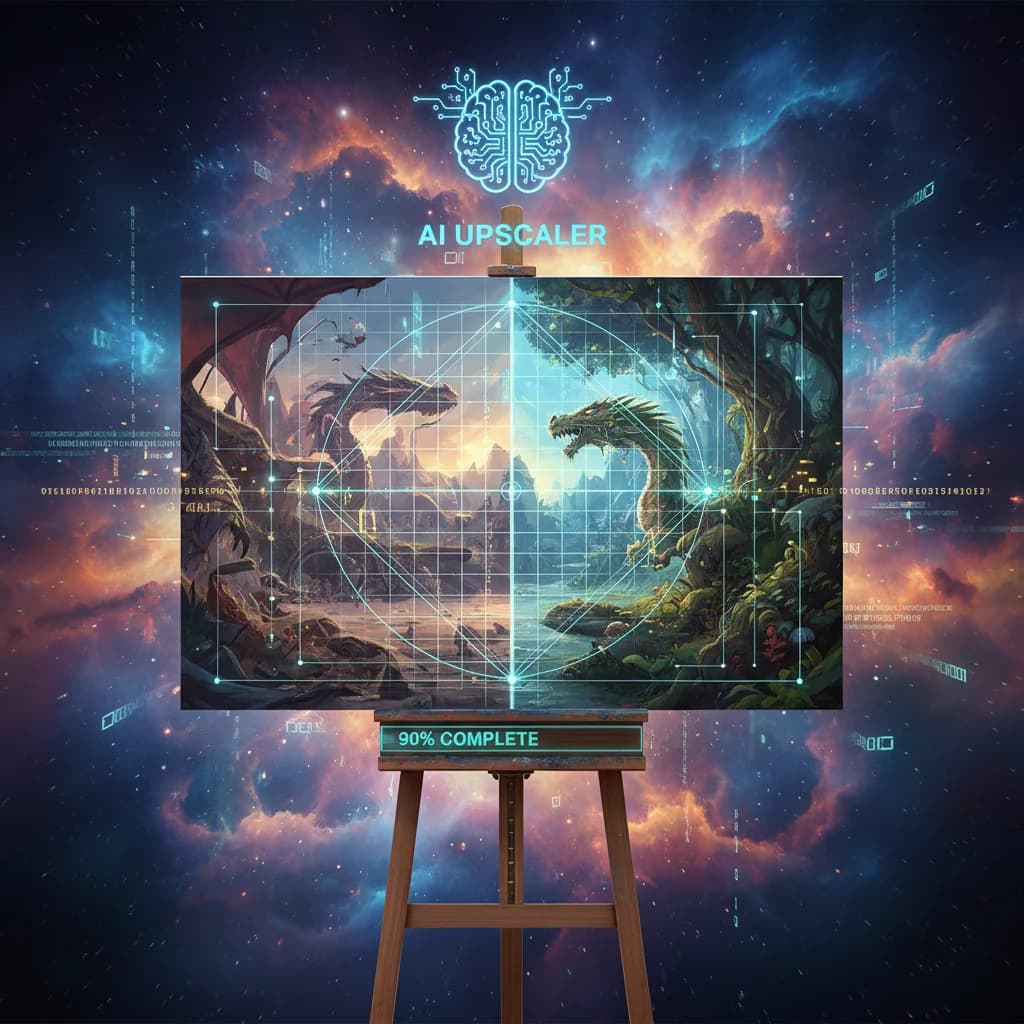
L'agrandissement IA préserve la nature raster de votre art — chaque coup de pinceau, chaque texture, chaque dégradé subtil reste intact, juste à une résolution plus élevée. Choisissez l'agrandissement IA pour :
- Illustrations picturales avec un travail de couleur complexe
- Art texturé où le grain du pinceau ou la texture du papier fait partie de l'esthétique
- Photos et photomontages utilisés dans des pièces mixtes
- Scènes complexes avec beaucoup d'éléments superposés et de la transparence
- Tout art où la qualité "fait main" compte
L'approche hybride
Pour certains workflows, combiner les deux techniques produit les meilleurs résultats :
- Agrandir par IA l'illustration complète pour une version raster haute résolution
- Vectoriser des éléments spécifiques (contours de personnages, texte, formes géométriques)
- Composer les éléments vectoriels sur le fond raster
- Exporter à votre résolution cible avec le résultat le plus net possible
Vendre des tirages : exigences des plateformes et bonnes pratiques
Passons au concret. Voici ce que les principales plateformes exigent réellement :
Etsy (partenaires d'impression à la demande)
Etsy ne gère pas les impressions directement, mais la plupart des artistes utilisent des partenaires comme Printful ou Gooten :
- Minimum : 150 DPI à la taille d'impression
- Recommandé : 300 DPI à la taille d'impression
- Formats : PNG (préféré pour l'art), JPEG, TIFF
- Espace couleur : sRGB pour la plupart des produits
Society6
Society6 est conçu pour les artistes :
- Tirages d'art : Uploadez à la plus grande taille possible. Ils recommandent au moins 6500px sur le côté le plus long
- Format : JPEG ou PNG
- Espace couleur : sRGB
- Un upload génère automatiquement toutes les tailles de produit
Redbubble
Redbubble est flexible mais récompense la haute résolution :
- Minimum pour la plupart des produits : 2400×3200 pixels
- Recommandé : 7632×6480 pixels (couvre tous les types de produits)
- Format : PNG avec transparence, ou JPEG
- Espace couleur : sRGB
Pro Tip: Maximisez votre portée : Uploadez à la résolution la plus élevée possible. Un fichier de 7500×7500 pixels à 300 DPI débloque chaque type de produit sur chaque plateforme. C'est là que l'agrandissement d'un original de 2000px à 8000px se rentabilise — littéralement.
Stratégie de prix pour les tirages agrandis
Une chose que j'ai apprise en vendant des tirages : les acheteurs ne se soucient pas de comment vous avez obtenu la résolution. Ils se soucient de l'apparence du tirage final.
Cela dit, commandez toujours un tirage test avant de lister. L'apparence à l'écran et à l'impression peuvent différer significativement.
Free SVG Tools for Crafters
Design Checker · Color Separator · Mat Preview · Offset Generator · Text to SVG
Check Your SVG FreeWorkflow pratique : de l'art d'écran au fichier prêt pour l'impression
Voici le workflow étape par étape que j'utilise :
Étape 1 : Auditer votre original
Avant d'agrandir, examinez votre fichier source : résolution actuelle, format (JPEG lossy ou PNG lossless), artefacts de compression, profil couleur.
Étape 2 : Nettoyer si nécessaire
Si votre original a des artefacts de compression JPEG, faites un nettoyage basique avant l'agrandissement.
Étape 3 : Choisir votre méthode d'agrandissement
Selon votre type d'art :
- Pixel art → Nearest-neighbor par entiers, puis raffinement IA optionnel
- Dessin au trait → Agrandissement IA ou vectorisation
- Illustrations complètes → Agrandissement IA avec amélioration modérée
- Mixed media → Agrandissement IA, potentiellement avec vectorisation sélective
Étape 4 : Agrandir avec marge
Visez 10-20% plus grand que votre besoin final.
Étape 5 : Contrôle qualité à 100%
Zoomez à 100% et scannez l'image entière. Cherchez les artefacts, les halos, les décalages de couleur, les "hallucinations" IA.
Étape 6 : Redimensionnement final et export
Redimensionnez à vos dimensions exactes, appliquez un sharpening final si nécessaire (très subtil), et exportez.
Guide des formats de fichier pour l'impression :
- PNG — Meilleur pour l'art avec transparence ou aplats. Lossless. Fichiers volumineux.
- TIFF — Standard professionnel. Supporte CMYK, calques et compression lossless.
- JPEG qualité 95-100% — Acceptable pour la plupart des plateformes POD. Fichiers beaucoup plus petits.
- PSD — Gardez comme fichier de travail, mais la plupart des plateformes ne l'acceptent pas directement.
Erreurs courantes à éviter
Après avoir agrandi des centaines de pièces, voici les pièges les plus fréquents :
1. Agrandir des fichiers JPEG sans débruiter d'abord. Les artefacts de compression sont amplifiés.
2. Sur-accentuer après l'agrandissement. Le processus améliore déjà les bords. Ajouter du sharpening lourd crée un art croquant et pas naturel.
3. Ne pas vérifier l'image entière. L'IA peut occasionnellement mal interpréter une section.
4. Ignorer la gestion des couleurs. Agrandissez en sRGB, convertissez en espace couleur cible uniquement à la fin.
5. Utiliser le mauvais outil pour le pixel art. Les upscalers IA standard ruinent le pixel art.
Conclusion
L'agrandissement d'art numérique n'est plus le compromis qu'il était. Les outils IA modernes peuvent prendre votre portfolio existant — pixel art, dessins à l'encre ou illustrations peintes — et amener chaque pièce à la résolution d'impression sans sacrifier le style qui rend votre travail unique.
Le retour pratique est immédiat : chaque pièce agrandie est une pièce que vous pouvez vendre en tirages, livrer en commissions haute résolution et présenter dans votre portfolio à toute taille.
Commencez par vos pièces les plus fortes, agrandissez-les à la résolution maximale, commandez des tirages test et mettez-les en vente.
| Style d'art | Meilleure méthode | Échelle recommandée |
|---|---|---|
| Pixel art | Nearest-neighbor ou upscaler pixel spécialisé | 2x–8x entier |
| Anime / cel-shaded | Upscaler IA (style waifu2x) | 2x–4x |
| Illustration détaillée | Super-résolution IA | 2x–4x |
| Pictural / texturé | IA avec contrôle de débruitage | 2x (préserver les coups de pinceau) |
| Dessin au trait / encre | Vectorisation (conversion SVG) | Infini — indépendant de la résolution |
A Full Year of Conversions for $49
Starter Annual: 25 conversions every month, $49 for the whole year. That is about $4.08 a month · Cancel anytime
Get the Annual DealSources et lectures complémentaires
- Adobe Blog: Digital Art Workflows — Techniques professionnelles pour la mise à l'échelle et l'impression d'illustrations numériques
- Google AI Blog — Recherche en deep learning derrière la super-résolution IA
- Canva Design School — Guides débutants pour préparer l'art numérique pour l'impression
- Smashing Magazine — Analyses techniques sur la qualité d'image et l'agrandissement pour le web