
Upscaling de captures d'écran et textures de jeux : Améliorez votre contenu gaming
Les gamers et créateurs de contenu peuvent améliorer considérablement leurs captures d'écran grâce à l'upscaling IA. Découvrez les meilleures techniques pour le contenu gaming.
Founder of VectoSolve
Self-taught developer, founder and sole developer of VectoSolve since 2024. He builds the conversion engine and the cutting, embroidery and 3D printing exports.
How this article was made: drafted with AI assistance, then edited and fact-checked before publication. About the author
Key Takeaways
- Capturez les screenshots de jeu à la résolution native la plus élevée que votre matériel supporte avant l'upscaling
- Utilisez des formats sans perte comme PNG ou BMP pour préserver les détails — la compression JPEG détruit les textures fines
- L'upscaler IA de VectoSolve peut pousser les captures basse résolution au 4K+ pour les miniatures, fonds d'écran et impressions
- Les captures de jeux rétro bénéficient énormément de l'upscaling IA — le pixel art s'agrandit magnifiquement
- Le modding de textures avec des assets upscalés peut redonner vie aux jeux classiques
- Comparez toujours avant/après à 100% de zoom pour vérifier les améliorations de qualité
Pourquoi vos captures d'écran de jeux méritent mieux
Si vous êtes créateur de contenu gaming, streamer ou moddeur, vous connaissez la frustration. Vous capturez un moment incroyable en jeu — un coucher de soleil époustouflant dans Red Dead Redemption 2, une action décisive dans Valorant, ou une scène nostalgique de votre titre rétro préféré — et puis vous regardez le fichier. C'est du 1080p au mieux. Peut-être 720p si vous travaillez avec du matériel ancien ou des classiques émulés. Et quand vous essayez de l'utiliser pour une miniature YouTube, un fond d'écran ou une affiche imprimée ? Les pixels vous crient dessus.
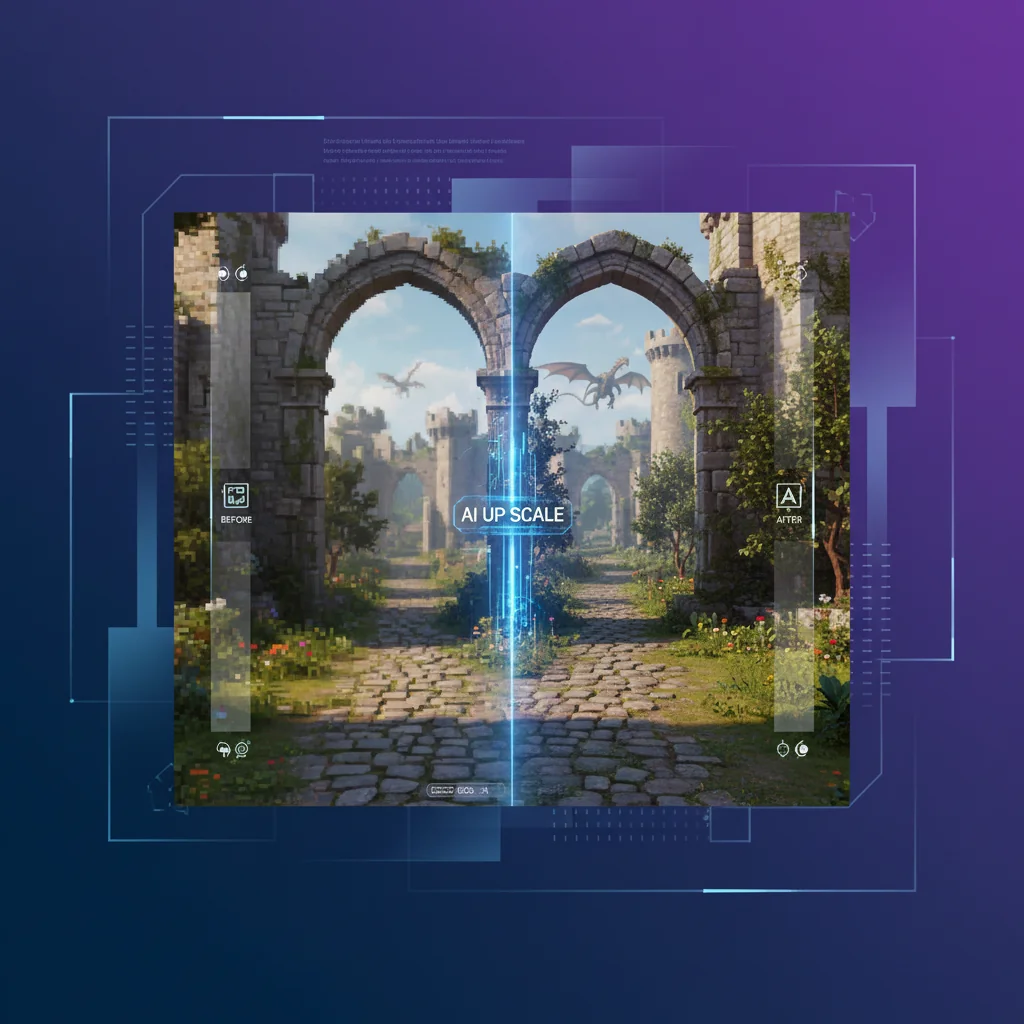
C'est là que l'upscaling alimenté par l'IA change tout. Au lieu d'accepter des agrandissements flous et pleins d'artefacts, des outils comme VectoSolve utilisent des algorithmes intelligents pour reconstruire les détails, affûter les contours et produire des résultats qui semblent avoir été capturés à une résolution dont votre GPU ne pourrait que rêver.
"Je suis passé de captures rétro en 720p à des fonds d'écran 4K nets en quelques secondes. Le détail que l'IA reconstruit est honnêtement fou.
Dans ce guide, je vous présente mon workflow complet pour capturer, upscaler et utiliser les captures d'écran et textures de jeux — que vous construisiez un empire de contenu, moddiez des titres classiques ou vouliez simplement un bureau absolument magnifique.
Bonnes pratiques de capture d'écran
Avant même de penser à l'upscaling, vous devez maîtriser la capture. Ce qui rentre mal, sort mal — et c'est doublement vrai pour les captures de jeux. Voici comment vous préparer pour le meilleur matériel source possible.
Paramètres de résolution
Capturez toujours à la résolution native la plus élevée que votre matériel peut gérer. Si votre moniteur est en 1440p, capturez en 1440p. De nombreux jeux supportent aussi le DSR (Dynamic Super Resolution) ou le VSR (Virtual Super Resolution), qui effectuent le rendu interne à des résolutions supérieures à votre écran. C'est du détail gratuit que vous laissez de côté si vous ne l'activez pas.
Pro Tip: Utilisateurs NVIDIA : Activez le DSR dans le Panneau de configuration NVIDIA sous "Gérer les paramètres 3D". Vous pouvez rendre jusqu'à 4x votre résolution native. Utilisateurs AMD : Cherchez le VSR dans les Paramètres Radeon sous "Affichage".
Le format compte plus que vous ne le pensez
C'est l'erreur que je vois le plus souvent. Vous capturez une belle image et votre système la sauve en JPEG compressé. Chaque compression JPEG fait perdre des détails — et ces détails perdus sont exactement ce dont l'upscaling IA a besoin pour opérer sa magie.
| Format | Compression | Perte de qualité | Idéal pour |
|---|---|---|---|
| PNG | Sans perte | Aucune | Screenshots, textures, tout matériel source |
| BMP | Aucune | Aucune | Qualité maximale, taille fichier importante |
| TIFF | Sans perte | Aucune | Travail prêt à imprimer, archivage |
| JPEG | Avec perte | Significative | Partage en ligne uniquement (jamais comme source) |
| WebP | Les deux | Variable | Diffusion web après upscaling |
Paramètres en jeu pour une qualité maximale
Avant de capturer, poussez ces paramètres au maximum si votre matériel le permet :
- Anti-aliasing : TAA ou MSAA au réglage le plus élevé (réduit les bords crénelés dans votre source)
- Qualité des textures : Ultra/Maximum (plus de détails pour l'IA)
- Filtrage anisotropique : 16x (affûte les textures vues en angle)
- Post-processing : Désactivez le grain de film, l'aberration chromatique et le flou de mouvement (ils ajoutent du bruit que l'IA doit combattre)
- HUD : Désactivez-le pour des captures propres (la plupart des jeux ont un mode photo ou un toggle HUD)
De nombreux jeux modernes incluent un Mode Photo dédié avec caméra libre, filtres et suppression du HUD. Des jeux comme Ghost of Tsushima, Horizon Forbidden West et Cyberpunk 2077 ont des modes photo exceptionnels qui vous donnent un contrôle de composition que les photographes professionnels envieraient.
Commandes et outils de capture
Voici les commandes de référence rapide pour les outils de capture les plus courants :
Steam Screenshot (par défaut) :
F12 (touche par défaut)
Paramètres > En jeu > Dossier de screenshots (configurer pour sauver en PNG)
NVIDIA GeForce Experience / ShadowPlay :
Alt + F1    # Sauver screenshot
Alt + F2    # Ouvrir le mode photo (jeux supportés)
Windows Game Bar :
Win + Alt + ImprÉcran # Capturer screenshotOBS Studio (pour un contrôle maximum) :
Paramètres > Sortie > Enregistrement
Format : Séquence PNG
Raccourci : Définir touche screenshot personnalisée
FFMPEG — extraire des frames d'une vidéo de gameplay :
ffmpeg -i gameplay.mp4 -vf "select=eq(n,1500)" -frames:v 1 frame_1500.pngCela extrait la frame 1500 de votre vidéo en PNG sans perte — parfait pour saisir ce moment parfait exact depuis des séquences enregistrées.
Cas d'utilisation pour la création de contenu
Vous avez vos captures de haute qualité. Et maintenant ? Voici où l'upscaling débloque des possibilités créatives qui n'étaient pas pratiques auparavant.
Miniatures YouTube et Twitch
Les miniatures doivent accrocher en petit format ET avoir l'air propres une fois agrandies. Une capture 1080p recadrée sur un visage ou un moment d'action peut ne vous donner qu'une zone de 400x300px. Upscalez-la 4x avec VectoSolve et soudain vous avez un asset de 1600x1200px net, détaillé et prêt pour votre template de miniature.
Pro Tip: Workflow pro : Capturez en résolution max → recadrez sur votre sujet → upscalez le recadrage 4x → composez dans votre éditeur de miniatures. Cela vous donne un détail maximum exactement là où les yeux des spectateurs se posent en premier.
Fonds d'écran bureau et téléphone
La communauté des fonds d'écran gaming est massive, et la demande de fonds 4K et ultrawide (3440x1440, 5120x1440) dépasse largement ce que la plupart des gens peuvent capturer nativement. L'upscaling IA comble magnifiquement cet écart.

Impressions physiques et merchandising
Vous voulez imprimer une scène de jeu en poster ou la mettre sur un tapis de souris ? Vous avez besoin d'au moins 300 DPI à votre taille d'impression cible. Pour un poster 60x40 cm, c'est 7200x4800 pixels. Aucun jeu ne rend à cette résolution — mais une capture 1080p upscalée 4x vous donne 7680x4320, c'est parfait.
| Taille d'impression | Pixels requis (300 DPI) | Résolution source nécessaire | Facteur d'upscale depuis 1080p |
|---|---|---|---|
| 20x25 cm | 2400 x 3000 | Un recadrage 1080p suffit | 2x |
| 40x50 cm | 4800 x 6000 | Upscaling nécessaire | 3-4x |
| 60x90 cm | 7200 x 10800 | Upscaling significatif nécessaire | 4x+ |
| Tapis de souris | 3600 x 1600 | 1080p est limite | 2-3x |
| Coque téléphone | 1800 x 3200 | Recadrage + upscale | 2-3x |
Contenu réseaux sociaux
Différentes plateformes veulent différentes tailles, et recadrer depuis une seule image upscalée haute résolution est bien plus rapide que de re-capturer :
- Post Instagram : 1080x1080 (recadrage carré depuis paysage upscalé)
- Story Instagram : 1080x1920 (recadrage vertical)
- Header Twitter/X : 1500x500 (recadrage ultrawide)
- Bannière serveur Discord : 960x540
Une seule capture upscalée 4x vous donne assez de résolution pour recadrer pour TOUS ces formats sans perte de qualité.
A Full Year of Conversions for $49
Starter Annual: 25 conversions every month, $49 for the whole year. That is about $4.08 a month · Cancel anytime
Get the Annual DealWorkflow d'amélioration de jeux rétro
C'est là que l'upscaling IA devient vraiment excitant. Les jeux rétro — NES, SNES, Mega Drive, PS1, N64, GBA — ont été conçus pour des écrans d'une fraction de la résolution moderne. Un jeu NES natif tourne en 256x240. Sur un moniteur 4K, c'est étiré plus de 33x. Le résultat sans intervention ? Un bazar flou et pixelisé.
Le pipeline d'upscaling rétro
Voici mon workflow exact pour transformer les captures de jeux rétro en œuvres modernes magnifiques :
Étape 1 : Capturez en résolution native. Utilisez la fonction screenshot de votre émulateur (pas un outil de capture d'écran) pour obtenir la sortie pixel-perfect brute. Dans RetroArch :
Paramètres > Vidéo > Screenshot
Résolution interne : Native
Format : PNG
Étape 2 : Évaluation initiale. Ouvrez la capture et vérifiez les artefacts. Les shaders d'émulateur, les filtres scanline ou les effets CRT doivent être DÉSACTIVÉS pour l'upscaling — l'IA fonctionne mieux avec du pixel art propre.
Étape 3 : Uploadez sur VectoSolve. Déposez votre PNG dans l'upscaler de VectoSolve. Pour le pixel art spécifiquement, l'IA fait quelque chose de remarquable — elle comprend la structure intentionnelle de la grille de pixels et l'améliore plutôt que de la lisser.
Étape 4 : Choisissez votre échelle. Pour les jeux rétro, j'utilise typiquement 4x à 8x selon la résolution originale :
| Console | Résolution native | Upscale 4x | Upscale 8x |
|---|---|---|---|
| NES | 256 x 240 | 1024 x 960 | 2048 x 1920 |
| SNES | 256 x 224 | 1024 x 896 | 2048 x 1792 |
| Mega Drive | 320 x 224 | 1280 x 896 | 2560 x 1792 |
| GBA | 240 x 160 | 960 x 640 | 1920 x 1280 |
| PS1 | 320 x 240 | 1280 x 960 | 2560 x 1920 |
| N64 | 320 x 240 | 1280 x 960 | 2560 x 1920 |
| DS | 256 x 384 | 1024 x 1536 | 2048 x 3072 |
Warning: Certains émulateurs appliquent un filtrage bilinéaire par défaut, qui floute les limites des pixels avant même que vous ne capturiez. Assurez-vous que le "Filtrage bilinéaire" est DÉSACTIVÉ et que votre filtre vidéo est réglé sur "Aucun" ou "Plus proche voisin" pour le matériel source le plus propre.
Étape 5 : Post-traitement. Après l'upscaling, vous pouvez vouloir ajouter une passe de netteté subtile ou ajuster les couleurs. La sortie IA est votre base haute résolution — traitez-la comme une photo brute prête pour votre touche créative.

"J'ai upscalé mes captures de RPG SNES préférés en 4K et les ai fait imprimer en mur de galerie. Les gens pensent que ce sont des œuvres originales.
Guide de modding de textures
Au-delà des captures d'écran, l'upscaling IA est un game-changer pour le modding de textures. Les jeux PC classiques étaient livrés avec des textures minuscules par les standards modernes — 64x64, 128x128, peut-être 256x256 pour les assets principaux. Upscaler ces textures et les réintégrer dans le jeu peut donner un aspect remarquablement moderne à un titre vieux de 20 ans.
Upscaling de textures étape par étape pour les mods
Étape 1 : Extrayez les textures du jeu. Chaque moteur de jeu gère les textures différemment. Voici les outils courants :
# Jeux Unreal Engine (UModel/UE Viewer)
umodel -export -path="C:/Games/MyGame" -out="C:/Extracted"

# Jeux Source Engine (GCFScape + VTFEdit)
# Extraire les archives VPK, puis convertir VTF en PNG

# Doom/Quake (SLADE)
# Ouvrir WAD/PK3, exporter les textures en PNG
Étape 2 : Organisez et cataloguez. Triez les textures extraites par type — environnement, personnages, UI, effets. Cela vous aide à prioriser et suivre la progression puisqu'un jeu complet peut avoir des milliers de textures.
Étape 3 : Upscalez en lot avec VectoSolve. Uploadez les ensembles de textures et upscalez-les. Pour les textures de jeu, 4x est le sweet spot — cela fait passer une texture 256x256 à 1024x1024, ce qui est le standard moderne pour de nombreux jeux.
Étape 4 : Contrôle qualité. Vérifiez les textures upscalées pour :
- Cohérence des raccords (les textures en mosaïque doivent toujours fonctionner après l'upscaling)
- Compatibilité des normal maps (les diffuse maps upscalées peuvent nécessiter de nouvelles normal maps)
- Fidélité des couleurs (vérifiez que l'IA n'a pas décalé les teintes)
- Préservation du canal alpha (les masques de transparence doivent rester intacts)
Warning: Testez toujours les textures en mosaïque dans le moteur après l'upscaling. L'IA peut introduire des asymétries subtiles aux bords des textures qui cassent le pavage. Vous devrez peut-être corriger manuellement les joints dans un éditeur d'image.
Étape 5 : Reconvertissez au format du jeu et repackagez.
# Convertir PNG en VTF (Source Engine)
vtfcmd -file "upscaled_texture.png" -format "DXT5"

# Convertir pour Unreal Engine
# Importer via Unreal Editor, configurer les paramètres de compression

# Repackager en PK3 (Quake/Doom)
# Ajouter à une archive ZIP, renommer en .pk3
Étape 6 : Testez en jeu. Chargez le jeu avec votre pack de textures et vérifiez que tout est correct. Portez une attention particulière à :
- Les transitions LOD (Level of Detail)
- L'impact sur les performances (les textures haute résolution utilisent plus de VRAM)
- La cohérence visuelle entre les assets upscalés et non upscalés
Considérations VRAM
Les textures haute résolution consomment plus de mémoire vidéo. Voici un guide approximatif :
| Taille texture | VRAM par texture (DXT5) | 1000 textures |
|---|---|---|
| 128 x 128 | ~21 Ko | ~21 Mo |
| 256 x 256 | ~85 Ko | ~85 Mo |
| 512 x 512 | ~341 Ko | ~341 Mo |
| 1024 x 1024 | ~1,3 Mo | ~1,3 Go |
| 2048 x 2048 | ~5,3 Mo | ~5,3 Go |
Si vous moddez un jeu ancien, votre audience a probablement des GPU modernes avec largement assez de VRAM. Un pack de textures passant de 256x256 à 1024x1024 sur 500 textures ajoute environ 600 Mo d'utilisation VRAM — bien dans le budget de tout GPU moderne avec 4 Go+ de VRAM.
Comparaison de résolution : Ce que l'upscaling fait concrètement
Regardons les chiffres concrets. Quand vous upscalez une capture de jeu, voici ce qui se passe au niveau des pixels :
| Résolution source | Upscale 2x | Upscale 4x | Upscale 8x | Mégapixels (4x) |
|---|---|---|---|---|
| 720p (1280x720) | 2560x1440 | 5120x2880 | 10240x5760 | 14,7 MP |
| 1080p (1920x1080) | 3840x2160 | 7680x4320 | 15360x8640 | 33,2 MP |
| 1440p (2560x1440) | 5120x2880 | 10240x5760 | 20480x11520 | 59,0 MP |
| 4K (3840x2160) | 7680x4320 | 15360x8640 | 30720x17280 | 132,7 MP |
Un upscale 4x d'une capture standard 1080p vous donne 33,2 mégapixels — c'est plus que ce que produisent la plupart des appareils photo reflex professionnels. Et contrairement au simple upscaling bicubique, la reconstruction IA ajoute réellement des détails significatifs basés sur des patterns appris à partir de millions d'images.
Free SVG Tools for Crafters
Design Checker · Color Separator · Mat Preview · Offset Generator · Text to SVG
Check Your SVG FreeTout assembler
Que vous soyez un créateur de contenu faisant des miniatures, un passionné de jeux rétro préservant des classiques, ou un moddeur redonnant vie à des titres bien-aimés, le workflow est fondamentalement le même :
- Capturez proprement — résolution maximale, format sans perte, post-traitement minimal
- Uploadez sur VectoSolve — laissez l'IA faire le gros du travail
- Choisissez votre échelle — 2x pour amélioration légère, 4x pour la plupart des cas, 8x pour le contenu rétro
- Vérifiez et affinez — contrôlez la qualité à 100% de zoom, ajustez selon les besoins
- Déployez — utilisez vos assets upscalés pour miniatures, fonds d'écran, impressions, mods ou contenu social
La différence entre une capture floue et étirée et une version nette améliorée par IA est la différence entre un contenu amateur et professionnel. Votre audience le remarque, même si elle ne peut pas expliquer pourquoi les visuels d'un créateur semblent plus soignés que ceux d'un autre.
Pro Tip: Mettez VectoSolve en favori et intégrez l'upscaling à votre workflow de contenu standard. Chaque capture que vous faites est un asset potentiel — traitez-la comme tel.
Prêt à passer au niveau supérieur ? Rendez-vous sur VectoSolve et essayez l'upscaler IA sur vos meilleures captures de jeu. Les résultats parleront d'eux-mêmes — et votre audience remarquera immédiatement la différence.
| Type de contenu | Résolution native typique | Cible d'upscale recommandée | Meilleur format |
|---|---|---|---|
| Miniature YouTube | 1280x720 (capture 720p) | 2560x1440 (1440p+) | PNG |
| Mod de texture de jeu | 256x256 ou 512x512 | 1024x1024 ou 2048x2048 | PNG / DDS |
| Fond d'écran | 1920x1080 | 3840x2160 (4K) | PNG (sans perte) |
| Capture jeu rétro | 320x240 ou 640x480 | 1920x1440 (échelle entière) | PNG |
| Overlay streaming | Variable | 1920x1080 minimum | PNG avec transparence |
Sources et lectures complémentaires
- Google AI Blog — Recherche en super-résolution IA alimentant les upscalers modernes de textures et images de jeux
- MIT Technology Review — Couverture des technologies d'amélioration d'image basées sur les réseaux neuronaux
- Smashing Magazine — Articles techniques sur l'optimisation et la qualité des images pour le contenu numérique
- web.dev: Image Optimization — Bonnes pratiques pour servir des images de haute qualité sur tous les appareils et écrans