
Agrandir des images pour l'impression : résolution et bonnes pratiques
Maîtrisez la préparation d'images basse résolution pour des impressions haute qualité. Découvrez les exigences DPI et comment l'upscaling IA permet d'obtenir des résultats prêts pour l'impression.
Founder of VectoSolve
Self-taught developer, founder and sole developer of VectoSolve since 2024. He builds the conversion engine and the cutting, embroidery and 3D printing exports.
How this article was made: drafted with AI assistance, then edited and fact-checked before publication. About the author
Key Takeaways
- L'impression nécessite 300 DPI minimum — la résolution écran (72 DPI) apparaîtra floue et pixelisée sur papier
- Une image de 1000×1000 pixels ne s'imprime nettement qu'à 8,4 × 8,4 cm sans upscaling
- Utilisez l'upscaling 2× pour les petits formats (jusqu'à 20×25 cm) et l'upscaling 4× pour les grands formats (affiches, bannières)
- Le type de papier compte : le papier glacé exige une résolution plus élevée que le mat non couché
- Convertissez toujours en profil couleur CMJN avant d'envoyer à un imprimeur professionnel
- Exécutez une checklist pré-impression pour éviter les réimpressions coûteuses et le gaspillage de matériaux
Pourquoi les images écran échouent chez l'imprimeur
Vous avez conçu le graphique parfait. Il est superbe sur votre moniteur 4K. Vous l'envoyez à l'imprimeur, récupérez le produit fini, et — c'est un désastre flou et pixelisé. Que s'est-il passé ?
La réponse tient à un concept qui sépare le travail écran du travail imprimé : la densité de pixels, mesurée en points par pouce (DPI).
L'analogie de la mosaïque
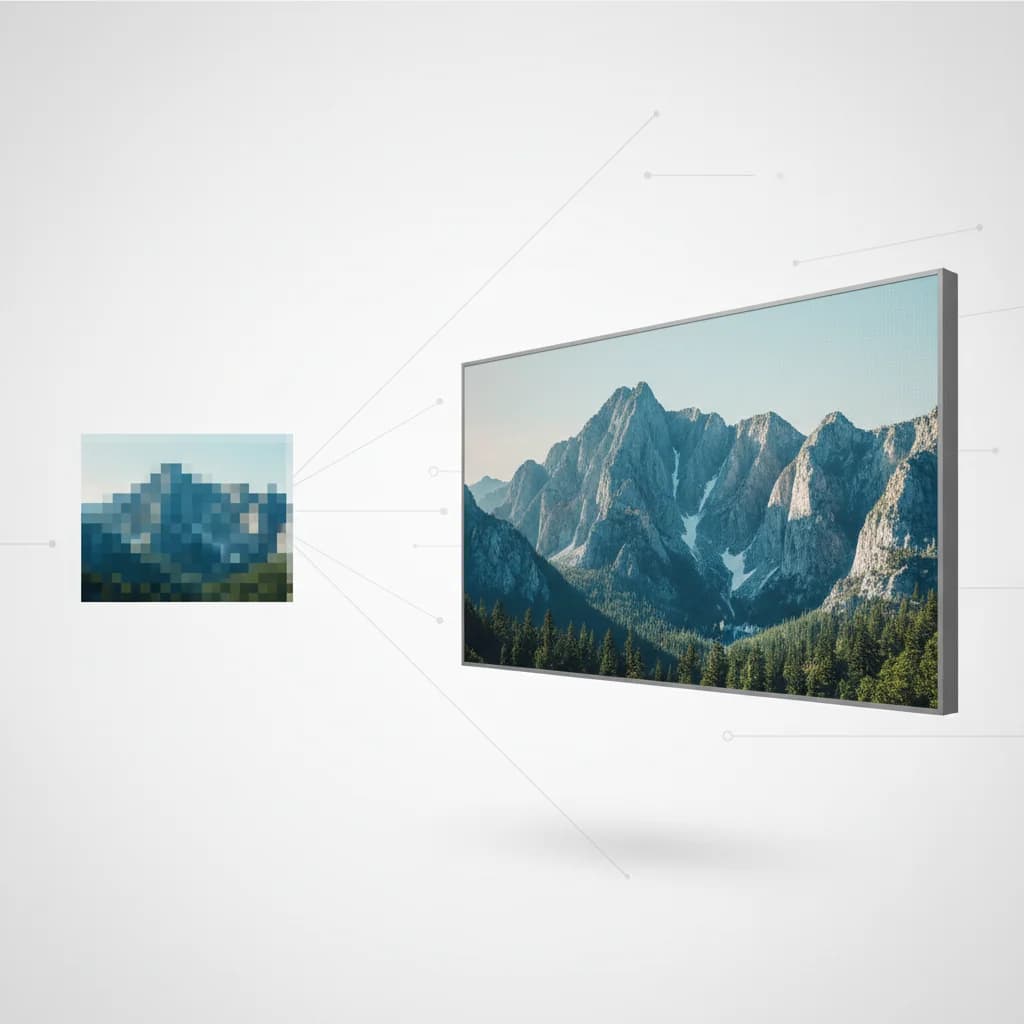
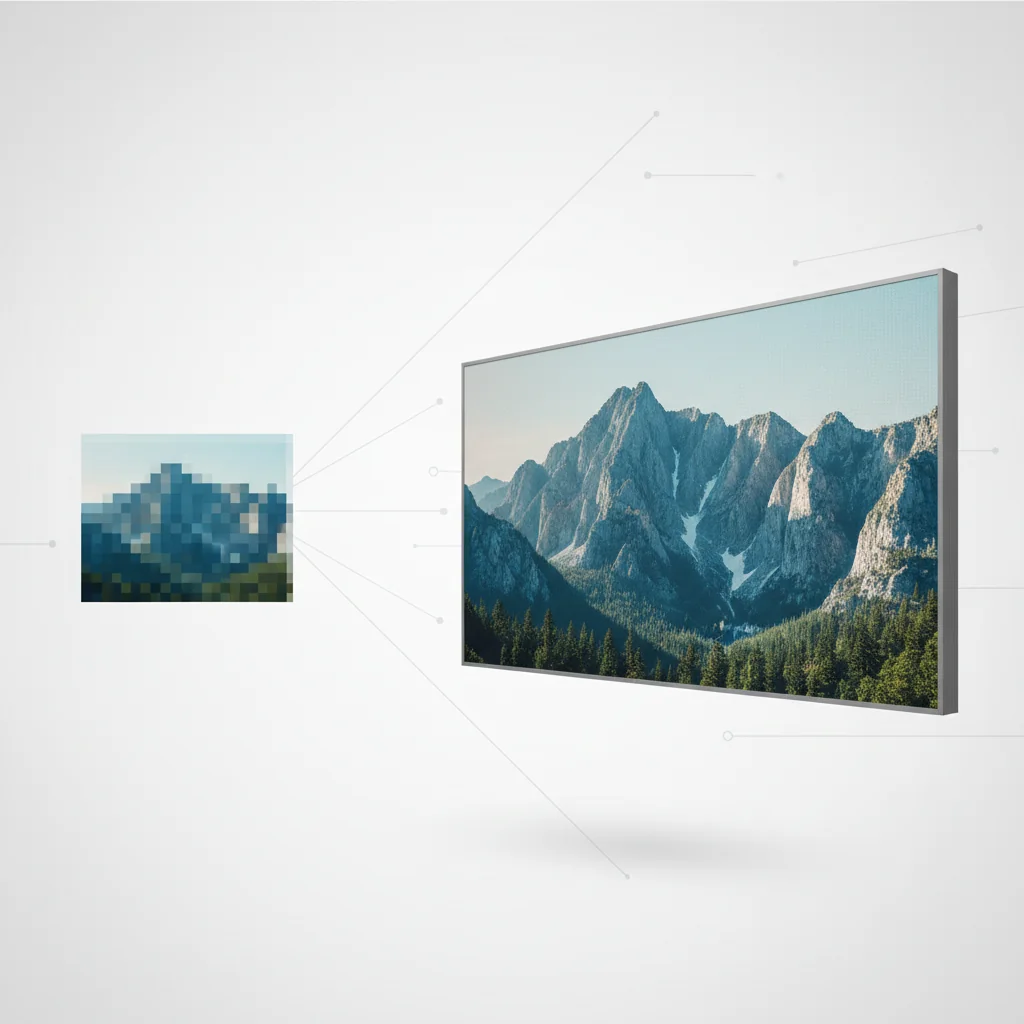
Imaginez votre image comme une mosaïque faite de minuscules carreaux colorés. Sur écran, vous êtes à 3 mètres de la mosaïque — elle est superbe même avec de grands carreaux. Mais l'impression, c'est comme coller votre nez dessus. Soudain, chaque bord de carreau, chaque écart, chaque imperfection est évidente.
- 72 DPI = grands carreaux, suffisant pour les écrans
- 150 DPI = carreaux moyens, acceptable pour journaux et certains flyers
- 300 DPI = petits carreaux, le standard pour l'impression professionnelle
- 600 DPI = carreaux minuscules, utilisé pour la reproduction d'art et l'imagerie médicale
DPI vs PPI : Techniquement, DPI (dots per inch) fait référence à la sortie imprimante et PPI (pixels per inch) aux images numériques. En pratique, l'industrie de l'impression les utilise de manière interchangeable. Quand votre imprimeur demande « 300 DPI », il veut dire 300 pixels par pouce dans votre fichier source.
Taille d'impression vs résolution : les chiffres essentiels
Avant d'agrandir quoi que ce soit, vous devez savoir si la résolution actuelle de votre image est suffisante. Utilisez ce tableau pour trouver les dimensions minimales en pixels pour les tailles d'impression courantes à 300 DPI.
| Taille d'impression | Pixels requis (300 DPI) | Taille fichier min (CMJN TIFF) | Usage courant |
|---|---|---|---|
| 10 × 15 cm | 1200 × 1800 | ~7 Mo | Photos standard |
| 13 × 18 cm | 1500 × 2100 | ~12 Mo | Cartes de vœux, invitations |
| 20 × 25 cm | 2400 × 3000 | ~27 Mo | Tirages encadrés, certificats |
| 28 × 36 cm | 3300 × 4200 | ~53 Mo | Tirages galerie, menus |
| 40 × 50 cm | 4800 × 6000 | ~110 Mo | Art mural, signalétique commerce |
| 60 × 90 cm | 7200 × 10800 | ~296 Mo | Affiches, bannières événementielles |
| 90 × 120 cm | 10800 × 14400 | ~593 Mo | Stands salon, muraux |
Pro Tip: Calcul rapide : Multipliez la dimension d'impression en pouces par 300 pour obtenir les pixels requis. Un tirage 20×25 cm (8×10 pouces) = 2400×3000 pixels. Si votre image est plus petite, vous devez l'agrandir.
« La raison la plus courante de rejet de fichiers d'impression dans notre atelier est une résolution insuffisante. Les designers vérifient leur travail sur un écran Retina et supposent qu'il est prêt pour l'impression. Ce n'est presque jamais le cas. » — Responsable d'imprimerie commerciale
Quand utiliser l'upscaling 2× vs 4×
Upscaling 2× (doublement de résolution)
Idéal quand votre image est proche de la résolution requise :
- L'image source est à 150+ DPI à la taille d'impression cible
- Petits formats : 10×15, 13×18, 20×25 cm
- Images avec de grandes zones de couleur unie ou dégradés simples
- Designs riches en texte (la conversion vectorielle peut être une meilleure option)
- Impressions économiques sur papier non couché
Upscaling 4× (quadruplement de résolution)
Essentiel quand votre matériel source est significativement en dessous des exigences :
- L'image source est en dessous de 100 DPI à la taille d'impression cible
- Grands formats : 40×50, 60×90 cm et plus
- Photos avec des détails fins (cheveux, texture de tissu, feuillage)
- Papier glacé ou métallique où chaque défaut est amplifié
- Travaux haut de gamme où la qualité est non négociable

Warning: L'upscaling a ses limites. Même le meilleur upscaler IA ne peut pas inventer des détails qui n'ont jamais été capturés. Une miniature de 200×200 pixels agrandie 4× à 800×800 aura meilleure allure qu'un simple étirement, mais ne rivalisera pas avec une image native de 800×800. Partez de la source la plus haute résolution possible.
Comment le type de papier affecte la résolution requise
Papier non couché / mat
L'encre s'absorbe dans le papier non couché et s'étale légèrement (appelé engraissement du point). Cet adoucissement naturel joue en votre faveur — il masque les défauts mineurs de résolution. Pour les impressions grand format mat vues de loin (affiches, bannières), vous pouvez parfois vous contenter de 200 DPI voire 150 DPI.
Papier couché / glacé
L'encre reste en surface du papier couché, produisant des points ultra-nets avec un étalement minimal. Chaque pixel est reproduit avec haute fidélité, ce qui signifie que chaque défaut l'est aussi. Le papier glacé exige les 300 DPI complets.
Supports spéciaux
- Papier métallique : La surface réfléchissante amplifie qualité et défauts — utilisez 300+ DPI
- Toile : La texture cache les imperfections — 200 DPI est souvent suffisant
- Bannières tissu / vinyle : Vues de loin — 150 DPI à taille réelle est généralement correct
- Film rétro-éclairé (caissons lumineux) : La lumière traversante révèle tout — 300 DPI minimum
Pro Tip: Astuce pro pour les grandes bannières : Si votre bannière sera vue à 3+ mètres, calculez votre DPI effectif à la distance de visualisation. Une bannière de 120×240 cm à 150 DPI est identique à 300 DPI quand personne ne s'approche à moins de 2,5 mètres.
Profils couleur : sRGB vs CMJN
sRGB (standard écran)
- Espace colorimétrique par défaut pour le web, les téléphones, appareils photo et moniteurs
- Utilise la couleur additive (rouge + vert + bleu = blanc)
- Gamut plus large pour les néons vifs et les bleus électriques
- Pas adapté à la sortie impression directe
CMJN (standard impression)
- Standard pour l'impression offset et numérique professionnelle
- Utilise la couleur soustractive (cyan + magenta + jaune + noir = sombre)
- Gamut plus étroit — certaines couleurs écran vives ne peuvent pas être reproduites à l'encre
- Requis par la plupart des imprimeries professionnelles
Warning: Alerte décalage couleur : Les verts néon, bleus électriques et violets vifs en sRGB se décaleront visiblement en CMJN. Faites toujours une épreuvage écran avant l'approbation client. Les surprises au pressage coûtent cher.
La checklist pré-impression
Vérification résolution
- ☐ L'image est à 300 DPI minimum à la taille d'impression finale
- ☐ L'upscaling a été appliqué si la source était insuffisante
- ☐ Pas de pixelisation ou d'artefacts IA visibles à 100 %
Vérification couleur
- ☐ Le fichier est en profil CMJN
- ☐ L'épreuvage écran a été vérifié — pas de décalages inattendus
- ☐ Les zones noires utilisent le noir riche (C:60 M:40 J:40 N:100)
Vérification format
- ☐ Enregistré en TIFF (sans perte) ou PDF haute qualité
- ☐ Les calques sont aplatis
- ☐ La taille du fichier correspond aux attentes
Fond perdu et marges
- ☐ Zone de fond perdu de 3 mm ajoutée sur tous les côtés
- ☐ Le contenu critique est à 6 mm à l'intérieur de la ligne de coupe (zone sécurisée)
- ☐ Traits de coupe inclus si requis par l'imprimeur
Vérification finale
- ☐ Vérification orthographique effectuée
- ☐ Le client a approuvé le design à la taille prévue
- ☐ Impression test à taille réelle pour vérifier les proportions
Workflow complet : du fichier à l'impression
1. Évaluez votre image source. Vérifiez ses dimensions en pixels et calculez le DPI à votre taille d'impression prévue.
2. Choisissez votre facteur d'agrandissement. Pour une image de 2400×3000 pixels à imprimer en 40×50 cm, c'est seulement 150 DPI — l'upscaling 2× l'amène à 4800×6000 soit 300 DPI.
3. Agrandissez avec des outils IA. Utilisez un upscaler IA comme VectoSolve pour ajouter intelligemment détails et résolution. L'upscaling IA produit des résultats dramatiquement meilleurs que la simple interpolation bicubique.
4. Convertissez le profil couleur. Ouvrez l'image agrandie, convertissez de sRGB à CMJN avec rendu perceptuel et vérifiez l'épreuvage.
5. Ajoutez le fond perdu et enregistrez. Étendez le canevas de 3 mm de chaque côté, enregistrez en TIFF ou PDF prêt pour l'impression.
Laissez VectoSolve faire le gros du travail
Agrandir manuellement des images et les préparer pour l'impression est fastidieux, technique et sujet aux erreurs. L'upscaler d'images IA de VectoSolve gère automatiquement la partie la plus difficile :
- Upscaling 2× et 4× alimenté par des modèles IA avancés qui reconstituent de vrais détails — pas juste une interpolation floue
- Conversion vectorielle pour les logos, icônes et dessins au trait qui doivent s'adapter à toute taille sans perte de qualité
- Traitement par lots pour préparer des catalogues entiers en une seule passe
- Résultats instantanés — pas d'attente de files de rendu
Aperçu gratuit de votre premier agrandissement — sans inscription, en moins de 30 secondes
| Produit imprimé | DPI minimum | DPI recommandé | Dimensions typiques |
|---|---|---|---|
| Photo (10×15 cm) | 300 | 300 | 1200×1800 px |
| Toile (40×50 cm) | 150 | 200–300 | 3200×4000 px |
| Affiche (60×90 cm) | 150 | 200–300 | 4800×7200 px |
| Bannière / signalétique (120×240 cm) | 72 | 100–150 | 4800×9600 px |
| Tirage d'art giclée (45×60 cm) | 300 | 360 | 5400×7200 px |
Sources et lectures complémentaires
- Adobe Blog: Print Preparation — Standards professionnels pour DPI, profils couleur et préparation de fichiers prêts pour l'impression
- Statista: Print Industry — Données de marché sur les tendances d'impression et les standards de qualité
- Canva Design School: Print Basics — Guides pour comprendre la résolution pour les projets d'impression
- Smashing Magazine — Articles d'experts sur l'optimisation de la qualité d'image pour l'impression et le numérique