
Comment Vectoriser des Images pour Cricut et Silhouette (Fichiers SVG de Découpe)
Créez des fichiers SVG de découpe parfaits pour votre Cricut ou Silhouette. Apprenez à convertir n'importe quelle image en design vectoriel découpable.
Founder of VectoSolve
Self-taught developer, founder and sole developer of VectoSolve since 2024. He builds the conversion engine and the cutting, embroidery and 3D printing exports.
How this article was made: drafted with AI assistance, then edited and fact-checked before publication. About the author
Key Takeaways
- Les machines Cricut et Silhouette nécessitent des fichiers SVG vectoriels pour des découpes nettes et précises — les images raster (PNG/JPG) ne fonctionnent pas directement
- Le vectoriseur IA de VectoSolve convertit photos, dessins à la main et logos en SVG prêts à découper en quelques secondes
- Un bon nettoyage des nœuds et une simplification des tracés évitent les bords dentelés et les petits détails perdus
- Faites toujours une découpe test sur un matériau de récupération avant d'utiliser votre bon vinyle ou papier cartonné
- Concevez avec une largeur de trait minimale de 1,5 mm et évitez les détails intérieurs inférieurs à 3 mm pour une découpe fiable
Pourquoi les Machines de Découpe Nécessitent des Fichiers SVG Vectoriels
Si vous avez déjà essayé de charger un PNG ou JPEG dans Cricut Design Space ou Silhouette Studio, vous avez probablement remarqué que les résultats sont... décevants. La machine refuse le fichier, le trace mal, ou produit des découpes avec des bords grossiers et en escalier.
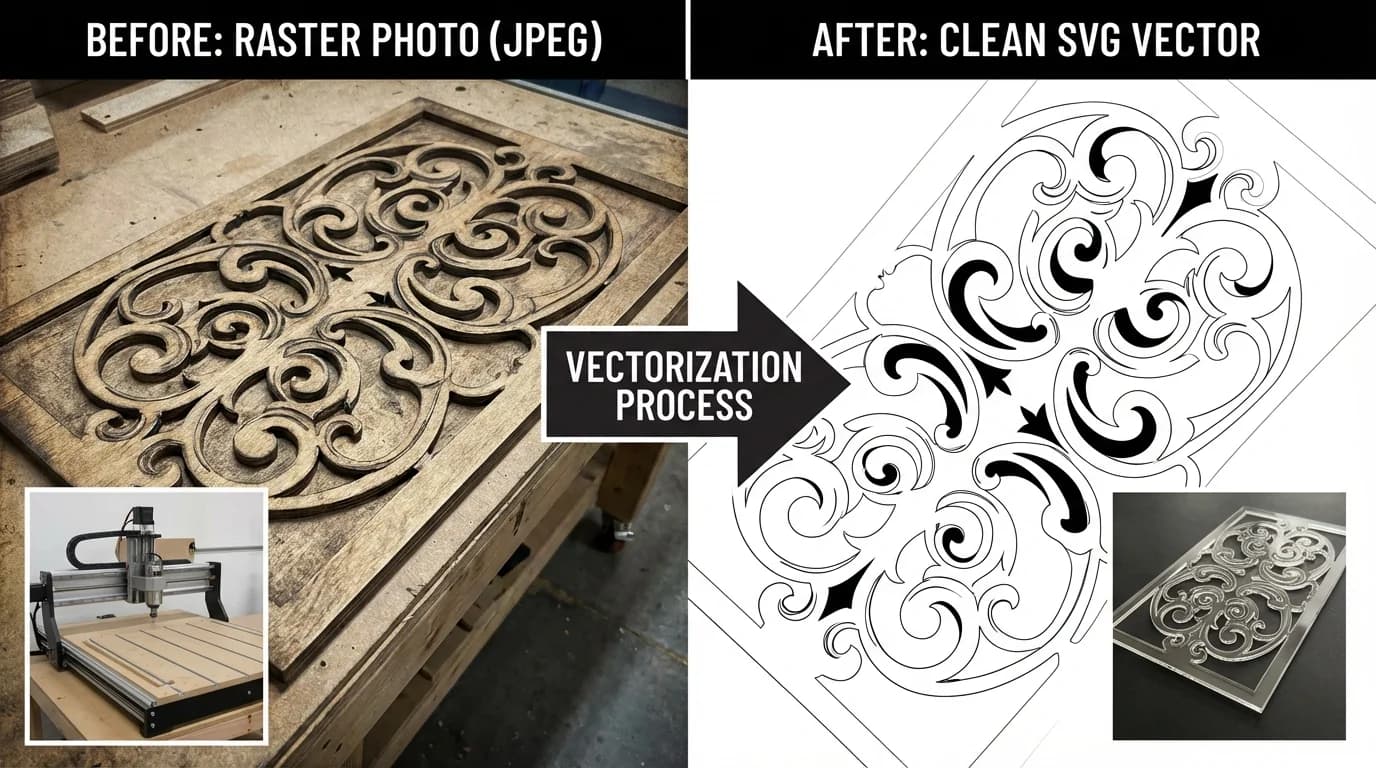
La raison est simple : les machines de découpe ne comprennent pas les pixels. Elles comprennent les tracés — des courbes mathématiques qui indiquent exactement à la lame où aller. C'est ce que fournit un fichier SVG (Scalable Vector Graphic) : un ensemble de coordonnées précises que la machine suit comme une carte.
"J'ai passé trois heures à essayer de faire tracer mon logo lettering par l'outil intégré de Cricut. Puis je l'ai passé dans un vrai vectoriseur et j'avais un fichier de découpe parfait en 30 secondes.
Voici ce qui se passe en coulisses :
- Les images raster (PNG, JPG, BMP) stockent les données de couleur sous forme de grille de pixels. En zoomant, vous voyez des carrés. La machine ne sait pas où se trouvent les "bords" de votre design.
- Les images vectorielles (SVG, EPS, AI) stockent les formes sous forme de tracés mathématiques avec des points d'ancrage et des courbes. La machine lit ces tracés et les envoie directement à la lame.

Étape par Étape : De l'Image au SVG Prêt à Découper
Que vous travailliez avec une photographie, un croquis à la main ou un logo téléchargé, le workflow suit le même schéma général.
Étape 1 : Préparez Votre Image Source
Poubelle en entrée, poubelle en sortie. Plus votre image de départ est propre, meilleur sera votre SVG.
Pro Tip: Pour les dessins à la main, photographiez ou scannez votre art sur un fond blanc avec un éclairage uniforme. Utilisez le mode scan de document de votre téléphone — il augmente automatiquement le contraste et supprime les ombres.
Bonnes pratiques pour les images source :
- Utilisez la résolution la plus élevée disponible (au moins 300 DPI pour les scans)
- Assurez un contraste fort entre votre design et l'arrière-plan
- Supprimez tout encombrement de fond ou marques parasites
- Si votre design a des couleurs, assurez-vous qu'elles sont distinctes et non boueuses
- Pour les logos, trouvez la version la plus grande possible
Étape 2 : Téléchargez vers le Vectoriseur IA de VectoSolve
Rendez-vous sur VectoSolve et téléchargez votre image. Le moteur IA analyse les données pixel et génère automatiquement des tracés vectoriels propres.
Réglages recommandés pour les fichiers de découpe :
- Niveau de détail : Moyen à Bas. Un détail élevé crée trop de nœuds pour que les machines de découpe les gèrent en douceur.
- Mode couleur : Pour les découpes vinyle unicolores, utilisez le monochrome. Pour les designs multicouches, laissez l'IA séparer les couleurs.
- Simplification des tracés : Activez-la. Elle réduit le nombre de points d'ancrage tout en préservant la précision des formes, ce qui est crucial pour des découpes lisses.
Étape 3 : Nettoyez la Sortie Vectorielle
Même le meilleur vectoriseur génère parfois des tracés inutiles. Avant d'exporter :
- Supprimez les nœuds parasites et les petits tracés artéfacts (tout ce qui fait moins de 1 mm est probablement du bruit)
- Combinez les formes qui se chevauchent si possible pour réduire la complexité de découpe
- Vérifiez les tracés ouverts — les machines de découpe ont besoin de tracés fermés pour savoir où commencer et s'arrêter
- Vérifiez la direction des tracés — les tracés extérieurs doivent aller dans le sens horaire, les tracés intérieurs (évidements) dans le sens antihoraire
Étape 4 : Exportez en SVG
Téléchargez votre fichier nettoyé en SVG. Assurez-vous que les paramètres d'export utilisent des coordonnées absolues plutôt que relatives, et que le viewBox est correctement défini pour votre taille de découpe prévue.
Certains vectoriseurs exportent des SVG avec des données raster intégrées en solution de secours. Vérifiez toujours que votre SVG contient de vrais éléments <path>, pas juste un PNG intégré dans des balises SVG. Ouvrez le fichier dans un éditeur de texte et cherchez les données de tracé d="M...".
Importer des SVG dans Cricut Design Space
Cricut Design Space est le logiciel de découpe le plus populaire, et il gère bien les SVG — une fois que vous connaissez les astuces.
Processus d'Import
- Ouvrez Cricut Design Space et cliquez sur "Télécharger" dans le panneau gauche
- Cliquez sur "Télécharger une Image" et sélectionnez votre fichier SVG
- Design Space montrera un aperçu. Vérifiez que tous les tracés sont visibles
- Choisissez le type d'image :
- Image de Découpe — pour vinyle, papier cartonné et autres matériaux à découper
- Imprimer puis Découper — pour stickers ou designs que vous imprimez d'abord, puis découpez le contour
- Nommez votre téléchargement et cliquez sur "Enregistrer"
- Trouvez votre image dans la section "Récemment téléchargé" et cliquez sur "Insérer"
Astuces Spécifiques à Cricut
- Redimensionnez sur le canevas, pas avant le téléchargement. Design Space préserve la qualité vectorielle à toute taille.
- Si votre design a plusieurs couleurs/couches, Design Space les séparera automatiquement sur différentes couches. Vérifiez dans le panneau Calques.
- Utilisez "Attacher" pour garder les designs multi-pièces positionnés correctement.
- Utilisez "Souder" pour fusionner les formes qui se chevauchent en un seul tracé de découpe — essentiel pour le lettrage cursif connecté.
- "Aplatir" convertit un design multicouche en une seule couche Imprimer puis Découper.
Warning: Cricut Design Space a une taille maximale de téléchargement de 400 Ko pour les fichiers SVG. Si votre fichier est plus gros, simplifiez davantage vos tracés.
A Full Year of Conversions for $49
Starter Annual: 25 conversions every month, $49 for the whole year. That is about $4.08 a month · Cancel anytime
Get the Annual DealImporter des SVG dans Silhouette Studio
Silhouette Studio gère les SVG légèrement différemment selon l'édition que vous possédez.
Exigences par Édition
- Édition Basic (gratuite) : Ne supporte PAS l'import SVG. Vous devrez utiliser des fichiers DXF à la place, ou mettre à niveau.
- Édition Designer (49,99 $) : Ajoute le support d'import SVG. C'est le minimum nécessaire.
- Édition Designer Plus / Business : Support SVG complet plus fonctionnalités supplémentaires.
Processus d'Import (Designer Edition+)
- Ouvrez Silhouette Studio et allez dans Fichier > Ouvrir (ou Fichier > Importer)
- Naviguez jusqu'à votre fichier SVG et sélectionnez-le
- Le design apparaîtra sur votre tapis de découpe virtuel
- Utilisez l'outil Échelle pour redimensionner
- Ouvrez le panneau Envoi (l'icône de lame) pour configurer les paramètres de découpe
Astuces Spécifiques à Silhouette
- Si votre SVG s'importe comme objet groupé, clic droit et "Dégrouper" pour accéder aux tracés individuels
- Utilisez l'outil Décalage pour ajouter une bordure autour de votre design pour un échenillage plus facile
- Pour l'impression puis découpe, ajoutez des marques de repérage via le panneau Mise en Page
- La fonction Trace de Silhouette Studio est correcte pour les formes simples, mais pour les designs complexes, vectorisez d'abord avec VectoSolve

Référence des Paramètres Matériaux
Bien régler vos paramètres matériaux est tout aussi important qu'avoir un bon SVG.
| Matériau | Lame Cricut | Pression Cricut | Lame Silhouette | Vitesse Silhouette | Notes |
|---|---|---|---|---|---|
| Vinyle Adhésif (Oracal 651) | Fine-Point | Défaut / Moyen | Lame : 1-2 | Vitesse : 5 | Ne pas couper le papier support |
| Vinyle Thermocollant (HTV) | Fine-Point | Défaut / Flex | Lame : 2 | Vitesse : 4 | Miroir du design avant découpe ! |
| Papier Cartonné (176 g/m²) | Fine-Point | Réglage Cartonné | Lame : 3 | Vitesse : 3 | Utilisez un tapis à faible adhérence |
| Cartonné Épais (300 g/m²) | Deep-Point | Cartonné Lourd | Lame : 5-6 | Vitesse : 2 | Peut nécessiter une double découpe |
| Papier Autocollant | Fine-Point | Cartonné Léger | Lame : 2 | Vitesse : 4 | Ajustez selon l'épaisseur |
| Similicuir | Deep-Point | Personnalisé / Fort | Lame : 7-8 | Vitesse : 1 | Tapis à forte adhérence ; testez d'abord |
| Cartonné Pailleté | Fine-Point | Cartonné Pailleté | Lame : 3-4 | Vitesse : 3 | Les paillettes usent les lames plus vite |
| Acétate / Transparent | Fine-Point | Léger / Personnalisé | Lame : 1 | Vitesse : 5 | Scotchez les bords pour éviter le glissement |
Pro Tip: Ce sont des points de départ, pas des vérités absolues. Chaque machine a de légères variations, et les facteurs environnementaux comme l'humidité affectent les matériaux. Faites toujours une découpe test avec votre combinaison machine/matériau spécifique.
Résolution des Problèmes de Découpe Courants
Même avec un SVG parfait, des problèmes de découpe surviennent. Voici les problèmes les plus fréquents et comment les résoudre.
Problème : La Machine ne Découpe pas le Matériau
Symptômes : La lame marque le matériau mais ne le traverse pas. Les pièces se déchirent lors de l'échenillage.
Solutions :
- Augmentez la pression d'un ou deux incréments dans vos paramètres
- Lancez une double découpe — la plupart des machines ont cette option
- Vérifiez la profondeur de lame. Silhouette : ajustez la lame à cliquet. Cricut : vérifiez le bon type de lame.
- Remplacez votre lame. Une lame émoussée est la cause #1 des découpes incomplètes.
- Vérifiez votre tapis de découpe. S'il a perdu son adhérence, le matériau bouge pendant la découpe.
Problème : Bords Dentelés ou Grossiers
Symptômes : Les lignes de découpe semblent dentelées ou ondulées au lieu d'être lisses.
Solutions :
- Réduisez le nombre de nœuds dans votre SVG. Cause la plus courante. Trop de points d'ancrage créent des micro-changements de direction. Re-vectorisez avec des réglages de détail plus bas.
- Ralentissez la vitesse de découpe. Plus rapide n'est pas toujours mieux.
- Vérifiez le jeu de la lame. Retirez le support et inspectez la pointe.
- Utilisez un tapis neuf avec une bonne adhérence.
Problème : Petits Détails Mal Découpés
Symptômes : Les éléments minuscules de votre design se déchirent, ne se découpent pas ou sont arrachés.
Solutions :
- Re-designez pour le support. Les machines de découpe ont des limites physiques :
- Largeur de ligne minimale : 1,5 mm (environ 4 pt)
- Détail intérieur minimal : 3 mm x 3 mm
- Taille de police minimale : 12 mm pour la plupart des polices
- Échenillez à l'envers. Au lieu de tirer le matériau excédentaire, décollez le support du design.
- Utilisez du ruban de transfert pour soulever les pièces délicates.
- Passez à une découpe superficielle pour les stickers — préserve les petits détails.
Warning: Si votre design a des détails sous 2 mm, envisagez l'Impression puis Découpe — l'imprimante gère les détails et la lame ne découpe que le contour.
Free SVG Tools for Crafters
Design Checker · Color Separator · Mat Preview · Offset Generator · Text to SVG
Check Your SVG FreeConseils de Conception pour Fichiers SVG Découpables
Savoir ce qui fait un bon fichier de découpe vous épargnera des heures de frustration et de matériau gaspillé.
Restez Simple (Sérieusement)
Ce qui est superbe à l'écran ne se traduit pas toujours en découpe physique. Simplifiez agressivement :
- Convertissez les lignes fines en formes plus épaisses
- Supprimez les détails intérieurs trop petits pour être échenillés
- Combinez les éléments proches en formes uniques
- Évitez les angles aigus sous 30 degrés — ils sont fragiles
Concevez pour l'Échenillage
L'échenillage est souvent plus difficile que la découpe elle-même :
- Laissez un espacement adéquat entre les lignes de découpe (au moins 2 mm)
- Évitez les longues bandes fines de matériau excédentaire
- Pour les textes, réfléchissez si des lettres individuelles ou un script connecté sera plus facile à écheniller
- Ajoutez une boîte d'échenillage (un rectangle autour de votre design)
Planification des Couches pour les Designs Multicolores
Si votre design utilise plusieurs couleurs de vinyle :
- Séparez chaque couleur sur sa propre couche dans votre éditeur vectoriel avant d'exporter
- Prévoyez de légers chevauchements (1-2 mm) entre les couleurs adjacentes
- Planifiez votre ordre de superposition — appliquez toujours les couleurs claires d'abord, les sombres dessus
- Utilisez des marques de repérage pour un positionnement précis des couches

Organisation des Fichiers
- Nommez vos SVG de façon descriptive :
papillon-3couleurs-20cm.svgplutôt quedesign_final_v2.svg - Gardez une structure de dossiers :
/Fichiers Découpe/[Nom Projet]/ - Conservez votre image source haute résolution à côté du SVG pour pouvoir re-vectoriser si besoin
De l'Écran au Tapis de Découpe : Un Exemple Concret
Laissez-moi vous guider à travers un projet réel : convertir une couronne florale dessinée à la main en décalcomanie vinyle multicouche.
La Source
J'ai commencé avec un croquis au crayon sur papier blanc, photographié avec mon téléphone en mode scan de document.
La Vectorisation
- Téléchargé sur VectoSolve en mode monochrome et détail moyen
- L'IA a proprement séparé les contours floraux de l'arrière-plan
- Nombre de tracés : 847 nœuds initialement. Après simplification : 312 nœuds. Soit une réduction de 63 % sans perte de qualité visible.
- Exporté en SVG — taille de fichier : 28 Ko (bien sous la limite de 400 Ko de Cricut)
La Découpe
- Importé dans Cricut Design Space
- Redimensionné à 15 cm de diamètre
- Découpé sur vinyle permanent Oracal 651 en or rose
- Réglages : lame Fine-Point, pression vinyle par défaut
- Résultat : découpes nettes, échenillage facile, application parfaite sur une tasse en céramique
Temps total du croquis au produit fini : environ 15 minutes. La majorité étant l'échenillage.
Conclusion
Convertir des images en SVG prêts à découper ne doit pas être une galère. La clé est de commencer avec un bon outil de vectorisation qui vous donne des tracés propres avec un nombre de nœuds gérable, puis de suivre les réglages spécifiques à votre matériau.
Votre checklist de référence rapide avant chaque découpe :
- Image source à fort contraste et haute résolution
- SVG avec des tracés fermés et des nœuds simplifiés
- Aucun détail inférieur à 3 mm dans le design
- Bons réglages de lame et pression pour votre matériau
- Découpe test effectuée sur un matériau de récupération
- Design en miroir (pour HTV/flex uniquement)
- Lame neuve installée si la précédente a fait 5+ projets
Que vous fabriquiez des t-shirts personnalisés, des stickers pour laptop, des décorations de mariage ou de l'inventaire pour votre boutique Etsy, un workflow de vectorisation fiable est la base de chaque bon projet de découpe. Essayez le vectoriseur IA de VectoSolve avec votre prochain design — vous pourriez être surpris du temps gagné par rapport au tracé manuel ou aux logiciels intégrés des machines.
| Matériau | Détail Max Lame | Limite Nœuds SVG | Lame Recommandée |
|---|---|---|---|
| Vinyle adhésif (permanent) | Détails de 6 mm | Moins de 1 500 nœuds | Lame fine-point |
| Vinyle thermocollant (HTV) | Détails de 10 mm | Moins de 1 000 nœuds | Lame fine-point |
| Papier cartonné (176 g/m²) | Détails de 3 mm | Moins de 2 000 nœuds | Lame fine-point |
| Flex pailleté | Détails de 12 mm | Moins de 800 nœuds | Lame fine-point |
| Papier autocollant | Détails de 5 mm | Moins de 1 500 nœuds | Lame fine-point |
A Full Year of Conversions for $49
Starter Annual: 25 conversions every month, $49 for the whole year. That is about $4.08 a month · Cancel anytime
Get the Annual DealSources et Lectures Complémentaires
- Cricut Blog — SVG Cut File Tips — Guides officiels sur la préparation des fichiers SVG, les réglages de lame et les techniques de découpe par matériau
- Etsy Seller Handbook — Digital Products — Bonnes pratiques pour créer et vendre des fichiers SVG de découpe sur la marketplace Etsy
- MDN Web Docs — SVG Path Commands — Référence technique pour la syntaxe des données de tracé SVG pertinente pour l'optimisation des nœuds
- W3C SVG 2 Specification — Standard officiel pour les éléments de tracé SVG, viewBox et systèmes de coordonnées utilisés par les logiciels de découpe