
I migliori convertitori SVG per Cricut nel 2026: testati e confrontati
Abbiamo testato 8 convertitori SVG con Cricut Design Space. Scopri quali producono file puliti pronti per il taglio — e quali ti fanno perdere tempo.
Founder of VectoSolve
Self-taught developer, founder and sole developer of VectoSolve since 2024. He builds the conversion engine and the cutting, embroidery and 3D printing exports.
How this article was made: drafted with AI assistance, then edited and fact-checked before publication. About the author
Key Takeaways
- Migliore in assoluto — VectoSolve: basato su IA, output pronto per Cricut, tracciati puliti, elaborazione in batch
- Migliore opzione gratuita — Inkscape (Trace Bitmap): potente ma richiede pazienza e pulizia manuale
- Migliore per professionisti — Adobe Illustrator Image Trace: controllo superbo, ma €21,99/mese è costoso per gli hobbisti
- Da evitare per il taglio — Convertio, Autotracer.org: incorporano raster o producono tracciati irregolari che non tagliano
Ho testato 8 convertitori SVG e ho passato ogni file nella mia Cricut
Taglio vinile, termoadesivo e cartoncino con macchine Cricut da oltre sei anni. In quel tempo ho sprecato più materiale con SVG difettosi di quanto vorrei ammettere — bordi irregolari che agganciano la lama, nodi sparsi che trasformano un semplice adesivo in coriandoli, e file "SVG" che in realtà sono solo PNG travestiti.
Così ho organizzato un test serio. Ho preso cinque immagini di prova — un mandala floreale, un cupcake a strati, un lettering a mano, una silhouette di animale domestico e un logo dettagliato — le ho passate attraverso otto convertitori popolari, ho importato ogni risultato in Cricut Design Space e le ho inviate alla mia Maker 3. Nessuna pulizia manuale dei tracciati, nessun trucco. Quello che è uscito dal tappetino è quello che leggerai qui sotto.

Cosa rende un SVG "pronto per Cricut"?
Prima di entrare nelle recensioni, devi capire perché la maggior parte dei convertitori fallisce con gli utenti Cricut. Design Space si aspetta un tipo molto specifico di SVG:
- Tracciati vettoriali reali — non un'immagine raster incorporata in un contenitore
<svg> - Tracciati chiusi e puliti — ogni forma deve essere un ciclo chiuso perché la lama sappia dove iniziare e fermarsi
- Nodi minimi — meno punti di ancoraggio significano curve più morbide e tagli più rapidi
- Raggruppamento corretto — i livelli devono essere raggruppati logicamente per assegnare colori in Design Space
- Nessuna maschera di ritaglio o filtro — Design Space ignora filtri CSS, gradienti e la maggior parte delle maschere di ritaglio
Se un convertitore fallisce su uno di questi punti, otterrai un livello "Print" invece di "Cut", oppure la lama devierà dal tracciato e distruggerà il tuo materiale.
Dopo aver importato un SVG, clicca sull'immagine e controlla il menu a tendina Linetype. Se dice "Cut" sei a posto. Se dice "Print" o "Draw", il file contiene raster incorporato, non veri tracciati vettoriali.
Tabella comparativa generale
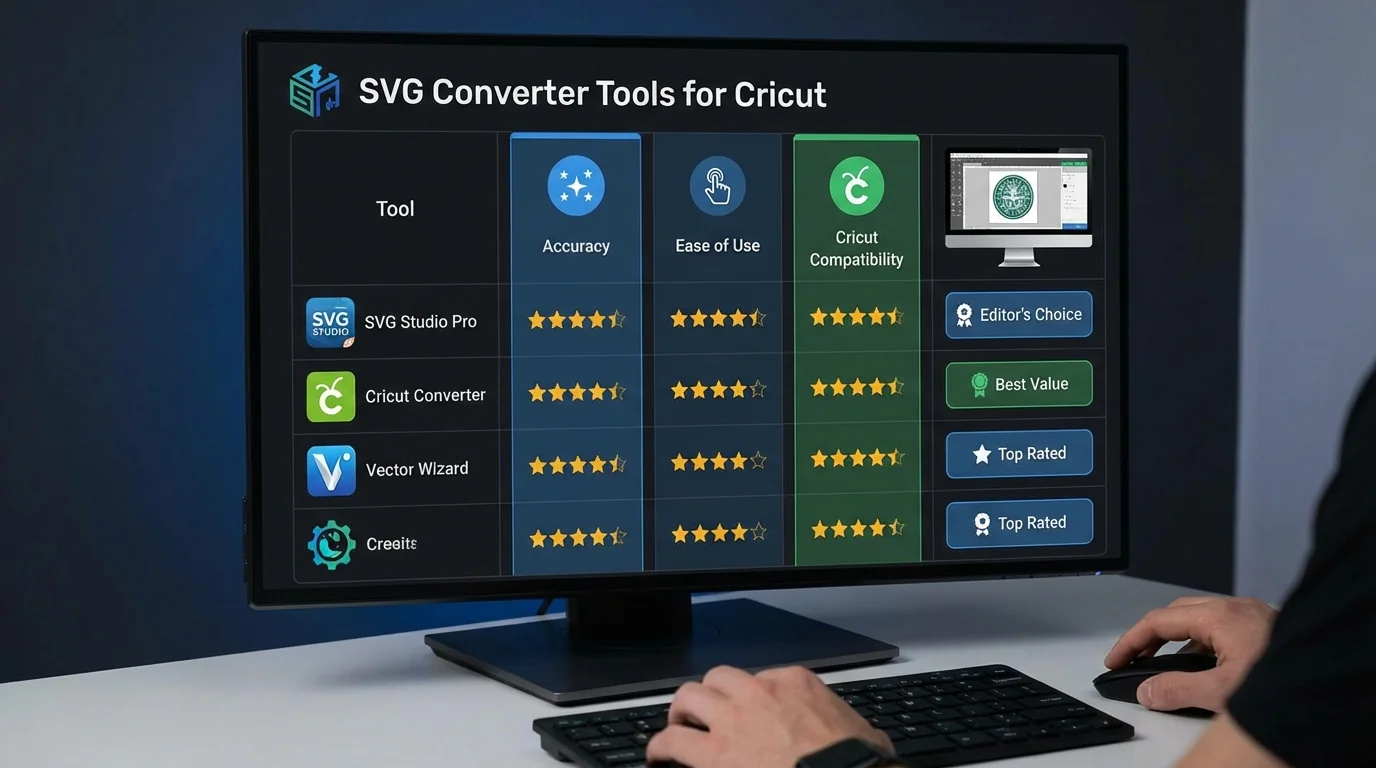
| Convertitore | Pronto per Cricut? | Tracciati puliti? | Colori? | Batch? | Prezzo |
|---|---|---|---|---|---|
| VectoSolve | Sì — ogni test | Eccellente | Sì, livelli automatici | Sì | $7,99/mese per 25 |
| Vector Magic | Quasi sempre | Molto buoni | Sì | No | $9,95/mese |
| Illustrator | Sì (con preset) | Eccellente | Controllo totale | Macchinoso | $22,99/mese |
| Inkscape | Dopo pulizia | Buoni | Multi-passata | No | Gratuito |
| Vectorizer.io | Immagini semplici | Accettabili | Limitati | No | Gratuito / $9,99 |
| Design Space | Solo basilare | Mediocri | Nessuna vettorizzazione reale | No | Gratuito |
| Autotracer.org | Raramente | Scarsi | Parziale | No | Gratuito |
| Convertio | No | N/A | N/A | Sì | Gratuito / $9,99/mese |
A Full Year of Conversions for $49
Starter Annual: 25 conversions every month, $49 for the whole year. That is about $4.08 a month · Cancel anytime
Get the Annual DealRecensioni individuali con risultati reali di taglio
1. VectoSolve — Migliore in assoluto
Test di taglio: 5 su 5 immagini tagliate perfettamente
| Metrica | Risultato |
|---|---|
| Velocità | 2–5 secondi |
| Qualità tracciati | Morbidi, nodi minimi, cicli chiusi |
| Importazione in Design Space | Livello Cut ogni volta |
| Colori | Separati automaticamente in gruppi logici |
| Batch | Sì — carica più PNG contemporaneamente |
| Prezzo | $7,99/mese per 25 conversioni, o $49/anno |
VectoSolve usa un'IA che comprende la struttura dell'immagine — identifica forme distinte, separa livelli sovrapposti e produce tracciati pronti per il taglio nel momento in cui li trascini in Design Space.
Il mio mandala floreale è arrivato con ogni petalo come tracciato chiuso separato, curve perfettamente morbide e zero nodi sparsi. Il lettering a mano — che distrugge la maggior parte dei convertitori — ha tagliato in modo pulito senza contatori rotti (gli spazi chiusi in lettere come "o" ed "e"). Anche il logo dettagliato con linee sottili ha retto perfettamente sul vinile. La funzione batch è una salvezza quando stai costruendo una libreria di file di taglio per il tuo negozio.
Ideale per: Tutti. Inizia qui. Prova VectoSolve gratis → | Esplora modelli SVG →
2. Vector Magic — Secondo classificato (8/10)
Test di taglio: 4 su 5 immagini tagliate bene
Velocità: 10–30 secondi. Vector Magic è stata la raccomandazione di riferimento per anni e funziona ancora bene per immagini più semplici. L'edizione desktop offre un controllo fine su livello di dettaglio e conteggio colori. Il mio cupcake e la silhouette dell'animale domestico sono venuti benissimo.
Dove ha fallito: il font a mano aveva contatori rotti che necessitavano riparazione manuale, e il logo ha supersegmentato i colori in troppi tracciati, rallentando il taglio. Niente elaborazione in batch e $9,95/mese si accumula velocemente.
Ideale per: Utenti che necessitano di separazione precisa dei colori su immagini semplici.
3. Adobe Illustrator — Miglior strumento professionale (8,5/10)
Test di taglio: 5 su 5 con regolazione manuale
Velocità: 5–10 minuti per immagine. Image Trace è il gold standard se conosci le impostazioni. I preset "Silhouette" e "Line Art" funzionano bene per Cricut. Ma per immagini multicolore dovrai espandere, disaggregare, eliminare riempimenti indesiderati e riesportare.
Tutte e cinque hanno tagliato perfettamente, ma ciascuna ha richiesto 5–10 minuti di regolazioni. A €21,99/mese è eccessivo se hai bisogno solo della vettorizzazione.
Ideale per: Designer professionisti che già possiedono Creative Cloud.
4. Inkscape — Migliore opzione gratuita (6,5/10)
Test di taglio: 3 su 5 dopo pulizia
Velocità: 5–15 minuti. Trace Bitmap funziona, ma passerai tempo a regolare soglie, semplificare nodi e rimuovere artefatti. Il mandala ha richiesto tre tentativi. Il font a mano è stato un disastro finché non ho corretto manualmente i nodi rotti.
Se il tuo budget è zero e sei disposto a investire nella curva di apprendimento, Inkscape può produrre SVG di qualità Cricut. Blocca solo un pomeriggio.
Ideale per: Utenti pazienti e tecnicamente preparati senza budget.
5. Vectorizer.io — Livello gratuito decente (6/10)
Test di taglio: 2 su 5 senza pulizia
Decente per immagini semplici ad alto contrasto. La mia silhouette dell'animale domestico ha tagliato bene. Qualsiasi cosa con dettagli o colori multipli è crollata — troppi tracciati sparsi e cattivo posizionamento dei nodi.
Ideale per: Silhouette molto semplici quando serve un'opzione rapida e gratuita.
6. Cricut Design Space — Opzione integrata (5/10)
Test di taglio: 2 su 5 accettabili
Il cursore "Simple" / "Complex" produce o forme ipersemplificate o un groviglio ingestibile di tracciati. Passabile per la silhouette e una versione grezza del cupcake. Tutto il resto inutilizzabile.
Ideale per: Forme molto semplici ad alto contrasto in caso di emergenza.
7. Autotracer.org — Non raccomandato (4/10)
Test di taglio: 1 su 5 accettabile
Tracciati estremamente grezzi con nodi eccessivi e forme rotte. Solo la silhouette ha tagliato in modo accettabile, con scalettatura visibile sulle curve.
8. Convertio — Da evitare per il taglio Cricut (2/10)
Test di taglio: 0 su 5
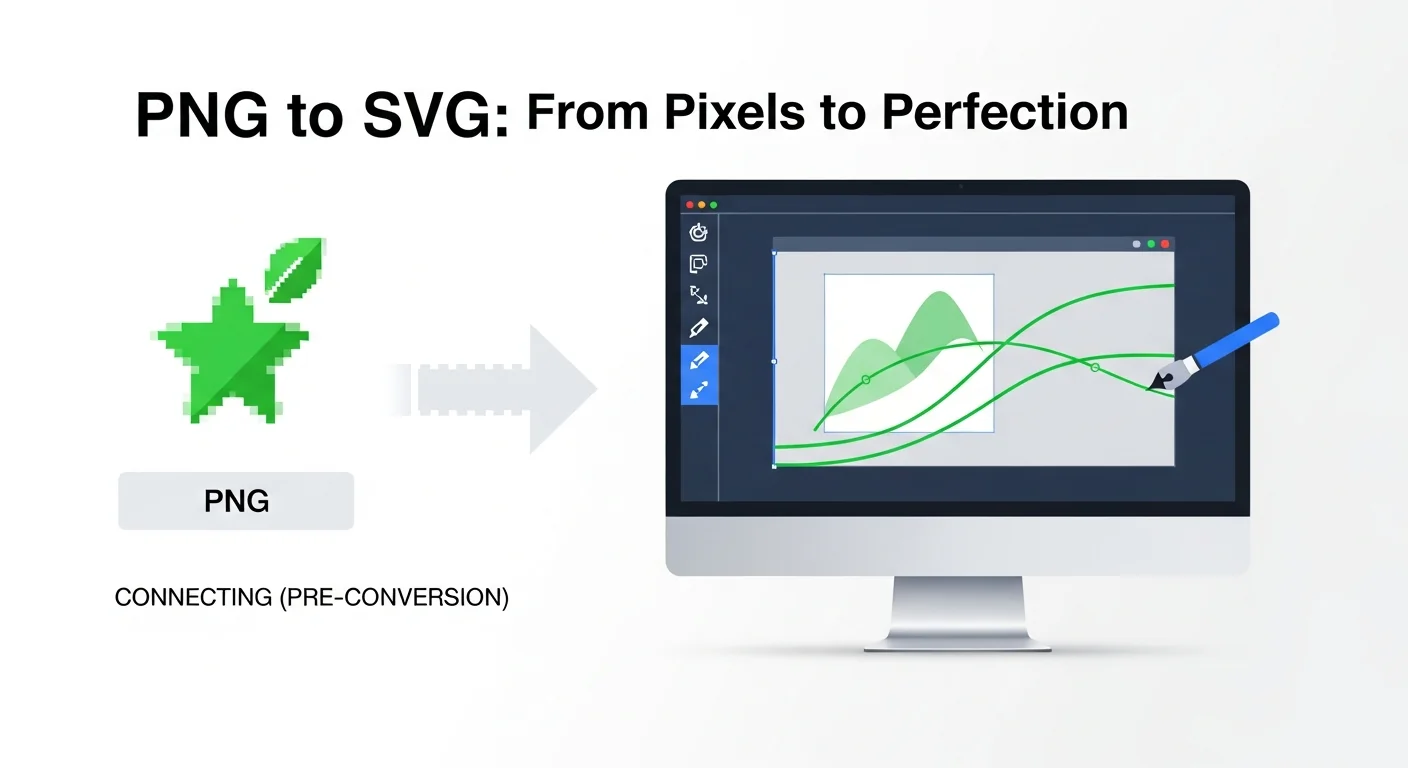
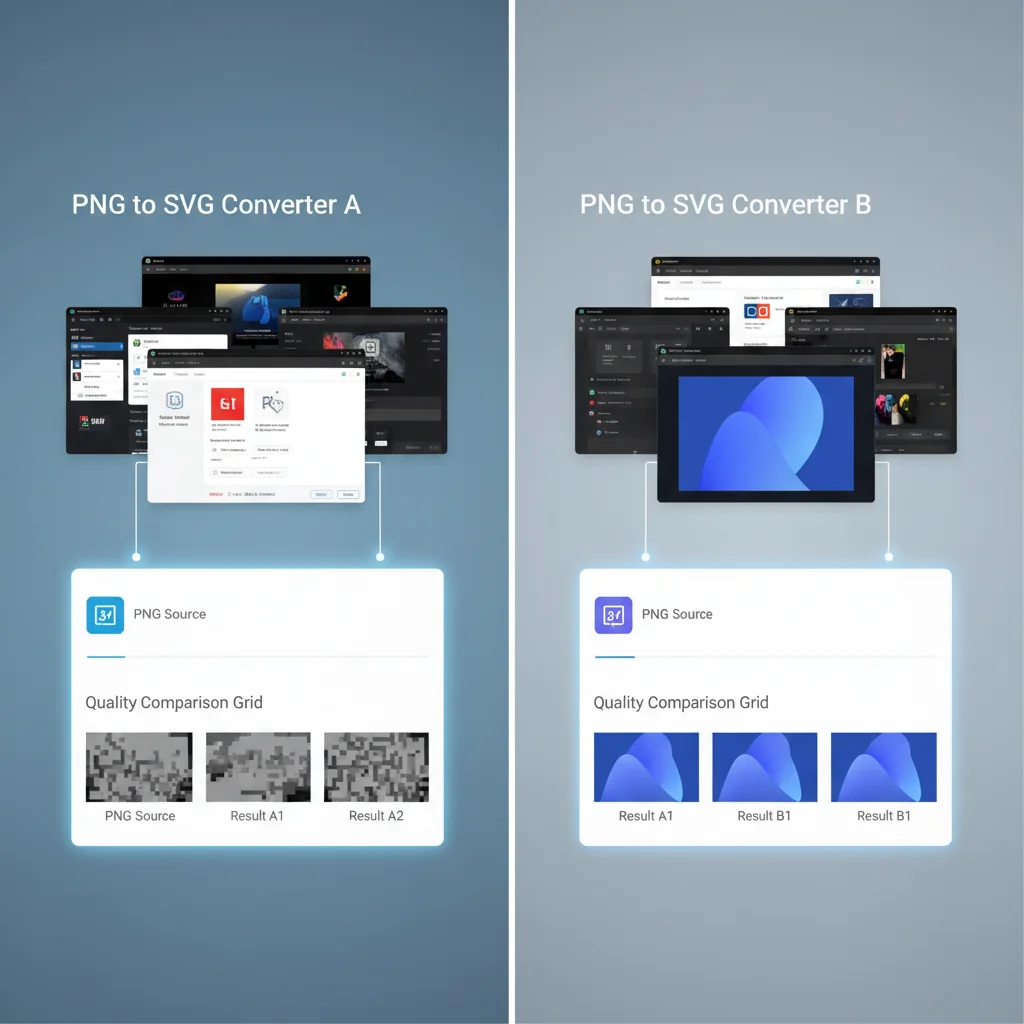
Warning: Convertio e "convertitori" online simili NON creano veri tracciati vettoriali. Incorporano il tuo PNG dentro un contenitore SVG. Design Space li mostra come livello Print, non Cut. È impossibile tagliare questi file. Se un convertitore finisce in meno di un secondo senza mostrare un'anteprima vettorizzata, quasi certamente sta facendo lo stesso trucco.
Cosa ho imparato dopo 40 tagli di prova
"Il convertitore che scegli determina il successo del tuo progetto prima che la lama tocchi il tappetino. Una conversione da €0,19 che taglia pulito batterà sempre una gratuita che spreca un foglio di vinile da €5.
Dopo aver passato tutte e cinque le immagini attraverso tutti gli otto convertitori e tagliato ogni risultato, alcune cose sono diventate chiare:
- La velocità di conversione non conta nulla se il risultato non è tagliabile. Convertio è stato il più veloce. Ha anche avuto lo 0% di successo.
- "Gratuito" ha un costo nascosto. Inkscape mi è costato oltre 3 ore di pulizia su cinque immagini.
- I convertitori con IA sono in vantaggio. VectoSolve ha prodotto tracciati più puliti dell'auto-trace tradizionale — meno nodi, curve più morbide, migliore separazione dei livelli.
- Verifica sempre i tuoi tracciati prima di inviare un taglio.
Pro Tip: Prima di sprecare materiale, fai questo: Dopo aver importato il tuo SVG in Design Space, zoom al 300% e ispeziona i contorni. Cerca nodi sparsi, tracciati rotti o piccole forme disconnesse. Conferma che il Linetype dice "Cut". Questi 30 secondi possono salvarti un foglio di vinile premium o cartoncino speciale.
Il verdetto
Se fai sul serio con il crafting Cricut — hobby o business su Etsy — smetti di rischiare con convertitori gratuiti che incorporano raster o producono tracciati irregolari. Il tempo e il materiale che risparmi si ripagano dopo due o tre progetti.
La mia raccomandazione: Inizia con VectoSolve. Ha prodotto SVG perfetti e pronti per Cricut su ogni immagine di test senza alcuna pulizia. La funzione batch è ideale per costruire una libreria di file di taglio, e i modelli SVG pronti ti danno un vantaggio sui progetti popolari.
Se hai bisogno di gratuito, scegli Inkscape — ma prevedi tempo. Se già paghi Creative Cloud, Illustrator è eccellente. Tutto il resto? Non vale il mal di testa.
Pronto a convertire la tua prima immagine? Prova VectoSolve — anteprima gratuita, senza registrazione →
| Convertitore | Compatibilità Cricut | Tracciati puliti | Prezzo |
|---|---|---|---|
| VectoSolve | Eccellente — testato in Design Space | Sì, tracciati ottimizzati | Anteprima gratuita + da $7,99/mese |
| Inkscape | Buono — richiede pulizia manuale | A volte bordi grezzi | Gratuito |
| Adobe Illustrator | Eccellente — controllo totale | Sì, con regolazioni | $22,99/mese |
| Vector Magic | Molto buono | Sì | $9,95/mese |
| Convertio/CloudConvert | Non compatibile | No (raster incorporato) | Gratuito |
Free SVG Tools for Crafters
Design Checker · Color Separator · Mat Preview · Offset Generator · Text to SVG
Check Your SVG FreeFonti e approfondimenti
- Cricut Design Blog — Tutorial ufficiali sull'importazione di SVG e risoluzione problemi in Design Space
- Silhouette School Blog — Consigli per macchine da taglio e tutorial di preparazione SVG
- MDN Web Docs — SVG — Documentazione tecnica sugli elementi di tracciato SVG interpretati dalle macchine da taglio
- Etsy Seller Handbook — Migliori pratiche per vendere file SVG pronti per Cricut sui marketplace