
Come Convertire Disegni a Mano in Vettori Professionali
La guida completa per convertire loghi, illustrazioni e bozzetti disegnati a mano in grafica vettoriale pulita e scalabile — dalla scansione alla post-elaborazione.
Founder of VectoSolve
Self-taught developer, founder and sole developer of VectoSolve since 2024. He builds the conversion engine and the cutting, embroidery and 3D printing exports.
How this article was made: drafted with AI assistance, then edited and fact-checked before publication. About the author
Key Takeaways
- I bozzetti a mano necessitano di conversione vettoriale per uso professionale: scalabilità infinita, bordi puliti, colori modificabili e file di piccole dimensioni
- Scansiona a 600+ DPI usando inchiostro nero su carta bianca liscia e salva come PNG — questo produce il massimo contrasto per la vettorizzazione
- L'auto-trace basato su IA (VectoSolve) analizza l'intento artistico dietro i tratti, convertendo bozzetti in SVG in secondi anziché ore di tracciamento manuale con lo strumento Penna
- Il workflow ibrido (auto-trace IA + rifinitura manuale) offre il miglior equilibrio tra velocità e precisione per risultati professionali
- Preserva il carattere fatto a mano: non levigare troppo le curve e non rimuovere imperfezioni intenzionali che conferiscono alla tua arte il suo calore organico
Introduzione
I design fatti a mano hanno qualcosa di speciale. Portano autenticità, personalità e stile artistico che le creazioni puramente digitali a volte non hanno. Ma per utilizzare i tuoi bozzetti professionalmente — su siti web, merchandising o stampe di grande formato — devi convertirli in vettori.
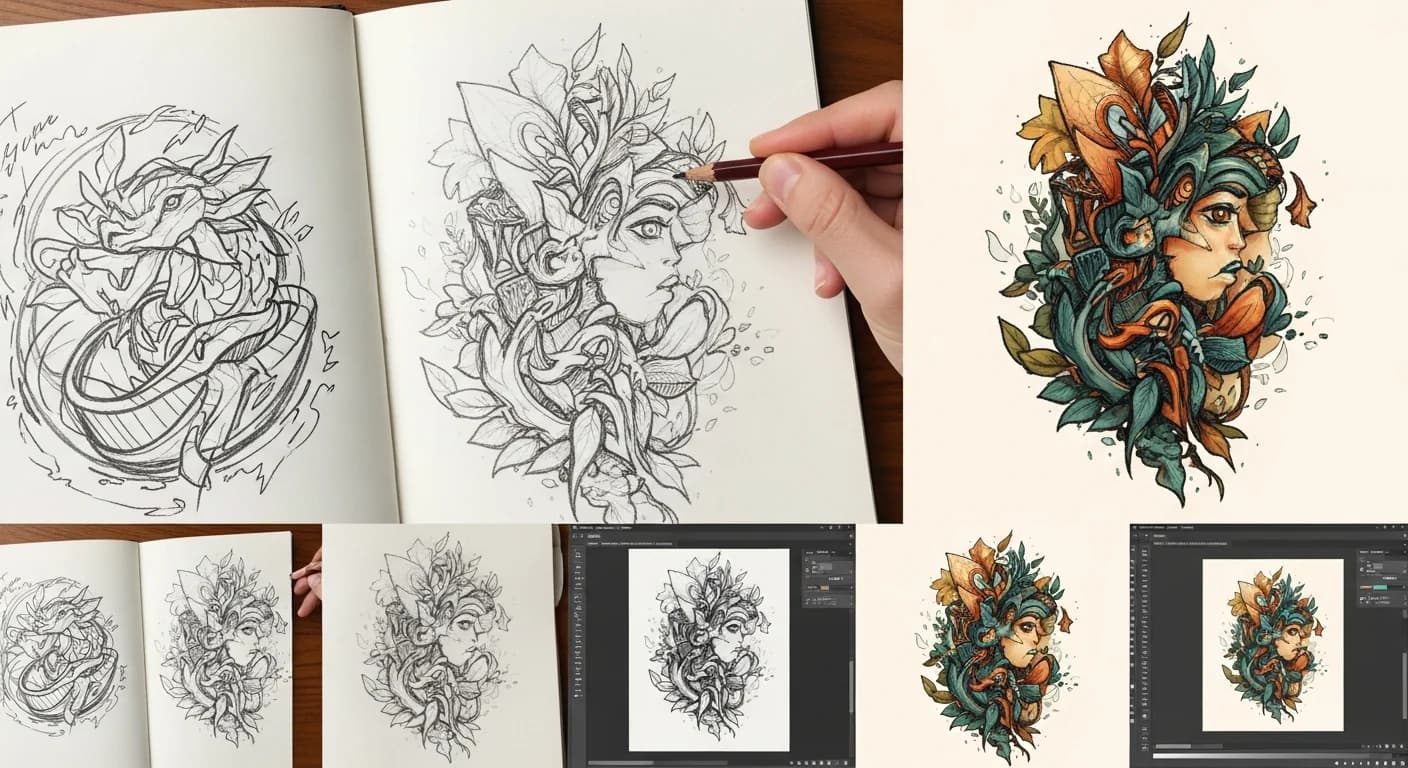
Questa guida completa ti accompagna nell'intero processo di trasformazione di loghi, illustrazioni e bozzetti fatti a mano in grafica vettoriale pulita e scalabile.

Perché Convertire l'Arte a Mano in Vettori?
I Limiti delle Opere Scansionate
Il tuo bel bozzetto ha problemi quando usato digitalmente:
- Risoluzione fissa: L'ingrandimento causa pixelazione
- Rumore di fondo: La texture della carta appare
- Linee inconsistenti: La variazione naturale diventa disordinata
- File grandi: Le scansioni ad alta risoluzione sono pesanti
- Editabilità limitata: Non è facile cambiare i colori
Vantaggi della Vettorizzazione
Convertire in SVG o altri formati vettoriali offre:
- Scalabilità infinita: Dal biglietto da visita al cartellone
- Bordi puliti: Aspetto professionale e nitido
- Modificabile: Regola colori, modifica elementi
- File piccoli: Efficiente per il web
- Versatilità: Usalo ovunque, qualsiasi dimensione
"Passavo 3-4 ore a tracciare manualmente ogni bozzetto di logo in Illustrator. Ora lo scansiono, lo carico su VectoSolve e ho un vettore pronto per la produzione in pochi minuti. Ha trasformato completamente il mio workflow di design.
Preparare la Tua Arte a Mano
Migliori Pratiche di Disegno per la Vettorizzazione
Scelta della Carta:
- Usa carta bianca e liscia
- Evita carta a righe o con texture
- Carta Bristol o per pennarelli funziona bene
Strumenti di Disegno:
- L'inchiostro nero offre il miglior contrasto
- Penne a punta fine (0,3-0,8 mm) per lavori dettagliati
- Brush pen per spessori di linea variati
- Evita la matita per l'arte finale (troppo debole)
Consigli Tecnici:
- Traccia linee sicure e deliberate
- Chiudi tutte le forme completamente
- Usa riempimenti solidi dove possibile
- Mantieni spaziatura adeguata tra gli elementi
Pro Tip: Chiudi tutte le forme completamente prima della scansione. Anche minuscoli spazi nei contorni causeranno "fuoriuscite" delle aree di riempimento durante la vettorizzazione, risultando in forme unite indesiderate. Un rapido controllo con un tavolo luminoso o tenendo la carta contro una finestra può rivelare spazi invisibili a occhio nudo.
Scansionare la Tua Arte
Impostazioni Scanner:
Risoluzione: Minimo 600 DPI (1200 DPI per lavori dettagliati)
Modalità: Scala di grigi o Bianco e Nero
Formato: PNG o TIFF (non JPEG)
Consigli per la Scansione:
- Pulisci accuratamente il vetro dello scanner
- Posiziona l'opera dritta
- Usa la funzione di deretinatura se disponibile
- Scansiona più grande del necessario — puoi ridimensionare dopo
Alternativa con Smartphone
Se non hai uno scanner:
Setup:
- Luce naturale del giorno, no luce solare diretta
- Opera piatta sul tavolo
- Telefono direttamente sopra, parallelo alla carta
- Usa le griglie per allineare
Impostazioni Fotocamera:
- Massima risoluzione disponibile
- Fuoco manuale se possibile
- Evita il flash (causa riflessi)
App Utili:
- Adobe Scan
- Microsoft Lens
- CamScanner
A Full Year of Conversions for $49
Starter Annual: 25 conversions every month, $49 for the whole year. That is about $4.08 a month · Cancel anytime
Get the Annual DealPulizia Digitale Prima della Vettorizzazione
Regolazioni Base nel Software di Immagini
Passo 1: Raddrizzare e Ritagliare
- Correggi eventuali rotazioni
- Ritaglia fino ai bordi dell'opera
- Rimuovi margini non necessari
Passo 2: Regolare i Livelli
Punto nero: Assicurarsi che le linee siano veramente nere
Punto bianco: Rendere lo sfondo bianco puro
Mezzitoni: Regolare per contrasto ottimale
Passo 3: Rimuovere il Rumore di Fondo
- Usare la regolazione soglia
- Applicare leggera sfocatura sulla texture della carta
- Pulire segni sparsi manualmente
Strumenti per la Pulizia
Opzioni Gratuite:
- GIMP
- Photopea (online)
- Paint.NET
Professionali:
- Adobe Photoshop
- Affinity Photo
Conversione in Vettore con VectoSolve
Caricamento dell'Immagine Preparata
Migliori Pratiche:
- Salva l'immagine pulita come PNG
- Assicura sfondo trasparente o bianco
- Carica la versione a massima risoluzione
- Verifica che l'anteprima sia pulita
Scegliere le Impostazioni Giuste
Per Bozzetti di Logo:
- Livello Dettaglio: Alto
- Palette Colori: Limitata (2-8 colori)
- Semplificazione Tracciati: Media
- Risultato Atteso: Curve pulite e fluide
Per Illustrazioni Dettagliate:
- Livello Dettaglio: Massimo
- Palette Colori: Secondo necessità
- Semplificazione Tracciati: Bassa
- Risultato Atteso: Fedele all'originale
Per Line Art Semplice:
- Livello Dettaglio: Medio
- Palette Colori: 1-2 colori
- Semplificazione Tracciati: Alta
- Risultato Atteso: Stilizzato, pulito

Comprendere l'Anteprima
Controlla la tua anteprima per:
- Fluidità delle linee
- Conservazione dei dettagli
- Accuratezza dei colori
- Fedeltà complessiva all'originale
Regola le impostazioni se necessario prima della conversione finale.
Post-Elaborazione del Tuo Vettore
Esaminare il Risultato
Apri il tuo SVG in software vettoriale:
- Adobe Illustrator
- Inkscape (gratuito)
- Affinity Designer
- Figma
Cosa Cercare:
- Tracciati vaganti o artefatti
- Forme incomplete
- Variazioni di colore indesiderate
- Problemi di complessità dei tracciati
Correzioni Comuni
Rimuovere Elementi Vaganti:
- Zoom indietro per vedere tutto
- Seleziona e cancella piccoli tracciati isolati
- Usa "Seleziona Simili" per trovare elementi dispersi
Levigare Tracciati Ruvidi:
- Seleziona il tracciato
- Usa la funzione Semplifica
- Regola la tolleranza per l'equilibrio
Chiudere Forme Aperte:
- Identifica gli spazi nei tracciati
- Usa lo strumento Penna per collegare
- Oppure usa Tracciato > Unisci
Unificare i Colori:
- Seleziona tutti gli elementi di colore simile
- Applica lo stesso identico valore di colore
- Crea campioni per la coerenza
Ottimizzare l'SVG
Ottimizzazione Manuale:
- Rimuovere elementi nascosti
- Unire forme sovrapposte
- Semplificare gradienti
- Eliminare gruppi non necessari
Ottimizzazione Automatica:
Usa SVGO o strumenti simili:
Originale: 45KB
Ottimizzato: 12KB
Riduzione: 73%
Free SVG Tools for Crafters
Design Checker · Color Separator · Mat Preview · Offset Generator · Text to SVG
Check Your SVG FreeVariazioni di Stile da un Solo Bozzetto
Versioni Monocromatiche
Il tuo vettore diventa facilmente:
- Nero su bianco
- Bianco su colore
- Qualsiasi colore del brand
- Scala di grigi
Contorno vs. Pieno
Da un disegno, crea:
- Versione con riempimento solido
- Versione solo contorno
- Stili combinati
Aggiungere Effetti
Il software vettoriale permette:
- Ombre esterne
- Gradienti
- Pattern
- Texture
Applicazioni Pratiche
Sviluppo Logo
Dal Bozzetto al Brand:
- Bozzetti di concetto iniziali
- Scansionare il miglior design
- Convertire in vettore
- Rifinire e lucidare
- Creare variazioni
- Costruire il kit del brand
T-Shirt e Merchandising
Grafiche Pronte per la Stampa:
- Convertire arte a mano
- Creare separazioni colore
- Esportare per serigrafia
- Scalare per diversi prodotti
Grafiche per Siti Web
Uso Ottimizzato per il Web:
- Icone e illustrazioni convertite
- Animate con CSS/JS
- Responsive su tutti i dispositivi
- Tempi di caricamento rapidi
Design per Tatuaggi
Dalla Carta alla Pelle:
- La vettorizzazione pulita preserva l'arte
- Scala per diverse parti del corpo
- Stampa modelli di trasferimento
- Mantieni l'integrità delle linee
I tatuatori usano sempre più bozzetti vettorizzati per creare stencil precisi. Convertendo design a mano in SVG, puoi scalare l'opera per qualsiasi parte del corpo mantenendo proporzioni esatte di spessore linea — impossibile con la semplice scala da fotocopiatrice.
Consigli per Diversi Stili Artistici
Line Art Bold
Caratteristiche: Tratti spessi e sicuri
Impostazioni Migliori: Dettagli medi, semplificazione tracciati
Consigli: Risulta magnifico vettorizzato
Illustrazione con Dettagli Fini
Caratteristiche: Intricato, molti piccoli elementi
Impostazioni Migliori: Dettagli massimi, semplificazione minima
Consigli: Potrebbe servire pulizia manuale
Calligrafia a Pennello
Caratteristiche: Larghezza linea variabile, fluida
Impostazioni Migliori: Dettagli alti, preservare variazioni
Consigli: Cattura bene il feeling organico
Pattern Geometrici
Caratteristiche: Forme regolari, elementi ripetuti
Impostazioni Migliori: Dettagli medi, tracciati puliti
Consigli: Considera la ricreazione in software vettoriale per la perfezione
A Full Year of Conversions for $49
Starter Annual: 25 conversions every month, $49 for the whole year. That is about $4.08 a month · Cancel anytime
Get the Annual DealRisoluzione dei Problemi Comuni
Problema: Linee Seghettate
Causa: Bassa risoluzione sorgente o semplificazione eccessiva
Soluzione:
- Usa scansione a risoluzione maggiore
- Riduci la semplificazione dei tracciati
- Levigatura manuale nel software vettoriale
Problema: Dettagli Fini Persi
Causa: Livello dettaglio troppo basso o piccoli elementi filtrati
Soluzione:
- Aumenta le impostazioni di dettaglio
- Ingrandisci l'immagine sorgente
- Elabora sezioni dettagliate separatamente
Problema: Sfondo Indesiderato
Causa: Texture della carta o illuminazione irregolare
Soluzione:
- Migliore preparazione dell'immagine
- Usa regolazione soglia
- Pulisci lo sfondo prima di convertire
Problema: Intersezioni Disordinate
Causa: Linee sovrapposte nell'originale
Soluzione:
- Pulisci il disegno prima della scansione
- Pulizia manuale nel software vettoriale
- Usa strumenti Pathfinder per unire
Costruire un Workflow
Processo Consigliato
1. CREARE: Disegnare su carta di qualità con inchiostro
2. CATTURARE: Scansionare a 600+ DPI
3. PULIRE: Regolare livelli, rimuovere rumore
4. CONVERTIRE: Usare VectoSolve con le impostazioni giuste
5. RIFINIRE: Pulire nel software vettoriale
6. OTTIMIZZARE: Ridurre dimensione file
7. ESPORTARE: Salvare nei formati appropriati
Investimento di Tempo
Logo Semplice:
- Disegno: 30 minuti
- Scansione/Pulizia: 15 minuti
- Conversione: 5 minuti
- Rifinitura: 20 minuti
- Totale: ~1,5 ore
Illustrazione Complessa:
- Disegno: 2-4 ore
- Scansione/Pulizia: 30 minuti
- Conversione: 10 minuti
- Rifinitura: 1-2 ore
- Totale: 4-7 ore
Preservare il Carattere Artistico
Mantenere il Tocco Fatto a Mano
Vettorizzazione non significa sterile:
- Preserva le variazioni di spessore linea
- Mantieni le imperfezioni intenzionali
- Non levigare troppo le curve
- Mantieni la qualità organica
Quando Preservare vs. Lucidare
Preservare il Carattere Originale:
- Illustrazioni artistiche
- Loghi stile vintage
- Progetti personali
- Design di personaggi
Lucidare per un Look Pulito:
- Loghi aziendali
- Sistemi di icone
- Illustrazioni tecniche
- Produzione stampa
Free SVG Tools for Crafters
Design Checker · Color Separator · Mat Preview · Offset Generator · Text to SVG
Check Your SVG FreeConclusione
Convertire arte a mano in vettori collega l'artigianato tradizionale con l'utilità digitale. I tuoi bozzetti possono mantenere il loro carattere autentico guadagnando la flessibilità e scalabilità che le applicazioni moderne richiedono.
I passaggi chiave sono: preparazione di qualità, scansione corretta, pulizia digitale, vettorizzazione intelligente con VectoSolve e post-elaborazione attenta. Con la pratica, svilupperai un workflow efficiente che preserva la tua visione artistica creando grafica vettoriale pronta per la produzione.
Inizia con un semplice bozzetto di logo, segui il processo, e presto convertirai tutte le tue creazioni a mano in asset vettoriali versatili con sicurezza.
| Metodo di Vettorizzazione | Tempo per Logo | Precisione | Costo |
|---|---|---|---|
| Auto-trace IA (VectoSolve) | 5–30 secondi | 85–95% | Gratuito / basso costo |
| Adobe Illustrator Image Trace | 2–10 minuti | 70–90% | €24,39/mese abbonamento |
| Tracciamento manuale con Penna | 30–120 minuti | 99% | €50–€200 per logo |
| Fiverr / freelancer | 1–3 giorni di attesa | 90–99% | €10–€75 per logo |
Fonti & Approfondimenti
- MDN Web Docs — SVG — Documentazione su tracciati e forme SVG per comprendere la struttura di bozzetti vettorizzati
- Adobe Creative Blog — Tecniche professionali per convertire loghi a mano in vettori pronti per la produzione
- 99designs Blog — Consigli esperti sui workflow di design logo dal bozzetto al vettore finale
- Dribbble Stories — Casi studio di designer che mostrano processi di trasformazione da disegno a mano a vettore