
Come convertire qualsiasi immagine in SVG pronto al taglio per Cricut (Guida 2026)
Scopri come trasformare qualsiasi PNG, JPG o disegno a mano in un file SVG pulito che funziona perfettamente con Cricut Design Space. Guida passo passo con consigli per tagli puliti.
Founder of VectoSolve
Self-taught developer, founder and sole developer of VectoSolve since 2024. He builds the conversion engine and the cutting, embroidery and 3D printing exports.
How this article was made: drafted with AI assistance, then edited and fact-checked before publication. About the author
Perché ogni proprietario di Cricut deve padroneggiare la conversione immagine-a-SVG
Ecco cosa dico a ogni nuovo membro che si unisce al nostro gruppo Facebook: la tua macchina Cricut è potente solo quanto i file che le dai. I file SVG sono il linguaggio che il tuo Cricut parla davvero.
A differenza delle immagini PNG o JPG, i file SVG contengono veri percorsi vettoriali — linee e curve definite matematicamente che la lama del tuo Cricut segue per fare tagli precisi. Quando carichi un'immagine raster in Design Space, stai chiedendo al software di indovinare dove sono i bordi. Un SVG gli dà una mappa esatta.
Il problema? Quasi ogni immagine che trovi online — quella citazione carina da Pinterest, la silhouette da Google, il logo che la tua amica ti ha mandato — è un file raster. Convertirli in SVG utilizzabili tradizionalmente significava:
- Pagare 5–15 € su Etsy per un singolo file
- Lottare con l'auto-trace di Inkscape ottenendo risultati disordinati
- Tracciare manualmente in Cricut Design Space nodo per nodo
- Arrendersi e comprare un SVG prefatto che è più o meno giusto
Ora c'è un modo molto più veloce — e ti guido attraverso ogni passaggio.

Key Takeaways
- I file SVG danno al tuo Cricut percorsi di taglio esatti — le immagini raster no
- Le immagini ad alto contrasto e forme semplici producono gli SVG più puliti
- Rimuovi sempre lo sfondo prima di convertire per migliori risultati
- L'IA di VectoSolve converte qualsiasi immagine in un SVG pronto al taglio in meno di 5 secondi
- Gli SVG risultanti si importano direttamente in Cricut Design Space e Silhouette Studio
Quali immagini funzionano meglio per la conversione Cricut?
Questa è la domanda #1 nel nostro gruppo. Le immagini ad alto contrasto vincono sempre. Un design scuro su sfondo chiaro o trasparente dà all'IA bordi puliti. Pensa a silhouette audaci, loghi pieni e testo nitido.
Le forme semplici producono i percorsi più puliti. Una silhouette di fiore si converte magnificamente. Un mazzo acquerello con 47 petali sovrapposti richiede lavoro extra.
Guida alla valutazione della complessità
Valuta la tua immagine sorgente prima di convertire — ti farà risparmiare tempo:
| Score | Livello | Esempi | Risultato atteso |
|---|---|---|---|
| 1–2 | Semplice | Silhouette piene, testo base, loghi monocromatici | Tagli perfetti, nessuna pulizia |
| 3–4 | Basso | Clipart pulite, disegni a linea, icone audaci | Eccellente, pulizia minima |
| 5–6 | Medio | Illustrazioni dettagliate, lettering manuale | Buono, potrebbe servire Contour |
| 7–8 | Alto | Illustrazioni complesse, foto con soggetti chiari | Utilizzabile con semplificazione |
| 9–10 | Molto alto | Fotografie complete, arte acquerello, scene affollate | Meglio per Stampa poi Taglia |
Per immagini con score 7+, usa prima il rimozione sfondo di VectoSolve per isolare il soggetto — può ridurre la complessità di 2–3 punti.
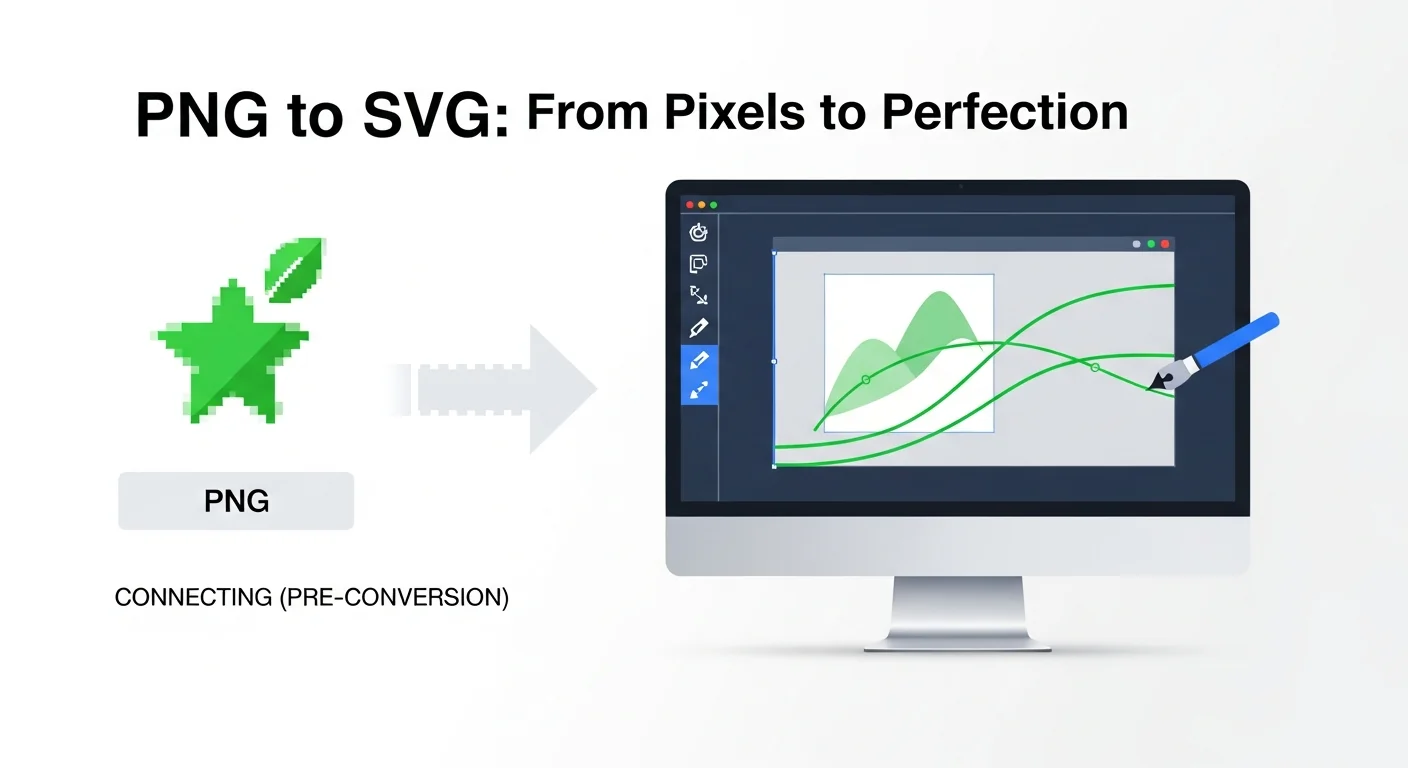
Passo dopo passo: workflow da VectoSolve a Design Space
Segui ogni passo e avrai un file pronto al taglio in meno di due minuti.
Passo 1: Prepara la tua immagine
Pro Tip: Passa sempre la tua immagine attraverso lo strumento di rimozione sfondo di VectoSolve prima di convertire in SVG. Uno sfondo trasparente elimina i percorsi parassiti e dà linee di taglio drasticamente più pulite. Questo singolo passaggio previene circa l'80% dei post "perché il mio taglio sembra strano" che vedo settimanalmente.
- Ritaglia stretto — lo spazio extra crea percorsi inutili
- Aumenta il contrasto se l'immagine sembra sbiadita
- Salva come PNG — bordi più nitidi della compressione JPG
- 300+ DPI per design disegnati a mano e scansionati
Passo 2: Carica e converti
- Vai su vectosolve.com
- Trascina la tua immagine (PNG, JPG o WebP)
- Clicca Converti — l'IA traccia il tuo design in 2–5 secondi
- Anteprima del risultato e zoom per controllare i bordi
- Scarica l'SVG
Passo 3: Importa in Cricut Design Space
- Apri Cricut Design Space → progetto nuovo o esistente
- Clicca Upload → Upload Image → seleziona il tuo SVG
- Appare automaticamente come Immagine di Taglio — niente tracciamento!
- Clicca Aggiungi alla tela e ridimensiona (tieni Shift per le proporzioni)
Passo 4: Verifica e regola
- Controlla il pannello Livelli — conferma che è un livello Taglio
- Clicca Contour per nascondere percorsi o dettagli interni indesiderati
- Usa Allega se i pezzi devono restare in posizione
- Invia alla macchina e taglia!
"Pensavo che creare file di taglio personalizzati fosse solo per chi sapeva di graphic design. Scopri che chiunque può fare esattamente l'SVG di cui ha bisogno — basta lo strumento giusto per passare dall'immagine al vettore."
A Full Year of Conversions for $49
Starter Annual: 25 conversions every month, $49 for the whole year. That is about $4.08 a month · Cancel anytime
Get the Annual DealPreparazione specifica per materiale
Vinile (Oracle 651, Cricut Premium): gli SVG a singolo strato funzionano meglio. Dimensione minima dettaglio 0,6 cm. Specchia per applicazione interna su vetro.
HTV (Siser EasyWeed, Cricut Iron-On): specchia sempre prima di tagliare. Testo e linee fini devono essere 0,8+ cm di altezza. Semplifica i design complessi — lo sfridamento di HTV intricato è un incubo.
Cartoncino e carta: gestisce design più intricati del vinile. Aggiungi linee di piegatura. Usa l'impostazione "Tagli intricati" per lavoro dettagliato.
Carta adesiva: usa Stampa poi Taglia per il multicolore. I percorsi SVG funzionano benissimo per contorni di fustellatura. Sposta le linee di taglio leggermente più grandi della stampa.
Finta pelle e feltro: dettagli minimi 1,3 cm. Taglio di prova prima. Evita linee sottili e font script.

Risoluzione problemi: errori SVG Cricut comuni
| # | Problema | Causa | Soluzione |
|---|---|---|---|
| 1 | SVG si carica come Stampa poi Taglia | Dati raster incorporati | Riconverti — scarica l'SVG vettoriale, non quello raster incorporato |
| 2 | Centinaia di piccoli percorsi indesiderati | Sorgente rumorosa/bassa risoluzione | Usa sorgente di qualità superiore; rimuovi lo sfondo prima |
| 3 | Linee di taglio frastagliate o irregolari | Sorgente sotto 150 DPI | Usa sorgente più grande, maggiore risoluzione — 300 DPI minimo |
| 4 | Le lettere si fondono | Design troppo piccolo | Ingrandisci in Design Space o semplifica dettagli interni |
| 5 | Il vinile si strappa durante lo sfridamento | Percorsi troppo vicini/intricati | Aumenta spaziatura; semplifica prima di convertire |
| 6 | Bordo rettangolare intorno al design | Sfondo non rimosso | Usa vectosolve.com/remove-bg e riconverti |
| 7 | Colori mancanti o fusi | Immagine multicolore appiattita | Converti ogni strato di colore separatamente |
| 8 | SVG non si carica in Design Space | File corrotto o non vero SVG | Riscarica; verifica estensione .svg (non .svg.png) |
| 9 | Taglio sfasato dalla posizione sul tappetino | Problema allineamento tela/tappetino | Allega elementi per bloccare posizione; verifica selezione tappetino |
| 10 | Bello sullo schermo, taglia male | Troppo dettaglio per la lama | Usa Contour per nascondere dettagli intricati |
| 11 | I font appaiono diversi dopo conversione | Rendering anti-aliased dei font | Usa la sorgente più nitida; font bold convertono meglio degli script sottili |
| 12 | I pezzi si spostano durante il taglio | Elementi non raggruppati | Seleziona tutto → Allega nel pannello Livelli prima di tagliare |
Warning: Sulle immagini protette da copyright: convertire opere protette in SVG non ti dà diritti commerciali. Questo include personaggi Disney, loghi sportivi, marchi registrati e design originali di altri artigiani. Usa VectoSolve per i tuoi lavori, immagini con licenza e arte di dominio pubblico. Vendere design protetti può significare azioni legali e ban da Etsy. Nel dubbio, crea lavori originali o usa la libreria di modelli di VectoSolve che include design con licenza commerciale.
Progetti reali che puoi realizzare
Abbigliamento: T-shirt HTV personalizzate, borse tote, body per neonati, cappellini
Arredamento: Adesivi murali, etichette da cucina, decorazioni natalizie per finestre, targhe di benvenuto
Lavoretti di carta: Biglietti d'auguri, cake topper, festoni per feste, shadow box
Adesivi e decalcomanie: Avvolgimenti per bicchieri, adesivi per laptop, adesivi per auto, adesivi per planner
Piccole imprese: Adesivi logo per imballaggio, decalcomanie per vetrine, etichette prodotto
Sfoglia la galleria di modelli VectoSolve per punti di partenza pronti al taglio.
Free SVG Tools for Crafters
Design Checker · Color Separator · Mat Preview · Offset Generator · Text to SVG
Check Your SVG FreeVectoSolve vs altri metodi
| Metodo | Tempo | Costo | Qualità | Competenza |
|---|---|---|---|---|
| VectoSolve IA | 5 sec | Da $7,99/mese (25 immagini) | Alta — percorsi puliti | Nessuna |
| Tracciamento Design Space | 10–30 min | Gratuito | Variabile | Media |
| Auto-trace Inkscape | 5–15 min | Gratuito | Richiede pulizia | Alta |
| Fiverr/Etsy | 1–3 giorni | €5–15 | Variabile | Nessuna |
| Adobe Illustrator | 5–10 min | €24,99/mese | Buona | Alta |
FAQ
Posso usare gli SVG di VectoSolve direttamente in Cricut Design Space?
Sì — file SVG standard che si importano come immagini di taglio. Nessuna conversione aggiuntiva necessaria.
Funziona con tutte le macchine Cricut?
Tutte: Maker 3, Maker, Explore 3, Explore Air 2, Joy e Joy Xtra.
Anche le macchine Silhouette?
Sì — funziona con Silhouette Studio (edizione Business per importazione SVG) e tutte le macchine Cameo/Portrait.
Posso convertire design disegnati a mano?
Uno dei miei usi preferiti. Scansiona a 300+ DPI, converti con VectoSolve, e avrai un vettore pulito pronto al taglio.
Inizia a creare i tuoi file di taglio oggi
Smetti di tracciare manualmente o accontentarti di SVG che sono quasi giusti. Converti qualsiasi immagine in un SVG pronto al taglio in secondi.
Prova VectoSolve gratis — anteprima della tua prima conversione, senza registrazione →
| Tipo di immagine | Qualità taglio Cricut | Colori consigliati | Miglior materiale |
|---|---|---|---|
| Silhouette semplice | Eccellente | 1 colore | Vinile, HTV |
| Logo 2 colori | Molto buona | 2–3 strati | Vinile multistrato |
| Illustrazione multicolore | Buona (con stratificazione) | 3–6 strati | HTV multistrato, inchiostro infusibile |
| Stile foto dettagliato | Scarsa (troppo complesso) | Semplificare prima | Adesivo Stampa poi Taglia |
| Testo / monogramma | Eccellente | 1–2 colori | Vinile, cartoncino |
A Full Year of Conversions for $49
Starter Annual: 25 conversions every month, $49 for the whole year. That is about $4.08 a month · Cancel anytime
Get the Annual DealFonti e letture aggiuntive
- Cricut Design Blog — Tutorial ufficiali sull'importazione di file SVG e ottimizzazione delle impostazioni di taglio in Design Space
- Silhouette School Blog — Guide passo passo per la preparazione SVG e risoluzione problemi delle macchine da taglio
- MDN Web Docs — SVG — Riferimento tecnico SVG per comprendere la struttura dei percorsi nei file di taglio
- Etsy Seller Handbook — Consigli per creare e vendere file SVG pronti al taglio sul marketplace Etsy