
La Guida Completa a Cricut 2026: Joy 2, Explore 5, Design Space, SVG e altro
La risorsa definitiva su Cricut per il 2026, che copre le nuove macchine Joy 2 ed Explore 5, il Design Space riprogettato, Create AI, Smart Materials, Print Then Cut, i cambiamenti nel sistema lame, la preparazione degli SVG, le strategie di vendita su Etsy e la risoluzione dei problemi. Tutto ciò che un utente Cricut necessita in un unico posto.
Founder of VectoSolve
Self-taught developer, founder and sole developer of VectoSolve since 2024. He builds the conversion engine and the cutting, embroidery and 3D printing exports.
How this article was made: drafted with AI assistance, then edited and fact-checked before publication. About the author
Il 2026 è l'anno più importante per Cricut dal lancio del Maker originale. A febbraio, Cricut ha rilasciato due macchine completamente riprogettate — la Cricut Joy 2 e la Cricut Explore 5 — rinnovando contemporaneamente Design Space con una nuova interfaccia, strumenti di progettazione basati su AI e flussi di progetto guidati. Il sistema delle lame è cambiato. Gli strumenti sono cambiati. Anche il modo in cui si sostituisce una lama smussata è cambiato.
Che tu sia un acquirente per la prima volta che cerca di scegliere una macchina, un artigiano esperto frustrato dall'aggiornamento di Design Space, un venditore Etsy che sta costruendo un business di SVG, o un utente che taglia vinile e vuole solo che il suo Bluetooth smetta di disconnettersi — questa guida copre tutto. Ogni specifica, ogni scorciatoia, ogni soluzione alternativa. Niente fronzoli. Solo le informazioni pratiche di cui hai bisogno per sfruttare al massimo la tua Cricut nel 2026.

1. Perché il 2026 è l'Anno Più Importante per Cricut dal Lancio del Maker
Cricut ha seguito un ciclo hardware di circa due anni per la linea Explore e una cadenza più lenta per tutto il resto. L'Explore 4 e il Maker 4 sono arrivati nel 2025. Ma il 2026 è diverso. Quest'anno, Cricut non si è limitata a iterare — ha riprogettato.
La Joy 2 è la prima macchina Cricut compatta con Print Then Cut. Si tratta di una funzione con sensore che in precedenza era esclusiva delle famiglie Explore e Maker. L'Explore 5 è il 30% più piccola dell'Explore 4, ha una porta USB-C, un portapenne a scatto e viene spedita in una nuova colorazione Taupe. Entrambe le macchine sono state lanciate il 27 febbraio 2026, negli Stati Uniti e in Canada.
Ma l'hardware è solo metà della storia. Design Space ha subito un controverso rinnovamento dell'interfaccia utente che ha spostato quasi ogni strumento in un pannello di modifica a scomparsa. La barra degli strumenti superiore su cui gli artigiani hanno fatto affidamento per anni è essenzialmente scomparsa. Create AI — il generatore di immagini AI integrato di Cricut — è passato dalla beta a una funzionalità completa di Cricut Access. E il sistema di alloggiamento della lama è cambiato in un design integrato e non separabile che sta generando un vero e proprio malcontento tra gli utenti più assidui.
Aggiungi tutto questo e avrai l'anno più significativo nei 20 anni di storia di Cricut. Che tu stia leggendo questo come potenziale acquirente, come attuale proprietario di Cricut che cerca di capire i cambiamenti, o come maker che confronta le tue opzioni — questa guida copre ogni aspetto. Abbiamo ricercato le specifiche ufficiali, letto i forum della community, guardato ogni recensione importante e testato le affermazioni. Analizziamo ogni singolo pezzo.
2. Le Nuove Macchine: Joy 2 ed Explore 5
Entrambe le macchine sono state annunciate il 26 febbraio 2026 e sono diventate disponibili il giorno successivo su Cricut.com, Michaels, Amazon e rivenditori internazionali. Ecco il confronto di alto livello prima di approfondire ciascuna.
| Caratteristica | Cricut Joy 2 | Cricut Explore 5 |
|---|---|---|
| Prezzo (base) | 99 € | 199 € |
| Prezzo (bundle) | 99 € – 229 € | 199 € – 349 € |
| Data di Rilascio | 27 febbraio 2026 | 27 febbraio 2026 |
| Larghezza Max di Taglio | 4.5 in (11.4 cm) | 12 in (30.5 cm) |
| Lunghezza Max di Taglio (Smart Materials) | 4 ft singolo / ~20 ft ripetuto | 12 ft (3.6 m) |
| Materiali | 75+ | 100+ |
| Strumenti Compatibili | 2 | 6 |
| Print Then Cut | Sì (NOVITÀ) | Sì |
| Smart Materials | Sì | Sì |
| Connettività | Bluetooth | Bluetooth + USB-C |
| Dimensioni | 9.1 x 5.4 x 2.7 in | 19.8 x 7.5 x 4.7 in |
| Peso | ~2 lbs (0.91 kg) | 10 lbs (4.5 kg) |
| Colori | Blu, Corallo, Verde Giada (esclusiva Michaels) | Taupe |
La Joy 2 è la macchina entry-level per adesivi, etichette, biglietti e piccoli progetti in vinile. L'Explore 5 è la macchina da lavoro per vinile a larghezza piena, termoadesivi, cartoncino e progetti multi-materiale. Se hai bisogno di tagliare tessuto, pelle, legno o utilizzare 13 strumenti diversi, hai ancora bisogno di una Maker 3 o Maker 4.
3. Approfondimento su Joy 2
Cosa c'è di Veramente Nuovo
La Cricut Joy originale è stata rilasciata nel 2020 ed è diventata rapidamente la "droga d'ingresso" per milioni di artigiani. La Joy 2 mantiene il fattore di forma ultra-compatto — pesa poco più di 2 libbre e si adatta a una borsa a tracolla — ma aggiunge l'unica funzione che tutti desideravano: Print Then Cut.
Print Then Cut significa che la Joy 2 ha un sensore ottico che legge i segni di registro sui fogli stampati e taglia intorno alle immagini stampate. Questo è il modo in cui si realizzano adesivi a colori, etichette con forme complesse, tatuaggi temporanei e disegni termoadesivi Print Then Cut. In precedenza, era necessaria almeno una Explore Air 2 per farlo. Ora una macchina da 99 € può gestirlo.
Specifiche
- Dimensioni: 9.11 x 5.43 x 2.74 in (23.14 x 13.79 x 6.96 cm)
- Peso: ~2 lbs (0.91 kg)
- Larghezza Max di Taglio: 4.5 in (11.4 cm)
- Lunghezza Max di Taglio (con tappetino): 4.25 x 11.75 in
- Lunghezza Max di Taglio (Smart Materials): 4 ft forma singola / ~20 ft ripetuto
- Materiali: 75+ (vinile, termoadesivi, cartoncino, materiali stampabili)
- Strumenti: Premium Fine-Point Cutting Tool, penne
- Connettività: Solo Bluetooth
- Dimensioni Tappetini: 4.5 x 6.5 in (Standard Grip), 4.5 x 12 in (Light Grip, Standard Grip), Card Mat
- Print Then Cut: Sì — per la prima volta su un modello Joy
Print Then Cut su Joy 2: Dimensioni e Limitazioni
Il Print Then Cut della Joy 2 funziona con materiali stampabili a marchio Cricut. L'area stampabile massima è limitata dalla larghezza di taglio di 4.5 pollici della macchina. Stampi il tuo design su una stampante inkjet domestica, quindi il sensore della Joy 2 legge i segni di registro stampati e taglia con precisione intorno alle tue immagini.
Questo è un punto di svolta per i produttori di adesivi che desiderano una configurazione compatta e portatile. Abbina la Joy 2 a una buona stampante inkjet e avrai una stazione di produzione di adesivi completa per meno di 200 € in totale.
Chi Dovrebbe Acquistare la Joy 2
- Artigiani alle prime armi che vogliono iniziare con adesivi ed etichette
- Persone che necessitano di una macchina portatile (dormitori, piccoli appartamenti, fiere artigianali)
- Creatori di biglietti — il sistema Card Mat rende i biglietti personalizzati estremamente semplici
- Chiunque voglia Print Then Cut senza spendere 199 €+ per una Explore
- Artigiani che lavorano principalmente con decalcomanie in vinile larghe meno di 4.5 pollici
Chi NON Dovrebbe Acquistare la Joy 2
- Chiunque tagli regolarmente disegni più larghi di 4.5 pollici
- Produttori di magliette — la maggior parte dei disegni termoadesivi richiede una larghezza di 10-12 pollici
- Utenti assidui che necessitano di strumenti per taglio profondo, cordonatura, laminazione o incisione
- Artigiani che lavorano con materiali spessi (gommapiuma, cartone pressato, pelle)
4. Approfondimento su Explore 5
Cosa c'è di Veramente Nuovo
L'Explore 5 è il 30% più compatta dell'Explore 4 pur mantenendo la stessa larghezza di taglio di 12 pollici. Si tratta di una significativa riduzione dell'ingombro — Cricut ha chiaramente ascoltato le lamentele su quanto spazio sulla scrivania consumano queste macchine. Le nuove dimensioni sono 19.8 x 7.5 x 4.7 pollici per 10 libbre.
Siamo specifici su cosa significhi "30% più compatta" in pratica. L'Explore 4 misurava circa 24 pollici di larghezza. L'Explore 5 si presenta con 19.8 pollici. Si tratta di circa 4 pollici più stretta — abbastanza da adattarsi a un carrello artigianale standard da 20 pollici senza sporgere. Per gli artigiani che allestiscono e smontano il loro spazio di lavoro su un tavolo da cucina, questo conta più di qualsiasi numero sulla scheda tecnica.
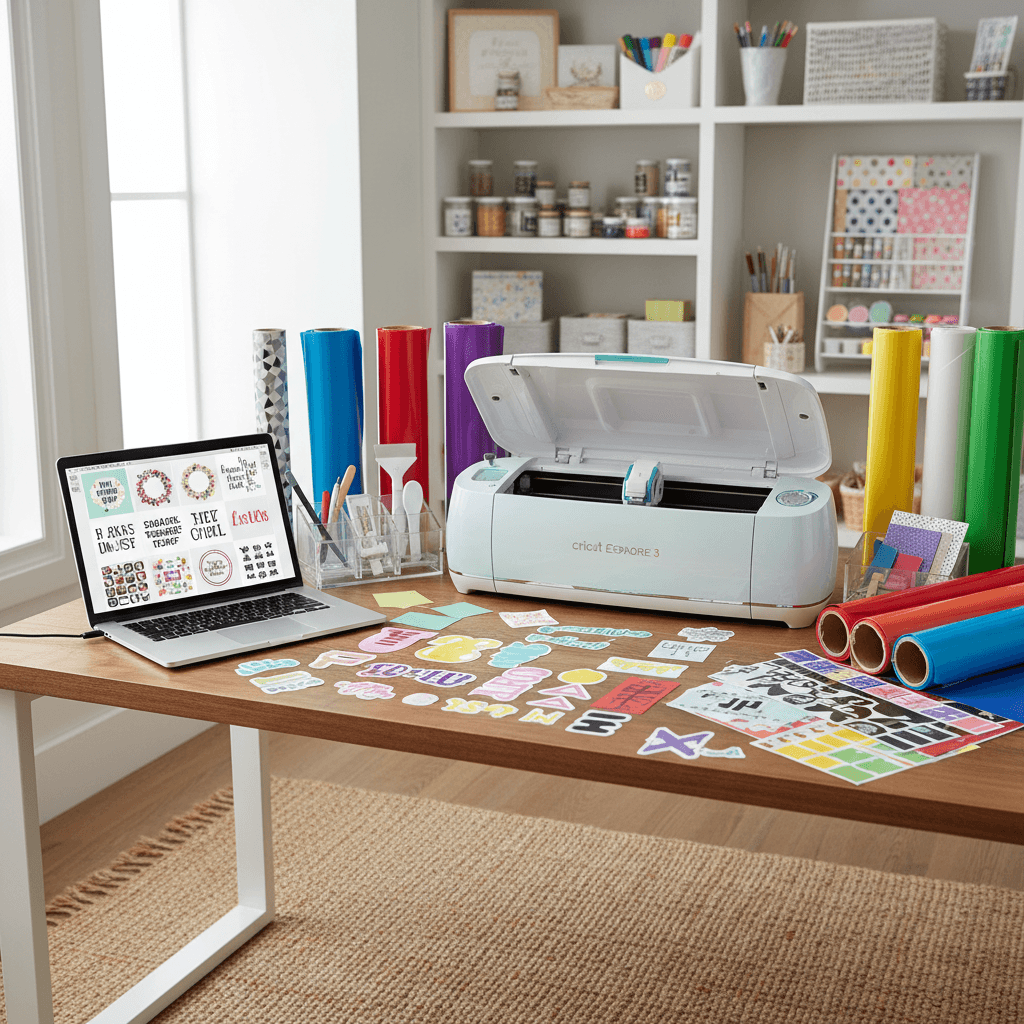
La macchina stessa appare notevolmente diversa dai precedenti modelli Explore. Il design industriale è più pulito, con meno pulsanti esposti e un profilo più aerodinamico. La nuova colorazione Taupe è un allontanamento deliberato dai colori vivaci (verde acqua, lilla, lampone) che caratterizzavano le precedenti macchine Explore — Cricut sta chiaramente puntando agli adulti che desiderano una macchina che si integri in un ufficio domestico o in una stanza per hobby piuttosto che urlare "MATERIALI PER L'ARTIGIANATO".
Altri cambiamenti degni di nota:
- Connettività USB-C — finalmente. Un cavo da USB-C a USB-C è incluso nella confezione insieme al Bluetooth. Questa è una modernizzazione gradita — non più la caccia ai sempre più rari cavi da USB-A a Micro-USB che le vecchie macchine Explore richiedevano.
- Portapenne a scatto — basta armeggiare con il vecchio sistema a morsetto. La penna si aggancia magneticamente e non cade durante il funzionamento.
- Premium Fine-Point Cutting Tool — il nuovo sistema integrato lama/alloggiamento (maggiori dettagli sulla controversia nella sezione 6)
- Nuovo colore Taupe — un tono neutro progettato per integrarsi nell'arredamento di casa
- Velocità massima di taglio: 14.1 inches per second — notevolmente più veloce degli 11.3 in/sec del Maker 3
- Oltre 30 progetti dalla scatola — i bundle includono abbastanza materiali per iniziare subito a creare senza dover fare acquisti separati
Strumenti e Capacità
L'Explore 5 funziona con sei strumenti compatibili:
- Premium Fine-Point Cutting Tool (incluso) — taglio quotidiano per vinile, cartoncino, termoadesivi
- Scoring Tool (incluso) — crea linee di piega per biglietti e scatole
- Deep Point Cutting Tool (venduto separatamente) — taglia materiali più spessi come gommapiuma e finta pelle
- Cricut Foil Transfer Tool (venduto separatamente) — aggiunge accenti metallici in lamina
- Cricut Pens & Markers — disegna e scrive design
- Cricut Infusible Ink Pens — trasferimento permanente del colore
Taglia oltre 100 materiali inclusi vinile (permanente, rimovibile, glitter), termoadesivi (quotidiani, glitter, olografici, SportFlex), cartoncino, vinile stampabile, carta adesiva stampabile, carta comune, fogli di washi tape e altro ancora.
Chi Dovrebbe Acquistare l'Explore 5
- L'artigiano che desidera una macchina a larghezza piena senza pagare i prezzi del Maker
- Produttori di magliette che usano vinile termoadesivo — hai bisogno di quella larghezza di 12 pollici
- Produttori di decalcomanie in vinile che realizzano decalcomanie da parete, per auto o tazze
- Creatori di biglietti che desiderano più spazio di quello offerto dalla Joy 2
- Chiunque voglia Print Then Cut su formati di carta più grandi (fino ad A3/Tabloid)
- Artigiani che effettuano l'upgrade da una Explore Air 2 o Explore 3
Chi NON Dovrebbe Acquistare l'Explore 5
- Artigiani che devono tagliare tessuto, pelle, legno di balsa o cartone pressato — procurati una Maker 3
- Chiunque necessiti della Rotary Blade, Knife Blade o Debossing Tip
- Utenti che possiedono già un'Explore 4 — i miglioramenti sono incrementali
5. Joy 2 vs Explore 5 vs Maker 3: Il Triplo Confronto
Questa è la tabella di cui tutti hanno bisogno. Tre macchine Cricut di ultima generazione confrontate su ogni specifica importante.
| Specifiche | Joy 2 | Explore 5 | Maker 3 |
|---|---|---|---|
| Prezzo Base | 99 € | 199 € | 399 € |
| Larghezza Max di Taglio | 4.5 in | 12 in | 11.7 in |
| Lunghezza Max di Taglio | 4 ft (singolo) / 20 ft (ripetuto) | 12 ft | 12 ft |
| Materiali Supportati | 75+ | 100+ | 300+ |
| Strumenti Compatibili | 2 | 6 | 13 |
| Velocità Max di Taglio | Non divulgato | 14.1 in/sec | 11.3 in/sec |
| Forza di Taglio | Standard | Standard (classe Explore) | 10x forza Explore |
| Print Then Cut | Sì | Sì | Sì |
| Smart Materials | Sì | Sì | Sì |
| Connettività | Bluetooth | Bluetooth + USB-C | Bluetooth + USB |
| Dimensioni | 9.1 x 5.4 x 2.7 in | 19.8 x 7.5 x 4.7 in | 22.1 x 7.1 x 6.2 in |
| Peso | ~2 lbs | 10 lbs | 15.4 lbs |
| Cordonatura | No | Sì | Sì (Singola + Doppia) |
| Laminazione | No | Sì | Sì |
| Incisione | No | No | Sì |
| Debossing | No | No | Sì |
| Rotary Blade (Tessuto) | No | No | Sì |
| Knife Blade (Materiali Spessi) | No | No | Sì |
| Perforation Blade | No | No | Sì |
| Sistema Lame | Integrato (non separabile) | Integrato (non separabile) | Lama sostituibile nell'alloggiamento |
| PTC Dimensione Max Carta | Limitato (tappetini Joy) | Fino ad A3 / Tabloid | Fino ad A3 / Tabloid |
In sintesi: La Joy 2 è per progetti piccoli e veloci e per la creazione di adesivi. L'Explore 5 è il miglior rapporto qualità-prezzo per progetti in vinile, termoadesivi e cartoncino a larghezza piena. La Maker 3 è per gli artigiani che necessitano della massima versatilità — tessuto, pelle, legno, incisione, debossing e l'intero ecosistema di 13 strumenti.
6. La Controversia sull'Alloggiamento della Lama
Questo è l'elefante nella stanza dell'artigianato. Sia la Joy 2 che l'Explore 5 utilizzano un nuovo Premium Fine-Point Cutting Tool — un'unità integrata lama-alloggiamento in cui la lama non può essere separata dall'alloggiamento. Quando la lama si smussa, si getta via l'intero alloggiamento e se ne acquista uno nuovo.
Come Funzionava Prima
Sulla Maker 3, Explore 3 e ogni precedente macchina Cricut, la lama a punta fine si trova all'interno di un alloggiamento riutilizzabile. Quando la lama si smussa, tu:
- Premi il pistoncino sulla parte superiore dell'alloggiamento per esporre la lama
- Rimuovi la vecchia lama (con attenzione — è affilata)
- Inserisci una nuova lama
- Riposiziona l'alloggiamento nella macchina
Un pacchetto di lame di ricambio costa circa 5–8 €. L'alloggiamento dura essenzialmente per sempre.
Come Funziona Ora (Joy 2 ed Explore 5)
Il nuovo Premium Fine-Point Cutting Tool è un'unità sigillata. Non c'è pistoncino, non c'è cambio lama. Quando la lama si smussa, si scarta l'intero strumento e se ne acquista uno nuovo. Il costo di sostituzione è di circa 13–15 € per unità.
Analisi dei Costi: Vecchio Sistema vs Nuovo Sistema
| Scenario | Vecchio Sistema (Sostituzione Lama) | Nuovo Sistema (Sostituzione Completa) |
|---|---|---|
| Costo iniziale strumento | 15–18 € (lama + alloggiamento) | Incluso con la macchina |
| Prima sostituzione lama | 5–8 € (solo lama) | 13–15 € (strumento completo) |
| 5 sostituzioni lame | 25–40 € | 65–75 € |
| 10 sostituzioni lame | 50–80 € | 130–150 € |
| Costo annuale (utente assiduo, ~6 cambi) | 30–48 € | 78–90 € |
Perché gli Artigiani Sono Scontenti
I calcoli sono chiari: gli artigiani assidui pagheranno circa 2–3 volte di più all'anno per le sostituzioni delle lame con il nuovo sistema. Per gli utenti occasionali che cambiano le lame una o due volte all'anno, la differenza è di 10–15 € annuali — fastidiosa ma non devastante. Per chi gestisce una piccola attività che taglia centinaia di decalcomanie in vinile al mese, la spesa si accumula rapidamente.
Il malcontento della community si concentra su tre questioni:
- Costo: Stai pagando per un alloggiamento di cui non hai bisogno ogni singola volta
- Spreco: Più plastica finisce in discarica ad ogni cambio lama
- Vendor lock-in: I produttori di lame di terze parti non possono facilmente produrre ricambi compatibili per un'unità sigillata
L'argomentazione di Cricut è che il sistema integrato è più semplice — basta armeggiare con piccole lame, basta installarle accidentalmente al contrario. C'è del merito in questo per i principianti. Ma gli artigiani esperti non ci credono (gioco di parole voluto).
La nostra opinione: Se sei un utente assiduo, la Maker 3 con il suo sistema di lame tradizionale potrebbe effettivamente farti risparmiare denaro a lungo termine nonostante il costo iniziale più elevato.
7. Design Space 2026: La Guida Completa alla Sopravvivenza
L'aggiornamento di Design Space rilasciato all'inizio del 2026 è il cambiamento dell'interfaccia utente più dirompente dal lancio del software. Se hai aperto Design Space di recente e hai pensato "dove è finito tutto?" — non sei solo.
Cosa è Cambiato
La familiare barra degli strumenti superiore è essenzialmente scomparsa. La maggior parte degli strumenti ora si trova all'interno del pannello Modifica nell'angolo in alto a sinistra. Ecco cosa è rimasto in alto e cosa si è spostato:
| Strumento / Funzione | Vecchia Posizione | Nuova Posizione |
|---|---|---|
| Colore | Barra degli strumenti superiore | Barra degli strumenti superiore (rimasto) |
| Annulla / Ripeti | Barra degli strumenti superiore | Barra degli strumenti superiore (rimasto) |
| Dimensionamento (Larghezza / Altezza) | Barra degli strumenti superiore | Barra degli strumenti superiore (rimasto) |
| Ruota | Barra degli strumenti superiore | Pannello Modifica (spostato) |
| Posizione (X / Y) | Barra degli strumenti superiore | Pannello Modifica (spostato) |
| Disponi (Fronte / Retro) | Barra degli strumenti superiore | Pannello Modifica (spostato) |
| Capovolgi (Orizzontale / Verticale) | Barra degli strumenti superiore | Pannello Modifica (spostato) |
| Effetti | Barra degli strumenti superiore | Pannello Modifica (spostato) |
| Testo Curvo | Barra degli strumenti superiore | Appare solo su caselle di testo a riga singola |
| Spaziatura Lettere / Kerning | Barra degli strumenti superiore | Pannello Modifica (spostato) |
| Seleziona Tutto | Menu Modifica | Clic destro o Ctrl/Cmd + A |
Il Problema del Pannello Modifica
Il pannello Modifica è una barra laterale a scomparsa che appare sul lato sinistro della tela quando selezioni un oggetto. Il problema? Una volta che deselezioni un oggetto, il pannello e tutti i suoi strumenti scompaiono. Ciò significa che non puoi preimpostare la rotazione o la posizione prima di selezionare qualcosa. Devi prima selezionare, poi navigare al pannello, quindi trovare lo strumento.
Per progetti semplici, questo è un piccolo fastidio. Per design complessi a più livelli con decine di elementi, trasforma un'operazione di 30 secondi in un ciclo di frustrazione multi-clic. Gli utenti che seguono tutorial più vecchi (che fanno riferimento alla vecchia barra degli strumenti superiore) segnalano una confusione costante su dove siano finiti gli strumenti.
Nuove Funzionalità da Conoscere
- Flussi Guidati: Procedure guidate di progetto passo-passo che ridimensionano automaticamente la tua tela e mostrano anteprime su spazi vuoti (tazze, magliette, borse)
- Suggerimenti Materiali: Design Space ora raccomanda materiali in base al tipo di progetto
- Auto-Attach: Collega automaticamente gli elementi che dovrebbero rimanere insieme durante il taglio
- Strumento Anteprima: Guarda come apparirà il tuo design sul prodotto finale prima di tagliare
- Create AI: Generazione di immagini AI (trattato nella prossima sezione)
La Tabella Completa delle Scorciatoie da Tastiera
Le scorciatoie da tastiera sono la tua ancora di salvezza nel nuovo Design Space. Memorizzale e dimezzerai il tempo del tuo flusso di lavoro — letteralmente. Funzionano su Windows (usa Ctrl) e Mac (usa Cmd).
| Azione | Windows | Mac |
|---|---|---|
| Salva progetto | Ctrl + S | Cmd + S |
| Annulla | Ctrl + Z | Cmd + Z |
| Ripeti | Ctrl + Shift + Z | Cmd + Shift + Z |
| Seleziona tutto | Ctrl + A | Cmd + A |
| Deseleziona tutto | Esc | Esc |
| Duplica | Ctrl + D | Cmd + D |
| Copia | Ctrl + C | Cmd + C |
| Incolla | Ctrl + V | Cmd + V |
| Taglia (appunti) | Ctrl + X | Cmd + X |
| Elimina selezione | Delete / Backspace | Delete / Backspace |
| Raggruppa | Ctrl + G | Cmd + G |
| Separa | Ctrl + Shift + G | Cmd + Shift + G |
| Sposta tela | Tieni premuto Spazio + trascina | Tieni premuto Spazio + trascina |
| Zoom avanti | Ctrl + Più (+) | Cmd + Più (+) |
| Zoom indietro | Ctrl + Meno (-) | Cmd + Meno (-) |
| Zoom per adattare | Ctrl + 0 | Cmd + 0 |
| Attiva/disattiva griglia | Shift + G | Shift + G |
| Spostamento vincolato (blocca asse) | Tieni premuto Shift + trascina | Tieni premuto Shift + trascina |
| Ruota a incrementi di 22.5 gradi | Tieni premuto Shift + maniglia di rotazione | Tieni premuto Shift + maniglia di rotazione |
| Duplicazione rapida (trascina copia) | Tieni premuto Alt + trascina | Tieni premuto Option + trascina |
| Ridimensionamento proporzionale | Trascina maniglia d'angolo | Trascina maniglia d'angolo |
Scorciatoie Forme (Premi Dopo Aver Cliccato su "Forme")
| Tasto | Forma |
|---|---|
| 1 | Quadrato |
| 2 | Cerchio |
| 3 | Triangolo |
| 4 | Rombo |
| 5 | Pentagono |
| 6 | Esagono |
| 7 | Stella |
| 8 | Ottagono |
| 9 | Cuore |
Soluzioni Alternative per la Nuova Interfaccia
Finché Cricut non ripristina o migliora il pannello Modifica (se mai lo farà), ecco alcune soluzioni pratiche che gli artigiani esperti stanno utilizzando per mantenere la loro produttività:
- Usa le scorciatoie da tastiera religiosamente. Le scorciatoie non sono cambiate — solo l'interfaccia utente visiva. Ogni scorciatoia elencata sopra bypassa completamente il pannello Modifica. Stampa la tabella delle scorciatoie, plastificala e tienila accanto alla tua macchina. Dopo una settimana in cui ti costringerai a usare le scorciatoie invece di cliccare, la tua memoria muscolare prenderà il sopravvento.
- Clicca con il tasto destro per un accesso rapido. Cliccando con il tasto destro sulla tela o su un oggetto selezionato avrai accesso a Seleziona Tutto, Raggruppa, Separa e altro. Questo è più veloce che navigare nel pannello Modifica per le operazioni comuni.
- Mantieni il pannello Modifica aperto. Se stai facendo un lavoro dettagliato con posizionamento e rotazione precisi, lascia semplicemente il pannello Modifica espanso. Sì, occupa spazio sulla tela, ma è più veloce che aprirlo e chiuderlo ripetutamente. Su un monitor più grande, il compromesso di spazio è minimo.
- Prepara i tuoi SVG esternamente. Fai il tuo lavoro di progettazione in Illustrator, Inkscape, Canva o un generatore di SVG AI, quindi carica il file finale pronto per il taglio su Design Space. Usa Design Space solo per ciò in cui è bravo — selezione del materiale, layout del tappetino e invio dei tagli alla macchina. Meno tempo a progettare in Design Space = meno frustrazione con l'interfaccia.
- Usa il pannello Livelli strategicamente. Il pannello Livelli (lato destro) è dove puoi selezionare, nascondere, bloccare e riorganizzare rapidamente gli elementi senza toccare il pannello Modifica. Per progetti a più livelli, lavorare dal pannello Livelli è spesso più veloce che cliccare sugli oggetti della tela.
- Segnala feedback a Cricut. Il team di Design Space legge i feedback degli utenti. Più utenti segnalano che il cambiamento del pannello Modifica ostacola il loro flusso di lavoro, più è probabile che Cricut ci lavori sopra. Usa il pulsante di feedback all'interno di Design Space, non solo le lamentele sui social media.
8. Design Space Create AI
Cosa Fa Veramente Create AI
Create AI è il generatore di immagini AI integrato di Cricut, disponibile esclusivamente per gli abbonati a Cricut Access. Genera design a strato singolo, in bianco e nero, pronti per il taglio da prompt di testo. Digiti qualcosa come "ghirlanda floreale con rose" e produce un design in stile vettoriale che puoi inviare direttamente alla tua macchina.
Come Usarlo
- Apri Design Space e vai alla tua Tela
- Cerca il pulsante Create AI nella barra laterale destra
- Inserisci il tuo prompt di testo (sii specifico — "bordo di girasoli largo 10 pollici" funziona meglio di "fiore")
- Clicca su Genera e attendi 30–60 secondi
- Rivedi l'output e clicca per aggiungerlo alla tua tela
- Separa, scollega, rimuovi o ricolora gli elementi secondo necessità
Modalità Print Then Cut
Quando selezioni uno stile Print Then Cut in Create AI, l'immagine generata viene prodotta a colori anziché in bianco e nero. Questo è utile per i design di adesivi, ma la qualità varia significativamente a seconda del prompt.
Limitazioni che Devi Conoscere
- Output a strato singolo. Nessun SVG multistrato e multicolore. Ogni generazione è piatta.
- Solo prompt in inglese. Nessun supporto per altre lingue ancora.
- Richiede Cricut Access. Questa non è una funzione gratuita. Cricut Access costa 7,99–9,99 €/mese.
- Ambiente beta richiesto. Devi abilitare l'ambiente beta nelle impostazioni di Design Space.
- La qualità è inconsistente. I prompt semplici producono risultati migliori di quelli complessi. Non aspettarti un output a livello di Midjourney.
- Nessuna chiarezza sulla licenza commerciale. Se vendi prodotti realizzati con design Create AI, leggi attentamente i termini di servizio di Cricut Access.
Se stai già pagando per Cricut Access per la libreria di immagini e i font, Create AI è un bel bonus. Se ti abbonassi solo per Create AI, probabilmente no — la qualità dell'output non corrisponde agli strumenti AI dedicati.
Per SVG generati da AI di qualità superiore che puoi utilizzare su qualsiasi macchina (non solo Cricut), il generatore di SVG AI di VectoSolve produce file di taglio multicolore e multistrato da prompt di testo che si importano senza problemi in Design Space, Silhouette Studio o qualsiasi altro software di taglio. Nessun vincolo di abbonamento.
9. Guida agli Smart Materials
Cosa Sono gli Smart Materials?
Gli Smart Materials sono prodotti Cricut di vinile, termoadesivi e cartoncino dimensionati per essere inseriti direttamente nelle macchine compatibili senza un tappetino da taglio. Sono più larghi e più lunghi dei materiali standard, e i rulli della macchina li afferrano direttamente. Ciò significa un caricamento più veloce, nessun problema di adesione del tappetino e la capacità di tagliare design lunghi fino a 12 piedi.
Il "smart" negli Smart Materials non riguarda la tecnologia incorporata nel materiale stesso — riguarda le dimensioni e il supporto. Smart Vinyl e Smart Iron-On sono tagliati a larghezze specifiche che corrispondono al sistema di rulli della macchina, con fogli di supporto e retro progettati per essere alimentati senza problemi senza che l'adesivo di un tappetino li tenga in posizione.
Per gli artigiani che effettuano produzioni in serie — realizzando 20 decalcomanie per auto identiche per una fiera artigianale, o tagliando 50 etichette per il lancio di un prodotto — gli Smart Materials fanno risparmiare molto tempo. Nessun allineamento del tappetino, nessuna pressione dei materiali su tappetini appiccicosi, nessuno staccamento dei materiali dai tappetini. Basta inserire, tagliare, estrarre.
Quali Macchine Supportano gli Smart Materials?
| Macchina | Supporto Smart Materials | Lunghezza Max Senza Tappetino |
|---|---|---|
| Cricut Joy (originale) | Sì (solo formato Joy) | 4 ft singolo / 20 ft ripetuto |
| Cricut Joy 2 | Sì (solo formato Joy) | 4 ft singolo / 20 ft ripetuto |
| Cricut Joy Xtra | No | N/A |
| Cricut Explore 3 | Sì | 12 ft |
| Cricut Explore 4 | Sì | 12 ft |
| Cricut Explore 5 | Sì | 12 ft |
| Cricut Maker 3 | Sì | 12 ft |
| Cricut Maker 4 | Sì | 12 ft |
| Cricut Explore Air 2 | No (tappetino richiesto) | N/A |
| Cricut Maker (originale) | No (tappetino richiesto) | N/A |
Importante: NON tentare di inserire Smart Materials in macchine più vecchie senza un tappetino. Ciò può causare inceppamenti del materiale, compromettere la precisione di taglio e danneggiare i componenti della macchina.
Elenco Completo degli Smart Materials
| Tipo di Materiale | Varianti Disponibili | Dimensioni Macchina |
|---|---|---|
| Smart Vinyl (Permanente) | Oltre 50 colori, Glitter, Shimmer, Olografico, Attivato UV, Cambia Colore | Dimensioni complete & formato Joy |
| Smart Vinyl (Rimovibile) | Oltre 20 colori, Opaco, Lucido | Dimensioni complete & formato Joy |
| Smart Iron-On | Oltre 30 colori, Glitter, Olografico, SportFlex, Foil | Dimensioni complete & formato Joy |
| Smart Paper Sticker Cardstock | Bianco, Pastello, Brillante | Dimensioni complete & formato Joy |
| Smart Writable Vinyl | Bianco, Trasparente, Kraft | Solo formato Joy |
| Smart Label Writable Vinyl | Trasparente, Bianco, Kraft, Colorato | Solo formato Joy |
Pro e Contro degli Smart Materials
Pro:
- Nessun tappetino = caricamento e scaricamento più veloci
- Taglia design extra-lunghi (fino a 12 ft per striscioni, bordi, citazioni da parete)
- Nessun problema di adesione del tappetino (nessun residuo appiccicoso, nessun sollevamento del materiale a metà taglio)
- Alimentazione costante per tagli più puliti su lunghe tirature
Contro:
- Più costosi per piede quadrato rispetto agli equivalenti non-Smart
- Limitati ai materiali a marchio Cricut (non esistono Smart Materials di terze parti)
- Non tutti i tipi di materiale sono disponibili in formato Smart
- Gli Smart Materials formato Joy sono troppo stretti per molti progetti
10. Masterclass su Print Then Cut
Print Then Cut (PTC) è la funzione che trasforma la tua Cricut da taglierina per vinile in una macchina per la produzione di adesivi, etichette e termoadesivi a colori. È anche la funzione che genera il maggior numero di domande di supporto, frustrazioni di calibrazione e post del tipo "perché non funziona?!" in ogni gruppo Facebook di Cricut.
Print Then Cut è la base del boom del business degli adesivi. È così che migliaia di venditori Etsy creano adesivi fustellati personalizzati a casa senza costose attrezzature commerciali.
Come Funziona Print Then Cut
- Progetta la tua immagine in Design Space (o carica un PNG/JPG/SVG)
- Imposta l'operazione su "Print Then Cut"
- Design Space invia l'immagine alla tua stampante inkjet domestica con i segni di registro attorno ai bordi
- Posiziona il foglio stampato sul tuo tappetino Cricut e caricalo nella macchina
- Il sensore ottico della macchina legge i segni di registro
- La lama taglia con precisione intorno alle tue immagini stampate
Formati Carta Supportati per Macchina
| Formato Carta | Dimensioni | Area Max PTC | Macchine Supportate |
|---|---|---|---|
| Letter | 8.5 x 11 in | 6.75 x 9.25 in | Tutte le macchine compatibili con PTC |
| A4 | 8.3 x 11.7 in | 6.51 x 9.93 in | Tutte le macchine compatibili con PTC |
| Legal | 8.5 x 14 in | 6.75 x 12.25 in | Explore 3+, serie Maker |
| Tabloid | 11 x 17 in | 9.25 x 15.25 in | Explore 3+, serie Maker |
| A3 | 11.7 x 16.5 in | 9.95 x 14.75 in | Explore 3+, serie Maker |
Nota sulla Joy 2: La Joy 2 ora supporta Print Then Cut, ma è limitata alle dimensioni dei suoi tappetini più piccoli.
Calibrazione
Le macchine Cricut sono pre-calibrate per Print Then Cut, ma se noti che la lama taglia leggermente fuori dall'immagine stampata, devi calibrare:
- Apri Design Space e vai su Impostazioni > Macchine
- Seleziona la tua macchina da Le mie macchine
- Sotto Calibrazione macchina, seleziona Calibra
- Scegli Print Then Cut dal modale di calibrazione
- Segui le istruzioni sullo schermo — stamperai un foglio di calibrazione, quindi la macchina effettuerà tagli di prova
- Rispondi alle domande sulla precisione del taglio finché la macchina non è tarata
Risoluzione dei Problemi Comuni di PTC
- Lama che taglia fuori centro rispetto all'immagine stampata: Esegui la calibrazione. Assicurati anche che il foglio stampato sia piatto sul tappetino senza bolle o arricciature.
- Errore "Il sensore non riesce a leggere i segni di registro": Il sensore ottico necessita di contrasto. Usa materiale stampabile bianco o di colore chiaro. Evita carte lucide o riflettenti. Assicurati che la stanza abbia un'illuminazione adeguata ma nessuna luce diretta sul tappetino.
- I colori appaiono diversi stampati rispetto allo schermo: Questo è un problema di gestione del colore della stampante, non un problema di Cricut. Calibra la tua stampante o regola i colori nel tuo software di progettazione.
- Carta che si muove durante il taglio: Usa un tappetino con buona adesione. Se il tappetino è vecchio e non appiccicoso, sostituiscilo o usa uno spray adesivo riposizionabile.
11. Cricut vs Silhouette nel 2026
Il dibattito Cricut vs Silhouette va avanti da oltre un decennio, e nel 2026 è più rilevante che mai. Possediamo e usiamo entrambe. Ecco cosa abbiamo scoperto.
La verità onesta è che entrambe sono macchine eccellenti ed entrambe serviranno bene la maggior parte degli artigiani.
Confronto Macchine: Explore 5 vs Cameo 4
| Caratteristica | Cricut Explore 5 | Silhouette Cameo 4 |
|---|---|---|
| Prezzo | 199 € | 299 € |
| Larghezza di Taglio | 12 in | 12 in (Plus: 15 in, Pro: 24 in) |
| Forza di Taglio | Classe Explore (non divulgata) | 5.000 gf (grammi forza) |
| Lunghezza Max di Taglio | 12 ft (Smart Materials) | 10 ft (con alimentatore a rullo) |
| Materiali | 100+ | 100+ (fino a 3mm di spessore) |
| Tipi di Lama | Fine-Point, Deep Point | AutoBlade, Deep Cut, Kraft Blade, Rotary |
| Print Then Cut | Sì (fino ad A3) | Sì (tecnologia PixScan) |
| Connettività | Bluetooth + USB-C | Bluetooth + USB |
| Velocità | 14.1 in/sec | Comparabile |
| Livello di Rumore | Più silenziosa | Notevolmente più rumorosa |
Confronto Macchine: Joy 2 vs Portrait 3
| Caratteristica | Cricut Joy 2 | Silhouette Portrait 3 |
|---|---|---|
| Prezzo | 99 € | 169 € |
| Larghezza di Taglio | 4.5 in | 8 in |
| Lunghezza di Taglio (senza tappetino) | 4 ft (singolo) / 20 ft (ripetuto) | 5 ft (con media rivestita) |
| Peso | ~2 lbs | ~3.5 lbs |
| Print Then Cut | Sì | Sì (PixScan) |
| Opzioni Lama | Solo Fine-Point | AutoBlade, Deep Cut, Kraft Blade |
| Importazione SVG (gratuita) | Sì (tramite Design Space) | No (richiede l'aggiornamento Designer Edition) |
Confronto Software: Design Space vs Silhouette Studio
Cricut Design Space è basato su cloud, facile da usare per i principianti e supporta l'upload di SVG gratuitamente. La sua debolezza è che richiede una connessione internet per la maggior parte delle operazioni, l'aggiornamento dell'interfaccia utente del 2026 ha frustrato gli utenti esperti e gli strumenti di progettazione avanzati sono limitati rispetto a Silhouette Studio.
Silhouette Studio è un'applicazione desktop che funziona completamente offline. Ha strumenti di progettazione più potenti fin da subito — migliore modifica dei nodi, tracciatura avanzata, linee di spellicolamento automatiche e creazione nativa di font. Tuttavia, la versione gratuita non supporta l'importazione di SVG. Hai bisogno dell'aggiornamento Designer Edition (49,99 € una tantum) o superiore per aprire i file SVG.
Questa è una differenza critica per chiunque scarichi o acquisti file SVG. Con Cricut, l'importazione di SVG è gratuita. Con Silhouette, o paghi per l'aggiornamento del software o converti i tuoi SVG in formato DXF (che perde alcuni dati).
Il Verdetto
Scegli Cricut se: Desideri una curva di apprendimento più facile, importazioni SVG gratuite, un vasto ecosistema di tutorial, il sistema di taglio senza tappetino Smart Materials e un facile accesso ai materiali nei negozi fisici.
Scegli Silhouette se: Desideri un software di progettazione più potente, un funzionamento veramente offline, opzioni di taglio più ampie (fino a 24 pollici con la Cameo Pro), una forza di taglio maggiore (5.000 gf), nessuna pressione di abbonamento e la possibilità di importare SVG in un'applicazione desktop che non dipende da server cloud.
In ogni caso, entrambe le macchine accettano i file SVG come formato principale per il taglio. Che tu crei i tuoi SVG in Illustrator, li scarichi da Etsy o converta immagini in SVG con VectoSolve, lo stesso file funziona su entrambe le piattaforme.
12. Come Preparare SVG Perfetti per Qualsiasi Macchina Cricut
Un bellissimo SVG che appare perfetto sullo schermo può trasformarsi in un pasticcio tagliato a metà e rovinato sul tuo tappetino Cricut. Il divario tra "sembra buono in un browser" e "taglia in modo pulito su una macchina" è dove risiedono la maggior parte dei problemi degli SVG.
Le Cinque Regole degli SVG Pronti per Cricut
- Solo percorsi chiusi. Ogni forma deve essere un percorso completo e chiuso. I percorsi aperti non taglieranno correttamente.
- Mantieni il numero di nodi sotto i 5.000. Le macchine Cricut faticano con percorsi eccessivamente complessi. Usa il convertitore da immagine a SVG di VectoSolve, che ottimizza automaticamente il numero di nodi.
- Colori separati = livelli separati. Per progetti in vinile multicolore, ogni colore deve essere sul proprio livello. Design Space legge i colori di riempimento per creare livelli di taglio.
- Rimuovi gli elementi nascosti. Gli SVG generati da AI a volte includono rettangoli di sfondo o gruppi nascosti che Design Space interpreta come linee di taglio.
- Dimensiona correttamente prima del caricamento. Design Space può ridimensionare, ma è meglio impostare il tuo SVG alla dimensione di taglio desiderata nel tuo editor.
Errori Comuni che Rovinano i Tagli Cricut
- Caricare un'immagine raster senza convertirla in SVG. Converti il tuo JPG in SVG o PNG in SVG prima con un vettorializzatore appropriato.
- Dettagli minuscoli che la lama non può fisicamente tagliare. Se un dettaglio è più piccolo di 0.25 pollici, la lama probabilmente lo strapperà.
- Dimenticare di specchiare i design termoadesivi. I termoadesivi devono essere tagliati in modalità specchio.
- Non rimuovere lo sfondo. Rimuovi lo sfondo prima di convertire in SVG.
Come VectoSolve Automatizza la Preparazione degli SVG per Cricut
Il convertitore da immagine a SVG di VectoSolve gestisce automaticamente le parti più noiose della preparazione degli SVG per Cricut:
- Rimozione dello sfondo — elimina gli sfondi prima della vettorializzazione
- Ottimizzazione del percorso — utilizza SVGO per ridurre il numero di nodi senza perdere dettagli
- Separazione dei colori — ogni colore diventa un livello distinto
- Rimozione delle macchie — elimina piccoli artefatti di rumore
- Applicazione del percorso chiuso — assicura che tutti i percorsi siano correttamente chiusi
Carica qualsiasi immagine — una foto, uno schizzo a mano, un logo — e ottieni un SVG pronto per Cricut in pochi secondi. Provalo gratuitamente.
13. Le Migliori Fonti di SVG per Cricut nel 2026
Fonti di SVG Gratuiti
- VectoSolve (vectosolve.com) — Converti qualsiasi immagine in un SVG pronto per Cricut gratuitamente (con watermark). I piani a pagamento rimuovono i watermark.
- Design Bundles — Sezione SVG gratuiti aggiornata settimanalmente
- Creative Fabrica — Ampia libreria di SVG gratuiti
- SVGCuts — SVG gratuiti selezionati per la creazione di biglietti e progetti di carta 3D
- Cricut Design Space — Immagini gratuite disponibili per tutti gli utenti
- Google Fonts — Ogni font è gratuito per design di taglio basati su testo
Mercati SVG Premium
- Etsy — Migliaia di venditori di SVG. Cerca negozi con oltre 1.000 vendite.
- Design Bundles — Bundle premium con licenze commerciali
- Creative Fabrica — Modello di abbonamento con download illimitati
- So Fontsy — Mercato di SVG selezionati
Creazione di SVG basata su AI
- Generatore di SVG AI VectoSolve — Generazione da testo a SVG con output multicolore e multistrato
- VectoSolve Image-to-SVG — Carica qualsiasi immagine e ottieni un SVG vettorializzato. Include la rimozione dello sfondo.
- Cricut Create AI — Integrato in Design Space (richiede Cricut Access). Solo a strato singolo.
Per l'elenco più completo, consulta la nostra guida I Migliori Generatori di SVG AI nel 2026.
14. Guida per Venditori Etsy: Guadagnare con gli SVG Cricut
Il mercato degli SVG Cricut su Etsy è una delle nicchie di prodotti digitali più lucrative. I file SVG hanno circa il 90% di margini di profitto — crei il design una volta e lo vendi all'infinito con zero inventario, zero spedizioni e costi marginali quasi nulli.
Potenziale di Guadagno
- Principianti (mesi 1-6): 500-1.000 €/mese con 50-100 inserzioni
- Venditori affermati (6-18 mesi): 1.000-5.000 €/mese con oltre 200 inserzioni
- Top seller: 5.000-20.000+ €/mese con ampi cataloghi
Le Nicchie SVG Più Profittevoli
- SVG per Matrimoni — Cartelli, cake topper, inviti (alta tolleranza al prezzo)
- SVG Stagionali/Festivi — Natale, Halloween, San Valentino
- SVG con Citazioni Divertenti — Tazze, magliette, borse in tela
- SVG con Monogrammi/Nomi — Regali personalizzati, decorazioni per la cameretta
- SVG a Strati 3D — Scatole ombra, strati mandala (prezzi premium)
- SVG per Tumbler Wrap — Design a involucro completo per sublimazione e vinile
Strategia di Prezzi
| Tipo di Prodotto | Prezzo Consigliato | Note |
|---|---|---|
| File SVG singolo | 2,50 - 4,00 € | Non scendere sotto i 2 € |
| Piccolo bundle (5-10 file) | 5,00 - 8,00 € | Migliore percezione del valore |
| Grande bundle (20-50 file) | 10,00 - 15,00 € | Ottimo per collezioni stagionali |
| Mega bundle (100+ file) | 15,00 - 25,00 € | Massimo ricavo per transazione |
| SVG a strati 3D | 4,00 - 8,00 € | Maggiore valore percepito |
Per un'analisi completa, leggi la nostra guida completa alla vendita di file SVG su Etsy nel 2026.
15. Risoluzione dei Problemi: I 10 Problemi Cricut Più Comuni nel 2026
1. Il Bluetooth non si Connette
Soluzione: Disaccoppia da TUTTI i dispositivi. Riavvia sia la macchina che il dispositivo. Spostati entro 15 feet. Ri-accoppia da zero. Gli antivirus Norton, McAfee e Kaspersky sono noti per bloccare la comunicazione Bluetooth di Design Space — disabilitali temporaneamente e prova.
2. La Lama non Taglia il Materiale
Soluzione: (1) Sostituisci la lama smussata. (2) Controlla l'impostazione del materiale in Design Space. (3) Assicurati che l'alloggiamento della lama sia completamente inserito. (4) Esegui prima un taglio di prova.
3. Design Space si Blocca o si Arresta Improvvisamente
Soluzione: Chiudi altre finestre. Cancella la cache (Impostazioni > Avanzate > Cancella Cache). Disinstalla e reinstalla l'ultima versione.
4. Il Sensore PTC non Riesce a Leggere i Segni di Registro
Soluzione: Usa solo materiale bianco o di colore chiaro. Evita carte lucide. Assicurati un'illuminazione uniforme e indiretta. Premi il foglio piatto sul tappetino.
5. Il Materiale si Strappa Durante il Taglio
Soluzione: Riduci l'impostazione della pressione. Controlla l'adesione del tappetino. Usa il tappetino Light Grip (blu) per materiali delicati.
6. Il Vinile non si Spellicola Correttamente
Soluzione: Aumenta la pressione o usa l'impostazione "Più". Controlla l'affilatura della lama. Per il vinile glitter, spellicola mentre è caldo.
7. Il Termoadesivo non Aderisce al Tessuto
Soluzione: (1) Controlla le impostazioni di calore. (2) Premi PIÙ FORTE. (3) Pre-stira il tessuto per 5 secondi per rimuovere l'umidità.
8. Gli Smart Materials si Inceppano
Soluzione: Il materiale deve essere lungo almeno 2 inches. Inserisci dritto, non ad angolo. Non spingere — lascia che la macchina lo afferri. Pulisci il percorso dei rulli.
9. L'Upload SVG Fallisce o Appare Sbagliato
Soluzione: Converti il testo in percorsi in Inkscape (Percorso > Oggetto a Percorso). Rimuovi le immagini raster incorporate. Oppure elabora tramite il convertitore di VectoSolve per un SVG pulito e compatibile.
10. La Calibrazione Continua a Fallire
Soluzione: Usa un tappetino nuovo. Stampa il foglio di calibrazione su carta bianca semplice. Allinea perfettamente con l'angolo in alto a sinistra. Pulisci la lente del sensore con un panno in microfibra asciutto.
16. Domande Frequenti
Vale la pena acquistare la Cricut Joy 2 se ho già una Cricut Joy?
Se vuoi Print Then Cut, sì. Questo è il più grande aggiornamento. Se usi la tua Joy solo per tagli base di vinile ed etichette, la Joy 2 non è un miglioramento abbastanza significativo da giustificare la sostituzione di una macchina funzionante.
Qual è la differenza tra Cricut Explore 5 ed Explore 4?
L'Explore 5 è il 30% più piccola, ha USB-C, include un portapenne a scatto e utilizza il nuovo alloggiamento lama integrato. Le capacità di taglio sono essenzialmente le stesse.
Posso usare lame non Cricut nella Joy 2 o Explore 5?
Il nuovo Premium Fine-Point Cutting Tool è un'unità integrata lama/alloggiamento. Le lame di terze parti progettate per il vecchio alloggiamento non si adatteranno. Ad oggi, marzo 2026, non esistono ancora alternative di terze parti.
Cricut Design Space funziona offline?
Parzialmente. Puoi tagliare design già caricati offline, ma non puoi caricare nuovi design, accedere alla libreria di immagini, usare Create AI o salvare progetti. Per un software veramente offline, Silhouette Studio è migliore.
Cos'è Cricut Access e ne vale la pena?
Un abbonamento (7,99-9,99 €/mese) per oltre 1.5 milioni di immagini, oltre 1.000 font, Create AI e uno sconto del 10%. Ne vale la pena se usi frequentemente immagini progettate da Cricut. NON ne vale la pena se usi principalmente i tuoi SVG o acquisti da Etsy.
Quale formato di file usa Cricut?
Design Space supporta SVG (il migliore), PNG, JPG, BMP, GIF e DXF. SVG è lo standard d'oro. Se hai un'immagine raster, convertila in SVG prima di caricarla.
Posso vendere gli oggetti che realizzo con la mia Cricut?
Sì, ma controlla la licenza dei tuoi file di design. Cricut Access ha specifiche limitazioni sull'uso commerciale (Cricut Angel Policy). I file che crei tu stesso o acquisti con una licenza commerciale possono essere usati liberamente.
Perché la mia Cricut taglia linee che non sono nel mio design?
Il tuo SVG probabilmente ha elementi nascosti — rettangoli di sfondo, maschere di ritaglio o metadati. Apri in un editor vettoriale, controlla i livelli nascosti ed elimina tutto ciò che non vuoi tagliare.
Qual è la migliore macchina Cricut per principianti nel 2026?
La Cricut Joy 2 (99 €). Conveniente, portatile, facile da configurare e ora include Print Then Cut. Una volta che superi la larghezza di 4.5 pollici, fai l'upgrade alla Explore 5 o alla Maker 3.
Come converto un PNG o una foto in SVG per Cricut?
Tre opzioni: (1) Lo strumento di caricamento integrato di Design Space — risultati mediocri. (2) Image Trace di Illustrator o Inkscape — migliore ma richiede pulizia manuale. (3) Il convertitore basato su AI di VectoSolve — carica la tua immagine, ottieni un SVG multicolore pulito in pochi secondi.
Qual è la dimensione massima di taglio per ogni macchina Cricut?
Con tappetino: Joy 2 = 4.25 x 11.75 in, Joy Xtra = 8.5 x 11.75 in, Explore 5 = 11.5 x 23.5 in, Maker 3 = 11.5 x 23.5 in. Con Smart Materials (senza tappetino): Joy 2 = 4.5 in x 4 ft, Explore 5 = 11.7 in x 12 ft, Maker 3 = 11.7 in x 12 ft.
La Cricut Explore 5 può tagliare il tessuto?
L'Explore 5 può tagliare tessuto accoppiato (tessuto con supporto termoadesivo, su un tappetino). Non può tagliare tessuto non accoppiato. Per tessuto non accoppiato, modelli di cucito, feltro e pelle, hai bisogno di una Maker 3 con la Rotary Blade o Knife Blade.
Considerazioni Finali
Il 2026 è un anno di transizione per Cricut. L'hardware sta diventando più piccolo e più capace — Print Then Cut su una macchina da 99 € è davvero impressionante. Ma il cambiamento dell'alloggiamento della lama e il rinnovamento dell'interfaccia utente di Design Space hanno creato una vera frizione per gli utenti esperti.
Il nostro consiglio: scegli la macchina che si adatta ai tuoi progetti oggi, non quella con la scheda tecnica più lunga. Se realizzi adesivi e piccoli vinili, la Joy 2 è un'ottima scelta a 99 €. Se realizzi magliette, decalcomanie da parete e progetti in cartoncino a larghezza piena, l'Explore 5 è la soluzione ideale a 199 €. Se hai bisogno di tagliare di tutto, inclusi tessuto, pelle, legno di balsa e cartone pressato, la Maker 3 rimane la regina a 399 €.
E indipendentemente dalla macchina che possiedi, la qualità dei tuoi progetti inizia con la qualità dei tuoi file SVG. Un SVG perfettamente ottimizzato — con percorsi puliti, un numero appropriato di nodi, una corretta separazione dei colori e nessun elemento nascosto — taglia in modo più pulito, si spellicola più facilmente e spreca meno materiale. Questo è esattamente ciò per cui VectoSolve è stato creato: trasformare qualsiasi immagine in un SVG pronto per il taglio che funziona perfettamente su qualsiasi Cricut, Silhouette o taglierina laser. Provalo gratuitamente e scopri la differenza.