
File SVG per Cricut e Silhouette: Pronti al Taglio in Pochi Minuti (2026)
Padroneggia la creazione di file SVG per Cricut e Silhouette. Scopri come convertire qualsiasi immagine in un file di taglio pulito — funziona con Design Space e Silhouette Studio.
Founder of VectoSolve
Self-taught developer, founder and sole developer of VectoSolve since 2024. He builds the conversion engine and the cutting, embroidery and 3D printing exports.
How this article was made: drafted with AI assistance, then edited and fact-checked before publication. About the author
Key Takeaways
- Silhouette Studio Basic NON apre file SVG — ti serve la Designer Edition (€49,99+). Design Space gestisce gli SVG nativamente e gratis.
- I percorsi SVG devono essere chiusi, separati e con colori distinti per tagli affidabili su entrambe le macchine.
- Testa sempre il tuo SVG in entrambe le piattaforme prima di vendere — ciò che funziona in una potrebbe non funzionare nell'altra.
- VectoSolve genera SVG pronti al taglio con percorsi chiusi e puliti che si importano in entrambe le piattaforme.
Ho Entrambe le Macchine — Ecco Cosa Ho Imparato sugli SVG
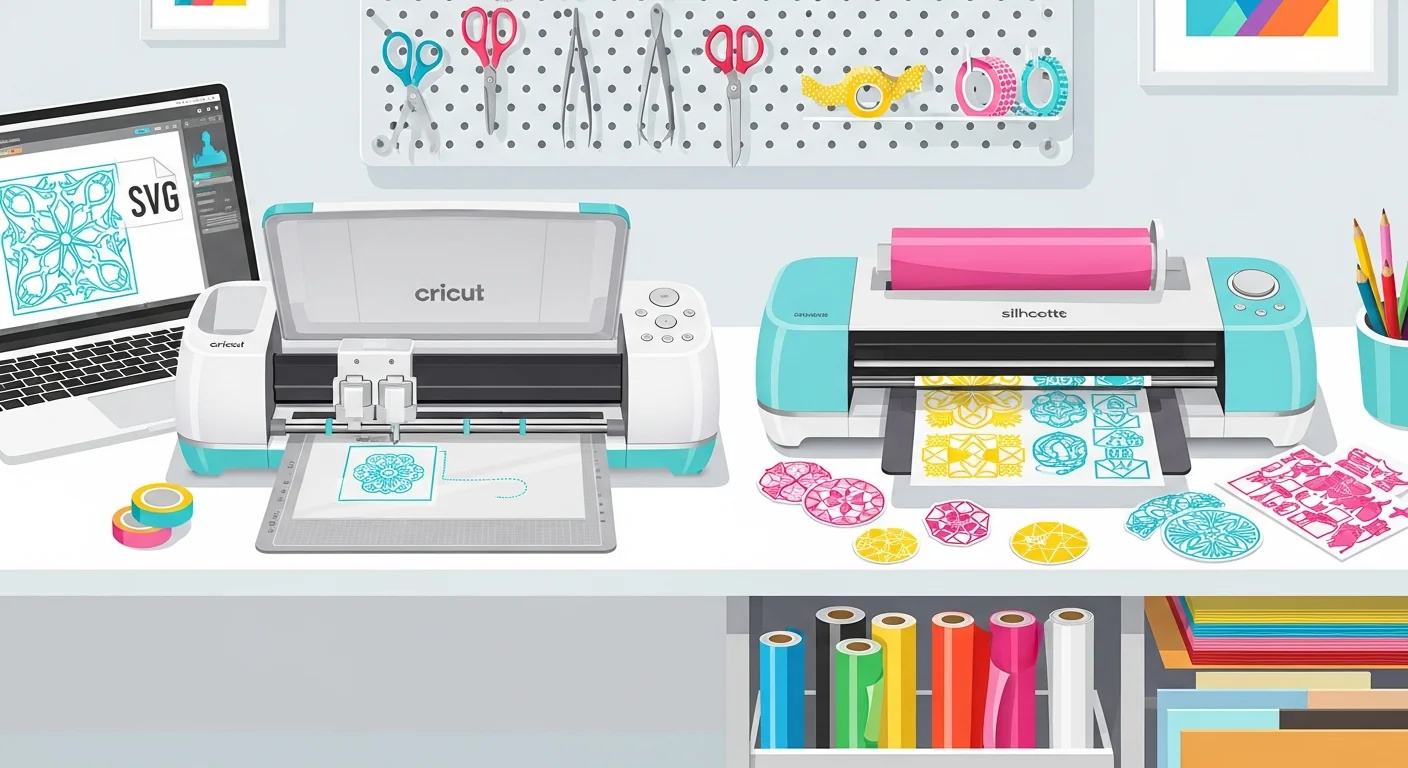
Uso una Cricut Maker 3 e una Silhouette Cameo 4 da quattro anni. Questa guida è tutto ciò che avrei voluto sapere dal primo giorno su come queste macchine gestiscono i file SVG in modo diverso — e cosa significa per il tuo flusso di lavoro, che tu faccia crafting per hobby o venda design su Etsy.

Design Space vs Silhouette Studio: Confronto SVG
Questa tabella comparativa viene da quattro anni di utilizzo reale, non da specifiche teoriche.
| Funzionalità | Cricut Design Space | Silhouette Studio |
|---|---|---|
| Supporto SVG | Gratuito, integrato | Richiede Designer Edition (€49,99+) |
| Metodo di importazione | Upload > Upload Image > SVG | File > Open o File > Import |
| Rilevamento automatico livelli | Raggruppa per colore automaticamente | Mantiene la struttura originale dei livelli |
| Gestione percorsi | Converte i contorni in riempimenti all'importazione | Preserva i contorni come linee di taglio |
| Testo in SVG | Deve essere convertito in tracciati | Deve essere convertito in tracciati |
| Percorsi composti | Li gestisce bene | Occasionalmente li separa |
| Dimensione max file | ~3 MB consigliati | Nessun limite rigido, file complessi rallentano |
| Modifica offline | No (basato su cloud) | Sì (completamente offline) |
| Operazioni booleane | Weld, Slice, Flatten, Attach | Weld, Subtract, Intersect, Divide, Crop |
Design Space è basato su cloud — il tuo SVG viene rielaborato sui server Cricut ad ogni upload. Silhouette Studio mantiene tutto in locale, risultando notevolmente più veloce per i cicli test-modifica-test.
Requisiti SVG per Ogni Macchina
Cricut Design Space
- Solo percorsi chiusi — i percorsi aperti appaiono come linee di incisione o vengono ignorati
- Nessun contorno (stroke) — converti i contorni in tracciati riempiti prima dell'esportazione (Design Space li converte automaticamente, spesso male)
- Colori = livelli — ogni colore di riempimento unico diventa un tappetino di taglio separato
- Il testo deve essere convertito — il testo editabile non viene renderizzato; convertilo in tracciati nel tuo editor
- Includi un attributo
viewBoxcorretto o il dimensionamento sarà imprevedibile
Silhouette Studio
- Percorsi chiusi per il taglio — i percorsi aperti diventano linee di taglio (utile o disastroso a seconda dell'intento)
- I contorni vengono preservati — un contorno diventa linea di taglio, un riempimento diventa forma
- Il raggruppamento è rispettato — Studio mantiene intatta la gerarchia dei gruppi del tuo SVG
- Niente raster incorporati — Studio li importa ma non può generare linee di taglio dai pixel
- Dati di percorso semplici preferiti — percorsi con migliaia di nodi rallentano significativamente il software
Warning: Silhouette Studio Basic Edition NON supporta l'importazione SVG. Ti serve la Designer Edition (€49,99 pagamento unico) come minimo. Questo coglie di sorpresa molti nuovi proprietari. Se vendi SVG, includi sempre una versione DXF per gli utenti della Basic Edition.
A Full Year of Conversions for $49
Starter Annual: 25 conversions every month, $49 for the whole year. That is about $4.08 a month · Cancel anytime
Get the Annual DealPasso per Passo: Importare SVG in Entrambe le Piattaforme
Cricut Design Space
- Avvia un Nuovo Progetto, clicca Upload > Upload Image, seleziona il tuo SVG
- Anteprima — verifica che tutti gli elementi siano visibili e i colori corretti
- Scegli Cut Image, clicca Upload, poi Add to Canvas
- Separa per accedere ai singoli livelli, assegna i colori con il selettore colori
- Attach gli elementi che devono tagliare insieme sullo stesso tappetino
- Clicca Make It, verifica le anteprime del tappetino e invia alla tua macchina
Silhouette Studio
- Vai su File > Open, seleziona il tuo SVG (Designer Edition richiesta)
- Controlla il pannello Cut Settings per verificare che le linee di taglio siano sui percorsi corretti
- Separa tramite Object > Ungroup per accedere ai singoli elementi
- Assegna colori linea per il flusso di lavoro taglio-per-colore
- Apri il pannello Send, scegli il preset del materiale, regola lama/velocità/forza
- Carica il tappetino e clicca Send per iniziare il taglio

Riferimento Incrociato Impostazioni Materiale
Queste sono le mie impostazioni testate personalmente per entrambe le macchine:
| Materiale | Cricut Impostazione / Pressione | Silhouette Lama / Velocità / Forza |
|---|---|---|
| Vinile Adesivo (Oracal 651) | Vinyl / Predefinito | Lama 1 / Velocità 5 / Forza 5 |
| HTV (Siser EasyWeed) | Iron-On / Predefinito | Lama 1 / Velocità 5 / Forza 5 |
| Cartoncino (180 g/m²) | Medium Cardstock / Predefinito | Lama 3 / Velocità 3 / Forza 10 |
| Cartoncino (300 g/m²) | Heavy Cardstock / Di più | Lama 5 / Velocità 2 / Forza 15 |
| Carta Adesiva | Sticker Paper / Di meno | Lama 1 / Velocità 5 / Forza 3 |
| Vinile Glitter | Glitter Vinyl / Predefinito | Lama 2 / Velocità 4 / Forza 8 |
| Ecopelle | Faux Leather / Di più (Maker) | Deep Cut, 10 / Velocità 2 / Forza 33 |
Pro Tip: Specchia SEMPRE l'HTV su ENTRAMBE le macchine. Attiva Mirror nell'anteprima del tappetino di Design Space. Seleziona Mirror nel pannello Send di Studio. Dimenticare questo è l'errore più comune e costoso con il vinile termoadesivo.
Problemi Comuni e Soluzioni — Per Macchina
Problemi Cricut
| Problema | Soluzione |
|---|---|
| SVG si carica vuoto | Chiudi tutti i percorsi aperti e aggiungi riempimenti — usa l'Editor SVG VectoSolve |
| Colori uniti in un solo livello | Assegna colori di riempimento distinti a ogni elemento prima di esportare |
| Spinner "Processing" infinito | Semplifica i percorsi, riduci il conteggio dei nodi nel tuo editor vettoriale |
| Linee di taglio non corrispondono all'anteprima | Rimuovi tutti i contorni, usa solo percorsi riempiti |
| Print Then Cut non funziona | Ridimensiona per rientrare nel limite di 17 x 23,5 cm |
Problemi Silhouette
| Problema | Soluzione |
|---|---|
| SVG non si apre | Aggiorna alla Designer Edition (€49,99 pagamento unico) |
| Linee di taglio inaspettate sui riempimenti | Imposta i riempimenti su "No Cut" nel pannello impostazioni di taglio |
| Percorsi composti si separano | Ri-salda i percorsi nel Studio dopo l'importazione |
| Software si blocca su file complesso | Semplifica i percorsi, riduci il conteggio dei nodi prima di importare |
| Lama taglia fuori allineamento | Esegui calibrazione della lama dal pannello Send |
Free SVG Tools for Crafters
Design Checker · Color Separator · Mat Preview · Offset Generator · Text to SVG
Check Your SVG FreeConvertire le Tue Immagini con VectoSolve
Non devi comprare file SVG per ogni progetto. Se puoi disegnarlo, fotografarlo o trovare un PNG, puoi convertirlo in un SVG pronto al taglio.
- Carica la tua immagine su VectoSolve — PNG, JPG o foto di un disegno a mano
- Tracciamento AI converte raster in percorsi vettoriali puliti con conteggio nodi ottimizzato — ottimizzazione intelligente dei percorsi, non un semplice auto-trace
- Scarica il tuo SVG con percorsi chiusi, separazione colori pulita e nessun dato raster incorporato
- Importa in entrambe le piattaforme e taglia immediatamente — nessuna pulizia necessaria
Personalizza gli SVG convertiti con l'Editor SVG VectoSolve prima di tagliare. Sfoglia la Galleria Template per design pronti al taglio personalizzabili all'istante.
Pro Tip: Vendi SVG? Testa ogni file in ENTRAMBI Design Space e Silhouette Studio prima di pubblicare. Questa sola abitudine elimina il 90% dei problemi di assistenza clienti. Includi SVG, DXF, PNG ed EPS in ogni download per coprire tutte le versioni software.
"Gli artigiani sono i risolutori di problemi più creativi che abbia mai conosciuto. Dai loro una macchina da taglio, un po' di vinile e una scadenza, e creeranno qualcosa che nessuno pensava fosse possibile.
In Conclusione
Design Space privilegia la semplicità — ottimo per principianti, limitante per utenti esperti. Silhouette Studio privilegia il controllo — più opzioni e impostazioni, ma una curva di apprendimento più ripida. I tuoi SVG devono funzionare per entrambi: percorsi chiusi e puliti, separazione colori adeguata, testo convertito e nessun elemento nascosto.
Parti da immagini raster? VectoSolve ti porta a un SVG pronto al taglio più velocemente di qualsiasi altra cosa. L'editor SVG e la galleria template mantengono l'intero flusso di lavoro nel browser e lontano dal tuo tavolo da crafting.
Ora vai a tagliare qualcosa di bello.
| Funzionalità | Cricut Design Space | Silhouette Studio (Basic) | Silhouette Studio (Designer Edition) |
|---|---|---|---|
| Importazione SVG | Sì (gratis) | No | Sì (€49,99 upgrade) |
| Dimensione max tappetino | 29 x 60 cm | 30 x 30 cm | 30 x 30 cm (o 60 cm con Cameo) |
| Print-then-cut | Sì | Sì | Sì |
| Strumento offset / contorno | Sì | No | Sì |
| Weld / strumenti booleani | Sì | Solo base | Set completo |
Fonti e Approfondimenti
- Cricut Design Blog — Tutorial ufficiali sulle funzionalità di Design Space, importazione SVG e impostazioni di taglio per tutte le macchine Cricut
- Silhouette School Blog — Guide complete su Silhouette Studio: importazione SVG, tracciamento e flussi di lavoro di taglio
- MDN Web Docs — SVG — Riferimento percorsi ed elementi SVG per comprendere la struttura dei file nel software di taglio
- Etsy Seller Handbook — Best practice per creare e vendere file SVG di taglio compatibili con entrambe le piattaforme