
Come digitalizzare schizzi a mano in vettori (Guida completa 2026)
Guida completa alla digitalizzazione di schizzi fatti a mano in file vettoriali puliti. Impara tecniche di scansione, vettorializzazione con IA e consigli professionali per preservare il tuo stile artistico.
Founder of VectoSolve
Self-taught developer, founder and sole developer of VectoSolve since 2024. He builds the conversion engine and the cutting, embroidery and 3D printing exports.
How this article was made: drafted with AI assistance, then edited and fact-checked before publication. About the author
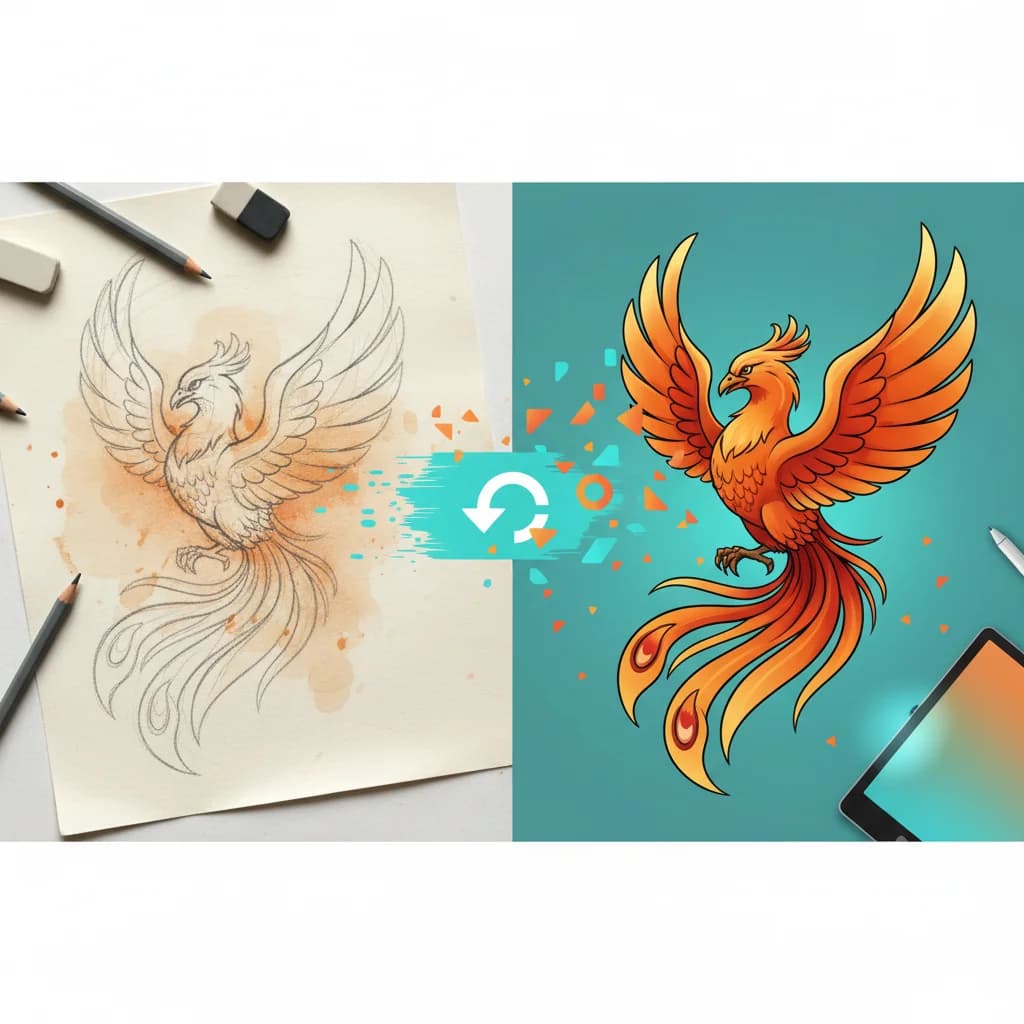
Nel 2026, il design fatto a mano sta vivendo un rinascimento. Mentre le immagini generate dall'IA inondano internet, i brand si rivolgono a elementi autentici e imperfetti disegnati a mano per distinguersi. Dalle copertine delle playlist di Spotify al packaging design indipendente, l'estetica artigianale e l'arte naïf dominano la cultura visiva.
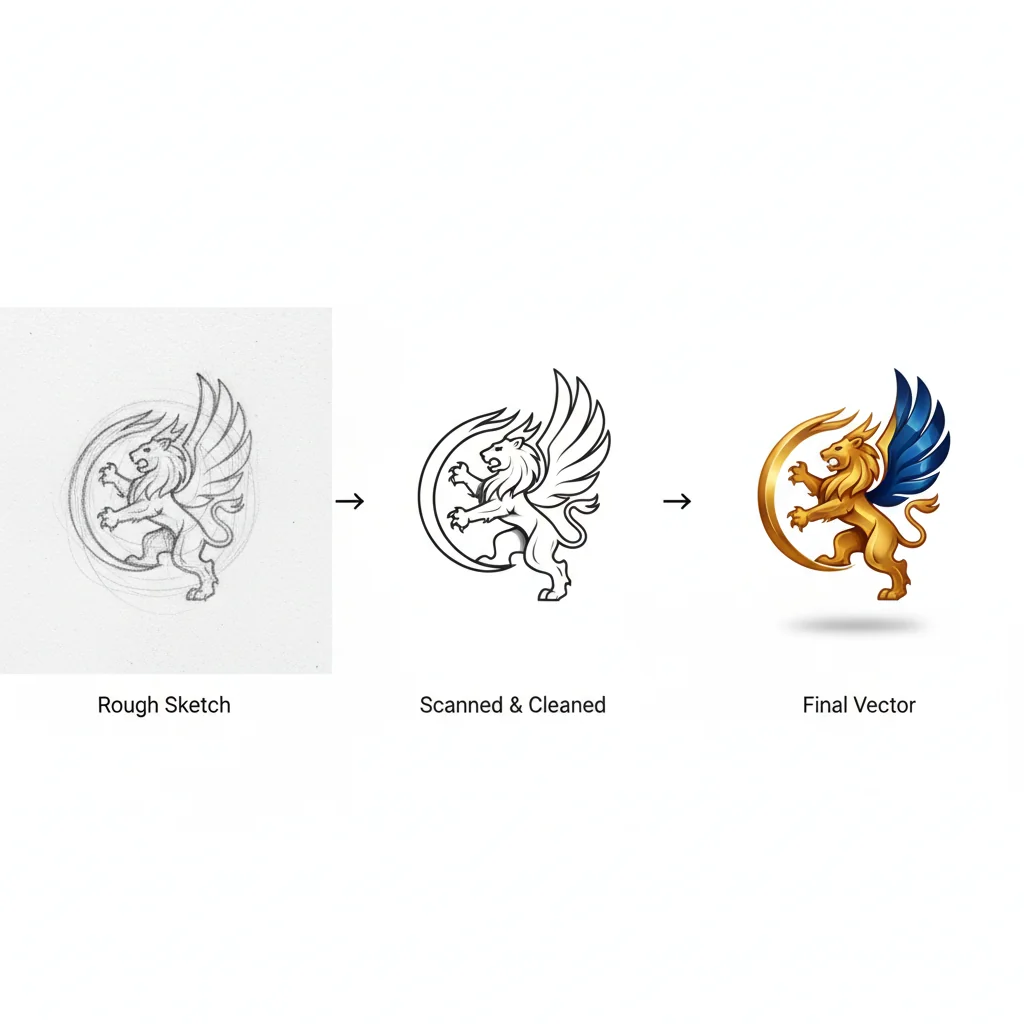
Questa guida ti accompagnerà in ogni passaggio della digitalizzazione degli schizzi fatti a mano in file vettoriali puliti e modificabili — dalla scelta della carta giusta alla conversione con IA e al perfezionamento finale.
Perché il formato vettoriale è importante per l'arte fatta a mano
I file vettoriali (SVG, AI, EPS) sono indipendenti dalla risoluzione. A differenza delle immagini raster che si pixelano quando ingrandite, i vettori mantengono bordi nitidi a qualsiasi dimensione — essenziale per:
- Applicazioni di stampa: Biglietti da visita, poster, abbigliamento
- Grafica web: Icone, illustrazioni, loghi perfetti su schermi 4K+
- Animazione: Più facile da animare in After Effects o piattaforme web
- Flessibilità di modifica: Cambiare colori, riorganizzare elementi, regolare spessori di linea senza distruggere
Lista dei materiali
Materiali da disegno
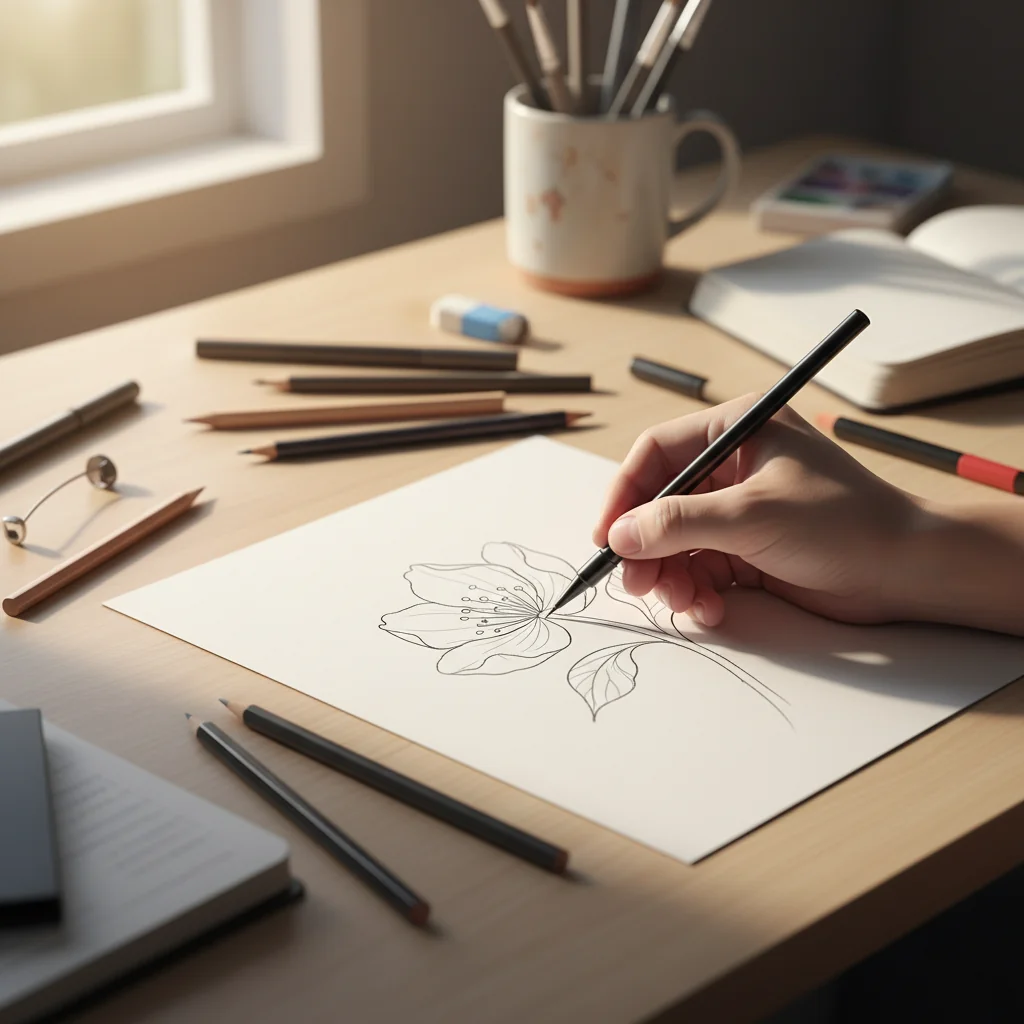
Per line art: Pennarelli a punta fine neri (0,3mm-0,8mm) come Micron o Staedtler su carta bianca liscia (cartoncino bristol o carta per pennarelli)
Per matita/carboncino: Matite 2B-6B per linee più scure e scansionabili, con spray fissativo
Per acquerello/inchiostro diluito: Pigmento ad alto contrasto su carta pesante (300g/m²)
Attrezzatura per la scansione
| Tipo di attrezzatura | Ideale per | Fascia di prezzo | Qualità |
|---------------|----------|-------------|---------||
| Scanner piano | Line art, originali piccoli-medi | €70-€450 | Eccellente |
| Fotocamera smartphone | Digitalizzazione rapida, opere grandi | €0 (integrata) | Buona |
| Scanner dall'alto | Libri, materiali spessi, arte fragile | €270-€1.800 | Eccellente |
| DSLR/Mirrorless | Riproduzione professionale, grande scala | €540+ | Eccellente |
Pro Tip: Uno smartphone moderno (iPhone 14+, Galaxy S23+) con illuminazione adeguata può produrre il 90% della qualità di uno scanner piano. La chiave è l'illuminazione, non i megapixel.
Guida alle impostazioni di scansione
| Caso d'uso | DPI | Modalità colore | Formato | Dimensione file (stima) |
|---|---|---|---|---|
| Icone web/UI | 300 | Scala di grigi o RGB | PNG | 1-3 MB |
| Stampa (biglietti) | 600 | Scala di grigi o RGB | PNG o TIFF | 5-15 MB |
| Stampa grande formato | 600-1200 | RGB | TIFF | 20-100 MB |
| Archivio/professionale | 1200+ | RGB | TIFF (non compresso) | 100+ MB |
| Test rapido di vettorializzazione | 300 | Scala di grigi | JPG (alta qualità) | 1-2 MB |
Punto ottimale DPI: 600 DPI cattura dettagli fini mantenendo dimensioni di file gestibili. Oltre 1200 DPI raramente migliora la qualità della vettorializzazione.
A Full Year of Conversions for $49
Starter Annual: 25 conversions every month, $49 for the whole year. That is about $4.08 a month · Cancel anytime
Get the Annual DealTutorial passo dopo passo: dallo schizzo al vettore
Passo 1: Tecniche di disegno per una vettorializzazione pulita
- Usa tratti sicuri e continui invece di linee sovrapposte e tremolanti
- Mantieni uno spessore di linea consistente all'interno di ogni elemento
- Massimo contrasto tra disegno e carta assicura un rilevamento dei bordi pulito
- Evita carta strutturata — le superfici lisce producono scansioni più pulite
Warning: Errore comune: Disegnare troppo leggero. Se le tue linee appaiono deboli di persona, saranno quasi invisibili dopo la scansione. Ripassa il tratto a matita con l'inchiostro per risultati migliori.
Passo 2: Scansionare o fotografare la tua opera
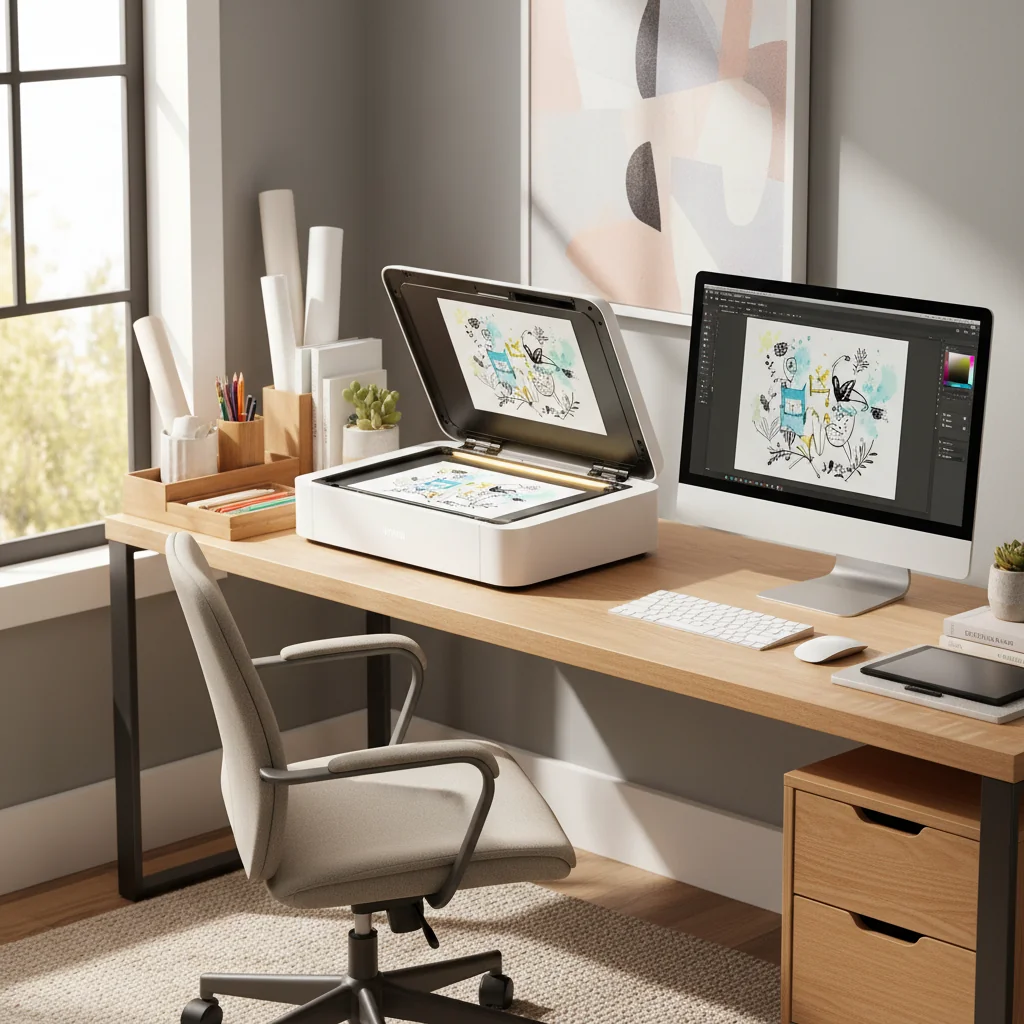
Metodo dello scanner piano
- Pulisci il vetro con un panno in microfibra
- Posiziona l'opera rivolta verso il basso, allineata con le guide angolari
- Impostazioni: Scala di grigi, 600 DPI, formato PNG
- Anteprima e regolazione dell'area di ritaglio
- Scansiona e salva con un nome descrittivo
Metodo della fotocamera dello smartphone
- Illuminazione: Usa luce naturale indiretta o due lampade da scrivania ad angoli di 45 gradi
- Posizione: Monta il telefono direttamente sopra l'opera, parallelo alla carta
- Impostazioni: ISO 100-200, tocca per mettere a fuoco sull'opera, HDR spento
- Cattura: Scatta più foto con esposizioni diverse
Pro Tip: App consigliate: Adobe Scan (gratis, correzione automatica della prospettiva), Microsoft Lens (gratis, rimuove le ombre) o Scanbot (funzioni premium).
Passo 3: Pulizia dell'immagine (pre-vettorializzazione)
Prima di vettorializzare, pulisci la tua scansione:
- Ritaglia per rimuovere i bordi dello scanner
- Raddrizza se l'opera è inclinata
- Regola livelli/contrasto: Sfondo bianco puro, linee nere scure
- Rimuovi polvere/macchie: Usa il Pennello Correttivo
- Opzionale: Usa il rimuovi sfondo di VectoSolve per la rimozione automatica
Gli strumenti di vettorializzazione trattano il grigio/bianco sporco della carta come "dati" da tracciare. Bianco puro e trasparenza = output vettoriale più pulito con meno percorsi erranti.
Passo 4: Vettorializzazione con IA usando VectoSolve
- Vai su VectoSolve.com
- Carica il tuo file PNG pulito
- Scegli le impostazioni:
- Livello di dettaglio: Alto (lavoro di linee intricato) o Medio (design semplici e spessi)
- Rilevamento colore: Bianco e Nero (line art) o Colore completo
- Levigatura: Leggera (preserva le imperfezioni) a Forte (leviga le curve)
Pro Tip: Preservare l'autenticità: Usa la levigatura leggera per mantenere i tremolii sottili e le variazioni di spessore che fanno sembrare l'opera umana. La levigatura eccessiva crea risultati sterili.
- Anteprima della vettorializzazione — ingrandisci per verificare la continuità delle linee e i dettagli
- Scarica come SVG (web/modifica) o PDF (flussi di lavoro di stampa)
"VectoSolve è il primo strumento che non distrugge il carattere fatto a mano delle mie illustrazioni.
Passo 5: Perfezionare l'output vettoriale
In Adobe Illustrator o Inkscape (gratis):
- Semplifica nodi eccessivi: Oggetto > Tracciato > Semplifica (riduce la dimensione del file 40-70%)
- Chiudi tracciati aperti: Seleziona e Unisci (Cmd/Ctrl+J)
- Raggruppa elementi correlati per una modifica più facile
- Regola spessori di linea se necessario
- Regolazione colore: Sostituisci nero puro (#000000) con nero caldo (#1a1a1a) per la stampa
Key Takeaways
- Inizia con arte ad alto contrasto (linee scure, carta bianca)
- Scansiona a 600 DPI per la stampa, 300 DPI solo per web
- Rimuovi lo sfondo prima di vettorializzare per risultati più puliti
- Usa levigatura leggera per preservare il carattere fatto a mano
- Semplifica i tracciati dopo la vettorializzazione per ridurre la dimensione del file
Confronto: Fotocamera del telefono vs Scanner
| Caratteristica | Smartphone | Scanner piano | Scanner dall'alto |
|---|---|---|---|
| Tempo di configurazione | 30 secondi | 2 minuti | 1 minuto |
| Cattura dei dettagli | Buona (12+ MP) | Eccellente | Eccellente |
| Precisione del colore | Discreta (dipende dalla luce) | Eccellente | Eccellente |
| Dimensione massima | Illimitata | 21,5×28 cm o 28×43 cm | A3-A2 |
| Portabilità | Eccellente | Scarsa | Scarsa |
| Costo | €0 (hai il telefono) | €70-€450 | €270-€1.800 |
| Ideale per | Opere grandi, test rapidi | Dimensioni standard, line art | Libri, arte fragile |
Consigli per diversi stili artistici
Line Art (Inchiostro, Pennarello a punta fine)
- Scansiona a 600 DPI, Scala di grigi
- Alto dettaglio, levigatura leggera
- Aumenta il contrasto aggressivamente per tracciati più puliti
Acquerello/Inchiostro diluito
- Scansiona a 600-1200 DPI, Colore RGB
- Modalità colore completo, dettaglio medio
- Vettorializza la line art separatamente dai riempimenti di colore per più controllo
Matita/Carboncino
- Scansiona a 1200 DPI, Scala di grigi
- Usa la regolazione dei livelli aggressivamente — i grigi della matita hanno bisogno di rinforzo
- Ripassa la matita con l'inchiostro per risultati più puliti
Matita colorata/Pennarello
- Scansiona a 600 DPI, Colore RGB
- Meglio per aree di colore piatto e deciso
- Per sfumature realistiche, mantieni come PNG ad alta risoluzione e vettorializza solo i contorni
Free SVG Tools for Crafters
Design Checker · Color Separator · Mat Preview · Offset Generator · Text to SVG
Check Your SVG FreeErrori comuni e come evitarli
Errore 1: Disegnare troppo leggero
Usa matite 4B+ con pressione ferma, o ripassa con l'inchiostro. Fai un test di scansione presto.
Errore 2: Carta strutturata
Usa carta liscia (bristol, carta per pennarelli) o aumenta i DPI a 1200.
Errore 3: Illuminazione scarsa (foto con il telefono)
Usa due fonti di luce ad angoli di 45 gradi o scansiona vicino a una grande finestra.
Errore 4: Saltare la rimozione dello sfondo
Regola i livelli su bianco puro o usa strumenti di rimozione sfondo.
Errore 5: Levigatura eccessiva
Inizia con levigatura leggera. Puoi semplificare dopo, ma non puoi recuperare il carattere perso.
Errore 6: Formato file sbagliato
- Web/digitale: SVG
- Stampa: PDF o EPS
- Modifica: AI (nativo di Illustrator)
Errore 7: Non testare presto
Disegna un elemento di prova, scansiona, vettorializza, perfeziona. Valida il tuo flusso di lavoro prima di completare l'intera opera.
Qual è il miglior DPI per scansionare arte fatta a mano?
600 DPI è il punto ottimale per la maggior parte dei casi. Usa 300 DPI per test rapidi o grafica solo per web. Vai fino a 1200 DPI solo per illustrazione tecnica estremamente dettagliata o riproduzione d'archivio. DPI più alti catturano la texture della carta piuttosto che dettagli utili.
Posso vettorializzare una foto del mio schizzo invece di scansionare?
Sì, con fotocamere di smartphone moderne (12MP+) e buona illuminazione. Usa app di scansione come Adobe Scan o Microsoft Lens per la correzione automatica della prospettiva. Per lavoro professionale, gli scanner piani producono risultati più consistenti.
A Full Year of Conversions for $49
Starter Annual: 25 conversions every month, $49 for the whole year. That is about $4.08 a month · Cancel anytime
Get the Annual DealCome preservo la sensazione "imperfetta" del disegno a mano?
Usa la levigatura leggera durante la vettorializzazione. Non semplificare i tracciati troppo aggressivamente. Mantieni le variazioni sottili di spessore di linea e accetta piccole lacune o sovrapposizioni — aggiungono carattere.
Cosa fare se il mio schizzo vettorializzato ha troppi punti di ancoraggio?
In Illustrator: Oggetto > Tracciato > Semplifica. In Inkscape: Tracciato > Semplifica (Ctrl+L). Obiettivo: 10-50 punti per tracciato per arte semplice, 100-300 per illustrazioni intricate.
Posso vettorializzare disegni a matita colorata o pennarello?
Sì, ma funziona meglio per aree di colore piatto e deciso. Le sfumature sottili vengono posterizzate in bande di colore. Pratica migliore: vettorializza il lavoro di linee separatamente, poi aggiungi riempimenti di colore vettoriale piatto.
Free SVG Tools for Crafters
Design Checker · Color Separator · Mat Preview · Offset Generator · Text to SVG
Check Your SVG FreeQual è la differenza tra auto-tracing e vettorializzazione con IA?
L'auto-tracing tradizionale (Image Trace di Illustrator, Trace Bitmap di Inkscape) è basato su algoritmi. La vettorializzazione con IA (VectoSolve) usa il machine learning addestrato su milioni di immagini — migliore nel comprendere soggetto vs rumore, rilevamento dei bordi più intelligente e risultati più puliti.
Posso vendere prodotti con schizzi vettorializzati?
Sì — sei tu il proprietario del copyright della tua opera originale e di tutti i derivati. VectoSolve non rivendica alcun diritto sui tuoi upload o sull'output vettorializzato.
Oltre gli schizzi: Cos'altro puoi vettorializzare?
- Testo scritto a mano: Biglietti di compleanno, inviti, tipografia personalizzata
- Firme: Documenti legali, certificati, branding
- Oggetti vintage: Cartoline antiche, francobolli, illustrazioni botaniche
- Arte dei bambini: Preserva i disegni dei bambini come ricordi scalabili
- Pattern per ricamo: Converti design per servizi di digitalizzazione
- Design per tatuaggi: Fornisci agli artisti stencil puliti e scalabili
Esplora di più: Disegno a mano in SVG | PNG in SVG | Upscaler immagini
A Full Year of Conversions for $49
Starter Annual: 25 conversions every month, $49 for the whole year. That is about $4.08 a month · Cancel anytime
Get the Annual DealInizia a digitalizzare oggi
La barriera tra arte analogica e digitale non è mai stata così bassa. Con uno smartphone, strumenti di editing gratuiti e vettorializzazione con IA, puoi trasformare schizzi fatti a mano in file vettoriali di qualità professionale in meno di 30 minuti.
I tuoi prossimi passi:
- Disegna qualcosa con materiali ad alto contrasto
- Scansiona o fotografa con buona illuminazione
- Pulisci l'immagine (aumenta contrasto, rimuovi sfondo)
- Vettorializza su VectoSolve.com/png-to-svg
- Perfeziona in Illustrator o Inkscape
Il tuo lavoro fatto a mano ha valore proprio perché è imperfetto, umano e autentico in un mondo saturo di IA.
Fonti:
- Kittl: Tendenze del Design 2026 — Rinascimento del design fatto a mano
- Adobe: Best Practice per la Vettorializzazione
- It's Nice That: Il Ritorno dell'Arte Naïf