
Come usare file SVG con Cricut Design Space: tutorial per principianti
Tutorial passo per passo per caricare e usare file SVG in Cricut Design Space. Impara a importare, ridimensionare e tagliare SVG con la tua macchina Cricut.
Founder of VectoSolve
Self-taught developer, founder and sole developer of VectoSolve since 2024. He builds the conversion engine and the cutting, embroidery and 3D printing exports.
How this article was made: drafted with AI assistance, then edited and fact-checked before publication. About the author
Cosa imparerai:
- Cos'è Cricut Design Space e cosa sono i file SVG
- Il processo di caricamento SVG passo per passo, ogni clic spiegato
- Come risolvere gli errori più comuni dei principianti
- Allega vs Salda vs Appiattisci — quando usare ciascun strumento
- Impostazioni materiali per vinile, HTV, cartoncino e carta adesiva
- Come convertire qualsiasi immagine in SVG pronto al taglio con VectoSolve
Benvenuto, nuovo crafter Cricut!
Che tu abbia spacchettato la tua Cricut cinque minuti fa o che sia rimasta nell'angolo per un mese, questo tutorial ti guida attraverso tutto quello che devi sapere sull'uso dei file SVG in Cricut Design Space. Andiamo piano, spieghiamo ogni clic, e alla fine avrai tagliato il tuo primo progetto.
Cos'è Cricut Design Space?
Cricut Design Space è il software gratuito che comunica con la tua macchina Cricut. Invece di stampare su carta, dice alla tua Cricut dove tagliare, disegnare o cordonare sul materiale scelto. Usalo nel browser su design.cricut.com, come app desktop o sull'app mobile. Ti servirà un account Cricut gratuito.
Cosa sono i file SVG?
SVG sta per Scalable Vector Graphics. In parole semplici:
- Scalable — ridimensionabile senza mai diventare sfocato
- Vector — fatto di linee e curve matematiche, non pixel
- Graphics — immagini che la tua Cricut legge come percorsi di taglio
| Tipo di file | Composto da | Ridimensionabile? | Cricut lo taglia? |
|---|---|---|---|
| JPG / PNG | Pixel | Sfocato se ingrandito | Solo dopo conversione |
| SVG | Percorsi | Perfetto a qualsiasi dimensione | Sì — nativamente |
Passo per passo: caricare un SVG in Design Space
Passo 1: Avviare un nuovo progetto
- Apri Cricut Design Space e accedi
- Clicca sul pulsante verde "Nuovo progetto" — vedrai una tela vuota con una griglia che rappresenta il tuo tappetino di taglio
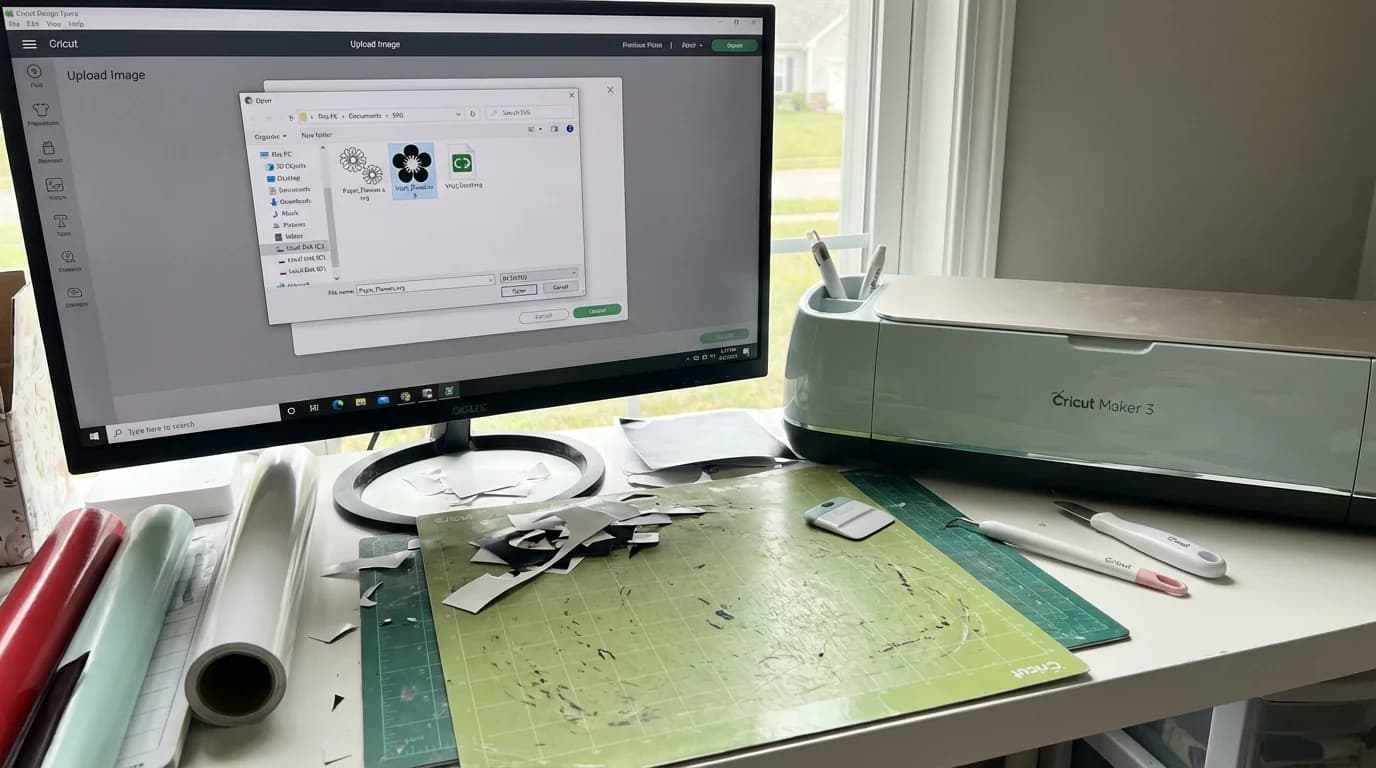
Passo 2: Clicca su Carica
- Nella barra laterale sinistra, clicca su Carica
- Clicca sul pulsante verde "Carica immagine"
Passo 3: Seleziona il tuo file SVG
- Clicca su "Sfoglia" e seleziona il tuo file
.svg - Design Space mostra un'anteprima etichettata "Immagine di taglio" — è corretto
- Clicca sul pulsante verde Carica
Passo 4: Aggiungere alla tela
- Trova il tuo design in Caricati di recente
- Cliccaci sopra, poi clicca su "Aggiungi alla tela"
- Il tuo SVG appare sulla tela con linee di taglio tratteggiate. Ce l'hai fatta!
Consiglio livelli: Il tuo SVG potrebbe dividersi in pezzi colorati separati nel pannello Livelli. Niente panico! Ogni colore è il suo livello. Seleziona più livelli, clic destro e scegli Raggruppa per muoverli insieme.
Passo 5: Ridimensionare senza distorsione
- Clicca sul tuo design — compaiono le maniglie agli angoli e ai lati
- Trascina sempre da una maniglia d'angolo per mantenere le proporzioni
- Controlla l'icona del lucchetto tra Larghezza e Altezza — tienilo bloccato
- Digita dimensioni esatte e l'altra si adatta automaticamente
Consiglio pro: Misura prima la tua superficie! Appoggia un righello sulla tua maglietta, tazza o cartello prima di ridimensionare.
Passo 6: Livelli colore e tagli multi-materiale
Se il tuo SVG ha più colori, ogni colore è un livello separato. Durante Crea, ogni livello ottiene il proprio tappetino così tagli ogni colore da un materiale diverso, poi sovrapponi i pezzi.
Passo 7: Crea!
- Clicca sul pulsante verde Crea
- Scegli la tua macchina (Maker, Explore o Joy)
- Attiva Specchia se usi termoadesivo/HTV
- Seleziona il materiale e carica il tappetino
- Premi il pulsante Cricut lampeggiante per iniziare il taglio
Allega vs Salda vs Appiattisci
Questi tre strumenti confondono tutti all'inizio. La spiegazione più semplice:
Allega — Blocca i pezzi in posizione così vengono tagliati nel punto giusto del tappetino. Usalo quando testo o forme devono restare dove li hai posizionati.
Salda — Unisce le forme sovrapposte in una sola. La sovrapposizione scompare. Usalo per testo corsivo connesso o unire forme in una silhouette.
Appiattisci — Trasforma design multilivello in un'unica immagine Stampa e Taglia. Usalo per adesivi o vinile stampabile.
| Strumento | Mantiene i livelli? | Ideale per |
|---|---|---|
| Allega | Sì | Decalcomanie in vinile, posizionamento multilivello |
| Salda | No — unisce | Testo corsivo, silhouette unite |
| Appiattisci | No — un livello stampabile | Adesivi, Stampa e Taglia |
Tabella risoluzione problemi
| Problema | Causa | Soluzione |
|---|---|---|
| Caricamento fallisce | Non è un vero SVG o è corrotto | Riscarica; converti PNG/JPG su VectoSolve |
| "Non è un'immagine di taglio" | Caricata immagine raster invece di SVG | Converti in SVG su VectoSolve |
| Il design sembra sbagliato | Livelli nascosti nell'SVG | Controlla le icone occhio nel pannello Livelli |
| Taglio fuori centro | Design spostato o tappetino disallineato | Riposiziona in alto a sinistra; premi bene il materiale sul tappetino |
| Troppi tagli piccoli | Immagine sorgente troppo complessa | Semplifica con l'editor SVG VectoSolve |
| Il materiale si strappa | Impostazione sbagliata o lama consumata | Verifica il materiale; prova "Più" pressione; sostituisci la lama |
Limiti di dimensione e complessità: Design Space ha difficoltà con SVG oltre 25 MB o file con 50.000+ nodi. Se il caricamento si blocca o l'app si congela, il tuo file è troppo complesso. Usa VectoSolve per ottimizzare il tuo SVG — il conteggio dei nodi viene ridotto automaticamente mantenendo il design nitido.
Impostazioni materiali: riferimento rapido
| Materiale | Lama | Pressione | Specchia? | Note |
|---|---|---|---|---|
| Vinile permanente (Oracal 651) | Punta fine | Predefinita | No | Bicchieri, insegne, decalcomanie auto |
| Vinile rimovibile (Oracal 631) | Punta fine | Predefinita | No | Decalcomanie da parete |
| Termoadesivo / HTV | Punta fine | Predefinita | Sì — sempre! | Lato lucido del supporto verso il BASSO |
| HTV glitter | Punta fine | Predefinita | Sì | Potrebbe servire "Più" pressione |
| Cartoncino (240g) | Punta fine | Più | No | Biglietti, cake topper |
| Carta adesiva | Punta fine | Meno | No | Con Stampa e Taglia + Appiattisci |
Converti le tue immagini in SVG con VectoSolve
Hai una foto, un bozzetto o un logo salvato come PNG o JPG? La tua Cricut non può tagliarli direttamente — ma puoi convertirli in pochi secondi:
- Vai su VectoSolve
- Carica il tuo PNG, JPG o altra immagine raster
- L'IA di VectoSolve la converte in percorsi vettoriali puliti
- Scarica l'SVG e caricalo in Design Space
Cosa fare dopo
Il tuo primo progetto è il più difficile. Ogni successivo diventa più facile:
- Primo: Una decalcomania in vinile monocolore
- Secondo: Un design a due colori sovrapposti
- Terzo: Una maglietta con HTV termoadesivo (esercitati con lo specchio!)
- Quarto: Un adesivo con Stampa e Taglia usando Appiattisci
- Quinto: Una shadow box multilivello in cartoncino
Parti sempre con un SVG pulito — VectoSolve gestisce l'ottimizzazione automaticamente. Fai un taglio di prova prima di usare il materiale buono. E unisciti a una community — i crafter Cricut sono le persone più generose di internet.
Buon crafting — ce la puoi fare!
| Operazione Design Space | Quando usarla | Cosa fa |
|---|---|---|
| Allega | Tagli multilivello | Mantiene elementi in posizione sul tappetino |
| Salda | Forme sovrapposte | Unisce forme in un unico percorso di taglio |
| Appiattisci | Stampa e Taglia | Converte livelli in un'unica immagine stampabile |
| Affetta | Ritagli personalizzati | Separa forme sovrapposte in pezzi individuali |
| Contorno | Nascondere elementi | Mostra/nasconde linee di taglio individuali |