
Come vettorializzare un logo: guida completa passo dopo passo (2026)
Impara a convertire qualsiasi logo in formato vettoriale. Questa guida completa copre il tracciamento manuale, la conversione con IA e le best practice per risultati professionali.
Founder of VectoSolve
Self-taught developer, founder and sole developer of VectoSolve since 2024. He builds the conversion engine and the cutting, embroidery and 3D printing exports.
How this article was made: drafted with AI assistance, then edited and fact-checked before publication. About the author
Key Takeaways
- La vettorializzazione del logo converte i loghi basati su pixel in grafiche vettoriali infinitamente scalabili che restano nitide a qualsiasi dimensione
- La qualità dell'immagine sorgente impatta direttamente sulla qualità dell'output — loghi puliti e ad alto contrasto producono i migliori risultati
- Il motore IA di VectoSolve può vettorializzare la maggior parte dei loghi in meno di 60 secondi, mentre il tracciamento manuale in Illustrator può richiedere oltre 30 minuti
- SVG è il miglior formato vettoriale universale per i loghi; usa AI/EPS per i flussi di stampa e PDF per la condivisione universale
- Confronta sempre il tuo logo vettorializzato a più livelli di zoom prima di finalizzare
Che tu stia facendo un rebranding, preparando materiali per uno striscione di grande formato o cercando di salvare un logo sfocato da un vecchio sito web, vettorializzare il tuo logo è imprescindibile. Un logo pixelato su un cartellone o un favicon sfocato su un display Retina può minare anche l'identità di marca più forte.
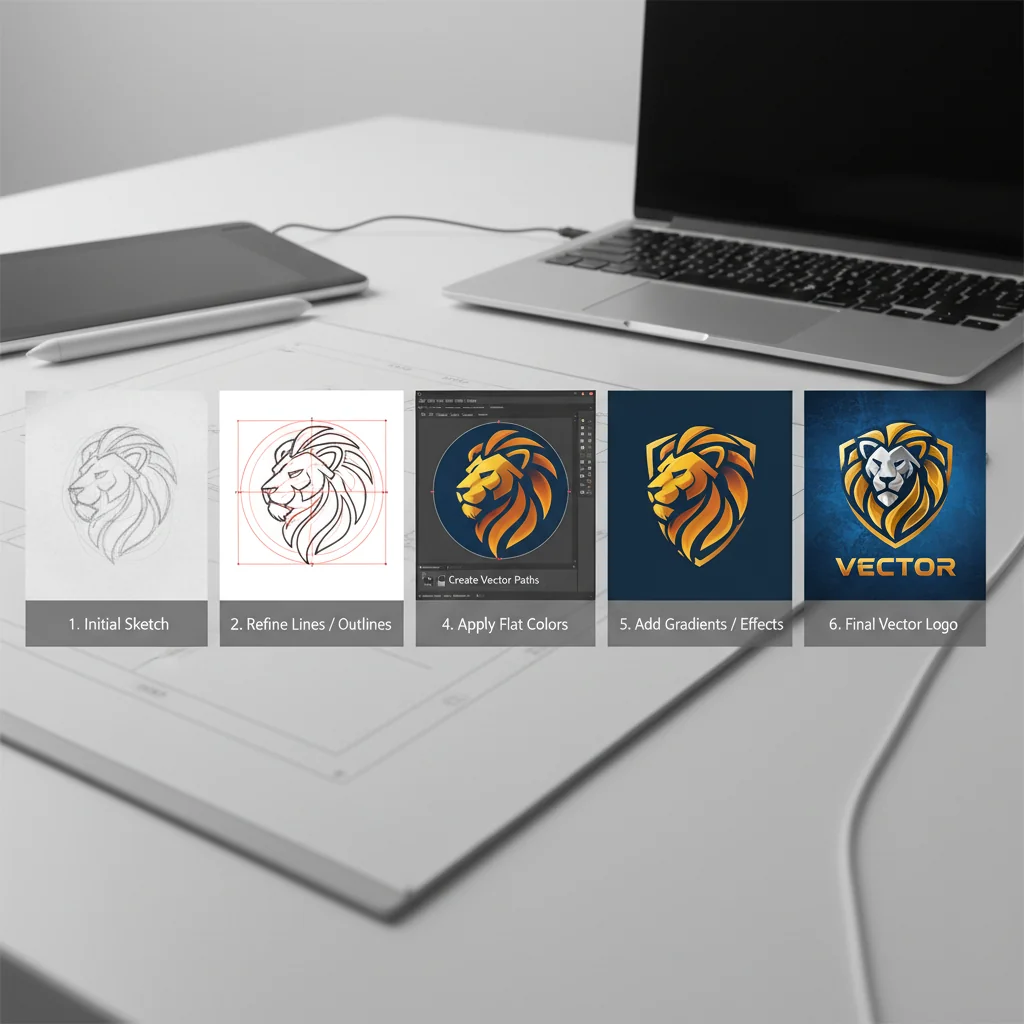
Questa guida ti accompagna nell'intero processo — dalla preparazione dell'immagine sorgente all'esportazione di file pronti per la produzione — usando sia il convertitore IA di VectoSolve che il flusso di lavoro Image Trace di Adobe Illustrator.

Perché i loghi devono essere grafiche vettoriali
I loghi appaiono ovunque: biglietti da visita, icone di app, decorazione veicoli, schermi degli stadi. Ogni contesto richiede una dimensione diversa, e le immagini raster (PNG, JPG) perdono qualità quando ingrandite. I file vettoriali usano percorsi matematici invece di pixel:
- Scalabilità infinita — Un logo vettoriale è identico a 16×16 pixel e 5×5 metri
- File più piccoli — I loghi SVG pesano spesso meno di 20 KB, ideale per le prestazioni web
- Facile modifica dei colori — Cambia i colori del brand in secondi senza artefatti
- Pronto per la stampa — Le tipografie professionali richiedono file vettoriali
«Il tuo logo è la stretta di mano prima della conversazione. Se è sfocato, la conversazione non inizia mai.» — Debbie Millman, stratega di marca
La maggior parte dei manuali di brand professionali richiede loghi consegnati almeno in formato SVG ed EPS. Se hai solo una versione raster, la vettorializzazione è il primo passo.
Passo 1: Prepara l'immagine sorgente
Checklist di preparazione
- Risoluzione: Usa la versione a risoluzione più alta. 300 DPI o superiore è ideale.
- Contrasto: Aumenta il contrasto per bordi netti.
- Rimozione sfondo: Rimuovi sfondi complessi. Un PNG trasparente o sfondo bianco funziona meglio.
- Ritaglia stretto: Rimuovi lo spazio bianco in eccesso.
- Pulisci gli artefatti: Rimuovi rumore JPEG, filigrane o segni.
Pro Tip: Se hai solo un logo piccolo da un sito web, cerca il favicon in più dimensioni. Molti siti servono una versione PNG 512×512 a /android-chrome-512x512.png.
Passo 2: Vettorializza con VectoSolve (raccomandato)
Il flusso di lavoro VectoSolve
1. Carica il tuo logo — Trascina il tuo file PNG, JPG o BMP preparato sul convertitore VectoSolve.
2. Seleziona il preset «Logo / Icona» — Prioritizza angoli netti, curve pulite e aree di colore piatto.
3. Regola le impostazioni colore — Imposta il numero di colori per corrispondere alla tua palette.
4. Anteprima e rifinitura — VectoSolve genera un'anteprima in tempo reale. Ingrandisci per controllare nitidezza e fluidità.
5. Scarica il vettoriale — Esporta come SVG per il web, o scegli EPS/PDF per la stampa.

Pro Tip: Per i logotipi (loghi basati su testo come Google o FedEx), attiva l'opzione «Miglioramento Tipografico» di VectoSolve se disponibile.
A Full Year of Conversions for $49
Starter Annual: 25 conversions every month, $49 for the whole year. That is about $4.08 a month · Cancel anytime
Get the Annual DealPasso 3: Alternativa — Image Trace di Adobe Illustrator
Flusso di lavoro Illustrator
1. Posiziona l'immagine — Apri Illustrator e vai su File → Inserisci.
2. Apri Image Trace — Seleziona l'immagine e vai su Finestra → Image Trace. Scegli il preset «Logo» o «3 Colori».
3. Configura le impostazioni:
- Modalità su «Colore» per loghi multicolore o «Bianco e nero» per monocromatici
- Regola Soglia o Colori per corrispondere alla tua palette
- Tracciati su «Alto» per bordi dettagliati
- Angoli su «Di più» per forme geometriche nette
- Attiva «Ignora bianco»
4. Espandi il tracciamento — Clicca su Espandi nella barra di controllo.
5. Pulisci i percorsi — Usa lo strumento Selezione diretta (A). Elimina forme sparse, unisci percorsi sovrapposti con Pathfinder e leviga curve con lo strumento Leviga.
6. Esporta — Salva come .ai, poi File → Esporta come per SVG.
Warning: Image Trace di Illustrator spesso crea percorsi composti con punti di ancoraggio eccessivi. Dopo l'espansione, esegui sempre Oggetto → Tracciato → Semplifica per ridurre i nodi del 30-60%.
Confronto qualità: immagine sorgente vs. output
| Qualità sorgente | Risoluzione | Output atteso | Azione raccomandata |
|---|---|---|---|
| Eccellente | 1000px+ / 300 DPI | Vettoriale quasi perfetto | Usa direttamente il preset Logo di VectoSolve |
| Buona | 500–1000px / 150+ DPI | Vettoriale pulito; ritocchi minori | Aumenta il contrasto; controlla testo piccolo |
| Discreta | 200–500px / 72–150 DPI | Vettoriale utilizzabile; curve leggermente ruvide | Applica riduzione rumore; rifinisci manualmente |
| Scarsa | Sotto 200px / sotto 72 DPI | Forme approssimative; correzione manuale significativa | Ingrandisci con IA prima, poi vettorializza |
| Compresso JPEG | Qualsiasi risoluzione con artefatti pesanti | Artefatti possono essere tracciati come percorsi extra | Riduci rumore e ri-affila i bordi |
Problemi comuni e soluzioni
Problema 1: Curve dentellate su elementi circolari
Causa: Risoluzione insufficiente o semplificazione troppo aggressiva.
Soluzione: In VectoSolve, aumenta il cursore dettaglio/levigatura. In Illustrator, usa lo strumento Leviga.
Problema 2: Linee sottili che scompaiono
Causa: Tratti sottili sotto la soglia di tracciamento.
Soluzione: Inspessisci le linee nel editor raster prima della vettorializzazione.
Problema 3: Testo illeggibile a piccole dimensioni
Causa: Forme di lettere complesse perdono chiarezza.
Soluzione: Traccia l'icona separatamente e ricomponi il testo con il font originale.
Problema 4: Banding nei gradienti
Causa: Numero di colori troppo basso per loghi con gradienti.
Soluzione: Aumenta a 16-32 colori. Dopo la vettorializzazione, sostituisci con gradienti SVG reali.
Problema 5: Elementi di sfondo indesiderati tracciati
Causa: Sfondo non completamente rimosso.
Soluzione: Rimuovi sempre lo sfondo prima del tracciamento.
Free SVG Tools for Crafters
Design Checker · Color Separator · Mat Preview · Offset Generator · Text to SVG
Check Your SVG FreeGuida ai formati di output
| Formato | Ideale per | Editabilità | Trasparenza | Supporto web |
|---|---|---|---|---|
| SVG | Siti web, app, design UI | Eccellente | Sì | Supporto nativo browser |
| AI | Flussi Adobe, librerie di brand asset | Completa | Sì | No |
| EPS | Produzione stampa, flussi legacy | Buona | Limitata | No |
| Condivisione universale, file pronti per la stampa | Moderata | Sì | Via embed/download |
La nostra raccomandazione: Esporta in tutti e quattro i formati. Conserva l'AI come master editabile, usa SVG per il digitale, fornisci EPS alle tipografie e mantieni un PDF per la condivisione rapida.
Checklist di qualità finale
- Zoom al 5000% — Verifica che tutti i percorsi siano lisci
- Riduci a 16×16px — Confermane la riconoscibilità come favicon
- Ingrandisci a dimensione poster — Nessun artefatto raster
- Testa su sfondi scuri e chiari — Trasparenza corretta
- Verifica l'accuratezza dei colori — Confronta con le linee guida del brand
- Controlla la dimensione del file — Un logo SVG tipico: 5-50 KB
- Valida il codice SVG — Nessuna immagine raster incorporata

Conclusione
Vettorializzare un logo è una delle attività a maggior impatto nella gestione dei brand asset. Una versione vettoriale pulita sblocca ogni caso d'uso — dal ricamo ai favicon responsivi.
Per la maggior parte dei loghi, VectoSolve fornisce risultati pronti per la produzione in meno di un minuto, risparmiandovi i 30-60 minuti di tracciamento manuale di Illustrator.
«Investite il tempo per vettorializzare il vostro logo correttamente una volta, e non dovrete mai più toccarlo.» — Aaron Draplin, designer e autore
Pronti a vettorializzare? Provate VectoSolve gratis →
| Complessità logo | Tempo IA | Tempo manuale | Approccio raccomandato |
|---|---|---|---|
| Logo testo semplice | 3-5 sec | 15-30 min | Auto-trace IA |
| Icona + testo | 5-10 sec | 30-60 min | Auto-trace IA + ritocco minore |
| Illustrazione dettagliata | 10-15 sec | 1-3 ore | Trace IA + rifinitura manuale |
| Logo con molti gradienti | 10-20 sec | 2-4 ore | Trace IA con impostazioni gradiente |
| Disegnato a mano / acquerello | 15-30 sec | 3-8 ore | Trace IA + pulizia artistica |
A Full Year of Conversions for $49
Starter Annual: 25 conversions every month, $49 for the whole year. That is about $4.08 a month · Cancel anytime
Get the Annual DealFonti e letture aggiuntive
- MDN Web Docs — SVG — Documentazione sulla sintassi dei percorsi SVG
- Adobe Creative Blog — Tecniche professionali di vettorializzazione
- 99designs Blog — Consigli esperti su design di loghi e identità di marca
- Google AI Blog — Progressi in computer vision e riconoscimento immagini